Het gebruik van Plannings-/Artikelkenmerken
Nadat u uw plannings- of artikelkenmerken heeft aangemaakt, heeft u verschillende mogelijkheden ter beschikking, om de kenmerken in CARAT in te zetten. Principieel worden de planningskenmerken via het commissieoverzicht en de artikelkenmerken via de stuklijst ingevuld. Tevens kunt u voor de plannings- en artikelkenmerken ook de voorinstellingen op gebruiker- of artikelniveau invoeren. Indien gewenst kunt u bovendien ook bepalen, welk plannings- of artikelkenmerken op een commercieel document geprint moeten worden.
 Een planningskenmerk via het commissieoverzicht invullen
De geactiveerde planningskenmerken worden in het commissieoverzicht voor iedere planning getoond. Daarbij zijn alle planningskenmerken in de folder Eigenschappen samengevat. Voor de actieve planning dient de folder steeds geopend te zijn. Indien dit niet het geval is niet kunt u de folder ook openen met een klik Voor zoverre niet anders aangegeven wordt de linker muisknop een keer kort gedrukt. Door het klikken wordt steeds een object gemarkeerd of bij het klikken op en knop, wordt de beschreven actie uitgevoerd (b.v. OK, Beëindigen, Sluiten). op het vierkantje met het Plus-symbool dat ervoor staat.
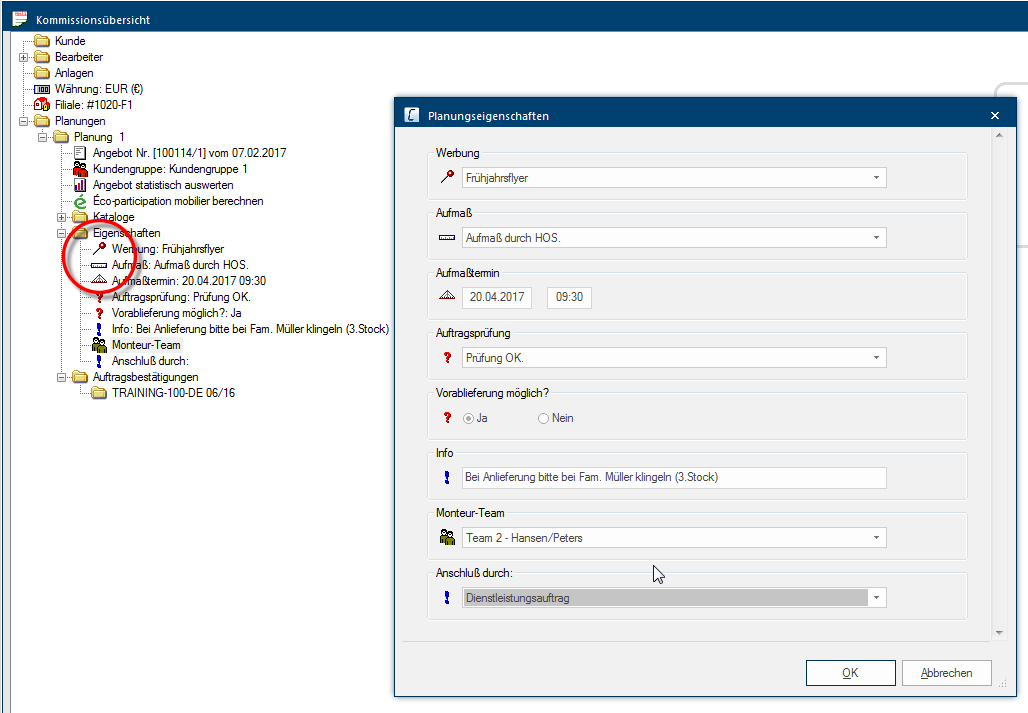
Om één of meerdere planningskenmerken in te kunnen vullen, klikt u simpelweg dubbel op een van de planningskenmerken. Vervolgens wordt een dialoog Speciale vensters in software-toepassingen worden dialoog, dialoog venster of dialoog veld genoemd. Dialoog vensters worden in verschillende situaties van de toepassing getoond om bepaalde invoer of bevestigingen van de gebruiker te verkrijgen. met alle geactiveerde planningskenmerken geopend. Afhankelijk van de soort invoer die voor het planningskenmerk is opgeslagen, kunt u nu een willekeurig tekst invoeren, keuzerondjes markeren of uit keuzevelden Indien er voor een functie meerdere mogelijkheden ter beschikking staan dan worden dezen vaak in een lijst gepresenteerd. Klik gewoon op het zwarte driehoekje aan de rechte rand om de gewenste mogelijkheid uit te kiezen. de gewenste optie Het woord optie (Latijn: optio = vrije wil) betekend in de informatica een keuzemogelijkheid. In ons geval gaat het daarbij steeds om de ronde keuzevelden. kiezen. Zodra u op de knop In een dialoog venster vindt u steeds één of meerdere knoppen die door erop te klikken geactiveerd kunnen worden. Typische acties voor een knop zijn b.v. OK, Annuleren of Toepassen. Knoppen worden altijd met een enkele klik met de linker muisknop bediend. OK klikt, worden uw instellingen voor alle planningskenmerken opgeslagen.
Een artikelkenmerk via de stuklijst invullen
De geactiveerde artikelkenmerken worden u in het offerte scherm als extra kolommen getoond. Afhankelijk van het soort artikelkenmerk moet u uiteraard niet bij ieder artikel het veld voor de individuele kenmerken invullen.
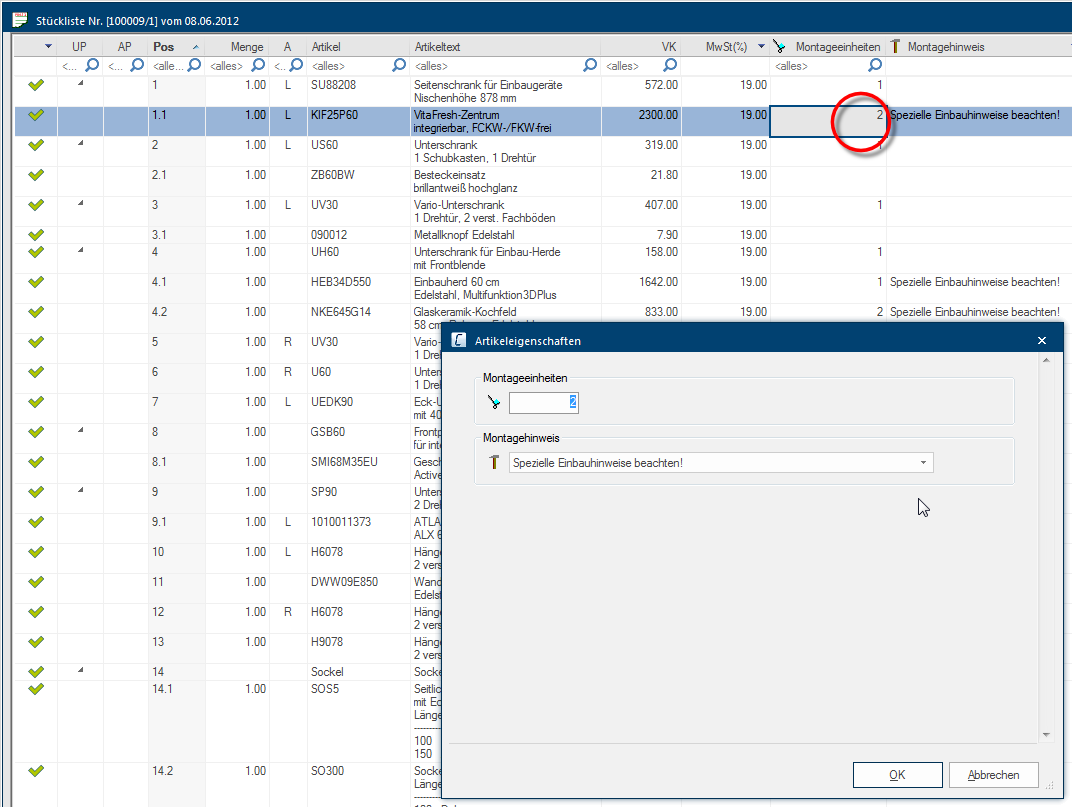
Om een artikelkenmerk voor een artikel in te vullen, is het voldoende om in het veld een artikelkenmerk in de artikelregel aan te klikken. Vervolgens wordt een dialoog met alle ter beschikking staande artikelkenmerken geopend. Nadat u alle instellingen heeft gedaan, kunt u de dialoog met een klik op de knop OK sluiten.
Gebruiker specifieke voorinstellingen vastleggen
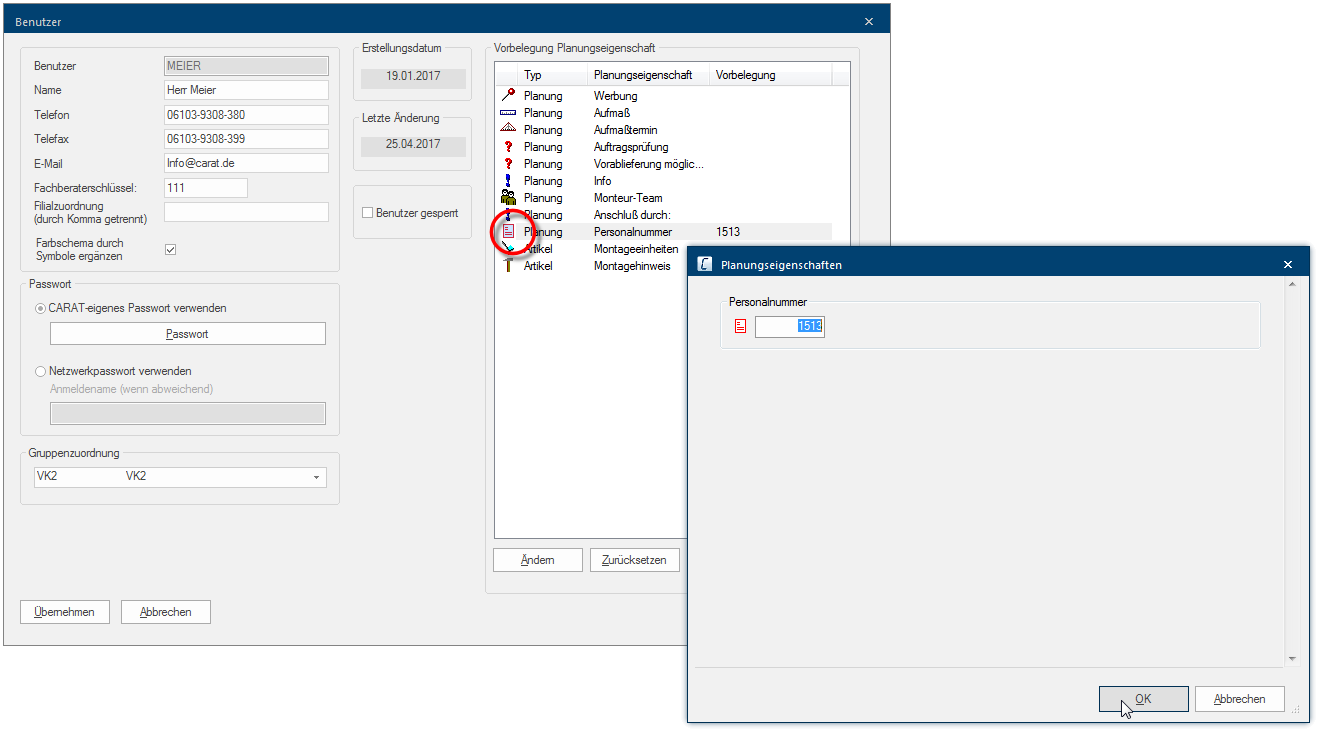
Bij het aanmaken van plannings- en artikelkenmerken kunt u ook vastleggen, welk gebruikersgroepen een kenmerk bewerken mag. Indien gewenst kunt u vervolgens in het gebruikersbeheer voor ieder gebruiker ook een voorinstelling voor een plannings- en artikelkenmerk vastleggen, om de invoer daardoor nog gebruikersvriendelijker te maken.
Kies de optie Beheer op het tabblad Sommige dialoog venster zijn zo veelomvattend dat de functies in sub-sectoren worden gedeeld. Deze sub-sectoren worden meestal in het bovenste gedeelte van de dialoog getoond en kunnen worden bereikt door te klikken op de betreffende tekst. Systeem in de menubalk om het gebruikersbeheer te openen en een voorinstelling bij een gebruiker in te voeren. Kies vervolgens de ter bewerking gewenste gebruiker uit. Dubbelklik Een dubbelklik word onder andere voor het openen van bestanden en programma´s of voor het starten van een actie, een beveel gebruikt. Klik twee keer snel achter elkaar met de linker muisknop als de muiswijzer op het gewenste symbool staat. De muiswijzer mag gedurende het tweemaal klikken niet verplaatst worden. op een eigenschap om die te bewerken of markeer die, en klik dan op de knop Wijzigen. Indien u een bestaande voorinstelling wilt verwijderen, markeert u het gewenste kenmerk en klikt u dan op de knop Herstellen.
Artikel specifieke voorinstellingen vastleggen
Ook voor een artikel heeft u de mogelijkheid een voorinstelling in te voeren, die vervolgens bij het inplannen van het artikel automatisch gebruikt wordt. De voorinstellingen voor individuele artikelen wordt gedaan via de artikelgegevens. Voor zover artikelkenmerken aangelegd en geactiveerd zijn, kunnen deze ingesteld worden via het tabblad rechts boven in de dialoog Artikelgegevens. Ook hier is een dubbelklik op een kenmerk voldoende om het te kunnen bewerken.
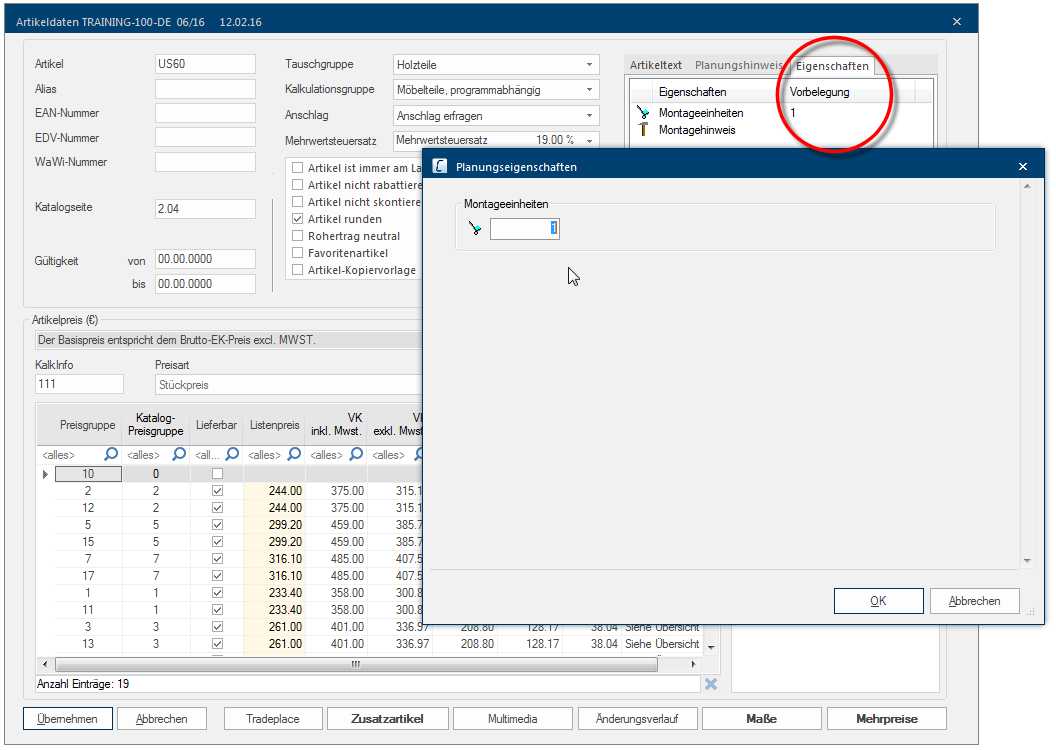
Indien u een grotere aantal aan artikelen wilt voorzien van een voorinstelling, kunt u beter een effectievere methode, de Artikel export, gebruiken. Want daardoor heeft u de mogelijkheid alle artikelen te exporteren. Daarbij kunnen dan ook de gewenste artikelkenmerken geëxporteerd worden, die u vervolgens via een extra programma kunt voorinstellen met de gewenste waarden. Zie ook: De Artikel Export
Printen van plannings- en artikelkenmerken
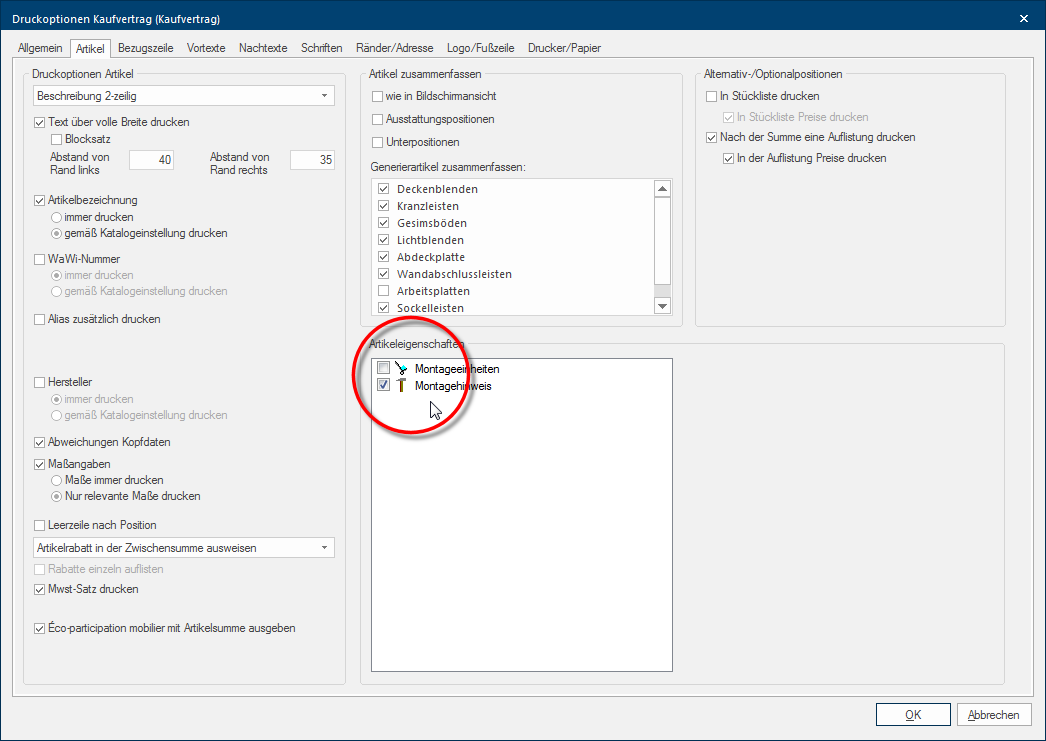
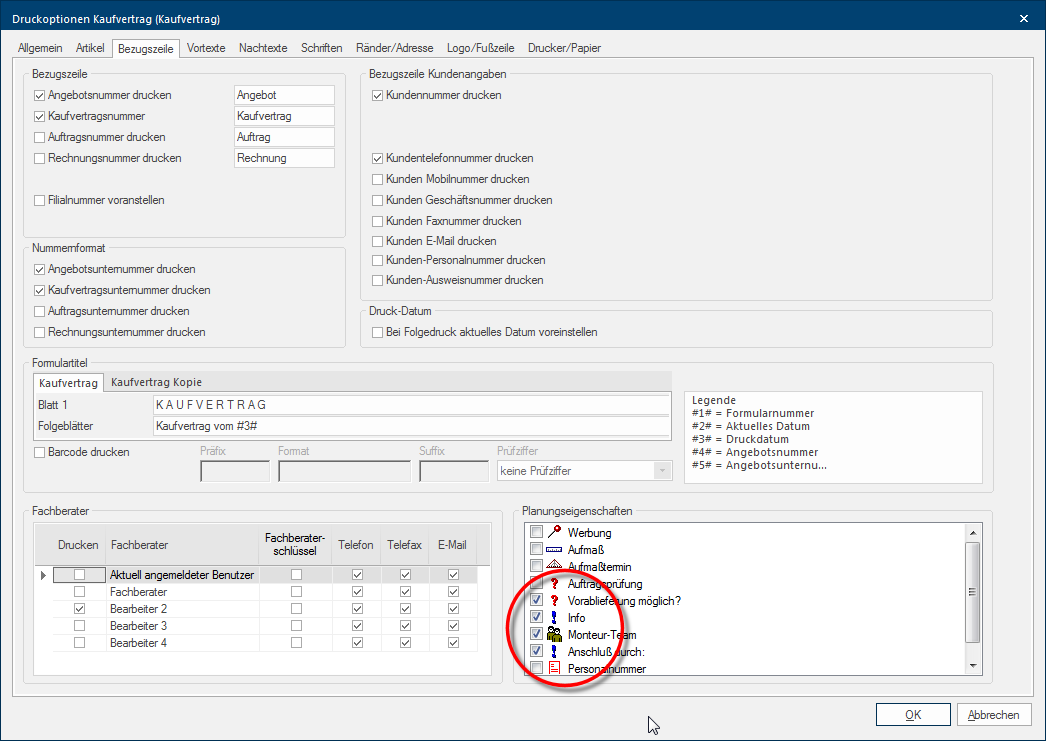
Via de lay-out instellingen kunt u ieder plannings- of artikelkenmerk op een commercieel document printen. Voer daarvoor het planningskenmerk via het tabblad Referentieregel en het artikelkenmerk via het tabblad Artikel in.
De actieve plannings- en artikelkenmerken worden daarvoor getoond in een lijst rechts onder op het tabblad in het betreffende gedeelte. Hier kunt u de plannings- en artikelkenmerken, die geprint moeten worden, via het betreffende aankruisvakje Het aankruisvakje (Engels: Checkbox) is een standaard element van een grafische gebruikersinterface. Een checkbox heeft meestal twee toestanden (aangekruist of niet aangekruist). Dit komt in het algemeen overeen met een ja/nee keuze. activeren. Een vink symboliseert, dat het plannings- of artikelkenmerk op het document geprint wordt. Een nieuwe klik deactiveert de keuze.
Voorbeeld: Planningskenmerken
Voorbeeld: Artikelkenmerken