边距和公司地址
在选项卡边距/地址您可以输入边距以指定相应表格的可打印区域。您还可以通过此选项卡来指定应打印的收件人地址、公司地址和参考行的区域。
 一般提示
一般提示
|
如果您已在一个设计方案中通过打印预览调用了此对话框,在对话框底部将提供两个附加按键:
|
边距
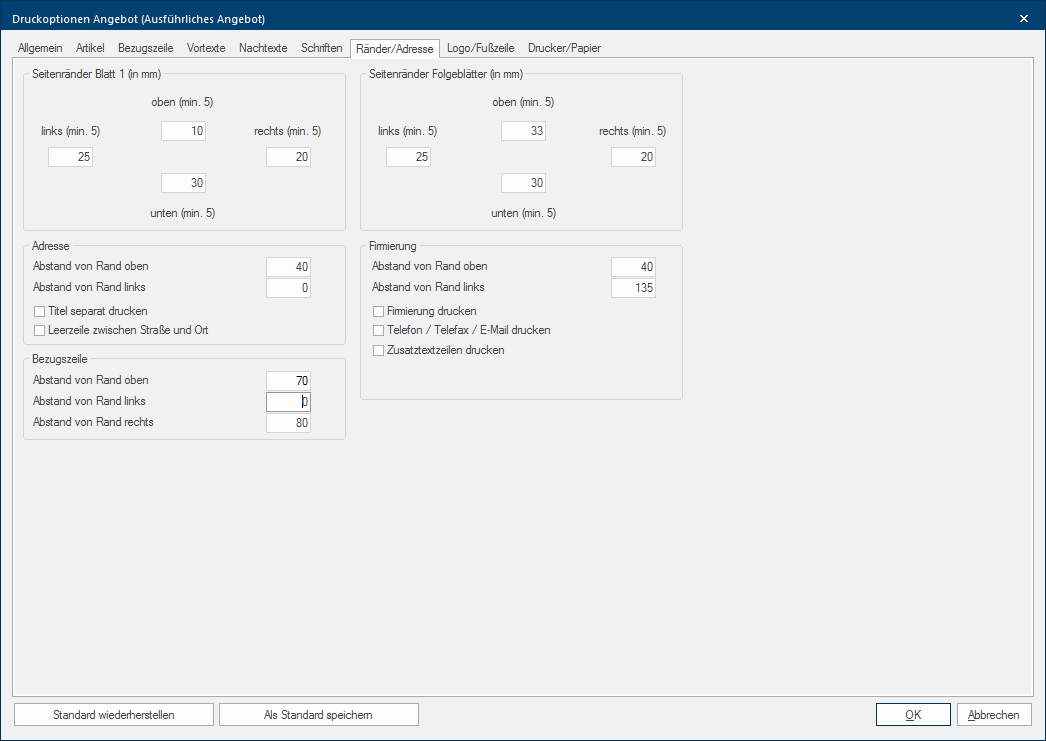
在选项卡边距/地址的上部域是对边距进行设置的区域。通过设置边距可指定实际打印表单文本的区域。这些值始终是指实际的纸张边距。当然CARAT还为您提供了为后续面设置页边距的选项。例如如果您想在后续页面上使用公司Logo,但其尺寸与第一页上的公司Logo不同,则需要为后续页面设置不同的边距。
大多数打印机基于结合和操作方式无法在打印介质(例如一张纸)的整个表面上打印。打印区域的大小因打印机类型而异。为确保在每台打印机上都能完整打印所需的内容,您应该使用页边距设置来指定要打印的最大区域。
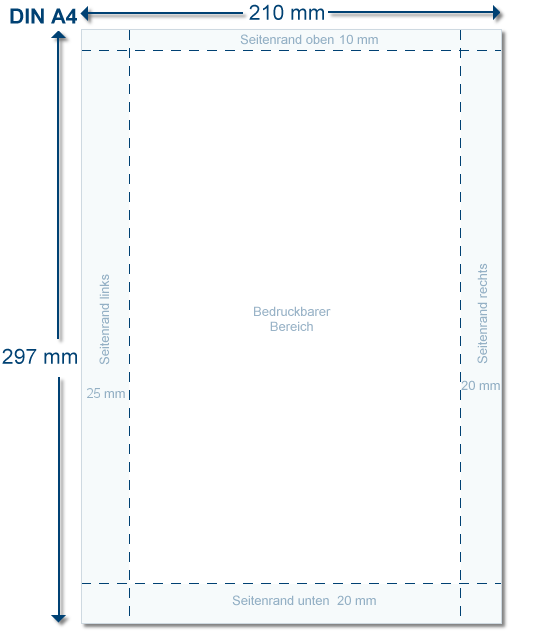
我们现以DIN A4纸张格式为例向您详细地介绍边距的设置选项。
-
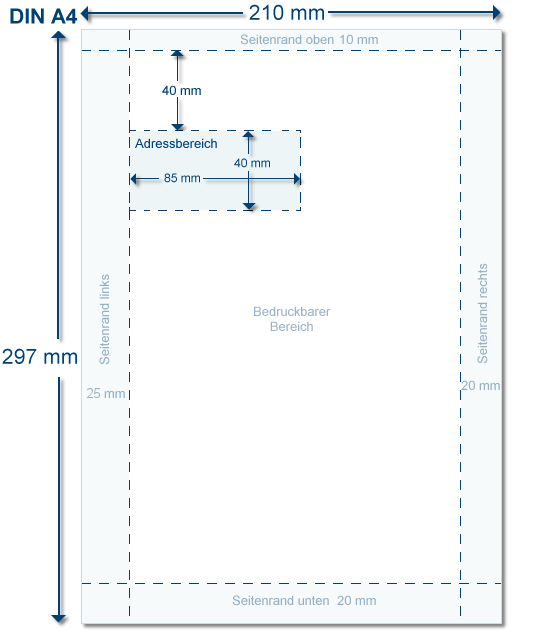
根据商业信函的DIN标准5008,可以设置距纸张左边缘为25毫米。
-
对于右边距CARAT预设的20毫米通常已足够。
-
为避免表单文本位于页面顶部的不可打印区域,我们建议上边距至少为10毫米。
-
20毫米是合适的下边距。例如您也可以稍后在此区域显示页脚,以便能够给出您的银行详细信息。
地址
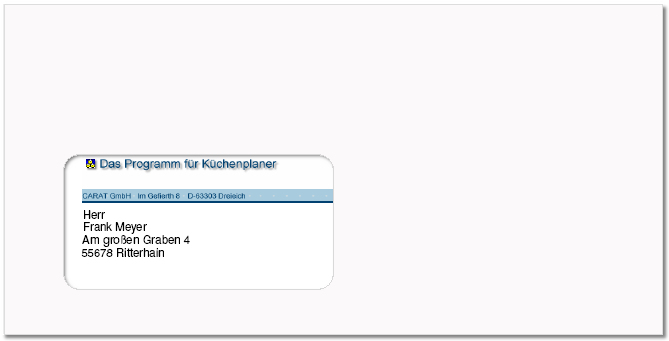
在区域地址您可以指定收件人地址在第一页的可打印区域中的位置。根据商业信函的DIN标准5008,我们建议将地址保持在距表单左边缘25毫米的距离和距表单上边缘50毫米的距离,例如以便能将地址正确显示在在信封的窗口中。
- 如有必要,您可以通过选项单独打印头衔来指定头衔(女士、先生、...)应打印在姓名上方的单独行中,还是直接打印在姓名的前面。
- 在边距的介绍内容中描述了如何设置左边距和上边距。如果您已经设置了25毫米的左边距,这对于地址的横向间距就足够了。因此在字段区域"距左边距的距离"只需输入0毫米。
- 如果您将上边距设置为10毫米,则请为地址和上边距之间的距离输入40毫米,以获得地址与上边距所需的50毫米距离。
对于地址区域,根据DIN5008标准您可以保持40毫米的高度和85毫米的宽度,以便整个地址可完整地呈现在信封的窗口区域。
以下窗口信封尺寸可用于此打印布局。
| 格式 | 大小 | 说明 |
|---|---|---|
|
DL |
220 x 110 mm |
DIN A4纸张折叠为3层 |
|
C5 |
162 x 229 mm |
DIN A4纸张折叠一次 |
|
C4 |
229 x 324 mm |
DIN A4 |
公司地址
您可以在系统选项的界面用户信息中查看贵司的公司信息。CARAT在创建贵司的许可证时已存储了此地址。该信息仅可通过CARAT销售部门进行更改。您的联系方式和其他可能希望在公司名称下打印的附加信息可在此界面中的相应字段中进行输入。另见: 用户资料
- 在区域公司地址您可以指定公司地址在第一页的可打印区域中的位置。您可以使用距离页面顶部和左侧边缘的距离这两个输入字段来确定位置。您可以使用附加选项来选择是否应打印您的公司地址、联系方式或附加信息。
按照DIN5008标准,公司地址上方有40毫米高的区域。对于您的公司地址您应指定距页面左边缘的距离大于85毫米,以便包含附加信息的公司地址不会与收件地址区域重叠。
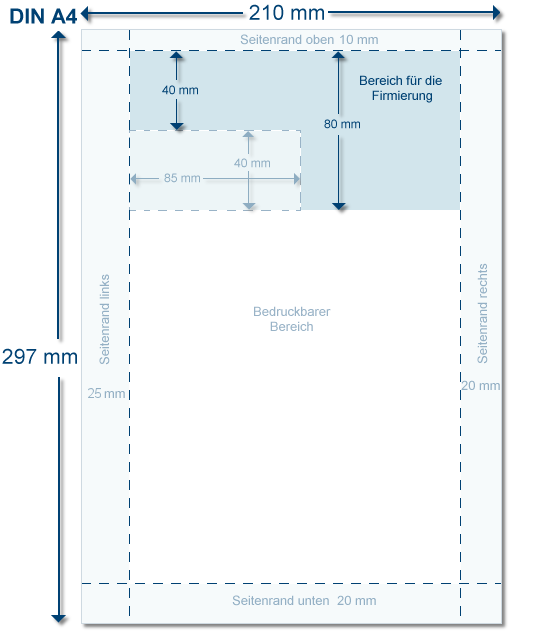
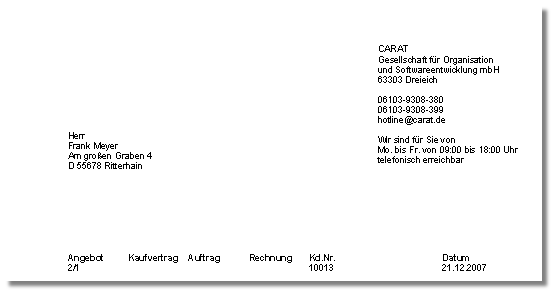
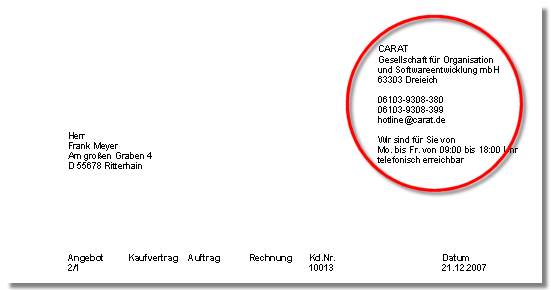
下图显示了如何在表单中使用已添加附加信息的公司地址按以下边距尺寸来放置。距顶部10毫米,距左侧25毫米:公司地址距上边距0毫米,距左边距135毫米。
参考行
此选项卡上最后一个选项是指定参考行的位置。在参考行中可以指定客户编号、订单编号或账单编号以及打印日期。该区域中的间距也与已经预设的边距有关。
根据DIN5008,我们建议将参考行放置在距页面上边缘90mm的位置。在我们的示例中,参考行的距离为80毫米就足够了。如果您不希望参考线延伸到整个可打印文本区域,您还可以设置页面左右边缘之间的距离。如果您想在公司地址下方或上方显示一个图形(作为Logo),或者应在公司地址下方打印几行附加信息,这一设置会很有用。另见:信纸,Logo,页脚
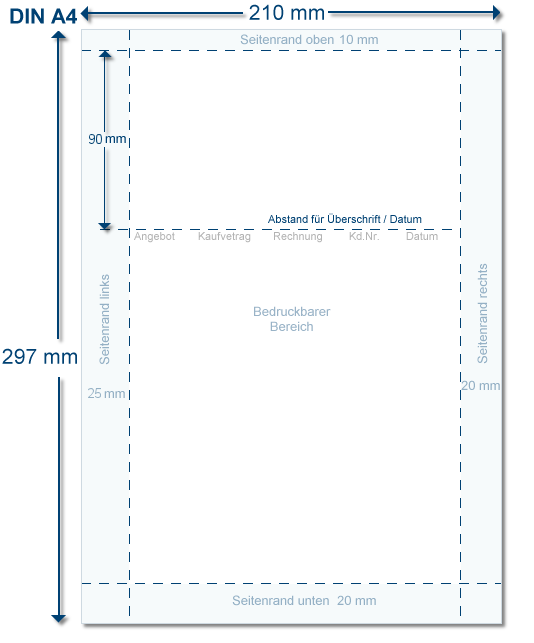
如下图所示,通过这些设置实现了版面布局结构清晰和便于浏览。