三维立体图
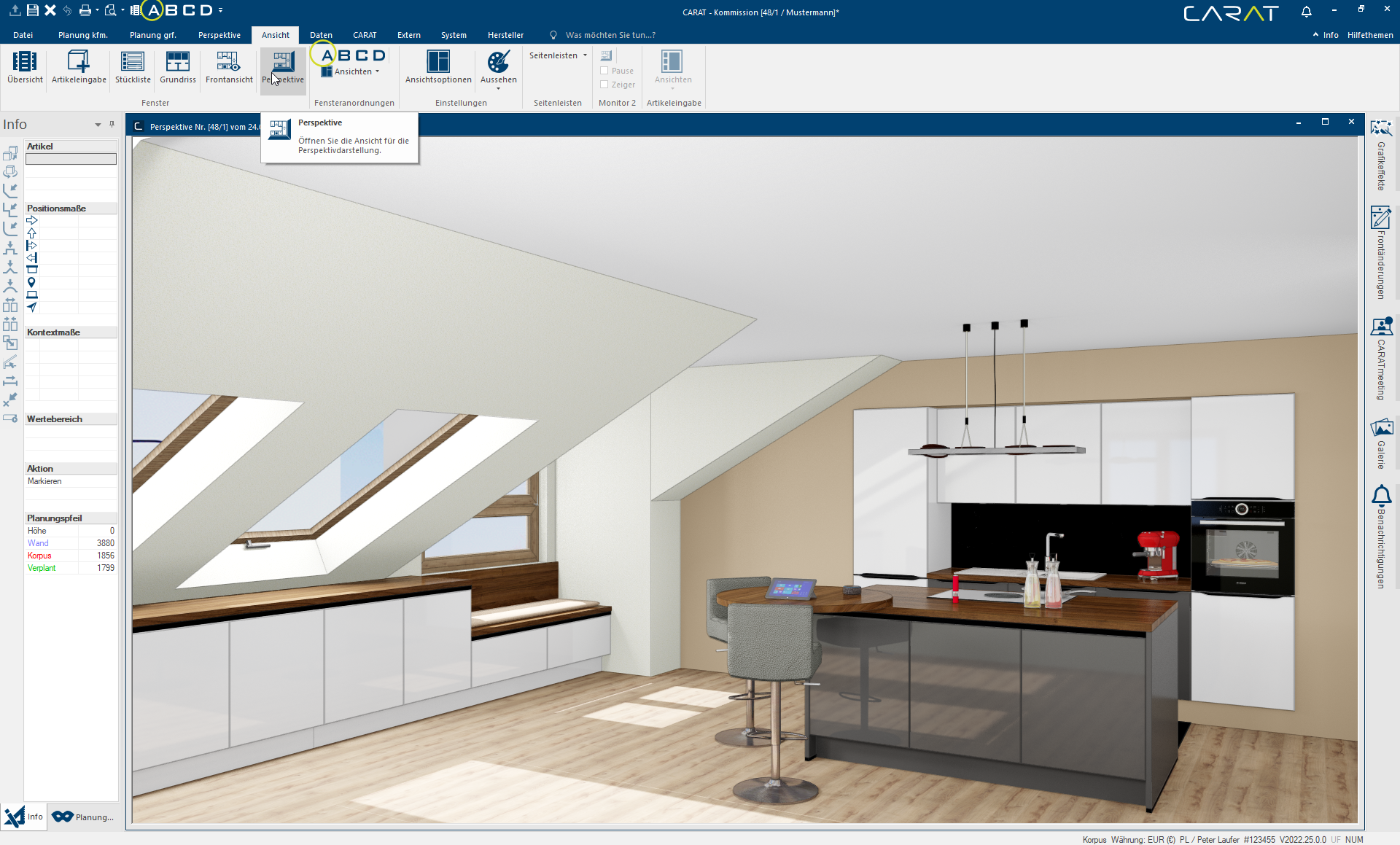
CARAT能够在设计过程中随时向您展示场景的三维立体图。对于三维立体图,您可以在场景中自由移动虚拟摄像机。您可以到达房间内外的任何位置。除了通常的虚拟摄像机移动之外,您还可以移动虚拟摄像机前面的空间。根据需求您可以在摄像机模式和空间旋转模式之间随时切换。
您可以随时通过功能区中的视图选项卡通过三维立体图的相应符号打开三维立体图的窗口。或者,您也可以使用窗口排列A,您也可以通过视图选项卡或快速访问来访问它。
场景中的移动通常通过径向菜单或是键盘完成。CARAT还支持其他输入设备,例如3D鼠标。这使您可以轻松地控制沿三个轴的纵向运动以及单手转动和倾斜。
调控
 在空间旋转和摄像机模式之间切换
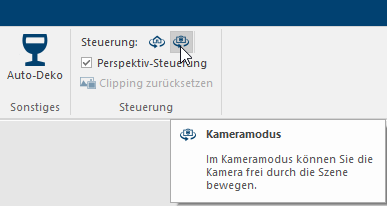
您可以在调控区组中的三维立体图选项卡上,在空间旋转和摄像机模式之间进行切换。激活模式通过一个带灰色背景的图标呈现出来。
|
|
空间旋转模式 |
在激活的空间旋转模式下您可在摄像机前移动空间。 |
|
|
相机模式 |
在摄像机模式中您可以在场景中自由移动摄像机。 |


照相机模式和空间旋转模式的区别。
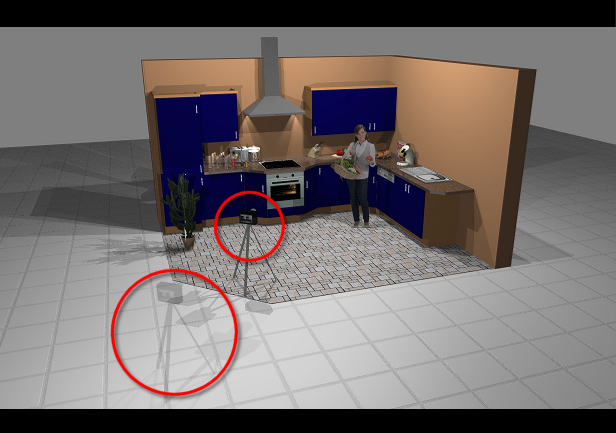
照相机模式
在照相机模式下,您可以通过将虚拟照相机放置在房间内外的任何位置来更改三维立体图窗口中的图像部分。对此您还可以设置照相机高度、视觉方向和视角。以此方式呈现出的三维立体图效果就像您可以在房间内移动,也可以向任何方向转动或倾斜头部。
- 在照相机模式下,房间始终保持原位。为了在图像部分中放大厨房,您必须靠近厨房或向后移动以缩小它。照相机模式非常适合直接在房间内移动,因为它可以让您非常直观地环顾厨房。
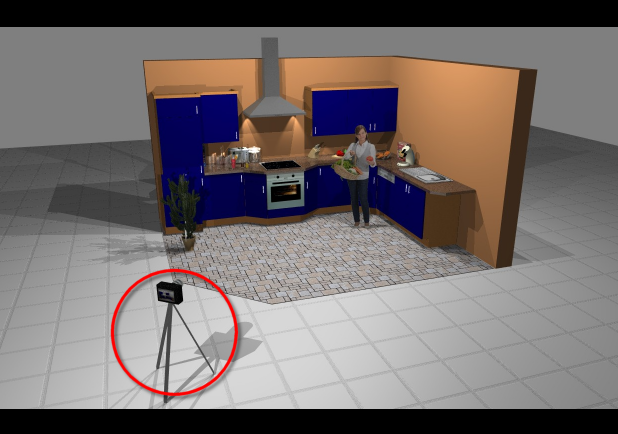
- 如果您将虚拟照相机向前移动到房间内,三维立体图窗口中厨房图像会被放大。
空间旋转模式
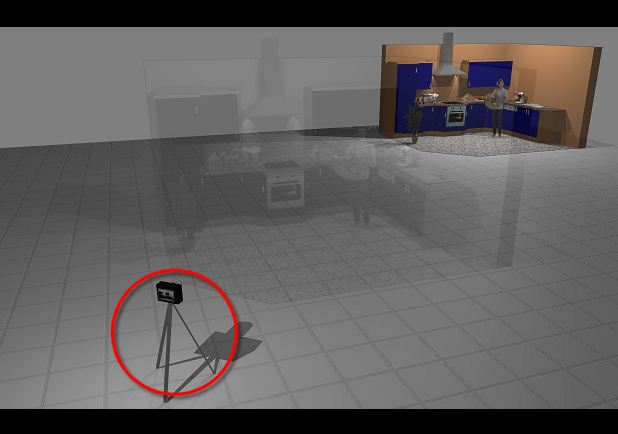
通过空间旋转模式,您有第二个选项来更改三维立体图窗口的图像部分。在此模式下,移动的不是照相机而是房间本身。在空间旋转模式下,照相机始终保持在同一位置。
空间旋转模式非常适合您想要获得房间完整概览的所有视角,即照相机明显位于房间外的视角。在此模式下,虚拟照相机是静止的,始终面向房间的中心。
- 使用CARAT中的控制选项,您可以在照相机前移动、旋转甚至倾斜整个房间,包括所有已设计的商品。例如如果想要通过空间旋转模式来放大三维立体图,您现在可以将厨房移向照相机。如果想要缩小图像部分中厨房的大小,请将房间从照相机中移开。
- 如果您将房间从照相机移开,三维立体图窗口中厨房的图像会被缩小。
通过径向菜单调控
为了到达场景中的任何位置,您可以显示一个附加的控制元素,即径向菜单,以便更轻松地调控摄像机。请激活功能区中三维立体图选项卡上的调控三维立体图选项。然后在三维立体图的左下角显示具有典型移动方向的径向菜单。
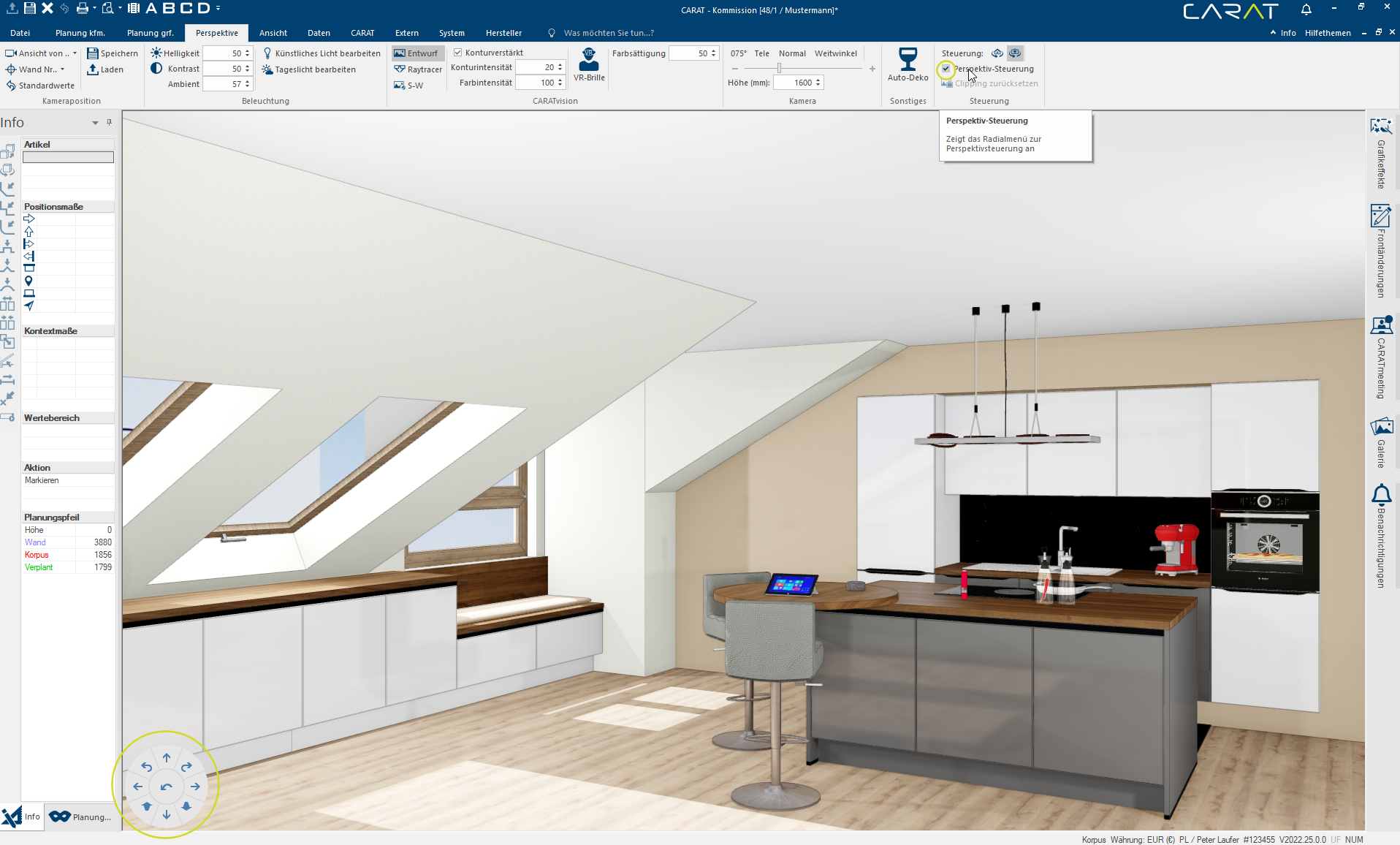
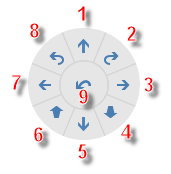
借助径向菜单的符号按钮,您可以实时更改房间中的摄像机位置及其查看方向,从而在厨房中漫步。如果将鼠标指针短暂悬停在其中一个按钮上,则会根据所选模式显示相应的简要信息。
相机模式
|
|
1 | 向前移动 | 摄像机在场景内向前移动。 |
| 2 | 向右转动 | 摄像机向右转动。 | |
| 3 | 向右侧移 | 摄像机向右侧移。 | |
| 4 | 向下倾斜 | 摄像机向下倾斜。 | |
| 5 | 向后移动 | 摄像机在场景中向后移动。 | |
| 6 | 向上倾斜 | 摄像机向上倾斜。 | |
| 7 | 向左侧移 | 摄像机向左侧移。 | |
| 8 | 向左转动 | 摄像机向左转动。 | |
| 9 | 默认位置 | 设置摄像机的默认位置。 |
空间旋转模式
|
|
1 | 扩大 | 扩大空间距离。 |
| 2 | 向右旋转 | 空间向右旋转。 | |
| 3 | 向右侧移 | 空间向右侧移。 | |
| 4 | 向后倾斜 | 空间向后倾斜。 | |
| 5 | 缩小 | 缩小空间距离。 | |
| 6 | 向前倾斜 | 空间向前倾斜。 | |
| 7 | 向左侧移 | 空间向左侧移。 | |
| 8 | 向左旋转 | 空间向左旋转。 | |
| 9 | 默认位置 | 设置摄像机的默认位置。 |
通过键盘控制
您可以使用您的键盘,通过激活空间旋转模式或是在摄像机模式中实现场景移动。
可以通过单击箭头键 箭头键或称为光标键,通常排列在计算机键盘在一个单独的区域并带箭头印记。通常是四个指向上,下,左,右的箭头,像布置在一个指南针或领奖台上。箭头键被用来移动光标。另外在基于菜单支持的显示,它们也能用于快速选择所需的菜单项。或者通过组合键Ctrl+箭头键,以及Shift+箭头键或者Ctrl+Shift+箭头键 来实现不同的操作可能性。
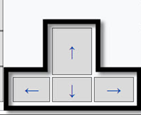
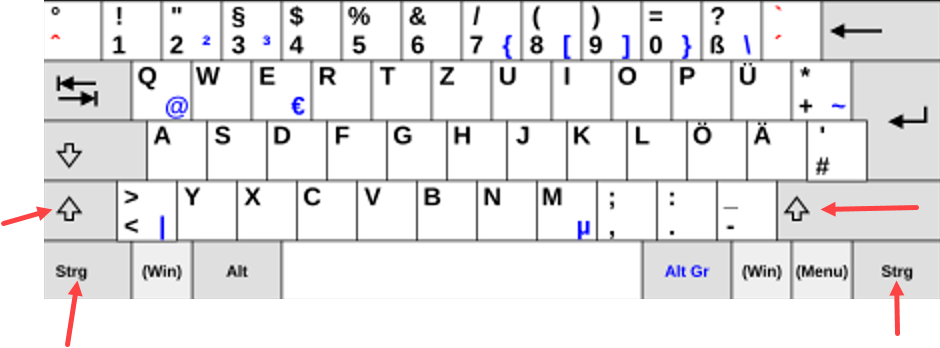
激活的空间旋转模式下的操作可能性(您可在摄像机前移动空间位置)

|
按键或是按键组合 |
操控 |
|
箭头向左 |
向左侧移:空间向左侧移动。 |
|
箭头向右 |
向右侧移:空间向右侧移动。 |
|
箭头向上 |
扩大:扩大空间距离。 |
|
箭头向下 |
缩小:缩小空间距离。 |
|
Ctrl+箭头向左 |
逐步向左侧移:空间逐步小范围向左侧移。 |
|
Ctrl+箭头向右 |
逐步向右侧移:空间逐步小范围向右侧移。 |
|
Ctrl+箭头向上 |
向上:空间向上移动。 |
|
Strg+箭头向下 |
向下:空间向下移动。 |
|
Shift+箭头向左 |
向左旋转:空间向左旋转。 |
|
Shift+箭头向右 |
向右旋转:空间向右旋转。 |
|
Shift+箭头向上 |
向前倾斜:空间向前倾斜。 |
|
Shift+箭头向下 |
向后倾斜:空间向后倾斜。 |
|
Ctrl+Shift+箭头向左 |
逐步向左旋转:空间逐步小范围向左旋转。 |
|
Ctrl+Shift+箭头向右 |
逐步向右旋转:空间逐步小范围向右旋转。 |
|
Ctrl+Shift+箭头向上 |
逐步向前倾斜:空间逐步小范围向前倾斜。 |
|
Ctrl+Shift+箭头向下 |
逐步向下倾斜:空间逐步小范围向下倾斜。 |
激活的摄像机模式下的操作选择性(您可通过场景自由移动摄像机)

|
按键或是按键组合 |
操控 |
|
箭头向左 |
向左侧移:摄像机向左侧移动。 |
|
箭头向右 |
向右侧移:摄像机向右测移动。 |
|
箭头向上 |
向前移动:摄像机在场景内向前移动。 |
|
箭头向下 |
向后移动:摄像机在场景中向后移动。 |
|
Ctrl+箭头向左 |
向左移动:摄像机向左移动。 |
|
Ctrl+箭头向右 |
向右移动:摄像机向右移动。 |
|
Ctrl+箭头向上 |
向上移动:摄像机向上移动。 |
|
Strg+箭头向下 |
向下移动:摄像机向下移动。 |
|
Shift+箭头向左 |
向左侧旋转:摄相机向左侧旋转。 |
|
Shift+箭头向右 |
向右侧旋转:摄像机向右侧旋转。 |
|
Shift+箭头向上 |
向上倾斜:摄像机向上倾斜。 |
|
Shift+箭头向下 |
向下倾斜:摄像机向下倾斜。 |
|
Ctrl+Shift+箭头向左 |
逐步向左侧旋转:摄像机逐步小范围向左旋转。 |
|
Ctrl+Shift+箭头向右 |
逐步向右侧旋转:摄像机逐步小范围向右旋转。 |
|
Ctrl+Shift+箭头向上 |
逐步向上倾斜:摄像机逐步小范围向上倾斜。 |
|
Ctrl+Shift+箭头向下 |
逐步向下倾斜:摄像机逐步小范围向下倾斜。 |
使用3D鼠标控制
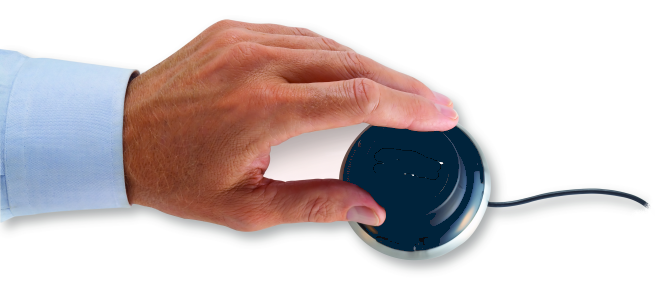
3D鼠标使厨房设计师能够更轻松、更快速地在三维立体图中操作。实时漫游虚拟梦幻厨房更加逼真,由于3D鼠标的直观操作概念,客户也可以自己漫游新厨房。
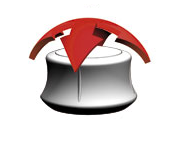
一个3D鼠标是通过一个可以在6个方向上移动的盖子来控制的。借助编程按钮和用于保存应用程序的命令,并通过按下按钮来执行这些命令。研究表明,3D设计师除了使用普通鼠标外,还可以通过用非惯用手操作3D鼠标来提高他们的工作效率。
轻松导航
通过点击3D鼠标的盖子,您可以在不使用普通鼠标的情况下同时移动、缩放和旋转屏幕上的模型或对象。
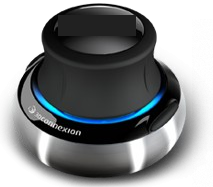
6个方向使您可以通过一个直观、流畅的动作在三维空间中定位模型或场景。
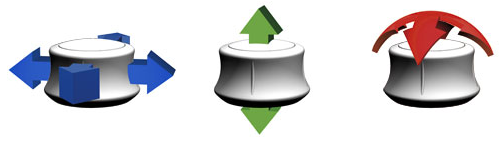
您可以在以下网址找到有关SpaceNavigator 3D鼠标的更多信息:www.3dconnexion.de
CARAT 3D鼠标的功能
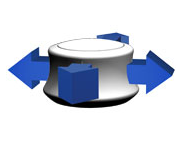
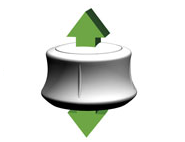
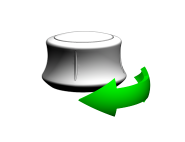
为了在三维立体图中控制视图,只需轻轻移动3D鼠标的盖子即可。3D鼠标的6个轴和2个按钮为CARAT分配如下:
|
|
如果您在两个水平轴上移动3D鼠标的盖子,您可以根据模式向前、向后或向左和向右移动照相机或房间。 |
|
|
如果您轻轻抬起或按下3D鼠标的盖子,您可以更改视线高度。 |
|
|
如果您围绕垂直轴转动3D鼠标的盖子,您可以控制视线方向。 |
|
|
如果您向前或向后倾斜3D鼠标的盖子,您还可以向上或向下倾斜视线方向。 |
 通过三维立体图窗口直接调控
您还可以通过单击鼠标将摄像机直接移动到三维立体图窗口中。为此,三维立体图窗口分为10个区域。根据您单击的位置或是否还按下了shift键,可以相应地移动摄像机。请注意以下区域图示。
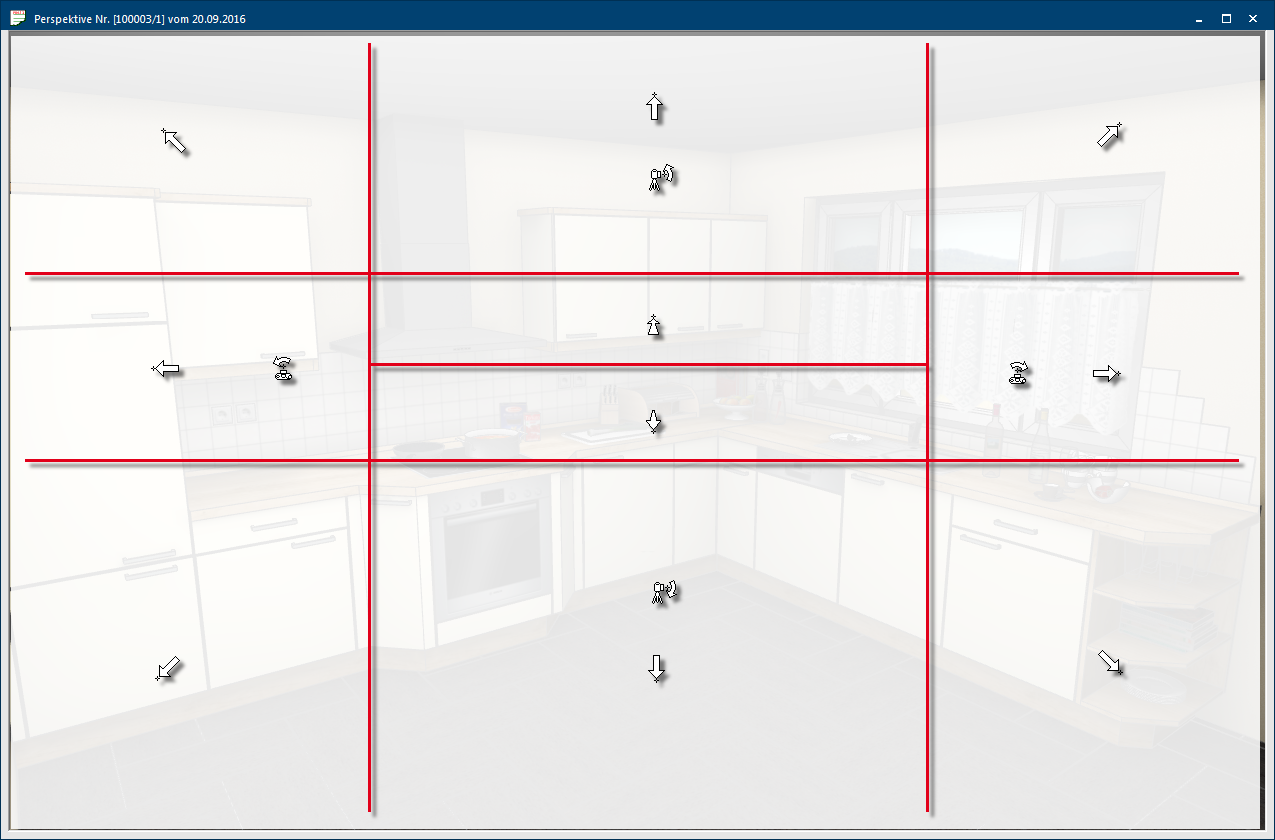
| 图标: | 说明: |
|---|---|
|
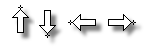
如果将鼠标移动到相应中间区域的边缘,鼠标指针的符号会发生变化,表示可以向上、向下、向左或向右移动摄像机。 |
|
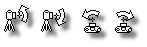
如果将鼠标移动到中间区域的边缘并同时按下shift键,则鼠标指针的符号会发生变化,表示摄像机可以向上或向下倾斜或向左或向右平移。 |
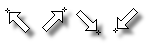
|
如果您将鼠标移动到三维立体图窗口的角落,鼠标指针的符号会发生变化,表示可以将摄像机对角移动到左上角、右上角、右下角或左下角。 |
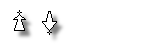
|
如果在三维立体图的中间区域将鼠标指针移动到中间一点上方或下方,鼠标指针的符号会发生变化,表明您可以将摄像机移入或移出场景。 |
设置的可能性
您可以在三维立体图选项卡上的菜单功能区中找到显示三维立体图所需的所有设置选项。只要您打开或单击三维立体图窗口,选项卡就会自动出现在前景。

组:摄像机位置
在摄像机位置区域中,您可以指定摄像机应从何处观察场景(从...前、后、左、右或鸟瞰视图查看)。或者,摄像机也可以在墙中央对齐(墙编号...)。使用标准值功能将相机重置为CARAT标准。
您可以使用两个用于存储和加载的按钮调用摄像机位置对话框。
- 另见:相机位置
 组:三维立体图-显示
通过单击该组中的图标,您可以在不同的三维立体图视角呈现中进行切换。通过单击图标设计草图可以实现快速创建三维立体图。 
-
通过单击图标光线跟踪器 光线追踪是一种模仿自然视觉的数学过程。光线追踪使用了一个技巧:将光束路径从虚拟眼睛反转到虚拟空间,以便仅计算仅眼睛实际所能达到所选位置的那些光线。,您可以计算更高质量的三维立体图,以获得更精密的光泽和反射效果。

-
通过单击图标黑-白,您可以在三维立体图中呈现设计方案的黑白 绘图效果。

如果功能轮廓增强被激活,设计方案中的轮廓将在三维立体图中凸显。此外您可以更改轮廓增强的百分比例值以及更改轮廓增强中的色彩明度。
您可以通过点击图标VR 眼镜开启另一个集合功能,打开或是关闭VR 模式。三维立体图可以通过VR 眼镜进行查看。
最后,在组中是字段颜色饱和度,通过它您可以更改三维立体图颜色饱和度的百分比值。
组 CARAT emotion
图标 CARAT emotion用于打开和结束 CARAT emotion视图。
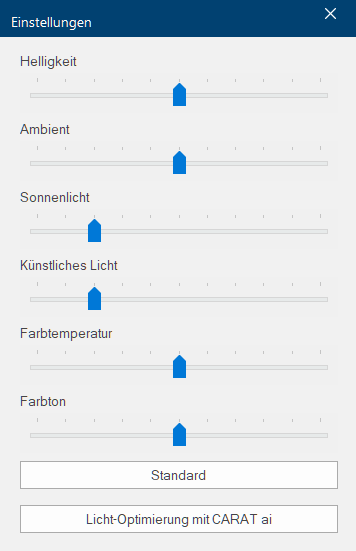
通过单击设置打开一个窗口,窗口中您可以通过滑块调整颜色和照明的光线细节,以便在CARAT emotion 视图中个性化地呈现您的设计场景,或者通过单击功能键使用 CARAT ai 进行光线优化开启CARAT 指南灯光辅助。
组:摄像机
您可以使用滑块更改摄像机的视角。滑块上方有三个快捷按钮,可在远摄(50°)、普通(75°)和广角(140°)之间快速切换。您可以在视角下方调整摄像机的高度。
组:其他
在组“其他”中,有自动装饰功能,可以在设计中自动添加装饰物品。
组:调控
通过组“调控”可在摄像机模式和空间旋转模式之间切换。此外,三维立体图调控和已经描述过的径向菜单,可以在此显示或隐藏。通过点击重置剪辑,您可以重置一个剪辑层面。如果没有剪辑层面,该字段呈灰色。


