商品添加对话框

商品添加对话框用于输入新商品或更改设计方案中现有商品的中心对话框。借助此对话框,您首先选择一个产品目录并通过模型选择来设置所需的材质。然后,您可以从所选的产品目录中调用图形化或商业化商品,并进行补充设置,然后将商品接收至您的设计方案中。
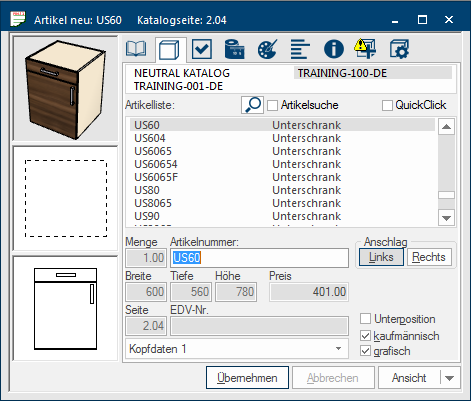
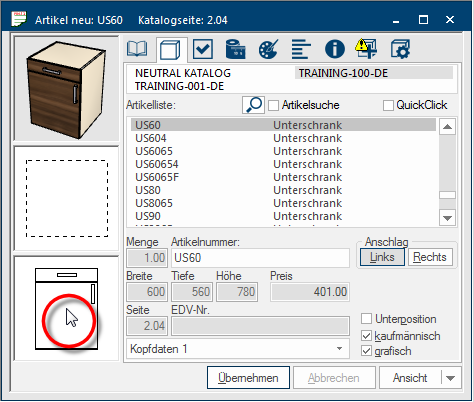
下图呈现了对话框的常规、紧凑的显示形式。由于一个商品需要各种各样的设置,因此各种设置选项被分组到几个区域,可以通过带图标标示的选项卡来调用这些区域。
您可以通过右侧的帮助主题菜单来了解商品添加对话框的各个选项卡的说明。
 一般信息
一般信息
在每个选项卡上总会显示一些信息和按钮。
- 一旦您选择了一个商品,在对话框的标题栏中就会显示商品编号和产品目录页面信息。
- 在左侧会显示预览图像(3D视图、俯视图、立面图)。
- 在商品添加对话框的底部显示按钮接收、取消。
接收和取消按钮涉及的是在一个选项卡上对商品所做的更改。
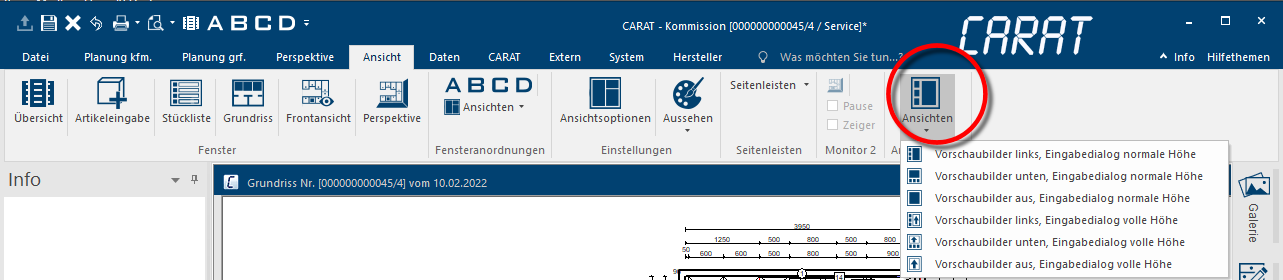
此外,若在功能区的视图选项卡中商品添加区域中点击视图,将会为您显示一个商品添加对话框可能显示形式的列表。
3D-预览
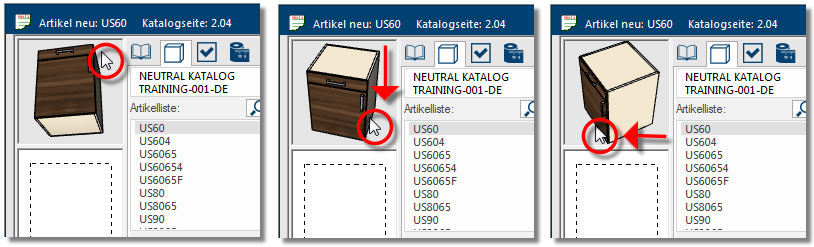
您可以直接用鼠标来移动3D预览中显示的商品,以便能够从不同的角度进行查看。
- 请将鼠标指针放在3D预览中并按住鼠标左键。如果您现在朝任意方向移动鼠标指针,商品也会跟住旋转。
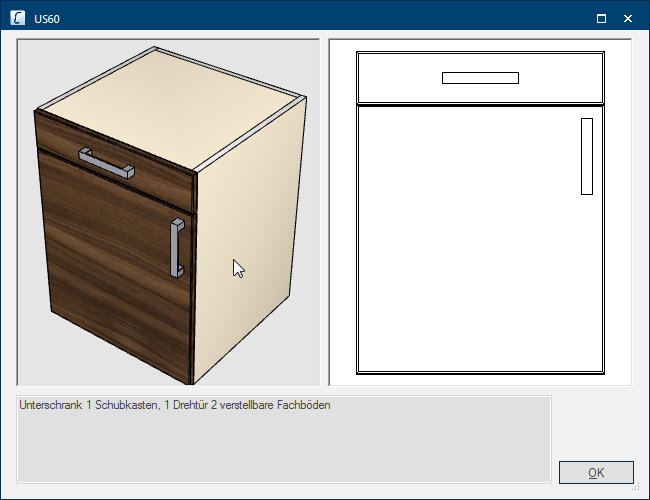
- 在3D预览区域双击鼠标会打开一个对话框,其中包含更大的3D预览、立面图和完整的商品文本。当然您也可以按如上所述的方法在这个3D预览中旋转商品。
- 另见:快捷搜索


