Boční panely
Po otevření softwaru CARAT se zobrazí funkční oblasti, tzv. dokovatelné postranní panely. Jedná se o panely Info, Hodnoty plánování, Galerie, Změny frontu, Grafické efekty, Oznámení a Výsledek kontroly.
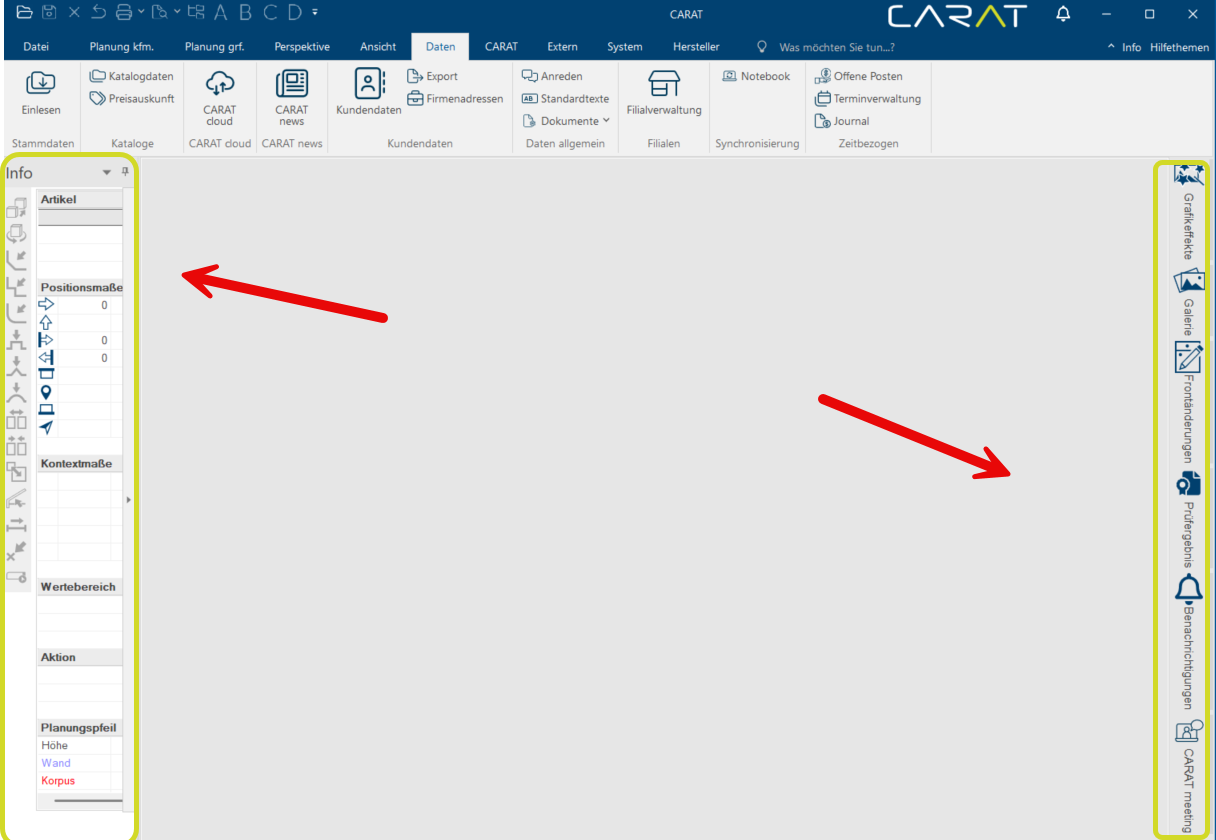
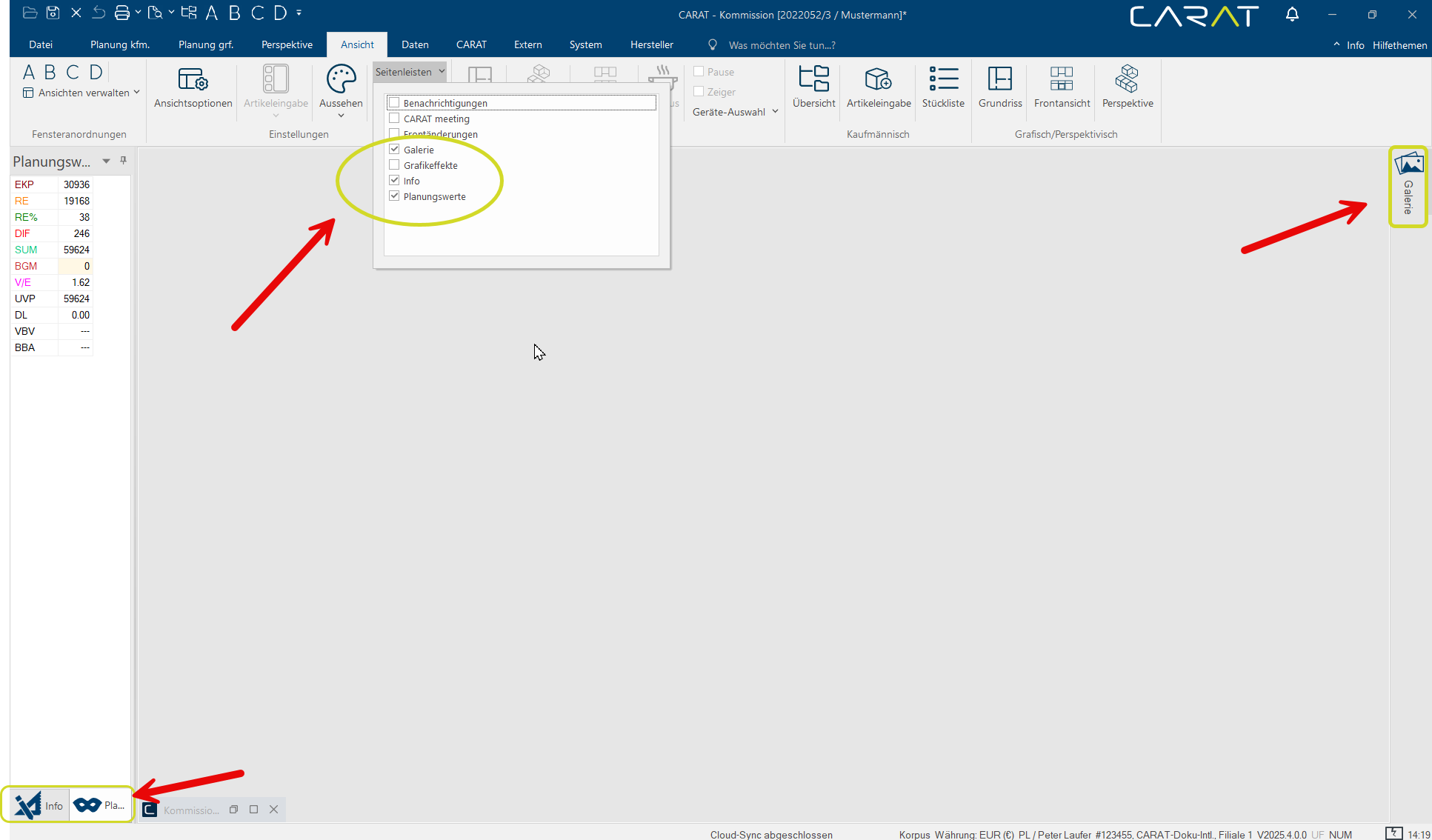
Postranní panely obsahují různé ovládací prvky a poskytují vám doplňující informace. Kromě toho lze tyto dokovatelné postranní panely rychle a flexibilně upravovat z hlediska velikosti a umístění. Alternativně je možné postranní panely skrýt pomocí pásu menu na záložce Zobrazení. To se provede po otevření rozbalovací nabídky ve skupině Boční panely kliknutím na ty, které nechcete zobrazovat.
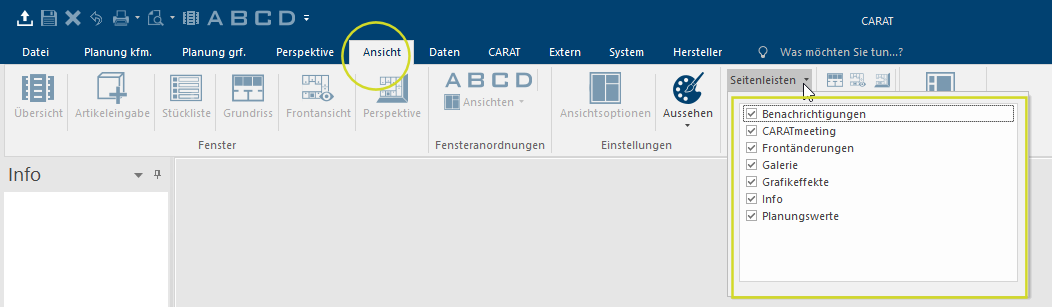
1. Výsledek kontroly nelze skrýt prostřednictvím záložky Některá dialogová okna jsou tak rozsáhlá, že je nutno jejich funkce rozdělit na podskupiny. Tyto podskupiny se většinou zobrazují v horní části okna a lze je zobrazit kliknutím na příslušný popis (název). Zobrazení.
2. V těchto bočních panelech nelze používat vytvořené klávesové zkratky pro spouštění funkcí.
 Speciální funkce bočních panelů
Zobrazit nebo skrýt boční panel.
Speciální funkce bočních panelů
Zobrazit nebo skrýt boční panel.
Jak můžete vidět z popisu bočních panelů, mají tyto boční panely dvě varianty: trvale zobrazen nebo skryt. Stav Zobrazeno by se dal popsat také jako Připnutý, což je znázorněno ikonou svislého připínáčku. Pokud boční panel nechcete připnout, tedy mít ho trvale zobrazený, klikněte v bočním panelu jednou na ikonu Připínáček. Připínáček tak změní svou orientaci a zobrazí tím, jestli boční panel zůstane otevřený, nebo bude automaticky zavřen.
- Připínáček svisle = boční panel je připnutý a je trvale zobrazen.
- Připínáček vodorovně = boční panel bude automaticky uzavřen, jakmile kurzor myši opustí příslušnou oblast.
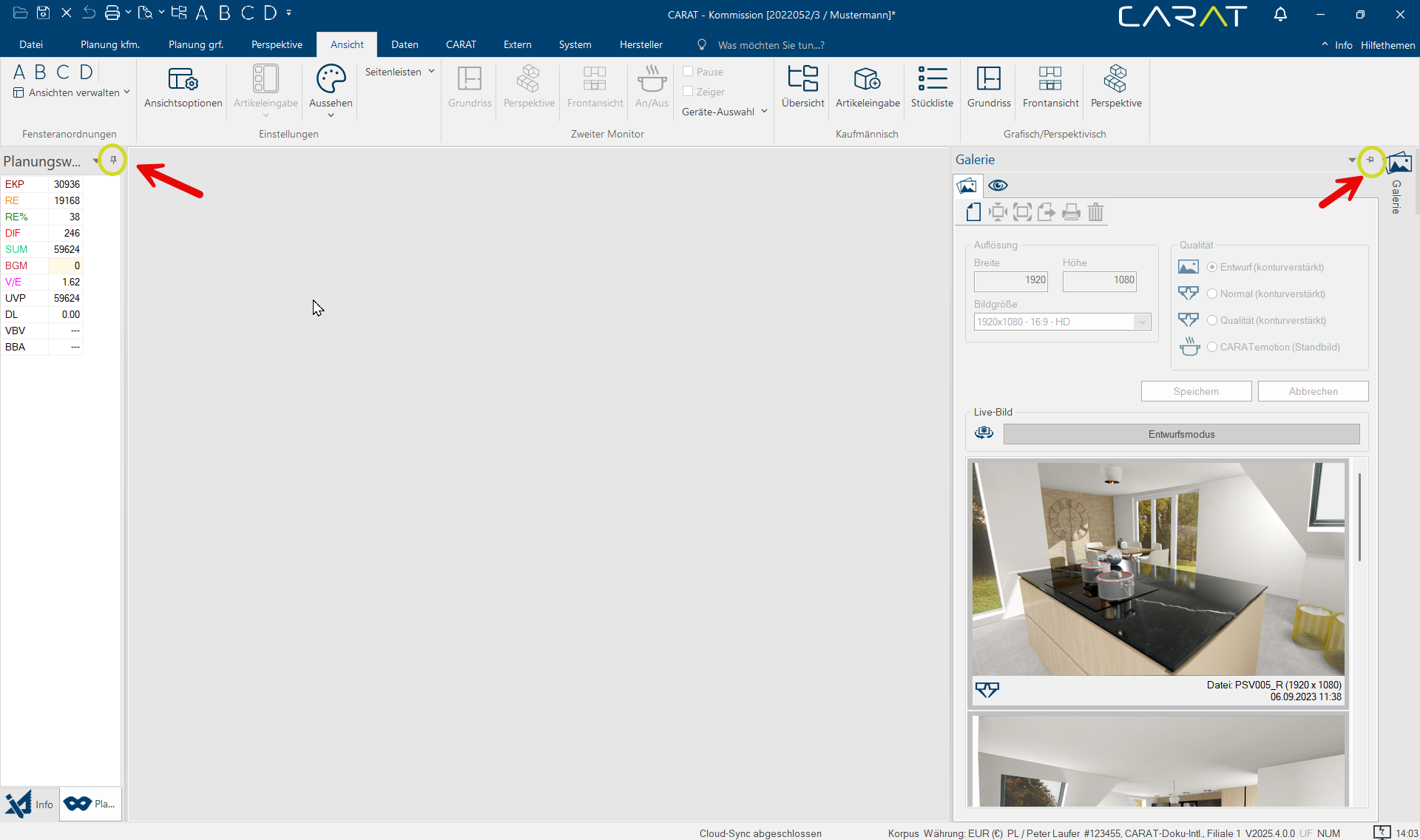
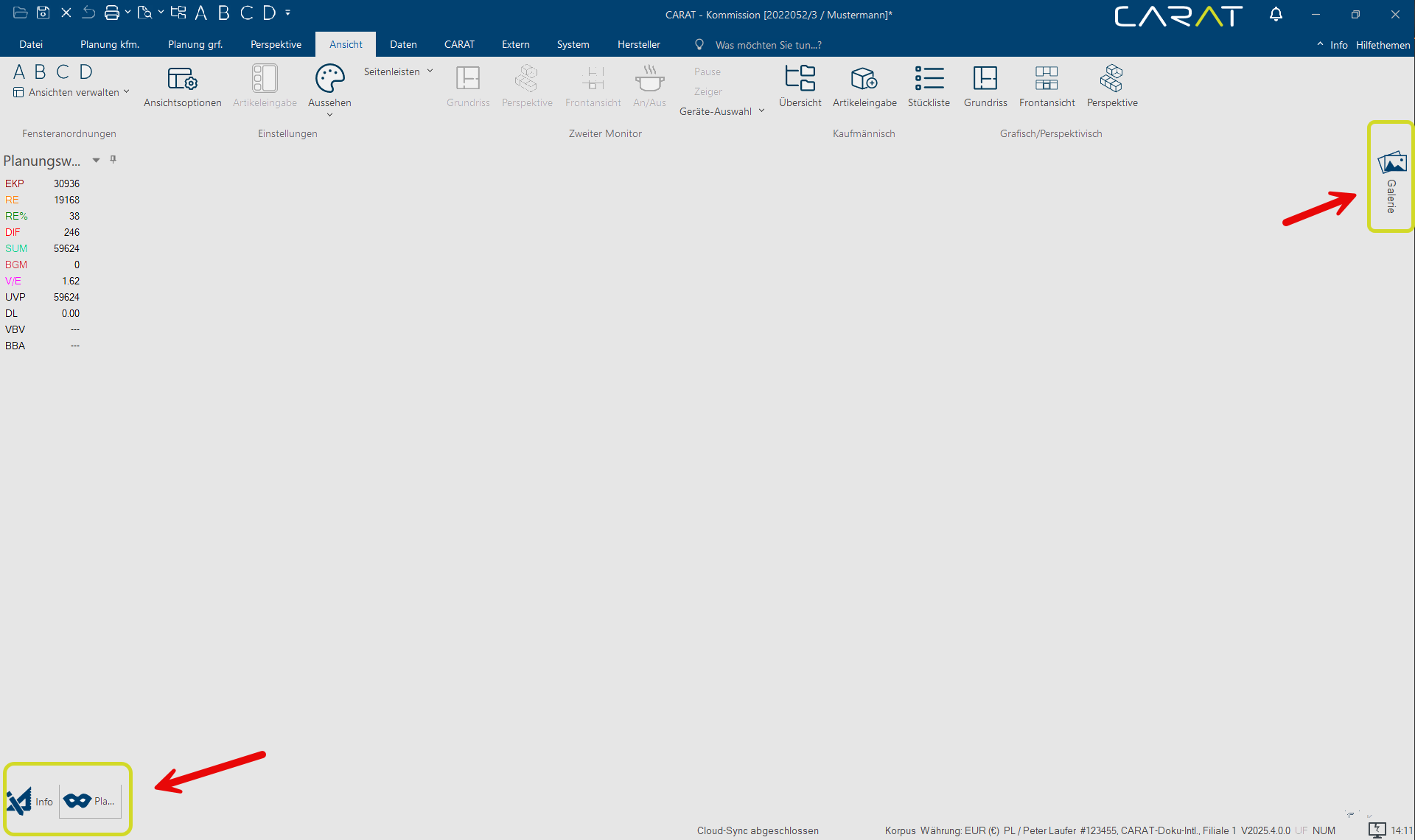
Skrýt nebo zobrazit boční panel.
Pokud boční panel delší dobu nepotřebujete, můžete ho trvale skrýt pomocí ikony x vedle ikony Připínáček. Pro zobrazení skrytého bočního panelu postačí aktivovat na záložce Pohled v oblasti Boční panely zaškrtávací pole Zaškrtávací pole (anglicky Checkbox) je standardní prvek grafického uživatelského rozhraní. Checkbox má ve většině případů dva stavy - zaškrtnuto / nezaškrtnuto. To obvykle odpovídá volbě Ano/Ne. pro příslušný boční panel. Zaškrtnutí v jednom ze zaškrtávacích polí indikuje, že příslušný boční panel bude otevřený, tedy připnutý. Boční panely, které nejsou označeny zaškrtnutím, jsou buď skryté, nebo se v současné době zobrazují pouze jako zavřené.
Boční panel nově umístit.
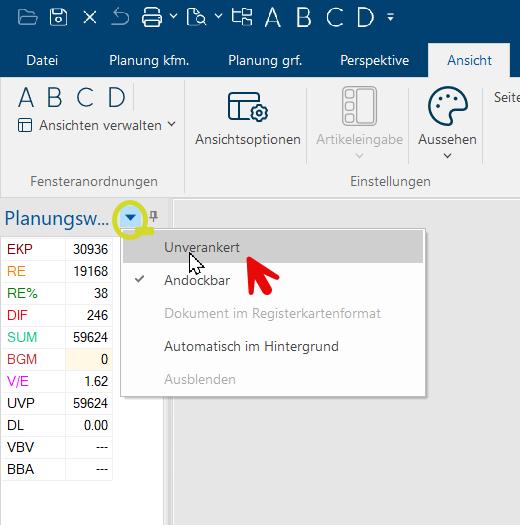
Ani pozice bočních panelů není pevně daná, a lze ji proto v případě potřeby změnit. Pro nové umístění bočního panelu je nutné ho nejprve převést do zobrazeného stavu. Pak je možno pomocí malého trojúhelníku v titulku bočního panelu vybrat příkaz Plovoucí.
Nyní plave boční panel jako dialog Pojmem dialog nebo dialogové okno (zkráceně okno) označujeme speciální okno v softwarových aplikacích (programech). Dialogové okno bývá aplikací zobrazováno v nejrůznějších situacích, aby si vyžádala od uživatele nejrůznější údaje nebo potvrzení. nad oknem programu. Jakmile v titulku bočního panelu stisknete a držíte levé tlačítko V okně dialogu se vždy nachází jedno nebo více tlačítek, která lze aktivovat kliknutím. Typické akce pro tato tlačítka jsou například OK, Storno, Použít, apod. Tlačítka se vždy aktivují (stisknou) kliknutím (jedním stiskem levého tlačítka myši). myši, můžete boční panel přesunout. Přitom jsou Vám navíc nabízeny pozice, na které může být boční panel opět ukotven.
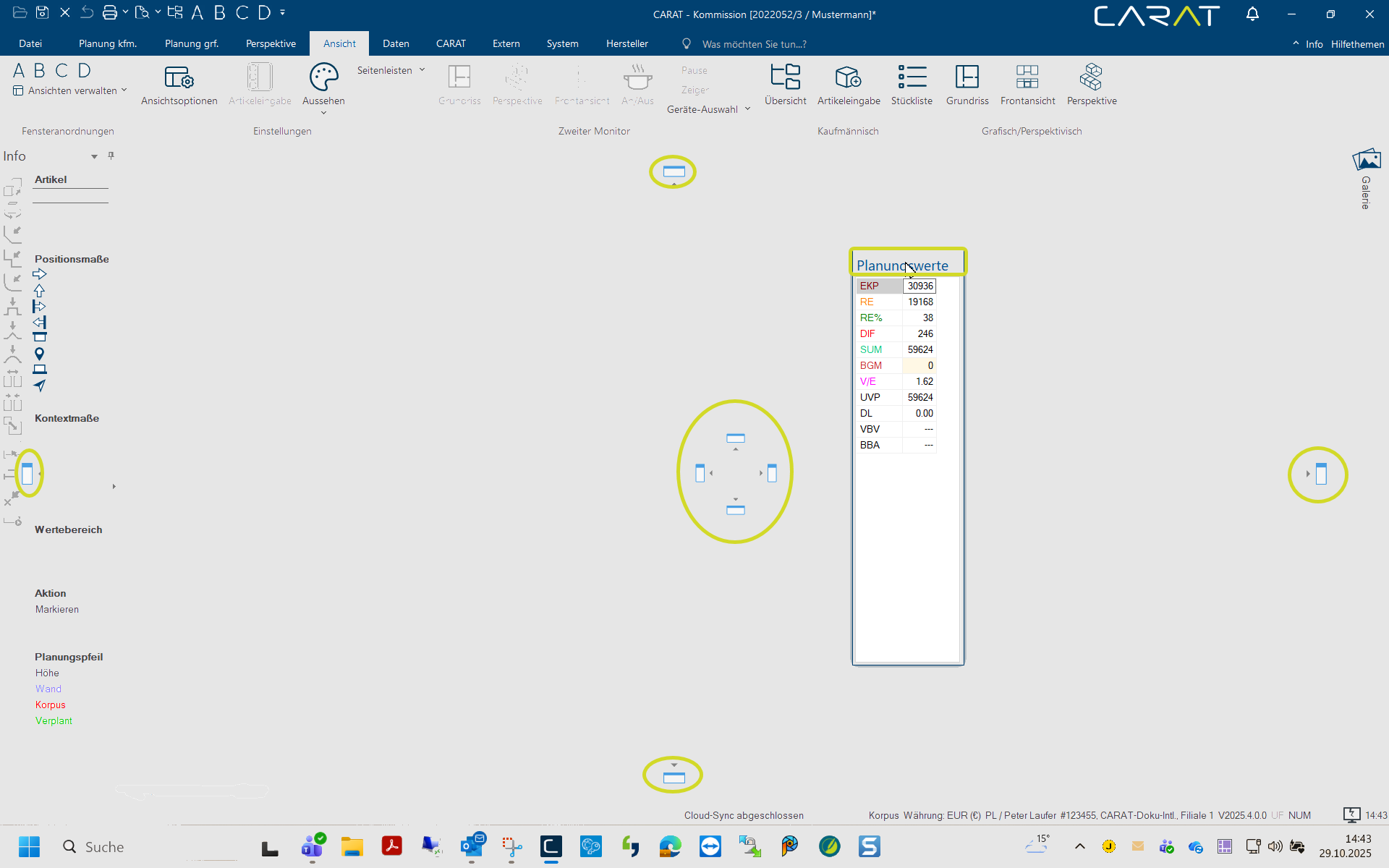
Pokud například posunete kurzor myši na pozici zcela vpravo na okraj okna programu, bude Vám zobrazena oblast, do které bude po uvolnění tlačítka V okně dialogu se vždy nachází jedno nebo více tlačítek, která lze aktivovat kliknutím. Typické akce pro tato tlačítka jsou například OK, Storno, Použít, apod. Tlačítka se vždy aktivují (stisknou) kliknutím (jedním stiskem levého tlačítka myši). myši boční panel opět ukotven. Po posunutí kurzoru myši s bočním panelem na levý panel nástrojů, bude zde nabídnuta další pozice pro umístění. Takto můžete boční panely umísťovat také přímo vedle sebe nebo přes sebe.
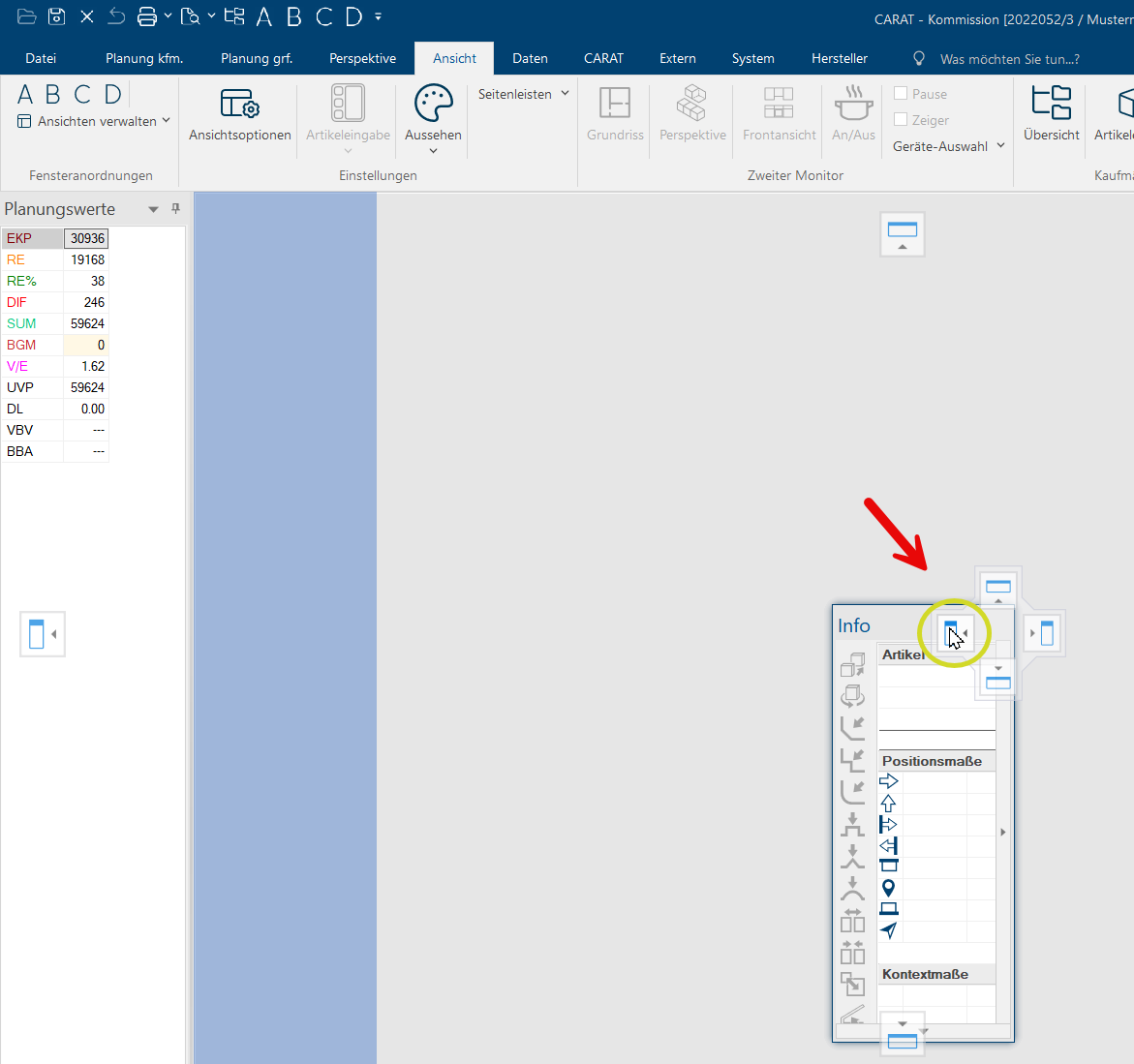
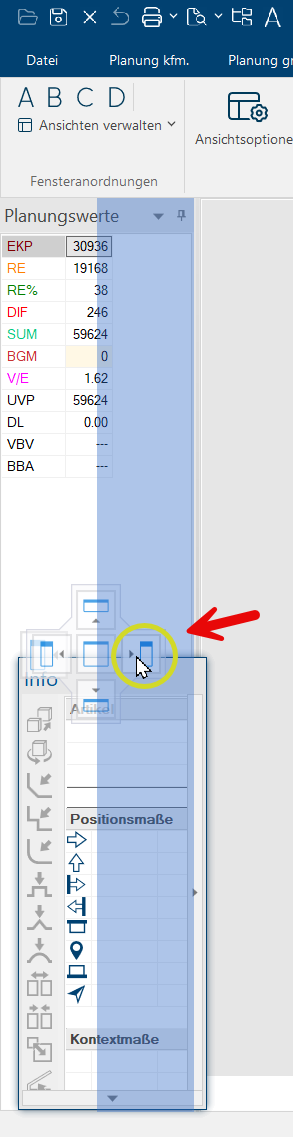
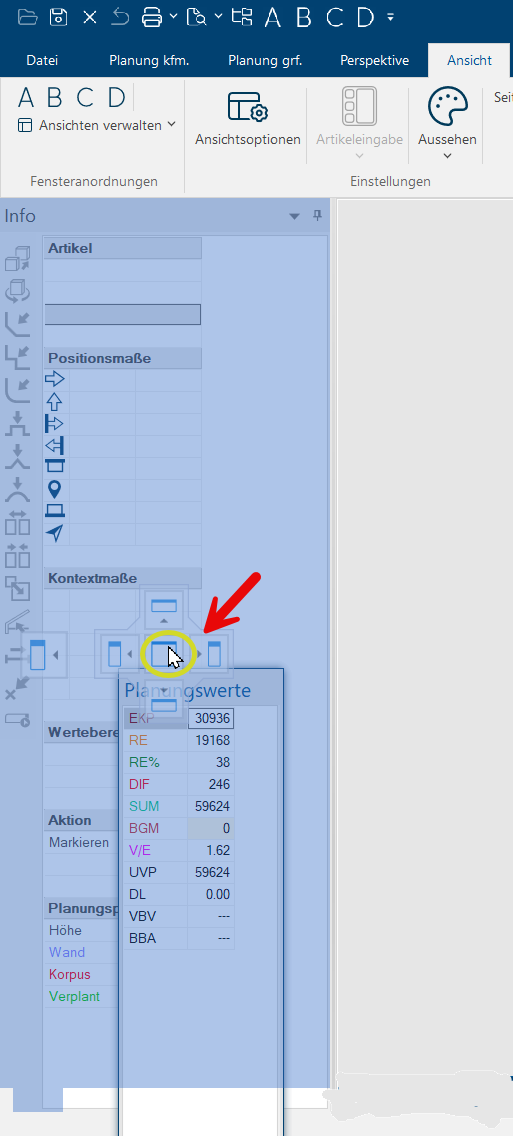
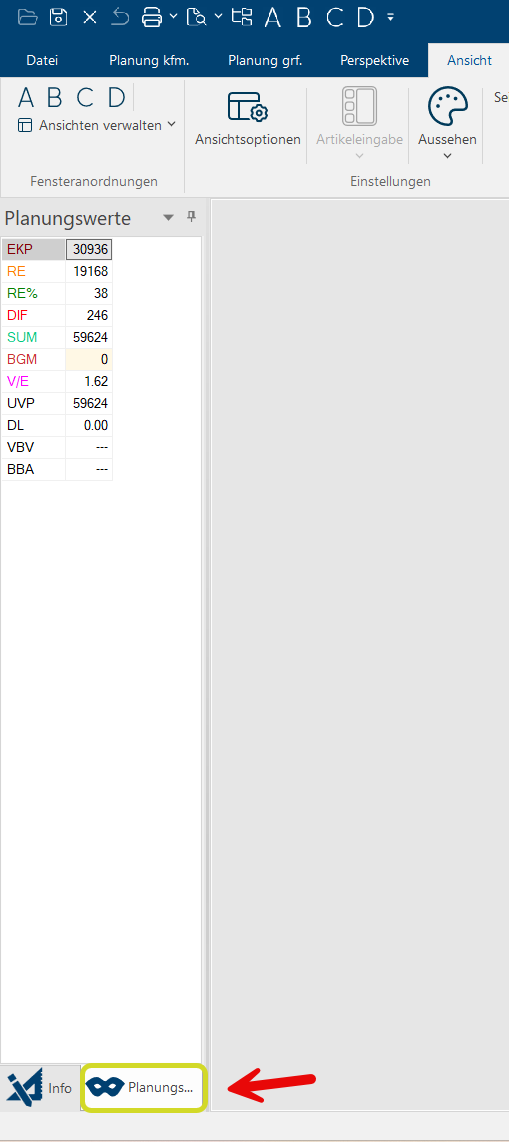
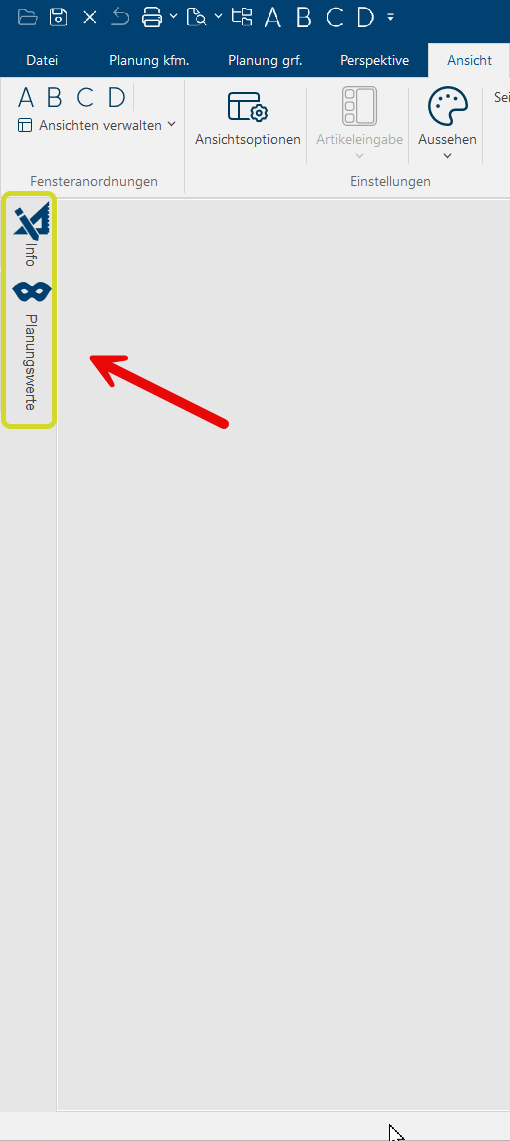
Pokud se například rozhodnete pro třetí variantu (jak bylo výše popsáno), leží nyní oba boční panely přes sebe. Pomocí přepínačů v dolní části bočního panelu pak máte možnost přepínat se mezi oběma bočními panely. V tomto případě by samozřejmě bylo možné tyto boční panely trvale skrýt ikonou připínáčku, aby se tak získalo velmi kompaktní uspořádání bočních panelů.
Boční panel - Info

Boční panel Info Vám ukazuje vždy všechny informace potřebné pro grafické zpracování. Tento boční panel je ve standardním zobrazení vždy zobrazen, takže si tyto informace můžete kdykoliv během plánování prohlédnout. Kromě toho jsou pro Vás v bočním panelu Info připraveny nástroje, které budete během plánování obzvláště často potřebovat. Povšimněte si, že aktivní jsou vždy pouze ty nástroje, které lze v aktuální situaci plánování použít.
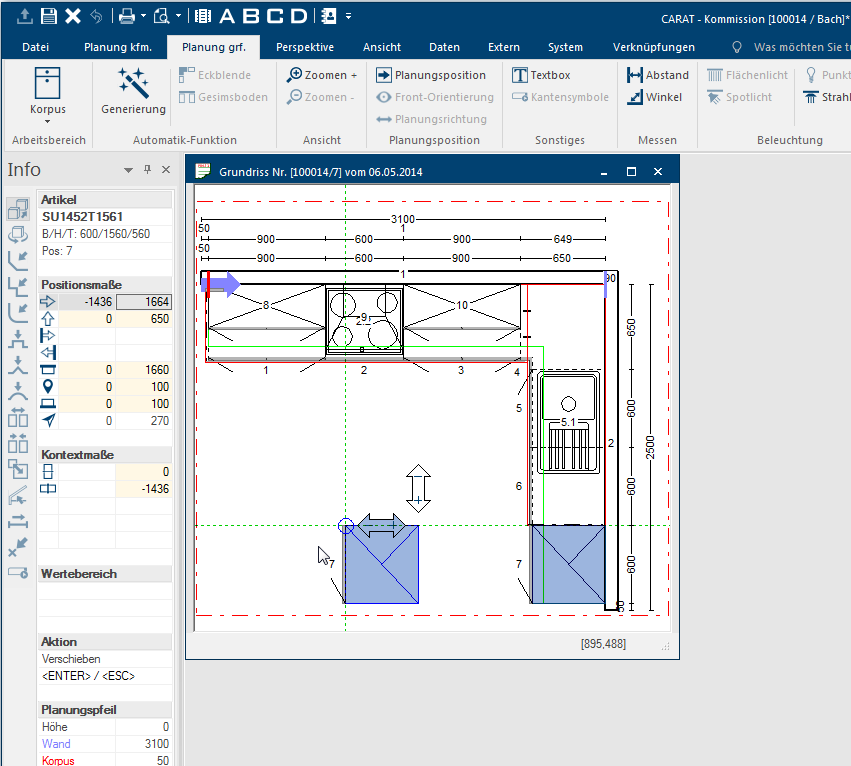
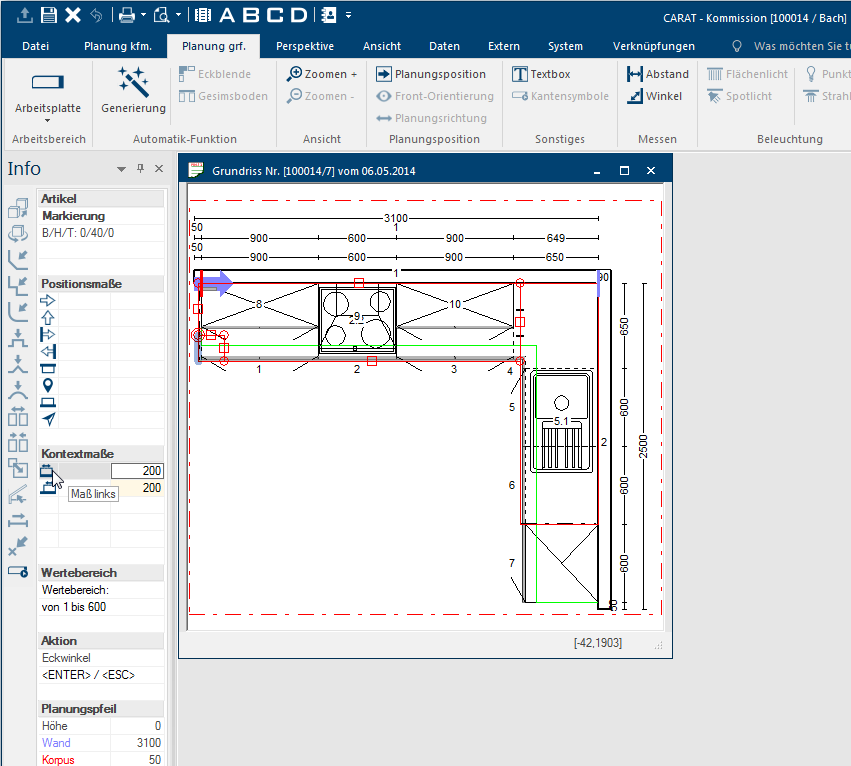
Za tímto účelem je boční panel Info rozdělen do několika oblastí.
- Na levém okraji se nachází všechny nástroje ve formě ikon. Když se nad ikonou krátce zastavíte kurzorem myši, bude Vám zobrazeno její kompaktní vysvětlení.
- Vpravo vedle ikon se nachází tabulka, která je rozdělena do několika oblastí.
- V oblasti Artikl jsou zobrazeny informace o označeném artiklu.
- V oblasti Rozměry pozice jsou zobrazeny všechny informace o rozměrech označeného artiklu. Tato oblast obsahuje dva sloupce zadávacích polí, které jsou uvolněny pro zápis v okamžiku, kdy je pomocí standardního panelu nástrojů zvolena příslušná funkce. V levém sloupci pak můžete zadat relativní hodnoty, tedy o kolik se má artikl posunout. Do pravého sloupce se uvádějí absolutní rozměry, tedy kde přesně v místnosti se artikl nachází.
- V oblasti Kontext.rozměr jsou po vyvolání speciálních funkcí pro editaci ze standardního panel nástrojů zobrazeny zadávací pole pro úpravu artiklů. Tyto možnosti zadávání jsou vždy závislé na vybraném artiklu a funkci pro editaci, tedy na příslušném kontextu.
- V oblasti Rozsah hodnot jsou, v závislosti na tom, jaké zadávací hodnoty jsou v Kontexto.rozměrech zobrazeny, uvedeny údaje ohledně minimálních nebo maximálních hodnot, které by případně měly být dodrženy.
- V oblasti Akce je zobrazeno, které akce jsou právě prováděny nebo které dodatečné akce by nyní bylo možno provést.
- V oblasti Pozice plánování jsou uvedeny referenční údaje k Pozici plánování.
Boční panel - Hodnoty plánování

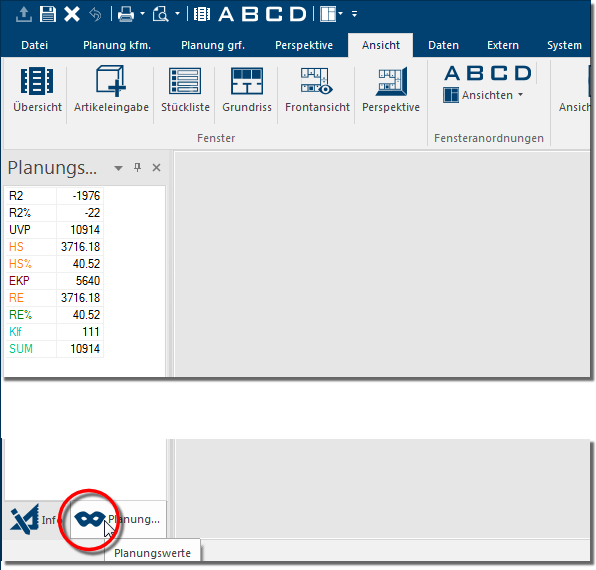
Boční panel Hodnoty plánování Vám ukazuje pro Vás nejdůležitější obchodní informace o aktuálním plánování. Tyto hodnoty jsou zpravidla nezbytné pro optimální tvorbu cen. Protože se přitom může jednat o citlivé údaje, není tento boční panel nejprve ihned zobrazen. Předpokladem je, že jste nakonfigurovali Skryté hodnoty plánování pomocí Nastavení systému. Viz také: Skryté hodnoty plánování
Boční panel Hodnoty plánování se nachází pod panelem Info. Chcete-li se rychle přepínat mezi panelem Info nebo Hodnoty plánování, klikněte na příslušnou záložku ve spodní části.
Boční panel - Grafické efekty

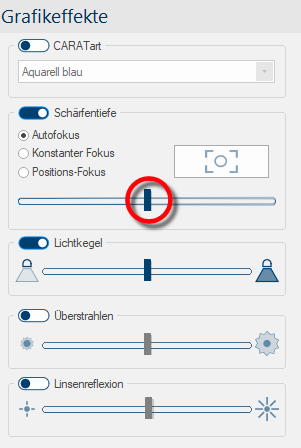
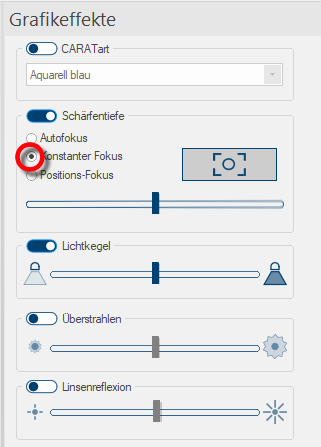
Aby bylo plánování kuchyně ještě zajímavější, jsou teď v CARATu v bočním panelu Grafické efekty k dispozici různé efekty zaostření, světla a barev.
Chcete-li začít editací grafických efektů, otevřete plánování v okně Perspektiva a rozbalte boční panel Grafické efekty.
CARAT art
Pokud je na Vaší licenci aktivní volitelný modul 3C (pokročilá 3D prezentace), můžete po aktivaci této funkce změnit Perspektivu pomocí barevných efektů.
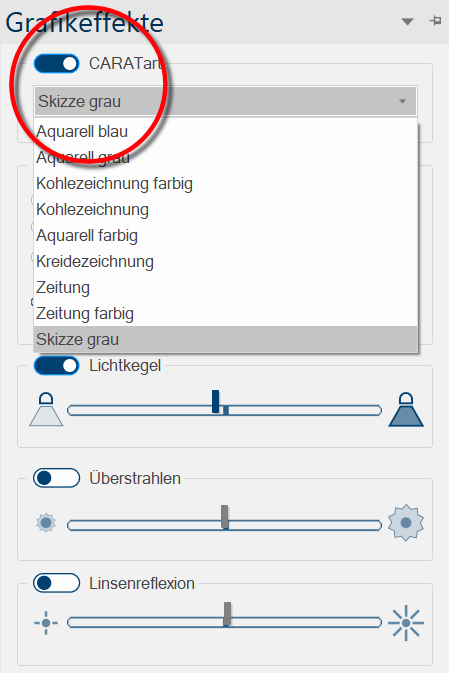
Zde několik příkladů:
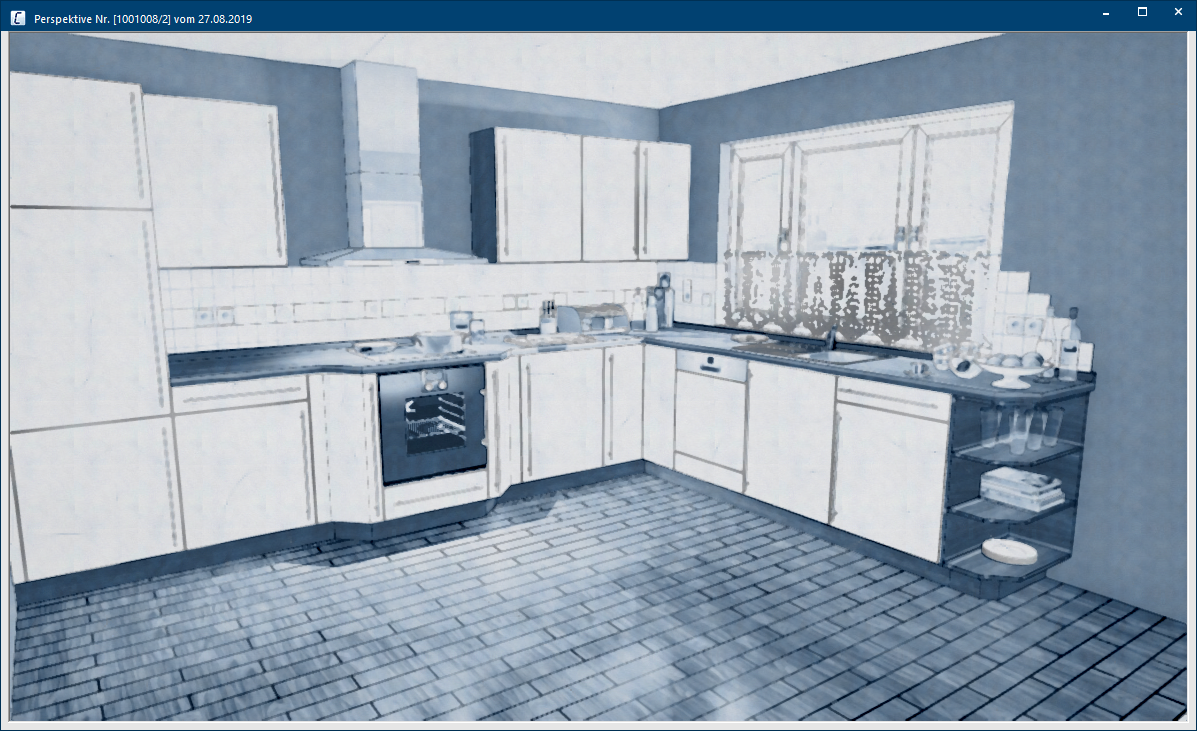
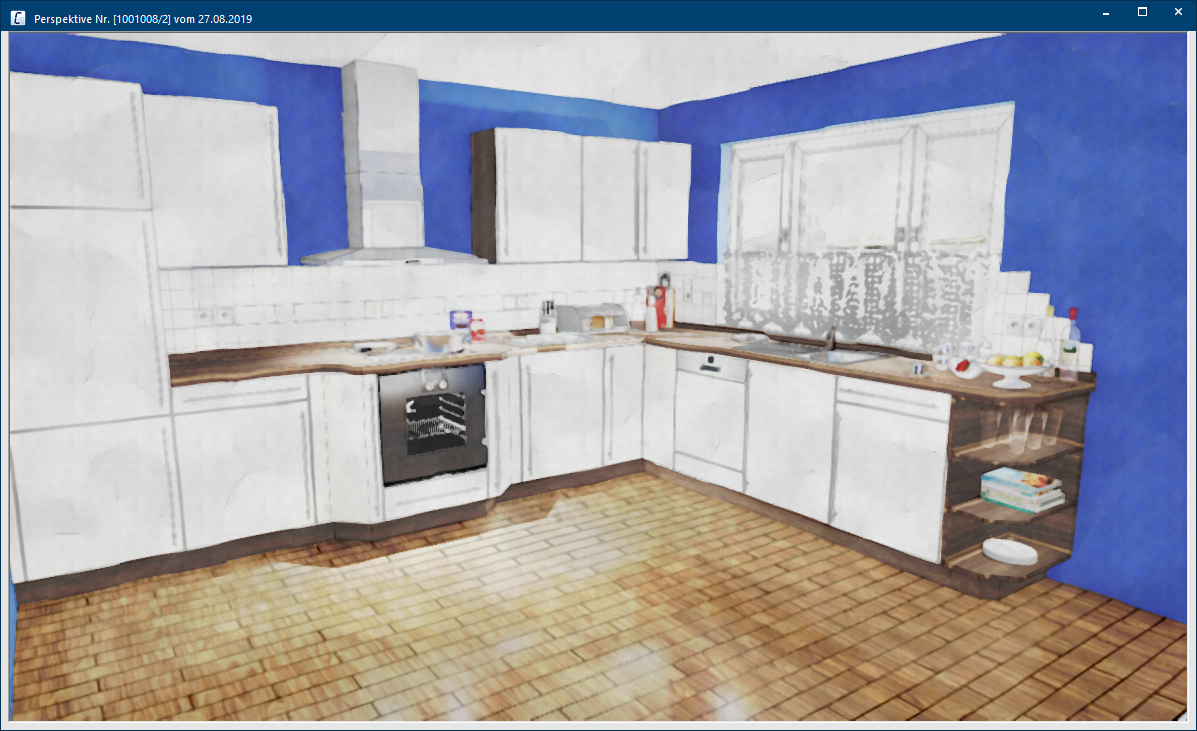
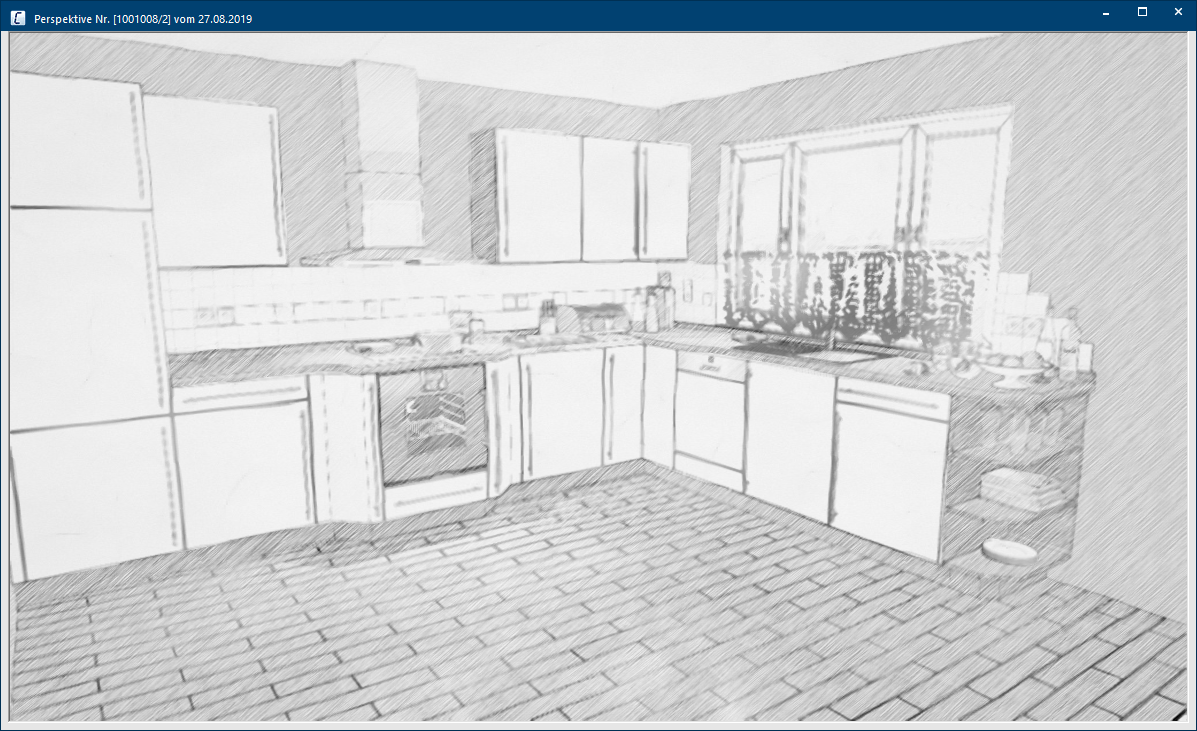
Hloubka ostrosti a Fokus efekty
Až doposud se Perspektiva vždy zaměřovala na celou plochu obrazu. Pomocí Focus efektů máte možnost zdůraznit pouze určité oblasti a nasměrovat tak pohled zákazníka konkrétně na určitou část obrázu.
Autofokus
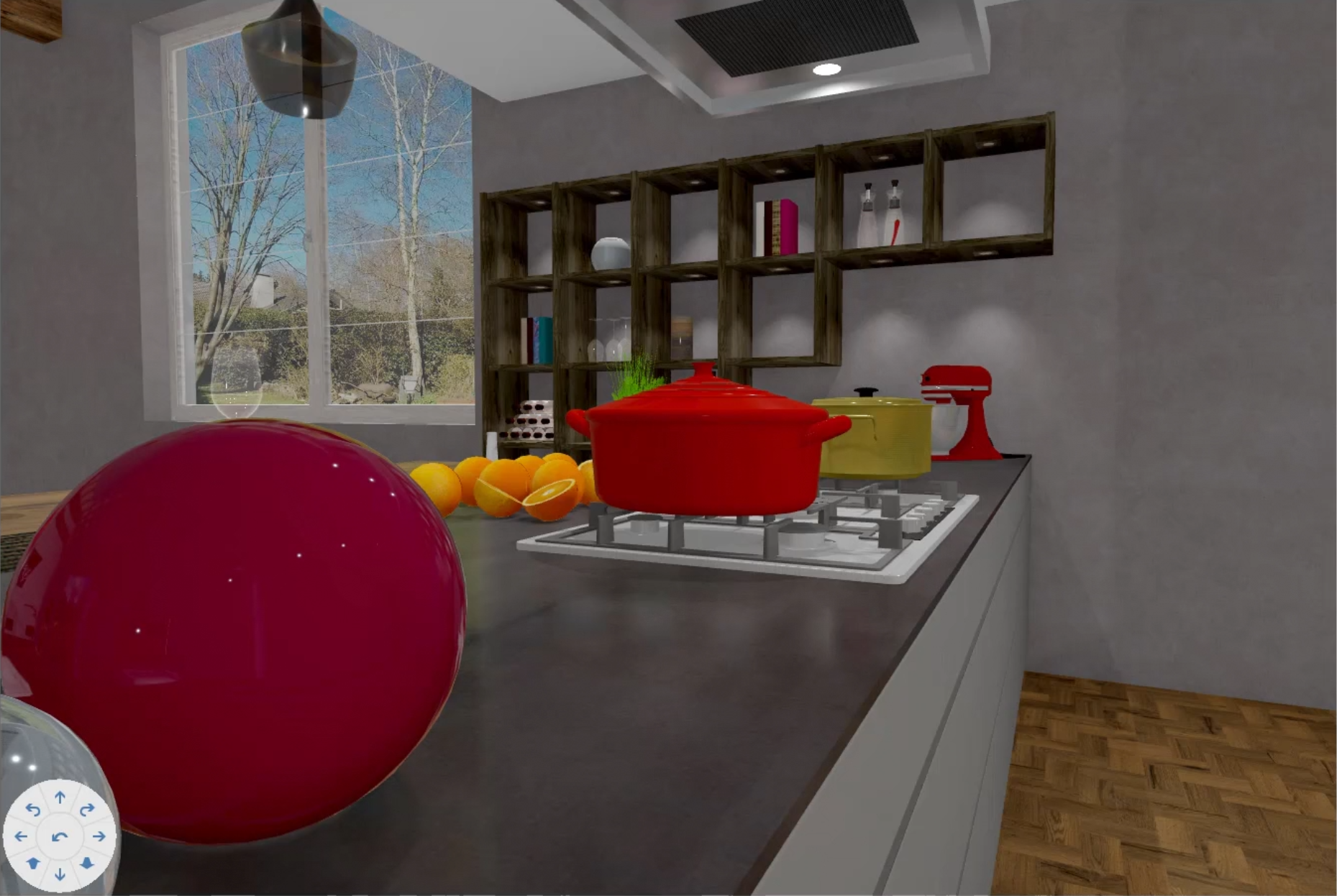
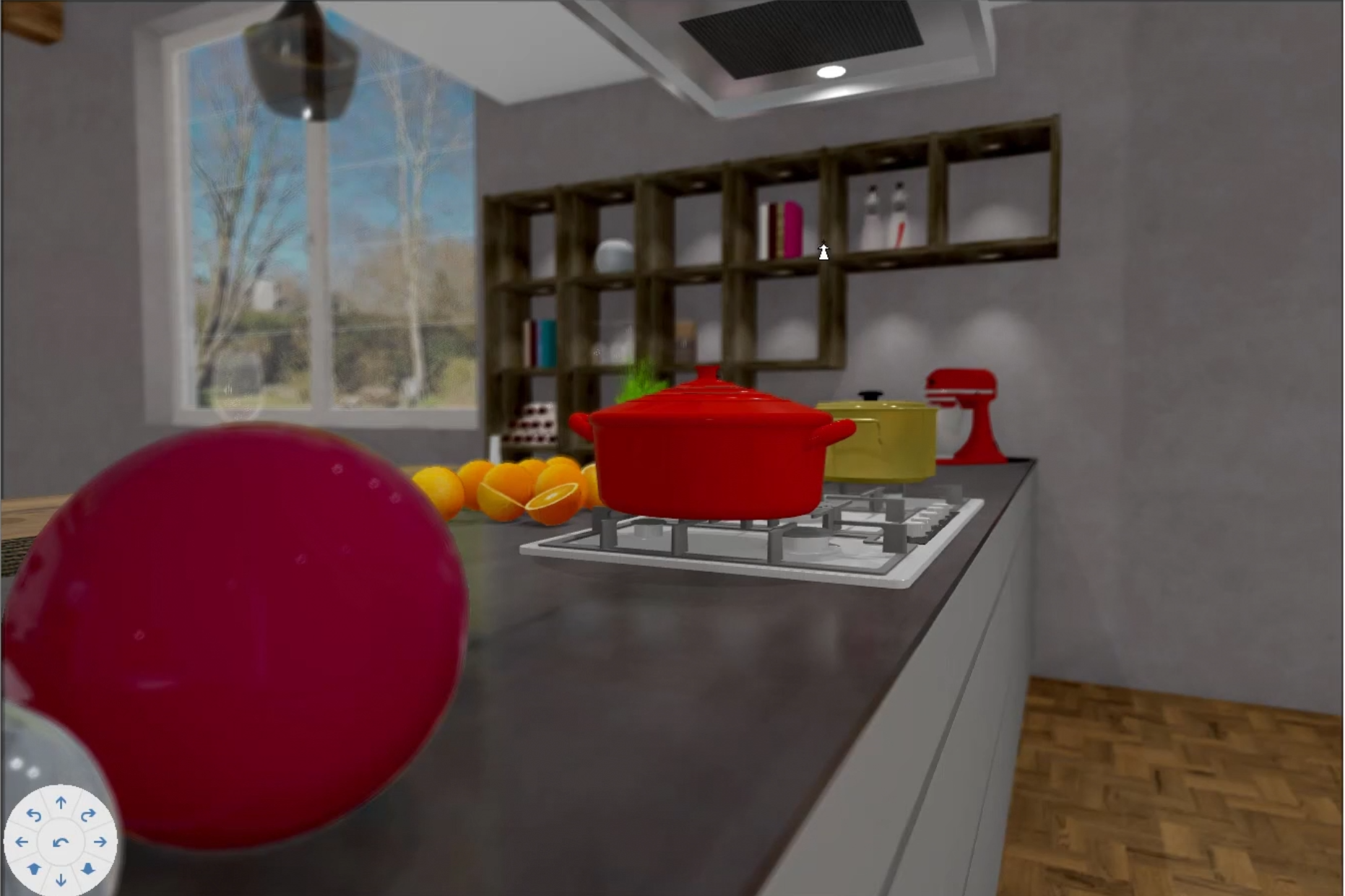
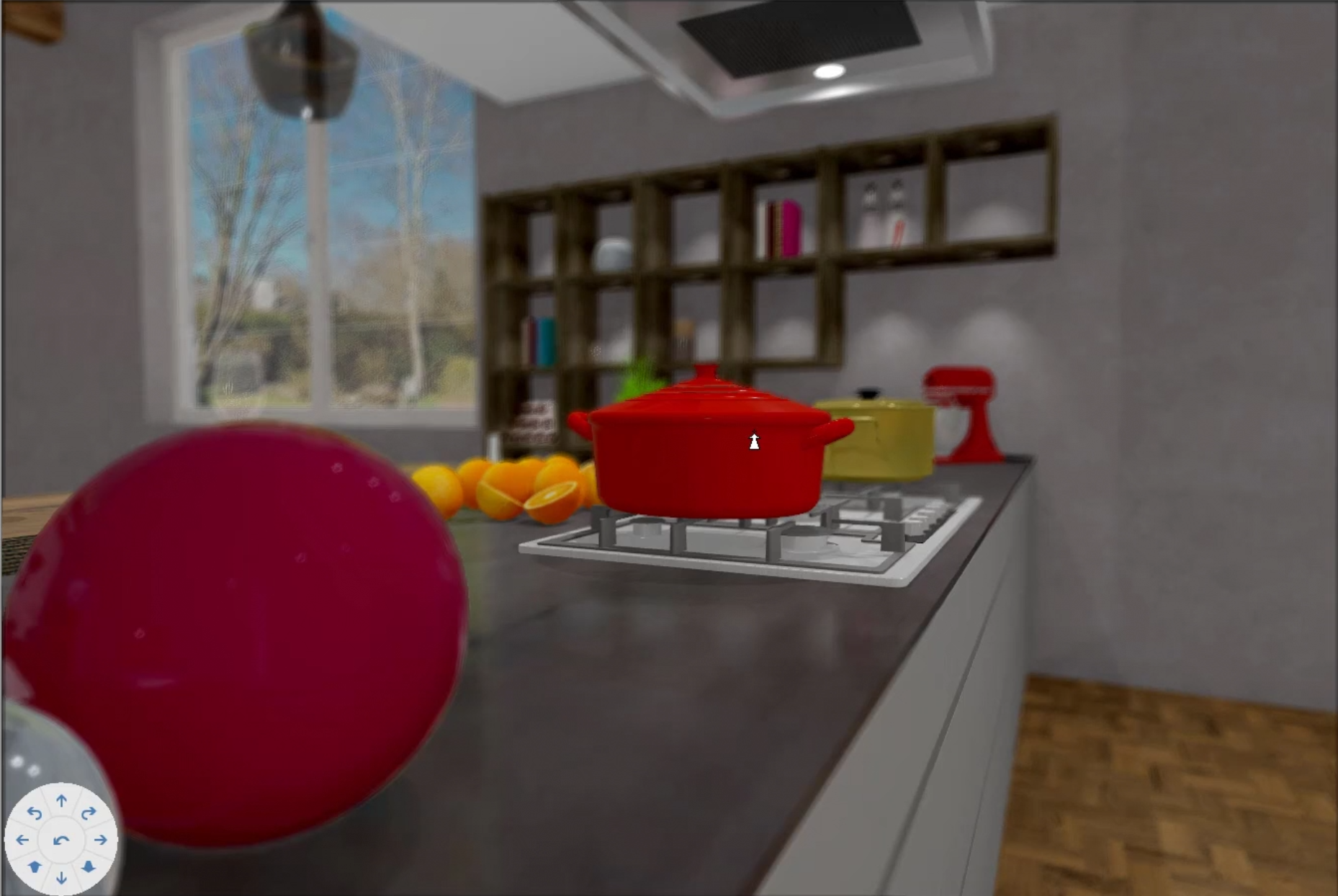
Při aktivaci Hloubky ostrosti se v této oblasti nejprve spustí Autofokus, čímž se zaostří střed okna Perspektiva. Pokud posuvník Posuvník, nazývaný také scrollbar nebo posuvný jezdec, je grafický ovládací prvek v uživatelských programech (aplikacích) s grafickým uživatelským rozhraním. Jakmile je v oblasti pro zobrazení možno zobrazit pouze výřez textů a obrázků, je možné se na příslušné místo dostat pomocí posuvníku. Anglicky se tomu říká scrolling, což pochází ze slova scroll pro svitek. pod ním posunete doleva, bude obraz ostrý po celé ploše snímku; čím více posouváte posuvník doprava, tím rozmazanější bude vše kolem středu obrazu.
Konstantní fokus
Pokud je aktivní Konstantní fokus, změní se ukazatel myši při pohybu v Perspektivě na indikátor zaostření.
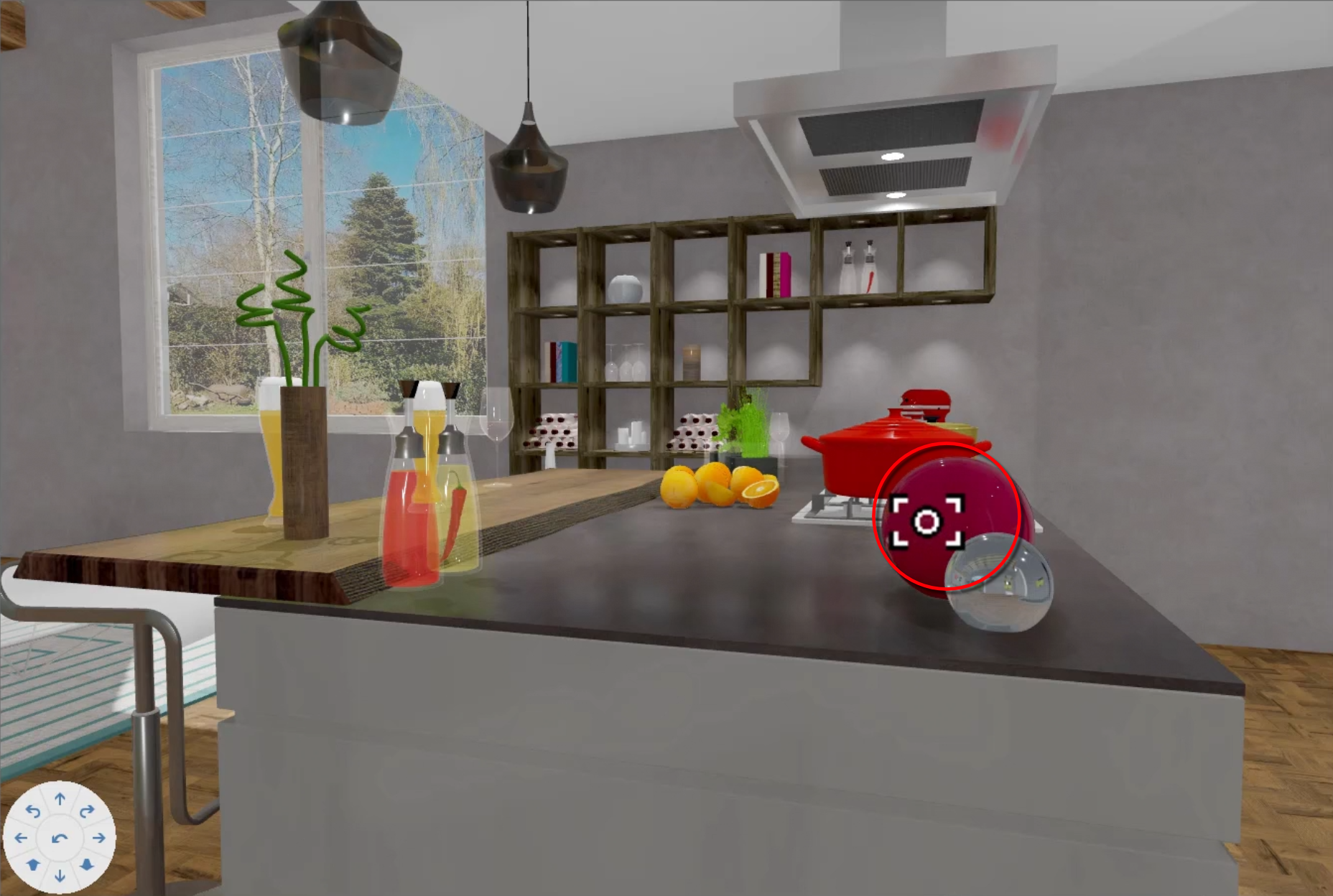
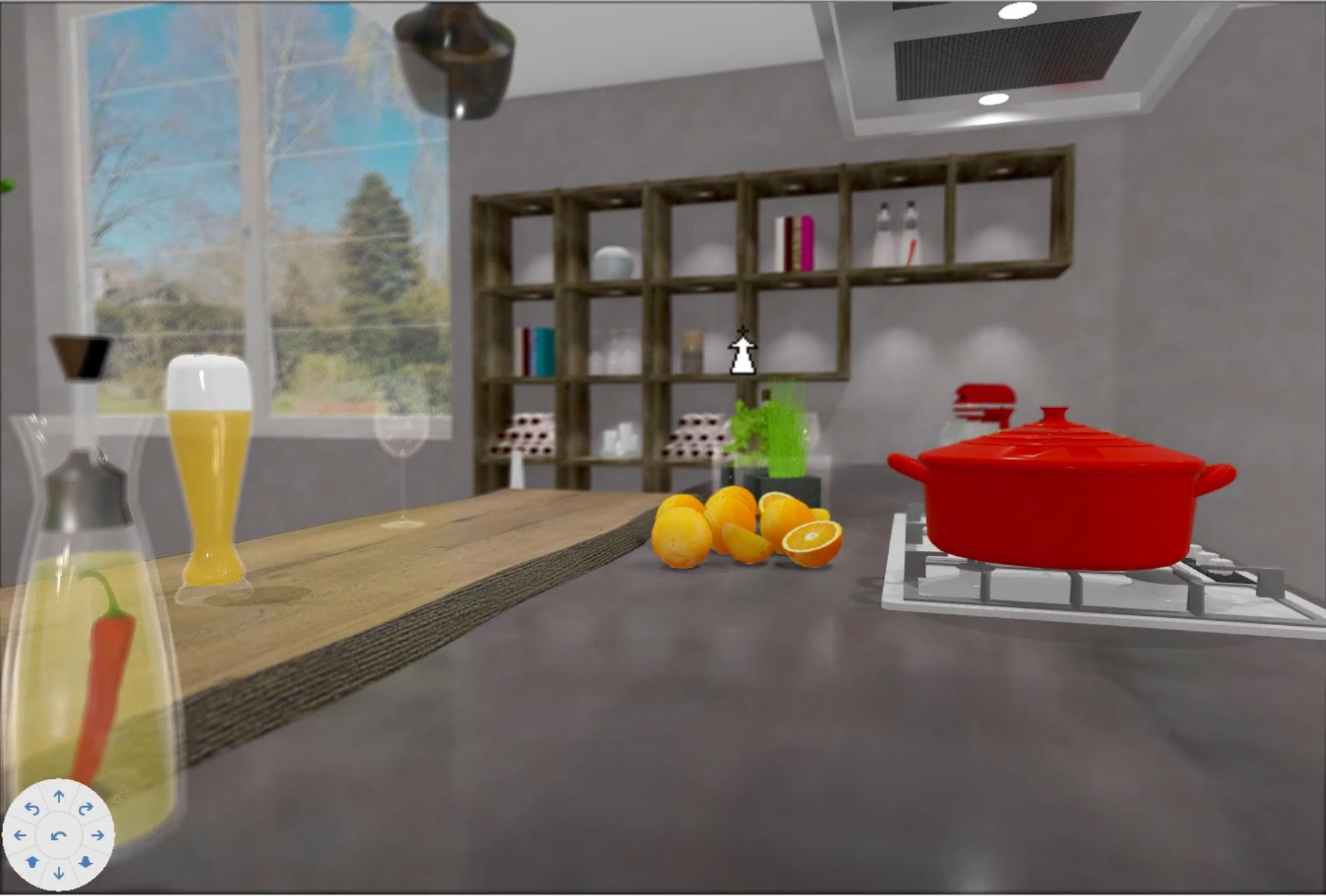
Pokud kliknete na objekt, CARAT si zapamatuje vzdálenost pro Focus mezi objektivem fotoaparátu a objektem. Při pohybu v rámci perspektivy CARAT udržuje tuto zaostřovací vzdálenost a zaostřuje obraz v tomto rozsahu.
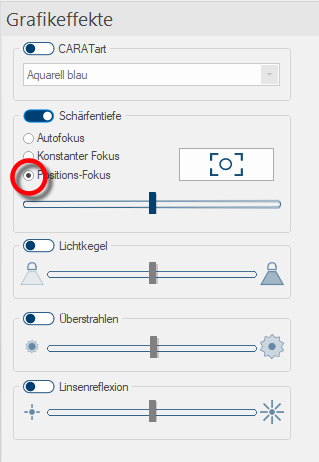
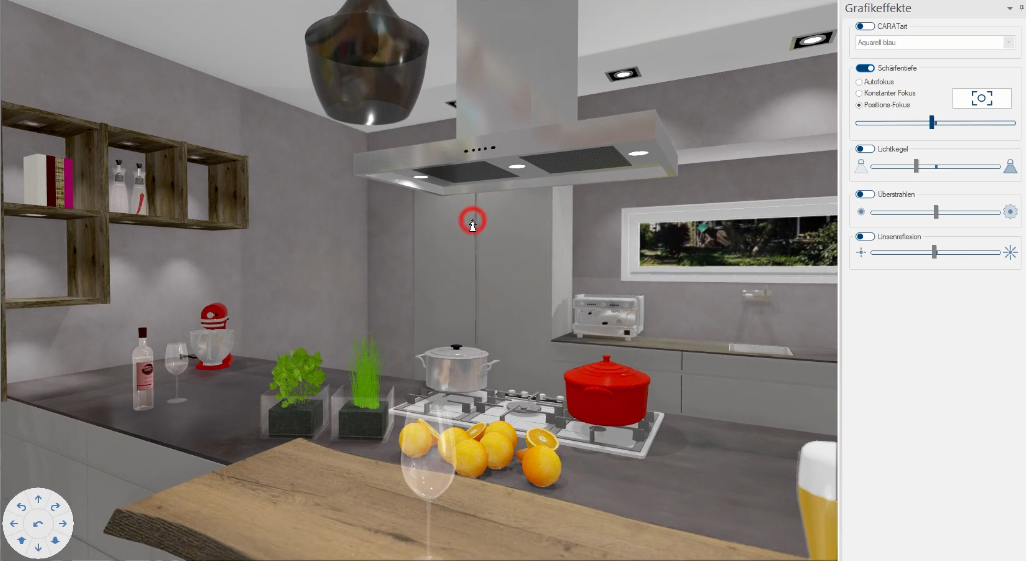
Poziční fokus
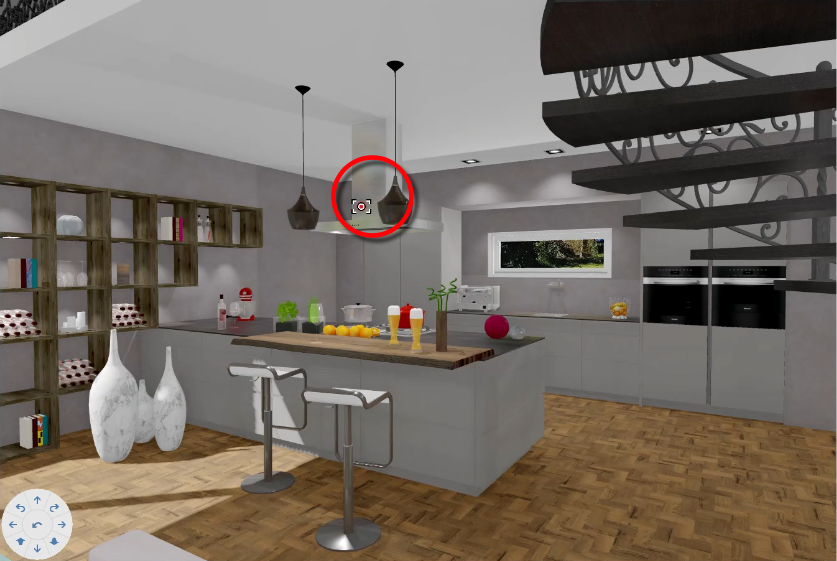
Když je aktivován Poziční focus, CARAT se automaticky zaměří na objekt a vždy se snaží udržet zaostřenou oblast na tomto cílovém objektu. I zde se ukazatel myši v Perspektivě opět stane Indikátorem zaostření a objekt, který má být zaostřen, můžete vybrat kliknutím myši.
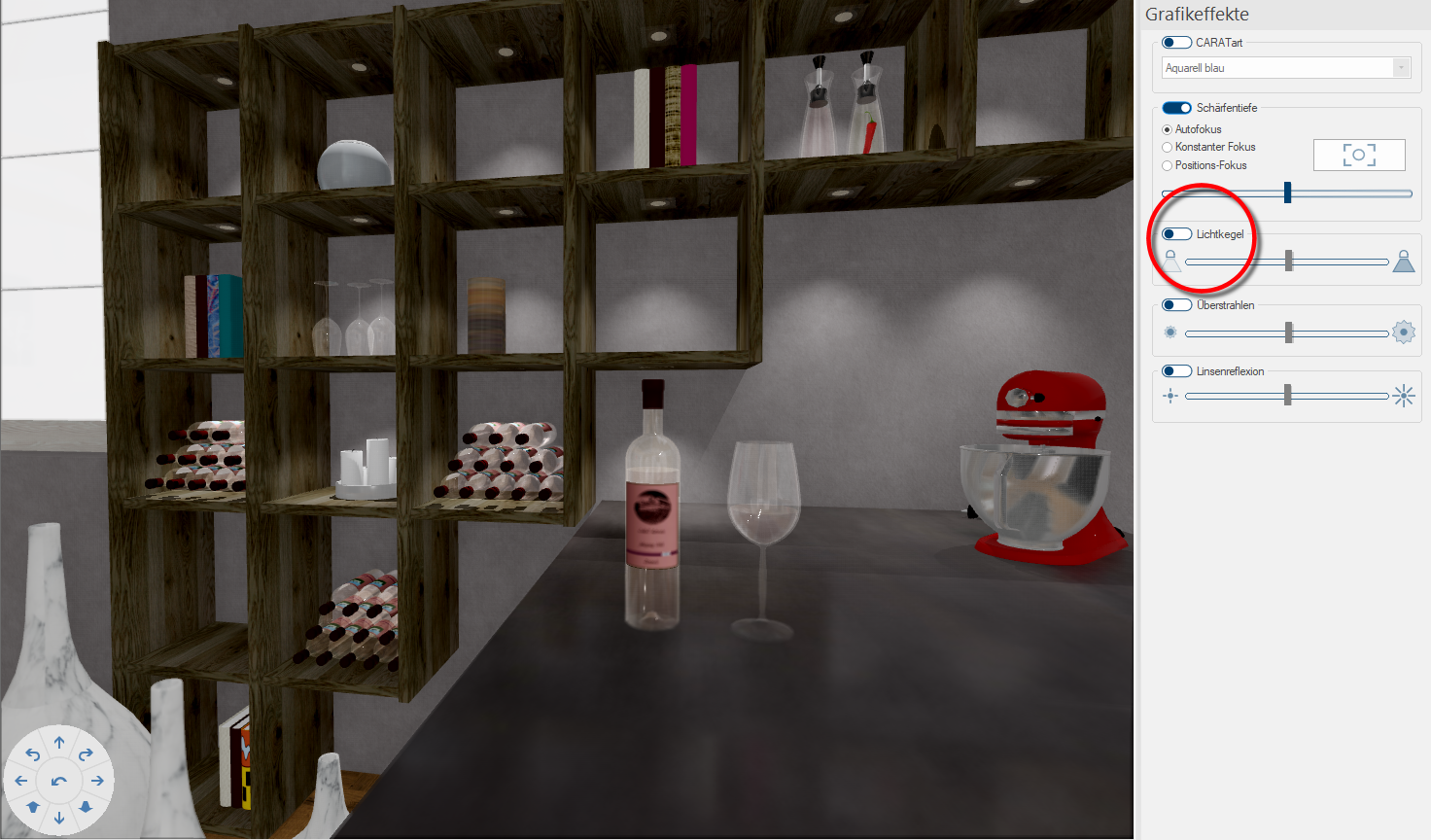
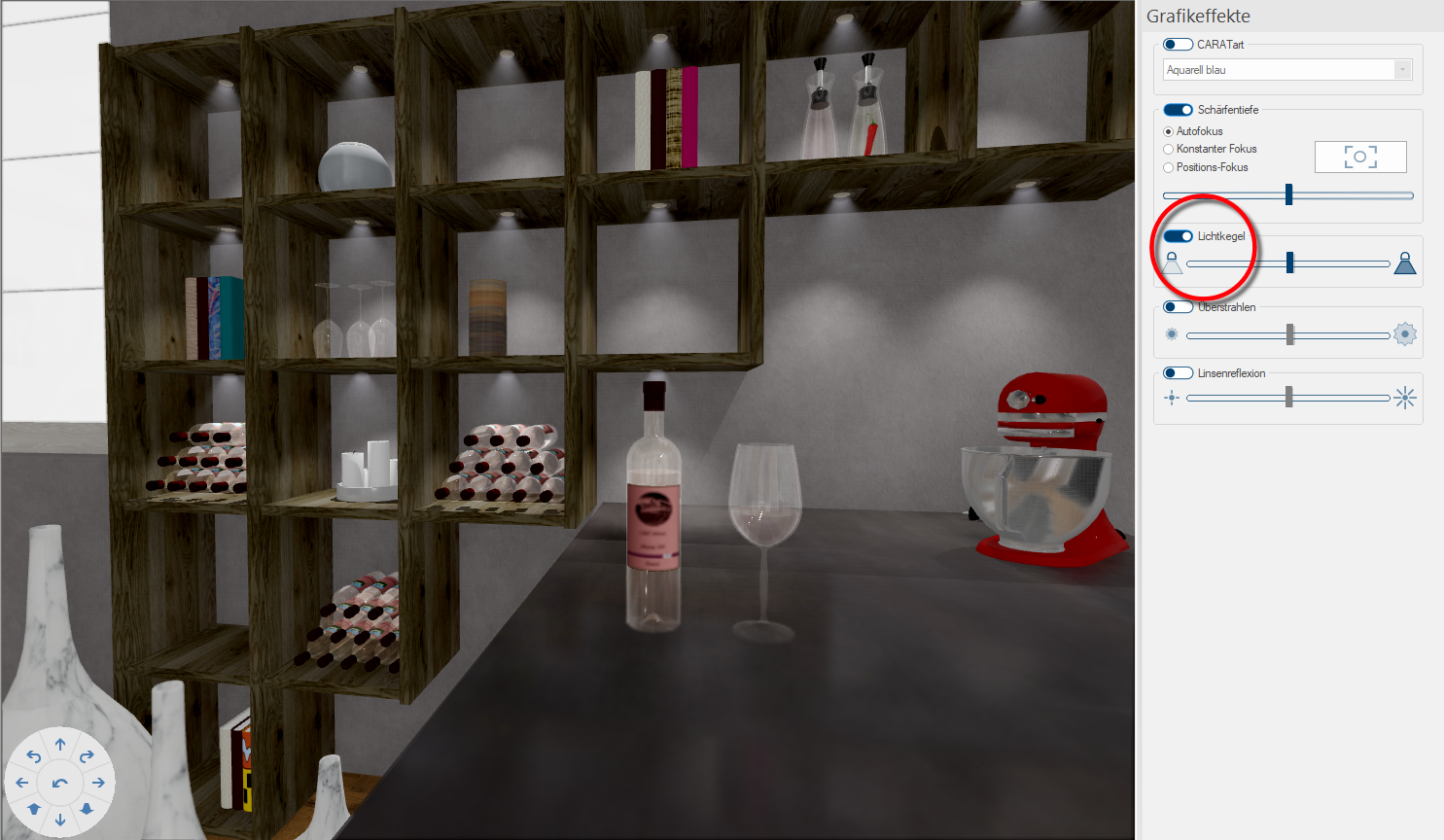
Kužel světla
Kromě běžných odrazů světla od stěny můžete aktivací této funkce zvýraznit světelné kužely a pomocí posuvníku ovládat jejich intenzitu.
Přesvícení
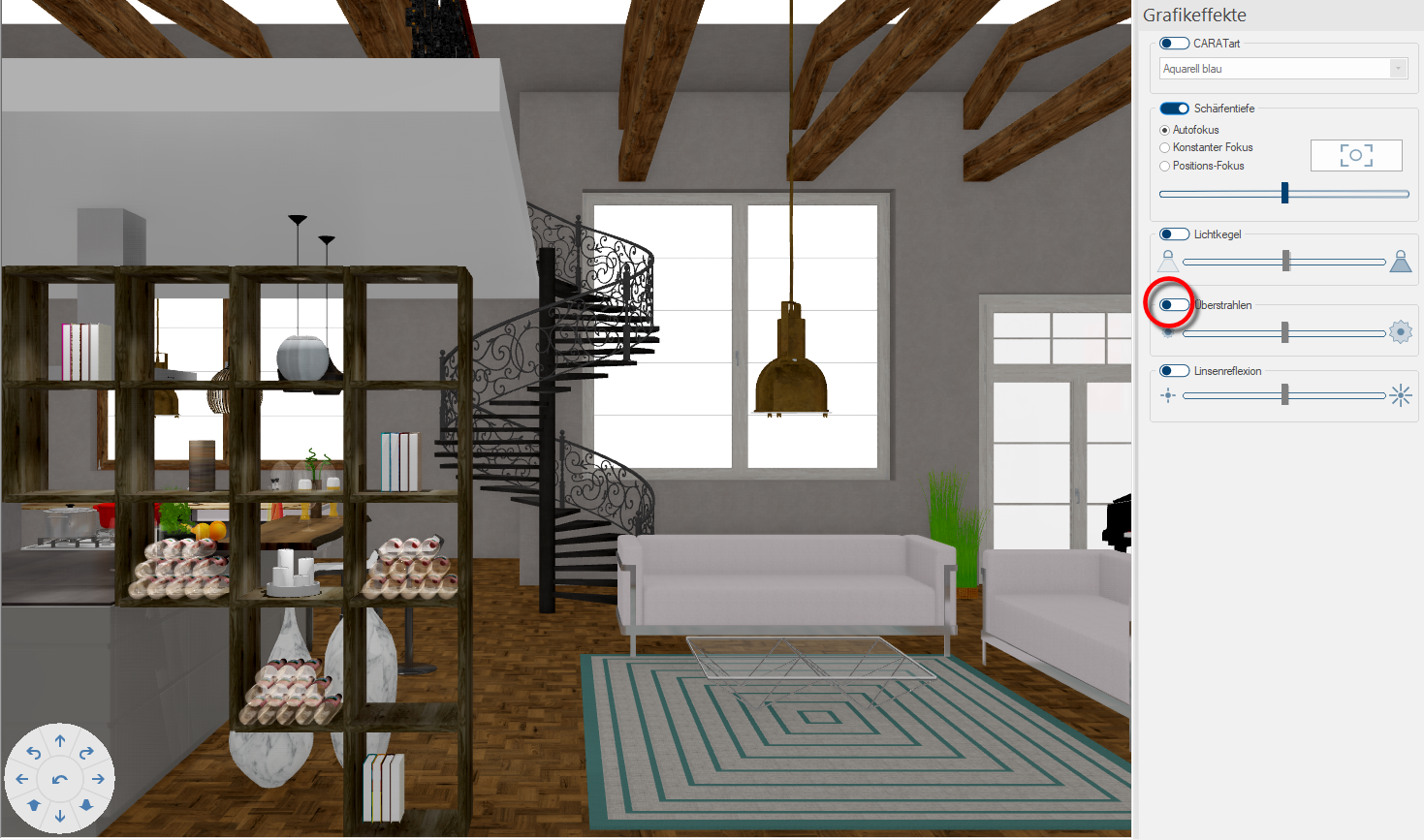
Přesvícení označuje fotografický efekt, při kterém jsou zesvětleny i okolní oblasti světelných zdrojů. Silné zdroje světla mohou vést ke vzniku světelného kruhu. Aktivací funkce můžete pomocí posuvníku zobrazit tento efekt zeslabený nebo zesílený.
. 
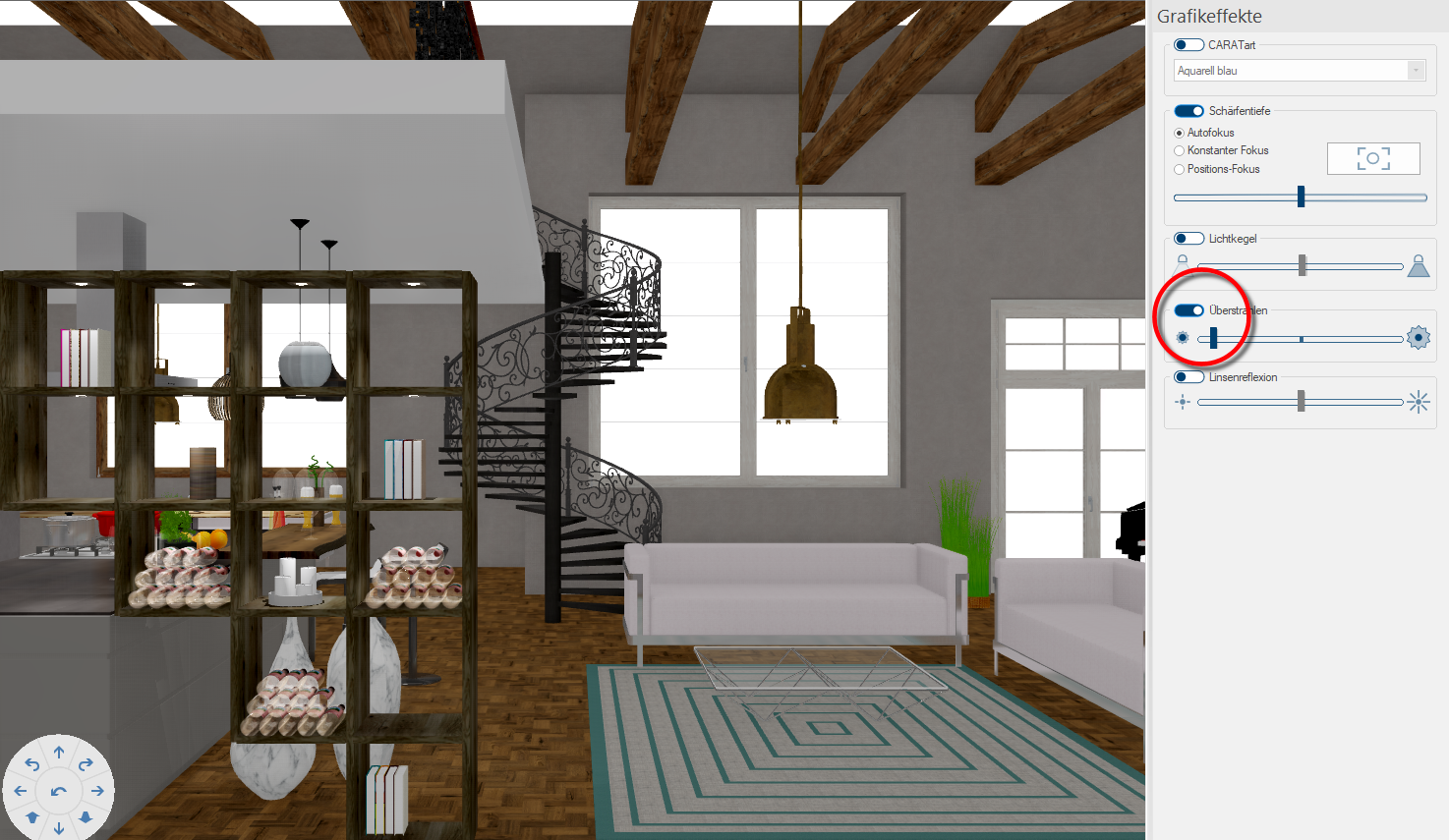
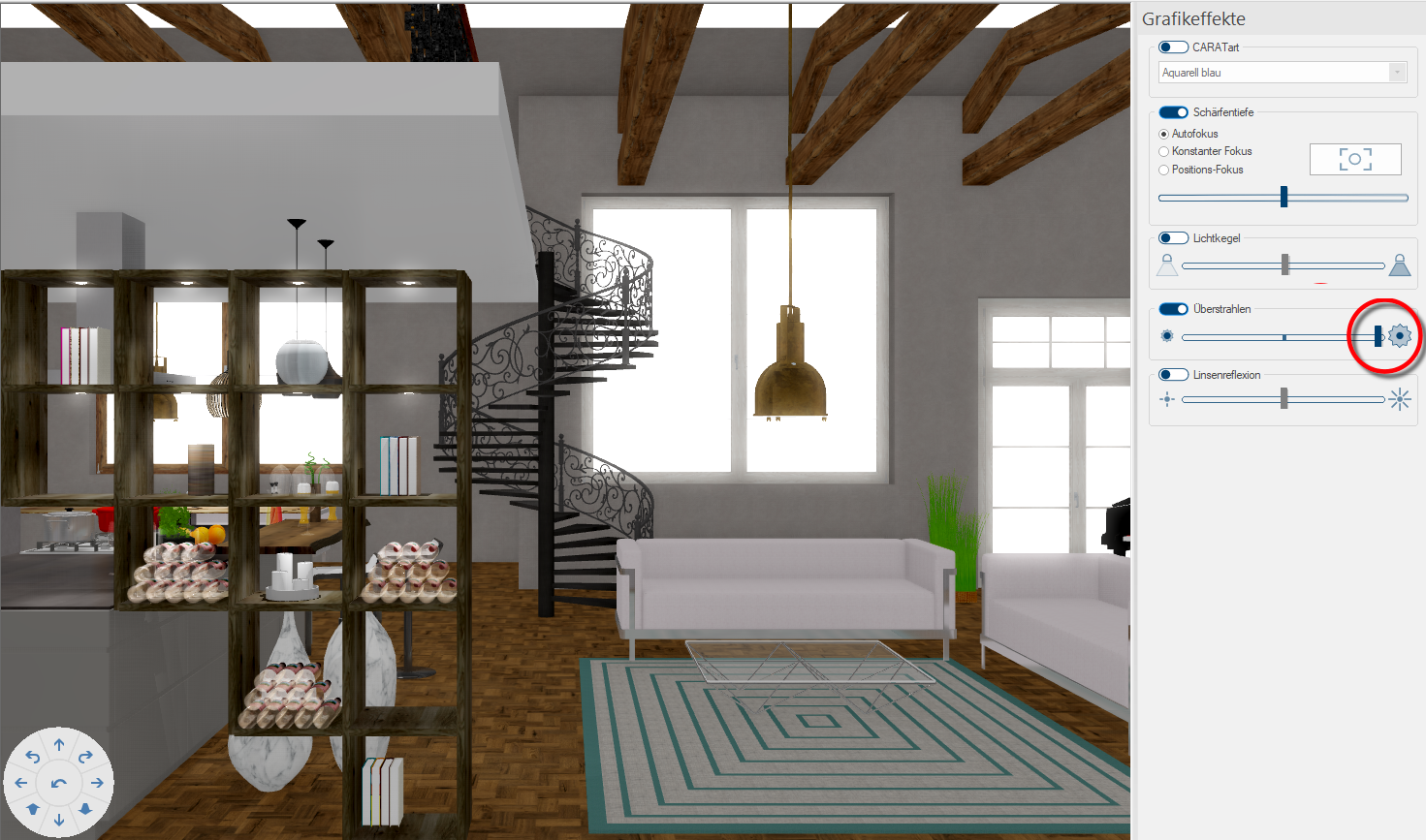
Odraz čočky
Tento efekt je ve fotografování známý také jako efekt odlesku objektivu. Zdroje světla získávají díky tomuto efektu prstenec paprsků nebo vypadají hvězdicovitě. Aktivací funkce a posunutím posuvníku můžete tento efekt zobrazit zeslabený nebo zesílený.
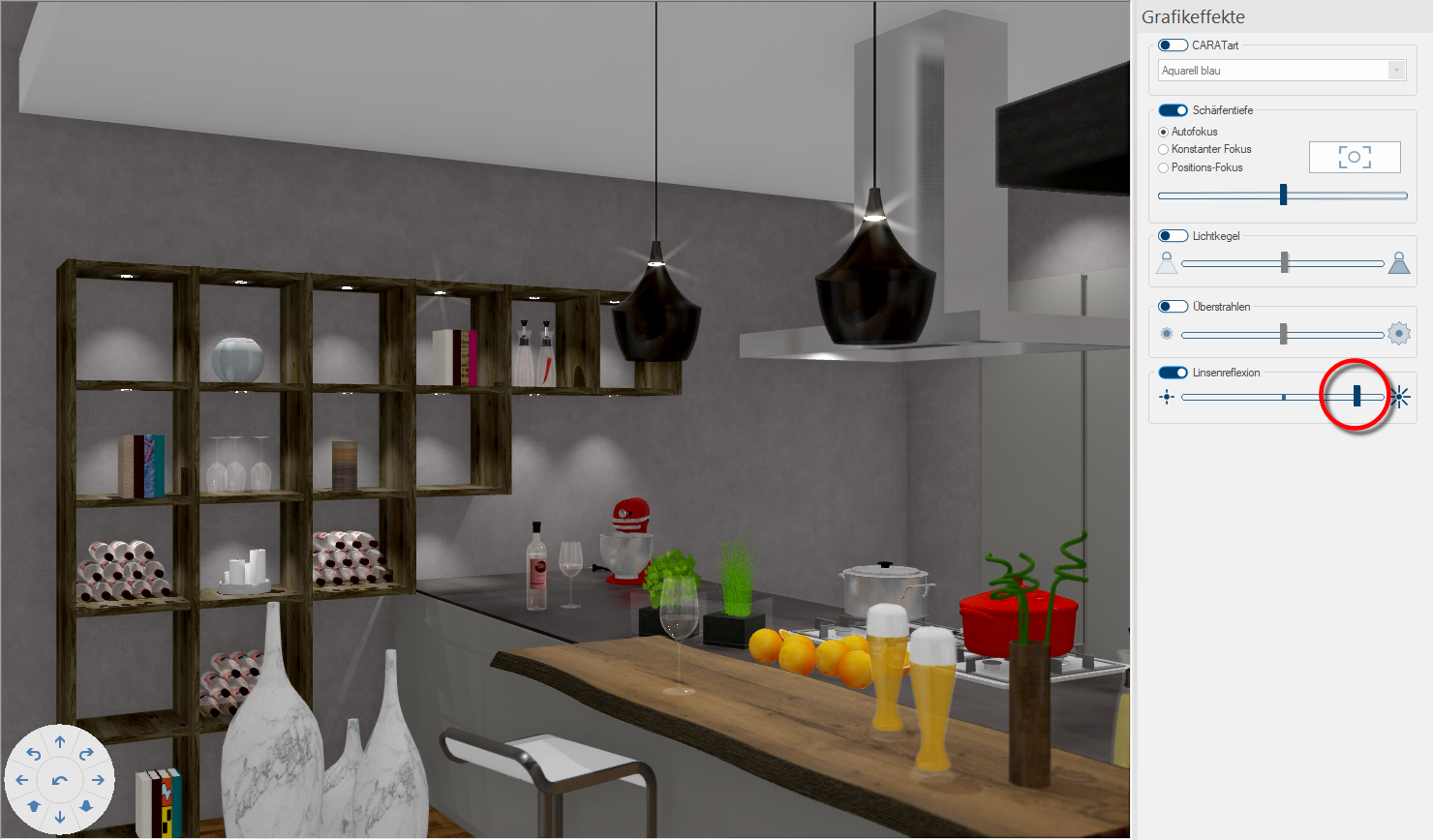
Boční panel - Změny frontu

Boční panel se změnami frontu umožňuje jak přiřazení rozdílného záhlaví Záhlaví je v programu CARAT nadřízený (souhrnný) pojem pro veškerá zadání, která jsou nutná pro zobrazení a objednání kuchyně. Jsou to například: zvolený program nebo varianty, jako provedení korpusu nebo provedení hrany pracovní desky. artiklu tak i zadání přesahů v otevřené komisi. Tento boční panel se nachází ve standardním nastavení na pravém okraji okna programu.
Přiřadit Záhlaví
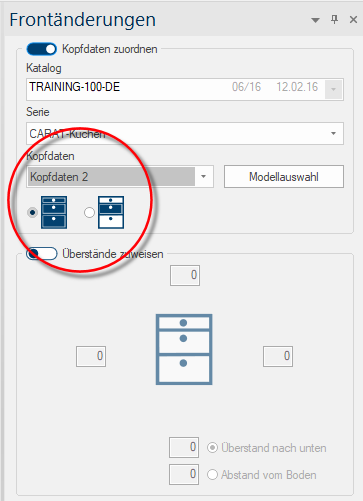
Přesahy přiřadit
- Ve spodní části bočního panelu Změny frontu lze kliknutím aktivovat funkci Přesahy přiřadit.
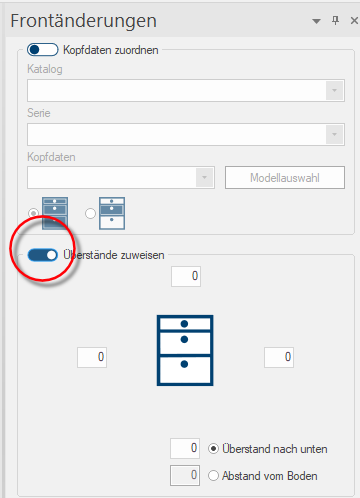
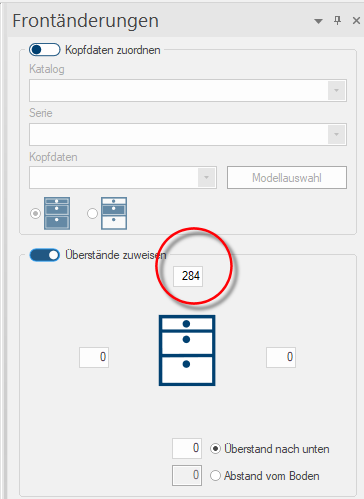
- Ve schematickém zobrazení spodní skříňky můžete nyní zadat rozměry přesahů frontu v milimetrech oproti korpusu vlevo, vpravo, nahoře a dole. Kromě toho lze také zadat odstup od podlahy místnosti, aby mohl CARAT určit výšku.
Příklad zadání přesahu frontu nahoře o 284 mm.
- Přiřazení požadovaného přesahu frontu se nyní provádí v Perspektivě kliknutím na front, který chcete změnit.
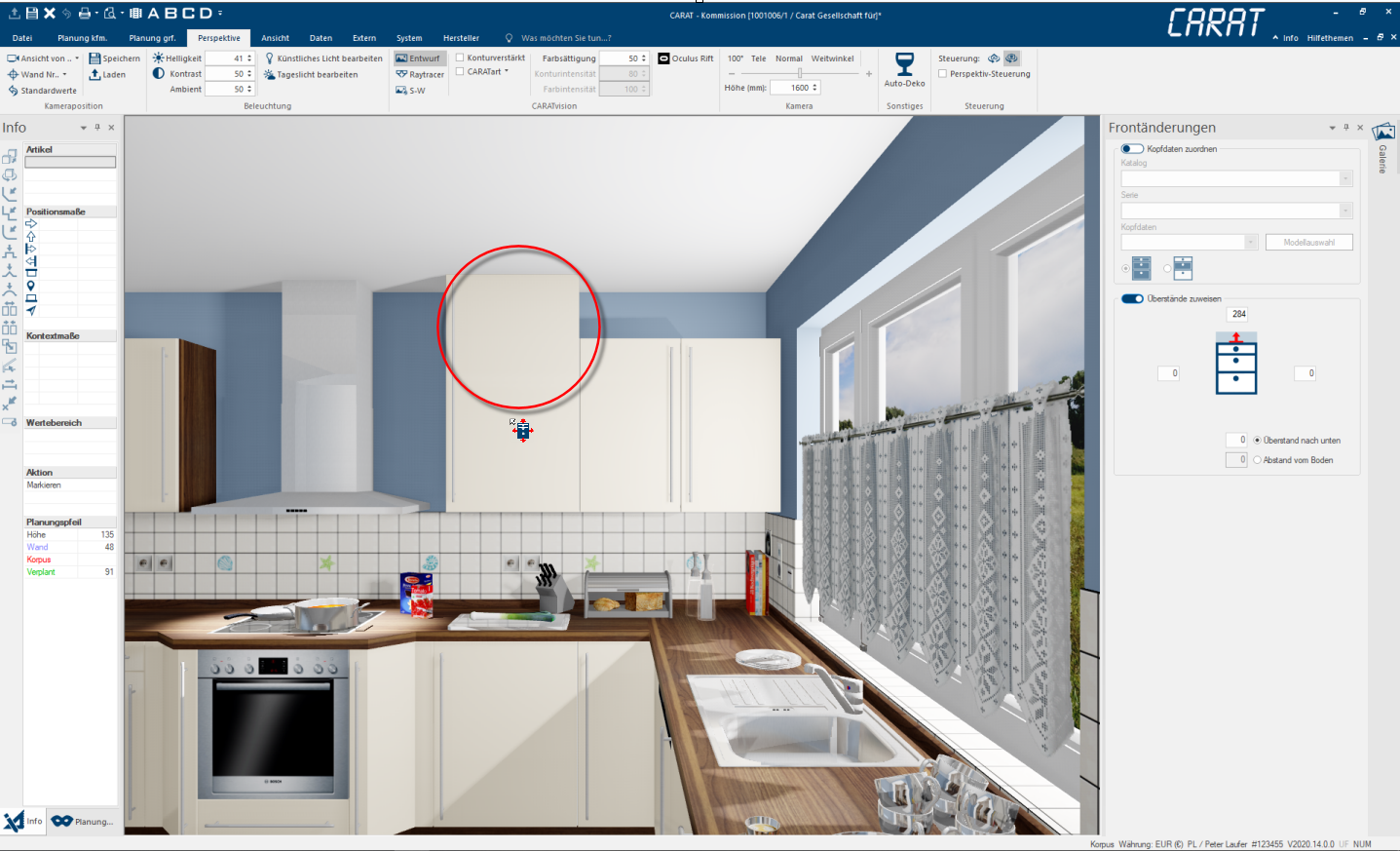
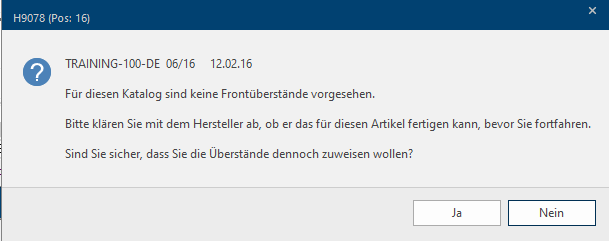
V tomto případě, pokud má uživatel CARATu příslušná oprávnění, lze na vlastní zodpovědnost potvrdit ano. Předpokládá se, že má návrhář možnost vyrobit si naplánované přesahy frontu sám, např. prostřednictvím vlastního truhlářství. I zde bude ze strany CARATu vytvořen artikl, který bude možno zohlednit i v obchodní části.
Kompletní přehled k danému tématu najdete také ve vídeích na CARAT academy:
Boční panel - Galerie

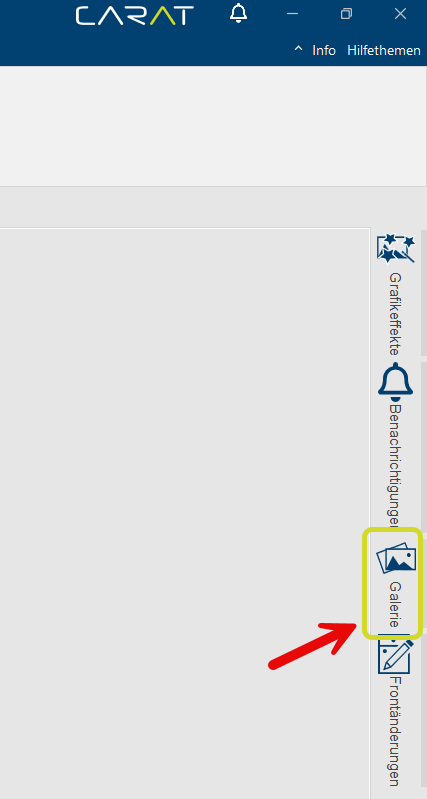
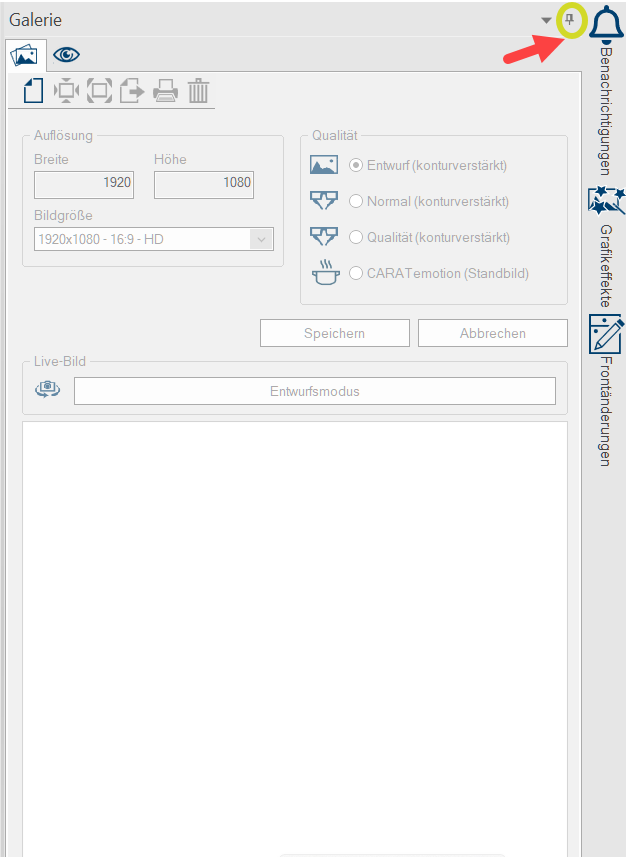
Boční panel Galerie se nachází ve standardním nastavení na pravém okraji okna programu a je zprvu uzavřen. Jakmile přesunete kurzor myši na jeho ikonu, boční panel se otevře. Jakmile kurzor myši odsunete z oblasti bočního panelu, panel se automaticky zavře.
Pokud chcete funkce bočního panelu Galerie ve svém aktuálním pracovním procesu používat delší dobu, doporučujeme jej kliknutím na ikonu připínáčku vpravo nahoře trvale rozbalit. Věnujte prosím pozornost také níže uvedeným vysvětlivkám ke speciálním funkcím bočních panelů. Boční panel Galerie je rozdělen na záložky Založit a spravovat obrázky perspektivy a Založit a spravovat scény CARAT view.
Záložka - Založit a spravovat obrázky perspektivy
Na záložce Založit a spravovat obrázky perspektivy je k dispozici správa obrázků. Umožňuje vám uložit aktuální živý obraz v perspektivním okně jako grafický soubor (PNG Portable Network Graphics (PNG, anglicky přenosná síťová grafika) je grafický formát určený pro bezztrátovou kompresi rastrové grafiky. PNG nabízí podporu 24 bitové barevné hloubky, více barev a lepší kompresi (algoritmus Deflate + filtry). Obsahuje navíc osmibitovou průhlednost (tzv. alfa kanál). Je to univerzální formát, uznávaný konsorciem World Wide Web Consortium (W3C) a je podporován všemi moderními internetovými prohlížeči.). Přitom nezáleží na tom, zda používáte režim Návrh nebo Raytracer Raytracing je matematická metoda, která napodobuje přirození vidění. Při Raytracingu si pomůžeme pomocí jednoho triku: obrátíme chod paprsku - z virtuálního oka do virtuálního prostoru, takže nyní budou vypočítávány pouze ty paprsky světla, které oka ve zvolené pozici také skutečně dosáhnou. , ani na tom, zda jsou současně použity dodatečné efekty, jako je zesílení kontur, sytost barev nebo speciální nastavení osvětlení.
Po spuštění CARAT emotion máte navíc k dispozici také režim CARAT emotion, pomocí kterého můžete vytvářet obrázky přímo v tomto režimu. Díky tomu se zobrazují také nové speciální efekty CARAT emotion, jako například pára nebo oheň, a také živé zobrazení ve statickém snímku.
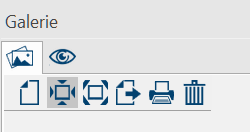
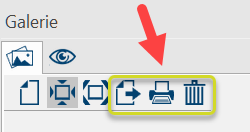
Samozřejmě můžete uložit grafiku v libovolné velikosti, nezávisle na velikosti zobrazené v perspektivním okně. Maximální možná velikost je omezena výhradně pamětí vaší grafické karty. Funkce potřebné pro zobrazení a správu uložených obrázků jsou k dispozici v panelu nástrojů. Jedná se o Nový, Přizpůsobit, Původní velikost, Export, Tisk a Smazat. Pokud na některou ikonu na chvíli najedete kurzorem myši, zobrazí se vám nápověda k dané funkci.
Viz také: Tutorial Video k záložce Perspektivní obrázky
Obrázek uložit
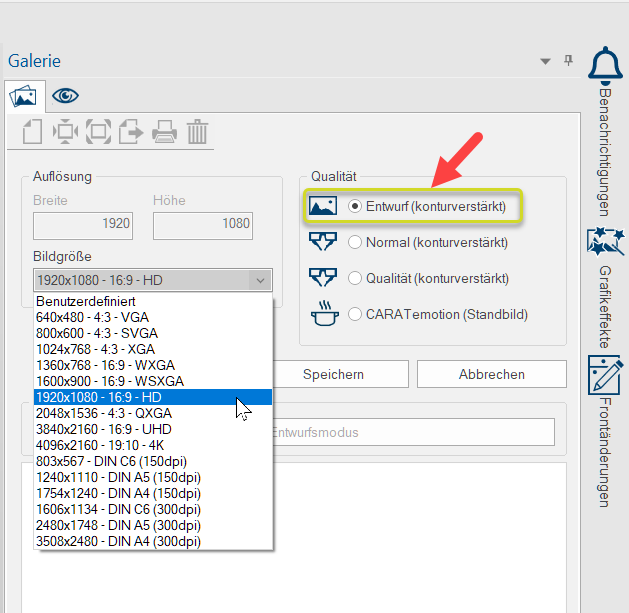
- akmile kliknete na ikonu Nový, můžete v části Rozlišení Pojmem rozlišení obrázku se obyčejně označuje počet pixelů (obrazových bodů), ze kterých se skládá rastrová grafika. Zpravidla je rozlišení zadáváno jako šířka x výška. zvolit požadovanou velikost vytvářeného obrázku. V rozbalovacím seznamu jsou k dispozici běžné standardní velikosti. Volbou možnosti Uživatelsky definovaný však můžete kdykoli definovat vlastní velikost. Výběrem velikosti se zároveň určí také konkrétní poměr stran obrázku. Aby bylo možné nastavit správný výřez, přizpůsobí se živý obraz v perspektivním okně přímo tomuto poměru stran. Kdykoli máte možnost pohybovat kamerou v perspektivním okně nebo v CARAT emotion, a tím optimálně upravit výřez obrazu.
Viz také: Ovládání perspektivy
Viz také: CARAT emotion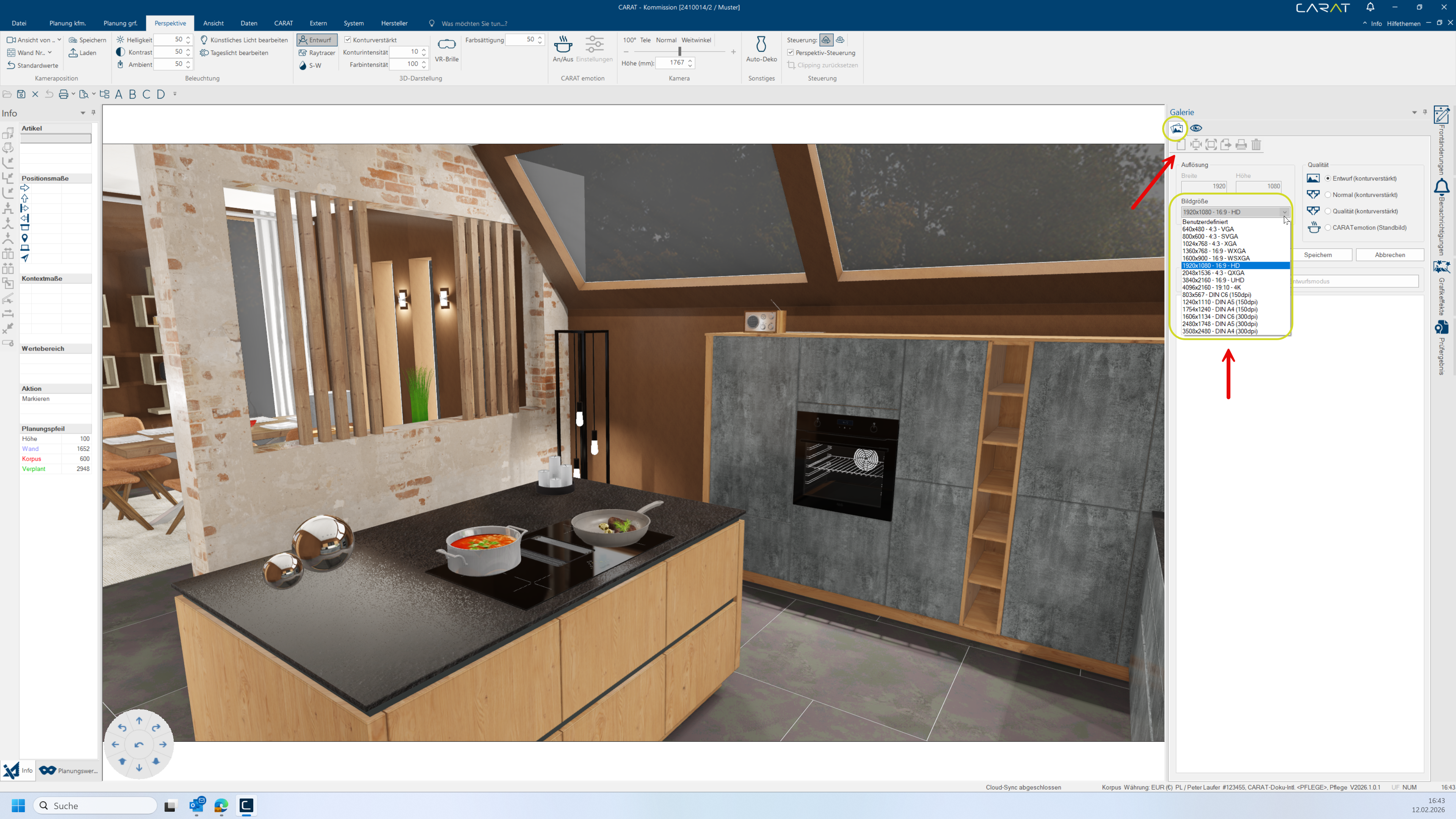
- V oblasti Kvalita je vždy přednastaven režim Návrh, abyste mohli nejprve určit optimální výřez obrazu. Režim návrhu je zobrazení v reálném čase. Pouze v tomto režimu se můžete v reálném čase pohybovat scénou, a to již ve velmi vysoké kvalitě. Aby bylo možné dosáhnout vysoké rychlosti režimu návrhu, jsou výpočetně náročné efekty, jako je například odraz, pouze simulovány, případně se nezobrazují vůbec – například lesklé efekty povrchů a lom světla u skla.
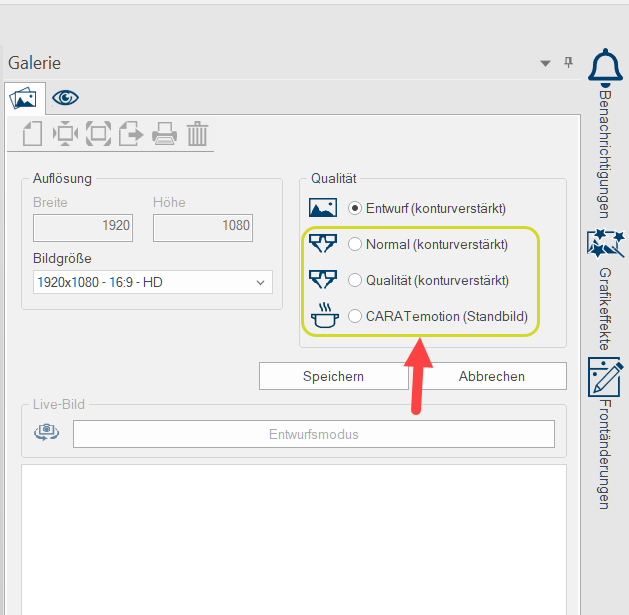
- Pro vytvoření grafiky s těmito dodatečnými efekty máte k dispozici dvě možnosti výpočtu – Normální a Kvalitní – a také CARAT emotion, který umožňuje vytvořit obrázek přímo z výřezu otevřené scény CARAT emotion. Možnost Kvalitní vyžaduje přibližně dvojnásobný čas oproti možnosti Normální, protože probíhá výrazně náročnější výpočet obrazu. Doba výpočtu obrázku závisí na jeho požadované velikosti a také na výkonu vašeho počítače, tedy na počtu jader procesoru. Jako orientační pravidlo platí, že zdvojnásobení počtu procesorových jader zkracuje dobu výpočtu na polovinu. Výpočet obrázku přímo ze scény CARAT emotion naproti tomu trvá jen několik sekund a již zahrnuje snímky efektů ze scény CARAT emotion, například páru z pánví nebo šálků.
Tip: Než vytvoříte výřez obrázku z CARAT emotion, využijte předem v liště nabídek na záložce Perspektiva v nastavení CARAT emotion novou funkci umělé inteligence Optimalizace osvětlení, abyste získali optimálně nasvícený výřez obrazu.
Viz také: CARAT emotion - Bez ohledu na to, zda perspektiva aktuálně zobrazuje pouze režim Návrhu, máte v části Kvalitní možnost vytvořit ukládaný obrázek již v požadované kvalitě. Tím ušetříte dodatečný výpočet, protože se přepočítává pouze ukládaný obrázek a nikoli i živý náhled
- Poté, co jste vybrali požadovanou velikost snímku a příslušný výřez obrázku a také stupeň kvality, můžete obrázek vytvořit kliknutím na tlačítko Uložit.
- V oblasti uložených grafik se nejprve vloží zástupný obrázek – velmi hrubé zobrazení vypočítávané scény – a průběh výpočtu obrazu je indikován pomocí ukazatele postupu. V režimu návrhu by vytvoření mělo trvat jen několik sekund. Výpočet pomocí Raytracer u obrázku v rozlišení 4K (4096 × 2160 pixelů Pixel, obrazový bod nebo obrazový prvek - označuje, jak nejmenší jednotku digitální rastrové grafiky, tak i její zobrazení na monitoru s rastrovým zobrazením.) s volbou Normální nebo Kvalitní trvá na běžném počítači (aktuální procesor se 4 jádry) několik minut.
Výpočet obrázku v rozlišení 4K (4096 × 2160 pixelů) s volbou CARAT emotion trvá jen o málo déle než v režimu návrhu.
- Po dokončení výpočtu obrazu je zástupný obrázek nahrazen náhledem finálně vykresleného obrázku. V dolní části náhledu se nyní zobrazuje režim obrazu (ikona pro režim Návrh a CARAT emotion, případně brýle pro režim Normální a Kvalitní – Raytracer), název souboru, velikost obrázku a datum vytvoření.
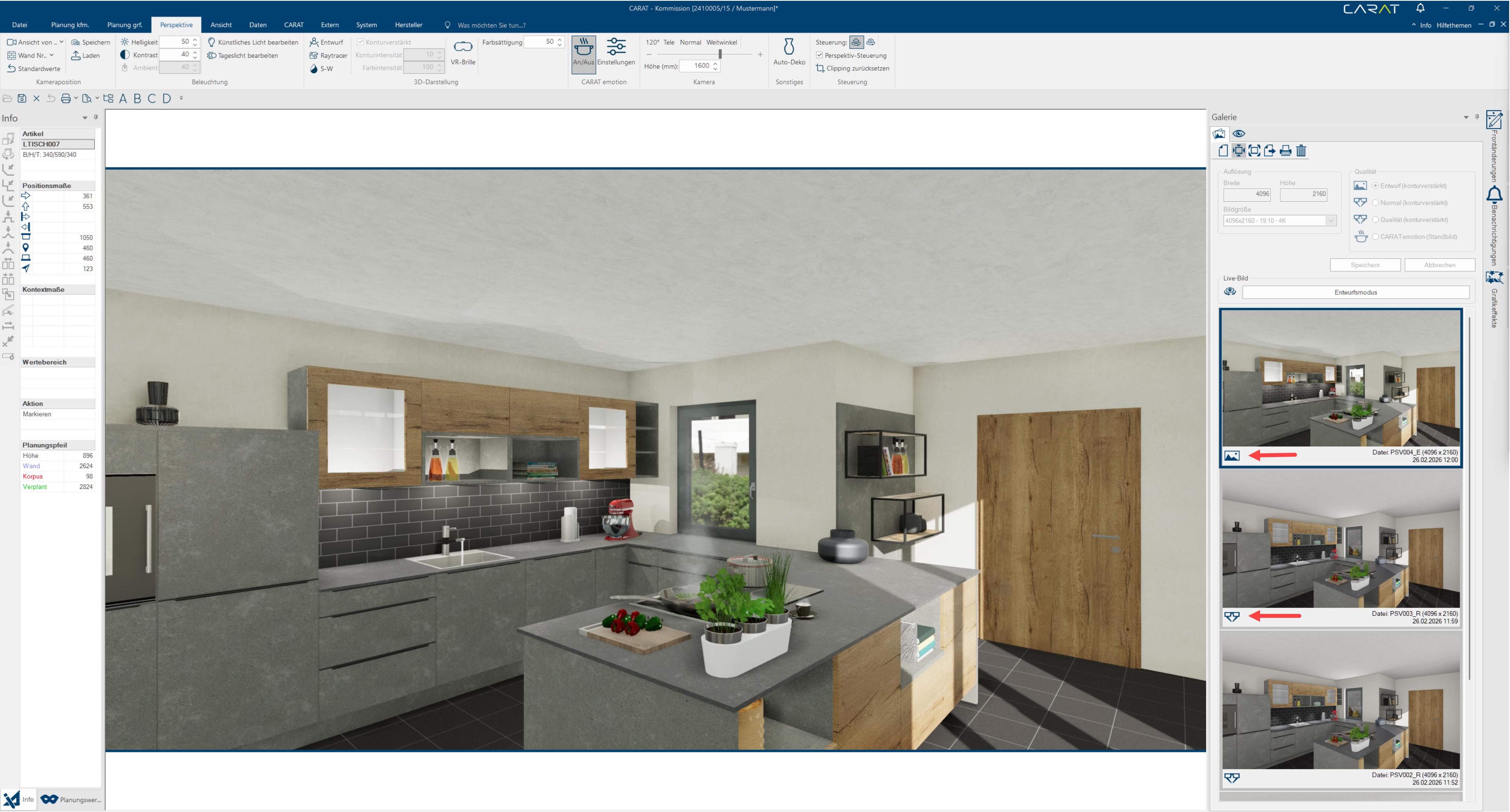
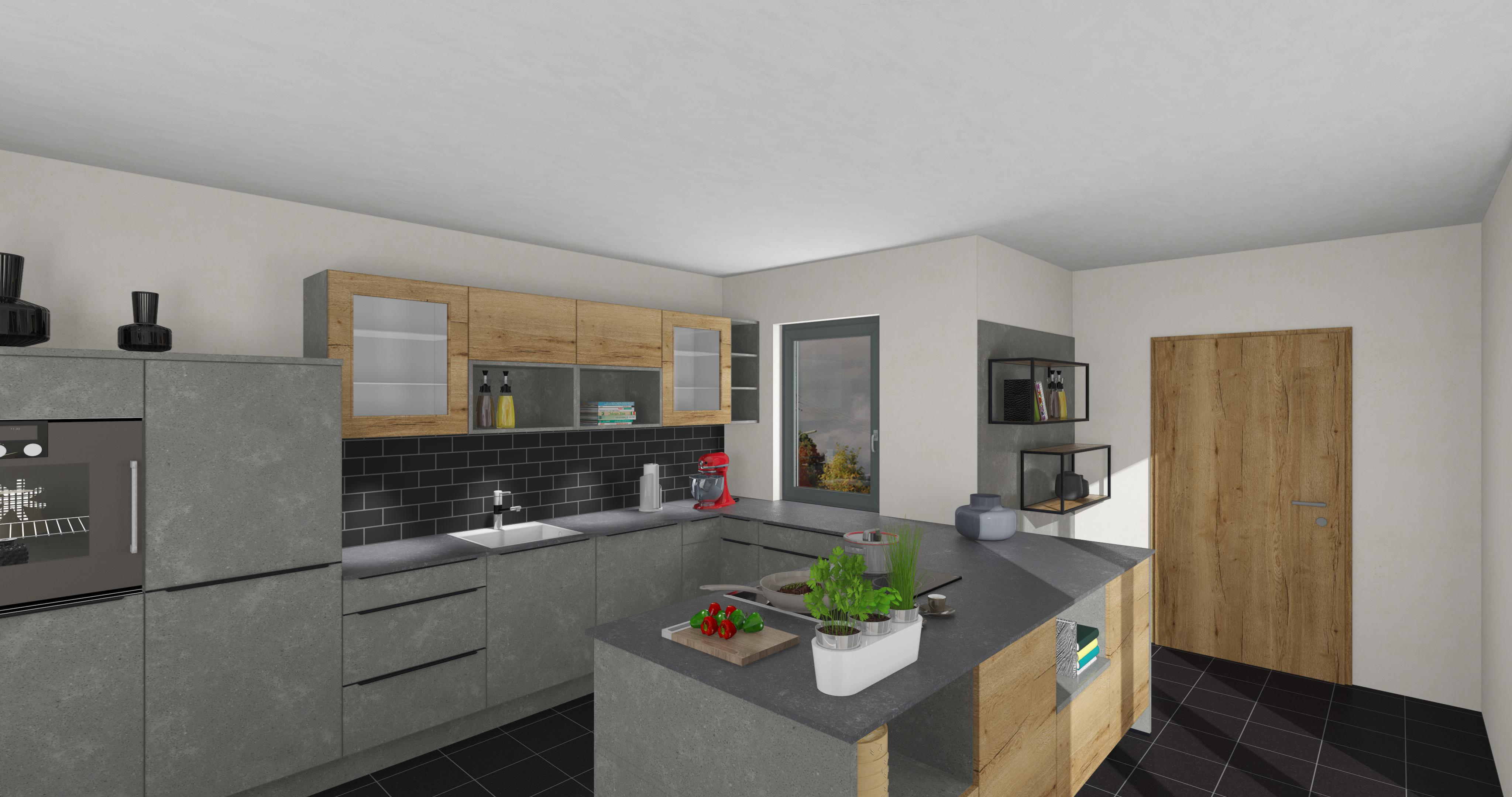
Ukázkové obrázky v rozlišení 4K (4096 × 2160 pixelů) -
Návrh
Normální
Kvalitní
CARAT emotion
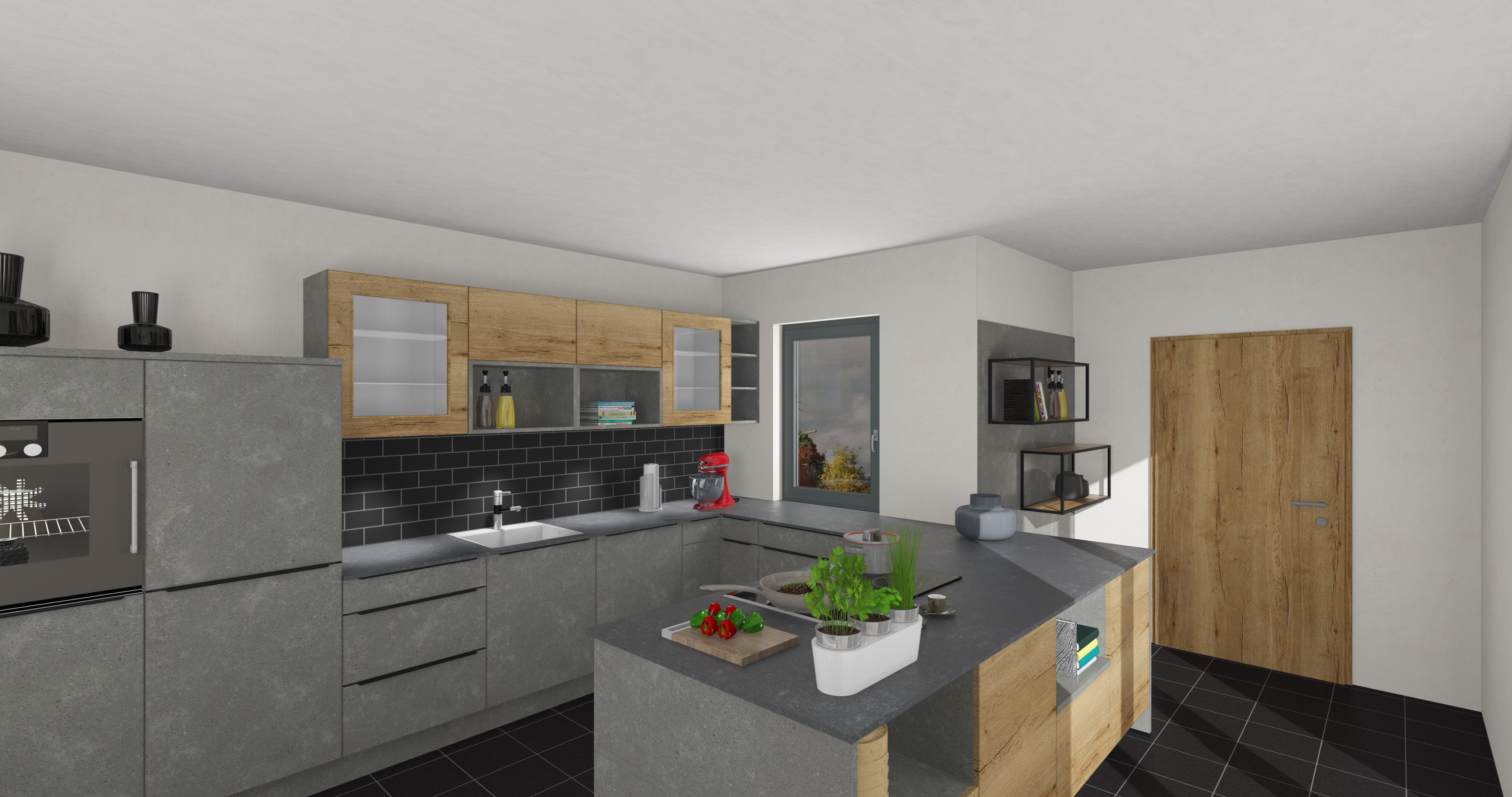
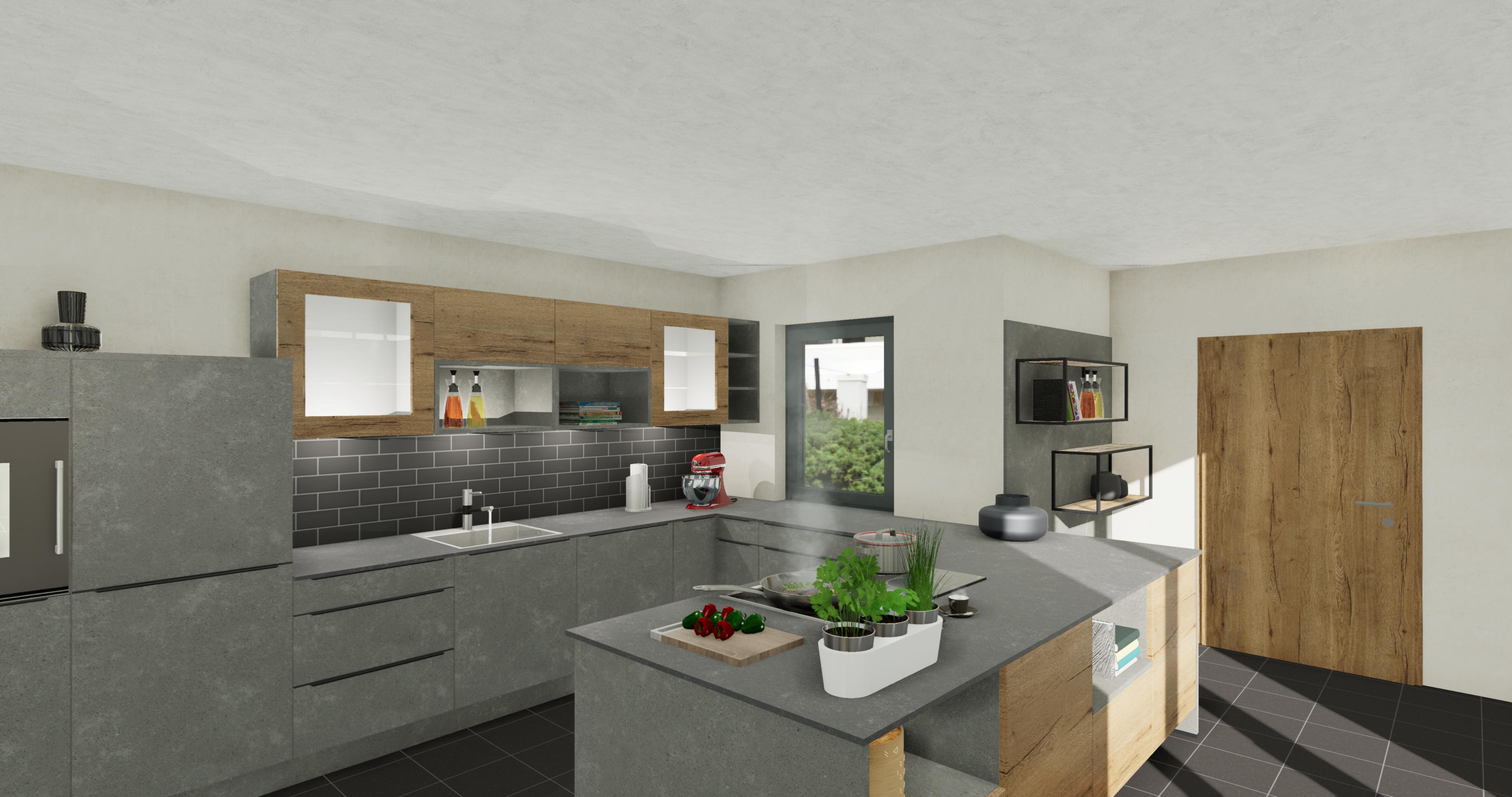
Zobrazit a spravovat uložené obrázky
- Poslední uložený obrázek je v seznamu zařazen vždy zcela nahoře. Pro zobrazení již uloženého obrázku klikněte na příslušný náhled na bočním panelu. Náhled aktuálně zobrazeného obrázku je označen modrým rámečkem.
- V okně Perspektiva je vybraný snímek zobrazen, bez ohledu na velikost okna Perspektiva, nejprve ve správném poměru stran, a tedy Vhodně. Ikona aktivní funkce Vhodně, pomocí níž je uložený obrázek v okně Perspektiva možno úplně zobrazit, je pro lepší rozpoznání na panelu nástrojů zvýrazněna šedě.
- Tlačítko Mód Návrh v oblasti Živý obraz, které se nachází nad seznamem náhledů, Vám umožňuje kdykoli ukončit mód Návrh, a znovu aktivovat grafiku reálného času programu CARAT.
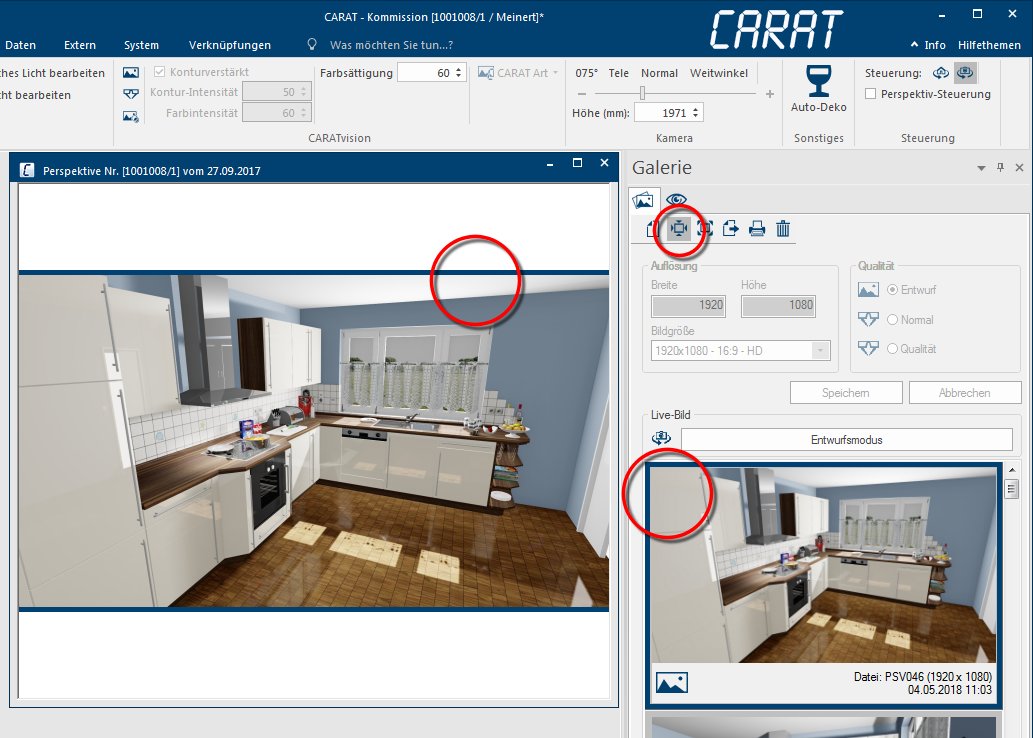
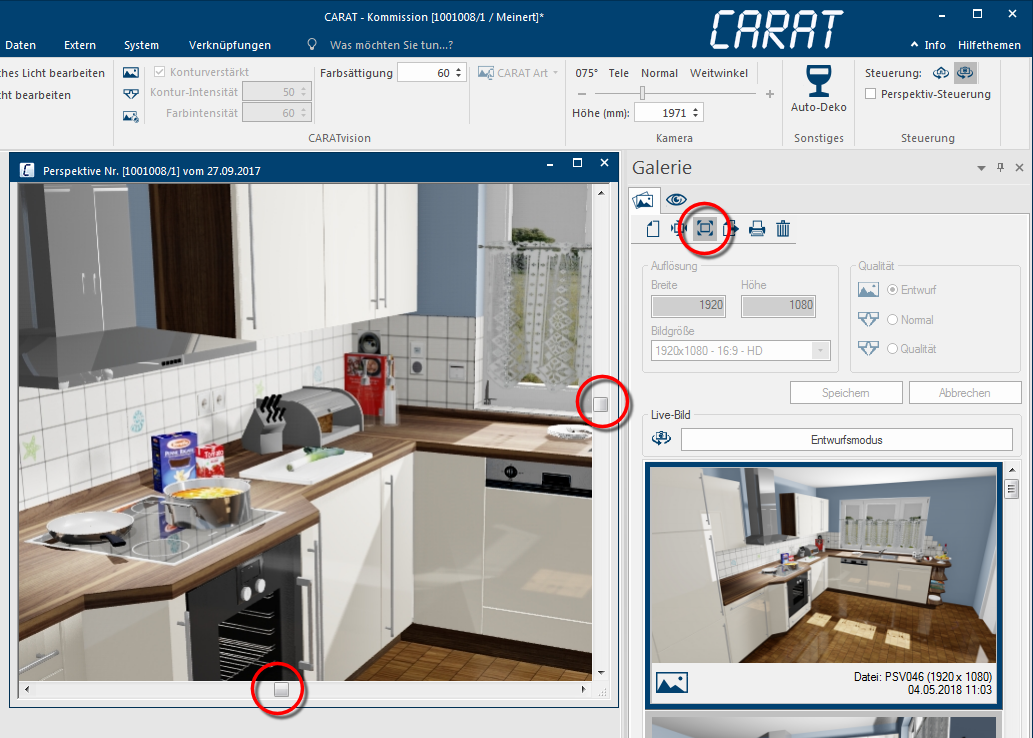
- Pokud jste vytvořili obrázek ve vysokém rozlišení a chcete jej následně v perspektivním okně zkontrolovat v originální velikosti, můžete v panelu nástrojů zvolit funkci Původní velikost. Tím se uložený obrázek zobrazí v měřítku 1:1. Poměr 1:1 znamená, že jeden pixel obrázku odpovídá jednomu pixelu na monitoru. Protože velikost perspektivního okna zpravidla nestačí k zobrazení celého obrázku, zobrazí se v něm nyní dva posuvníky, pomocí kterých můžete posouvat výřez zobrazení.
- Chcete-li jeden nebo více obrázků použít mimo program CARAT, máte v panelu nástrojů k dispozici funkci Export. Nejprve označte jeden nebo všechny obrázky, které chcete exportovat, kliknutím na příslušný náhled. Chcete-li označit více obrázků, podržte klávesu Shift nebo Ctrl.
- Kliknutí Není-li uvedeno jinak, znamená tento pojem jeden stisk levého tlačítka myši. Kliknutí způsobí vždy buď označení nějakého objektu, nebo při kliknutí na tlačítko provedení popsané akce (například OK, Storno, Zavřít). (levým tlačítkem myši) + klávesa Shift Klávesa Shift (na psacích strojích také přeřaďovač, přesmykač) je klávesa, která se nachází na klávesnicích počítačů a psacích strojů. Používá se především ke změně malých písmen na velká - při jejím stisknutí se místo malých písmen píší velká. = budou označeny všechny obrázky mezi prvním a druhým označeným obrázkem.
- Kliknutí (levým tlačítkem myši) + klávesa Ctrl Klávesa Ctrl (zkratka anglického Control) se na klávesnici počítače nachází úplně nalevo (a napravo) spodní řady alfanumerických kláves. Má podobnou funkci jako klávesa Shift. Často se používá spojení s jinou klávesou nebo myší pro vyvolání speciální funkce. = budou označeny pouze ty obrázky, na které jste kliknuli.
- Pomocí funkce Tisk máte možnost si označený obrázek vytisknout přímo z programu CARAT.
- Pomocí funkce Smazat máte možnost si ze seznamu náhledů smazat jeden nebo více označených obrázků.
Záložka - Založit a spravovat scény CARAT view

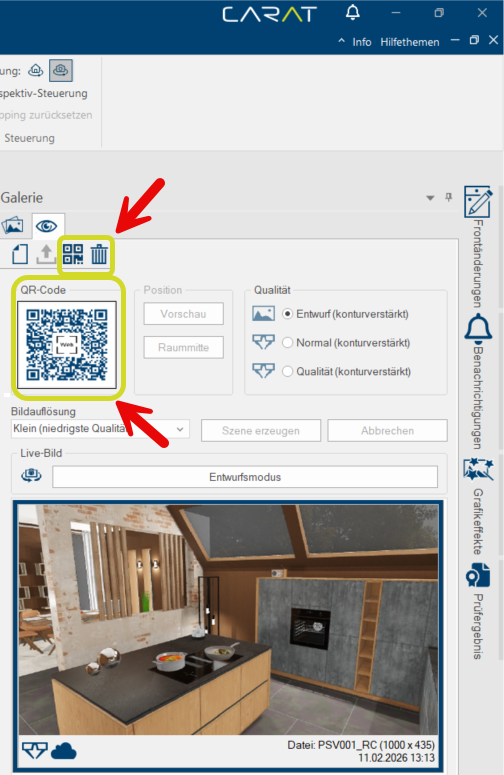
Na záložce Založit a spravovat scény CARAT view můžete zákazníkovi nabídnout scény CARAT view jeho kuchyně jako virtuální 360° perspektivu.
Nahráním vytvořených scén CARAT view do CARAT cloud jsou tyto rychle a pohodlně zpřístupněny k prohlížení v internetovém prohlížeči jako 360° perspektiva. Máte možnost zvolit, v jaké kvalitě a rozlišení bude scéna CARAT view vytvořena, a také které scény nahrajete do CARAT cloudu nebo smažete.
Viz také: Výukové video k vytvoření scény CARAT view
Vytvořit novou scénu CARAT view
- Jakmile přepnete na záložku Založit spravovat scény CARAT view, je vám v panelu nástrojů k dispozici funkce Nový. Současně se zobrazení kuchyně v perspektivním okně automaticky přizpůsobí poměru stran náhledu scény CARAT view.
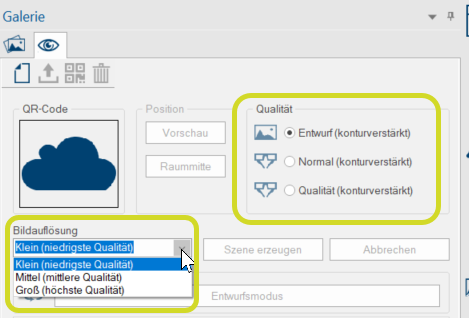
- Nyní máte možnost nastavit výřez obrazu v perspektivním okně tím, že budete jako obvykle pohybovat kamerou v perspektivě. K dispozici máte také všechny možnosti nastavení na záložce Perspektiva v pásu menu. V části Kvalitní můžete určit, v jaké kvalitě zobrazení má být náhled scény CARAT view vytvořen. V části Rozlišení obrazu pak zvolíte požadované rozlišení.
- Poté, co provedete všechna přednastavení perspektivy, můžete nejprve vytvořit náhledový obrázek kliknutím na ikonu Nový v panelu nástrojů. Následně se nejprve vypočítá náhledový obrázek. V režimu návrhu to trvá jen několik sekund, zatímco u obou úrovní kvality je potřeba výrazně delší doba.
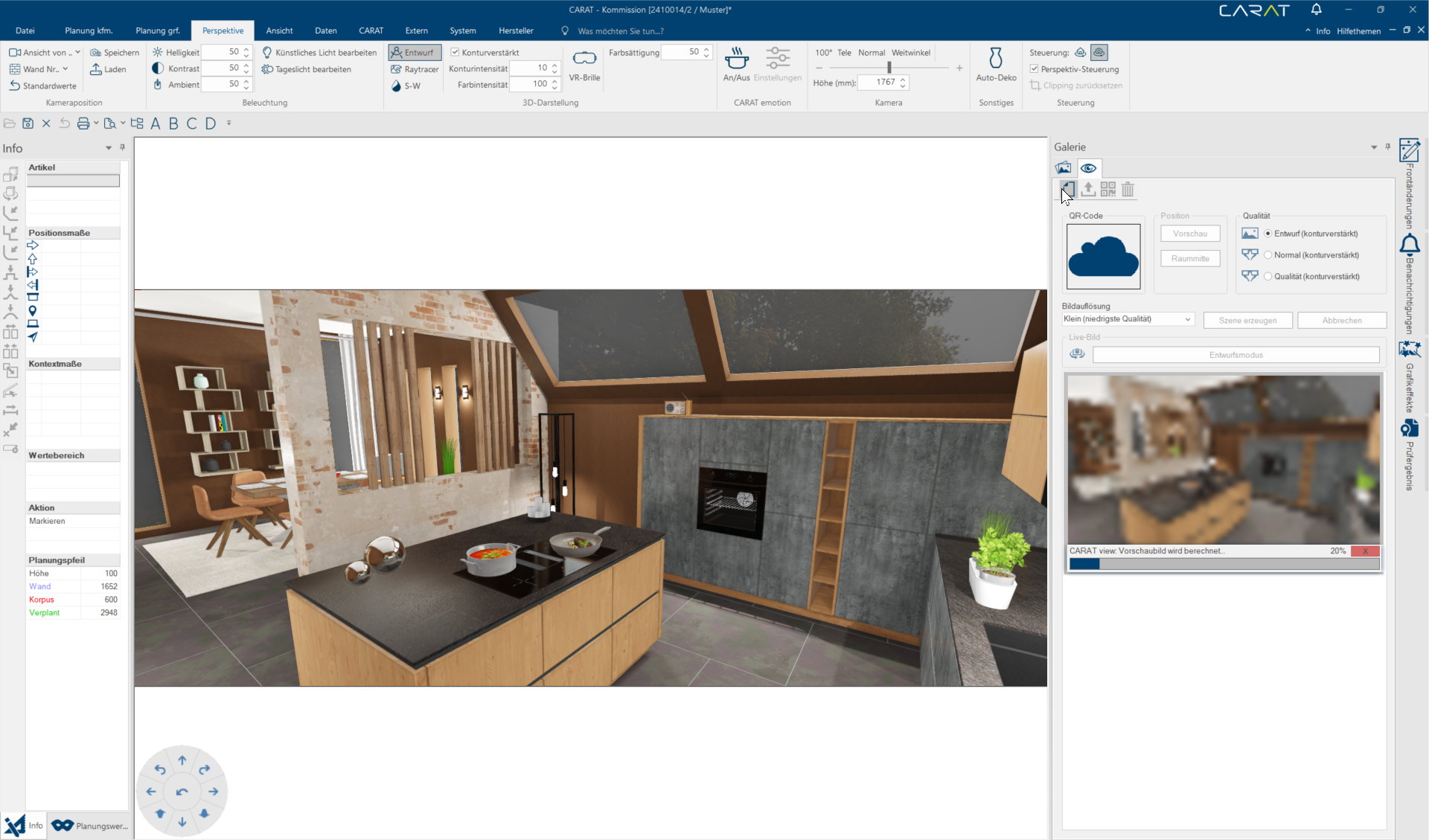
- Po vytvoření náhledu se kamera v perspektivním okně nejprve přesune do středu místnosti, protože tato pozice umožňuje kompletní rozhled po celém prostoru. Samozřejmě si můžete pro scénu CARAT view zvolit i jiný výchozí bod. Stačí jednoduše přesunout kameru v perspektivním okně na požadovanou pozici.
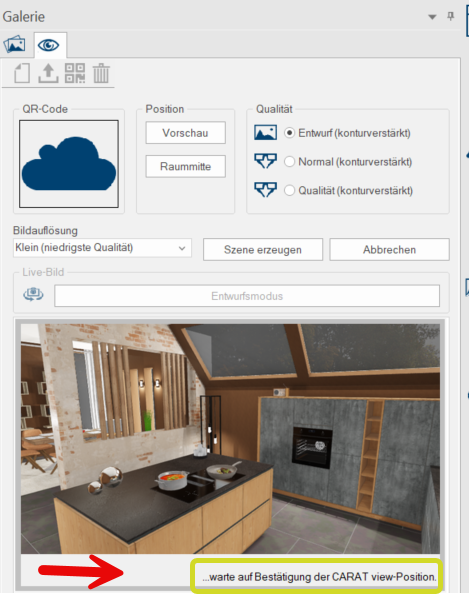
- Dokud jste ještě nepotvrdili pozici pro scénu CARAT view kliknutím na tlačítko Vytvořit scénu, upozorňuje vás na to odpovídající informační text pod náhledem.
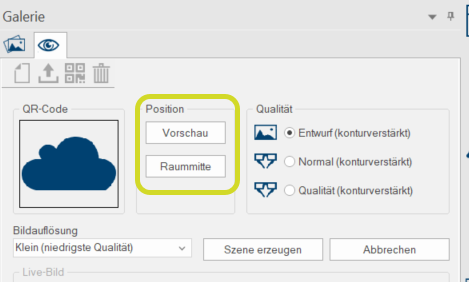
- Pomocí tlačítka Náhled máte možnost si novou polohu kamery zkontrolovat pomocí automatického otáčení o 360°. Kliknutím na tlačítko Střed místnosti se můžete rychle nastavit na pozici ve středu scény.
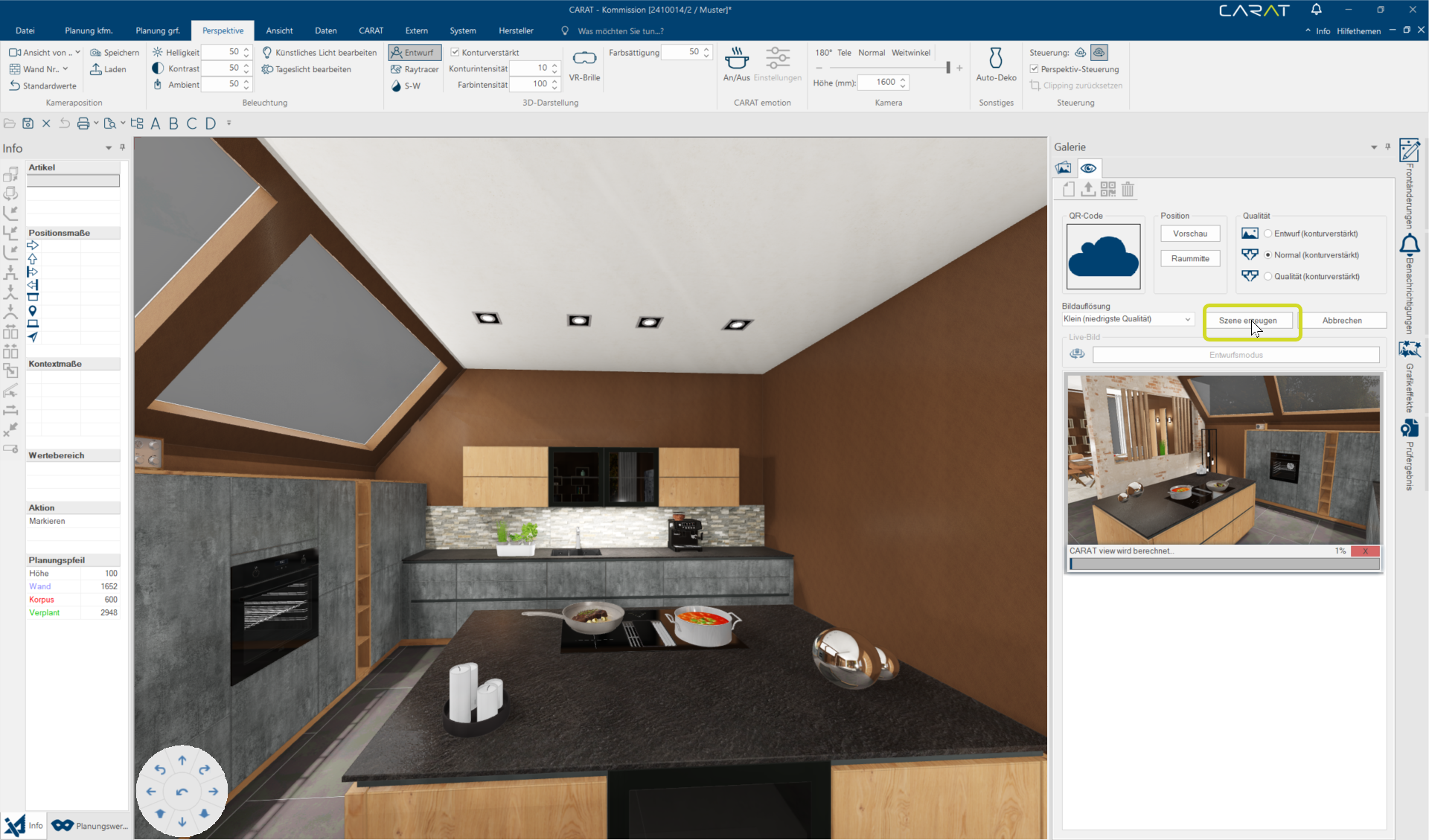
- Pokud se vám aktuální pozice kamery líbí, můžete vytvořit scénu CARAT view. Klikněte na tlačítko Vytvořit scénu. Nyní se z pozice kamery vytvoří pohledy do všech směrů. Z těchto šesti pohledů je následně sestavena scéna CARAT view. Tento výpočet probíhá v režimu návrhu během několika sekund. U scény CARAT view vytvořené pomocí Raytracer s volbou Normální nebo Kvalitní je nutné počítat s delší dobou čekání.
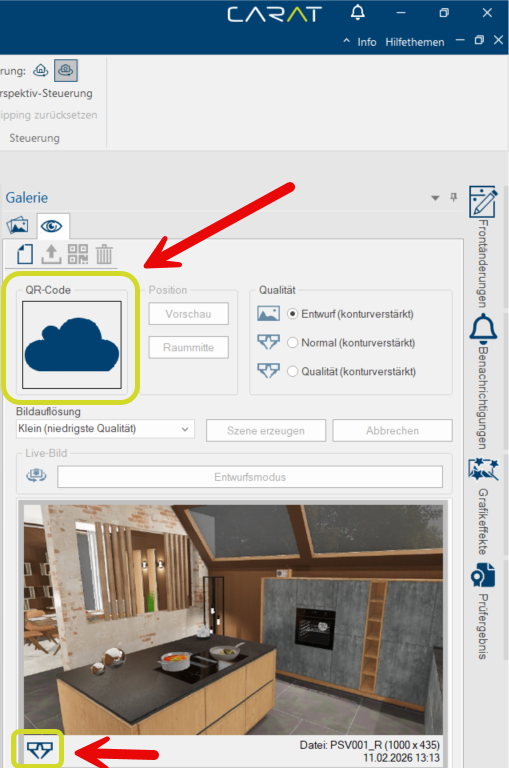
- Poté, co byla scéna CARAT view dopočítána, se na spodním okraji náhledu zobrazí mód obrázku (ikona Návrh nebo ikona Brýle pro Raytracer), název souboru, velikost obrázku (pevně přednastavena) a datum vytvoření.
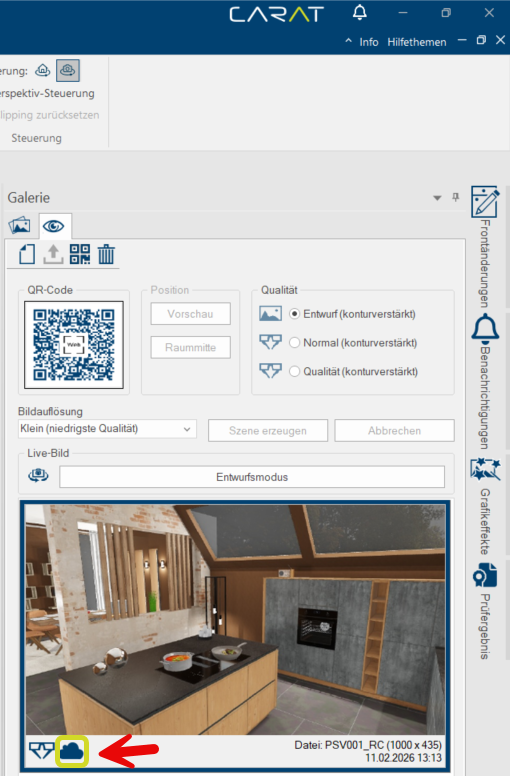 Založit a spravovat scény CARAT view.
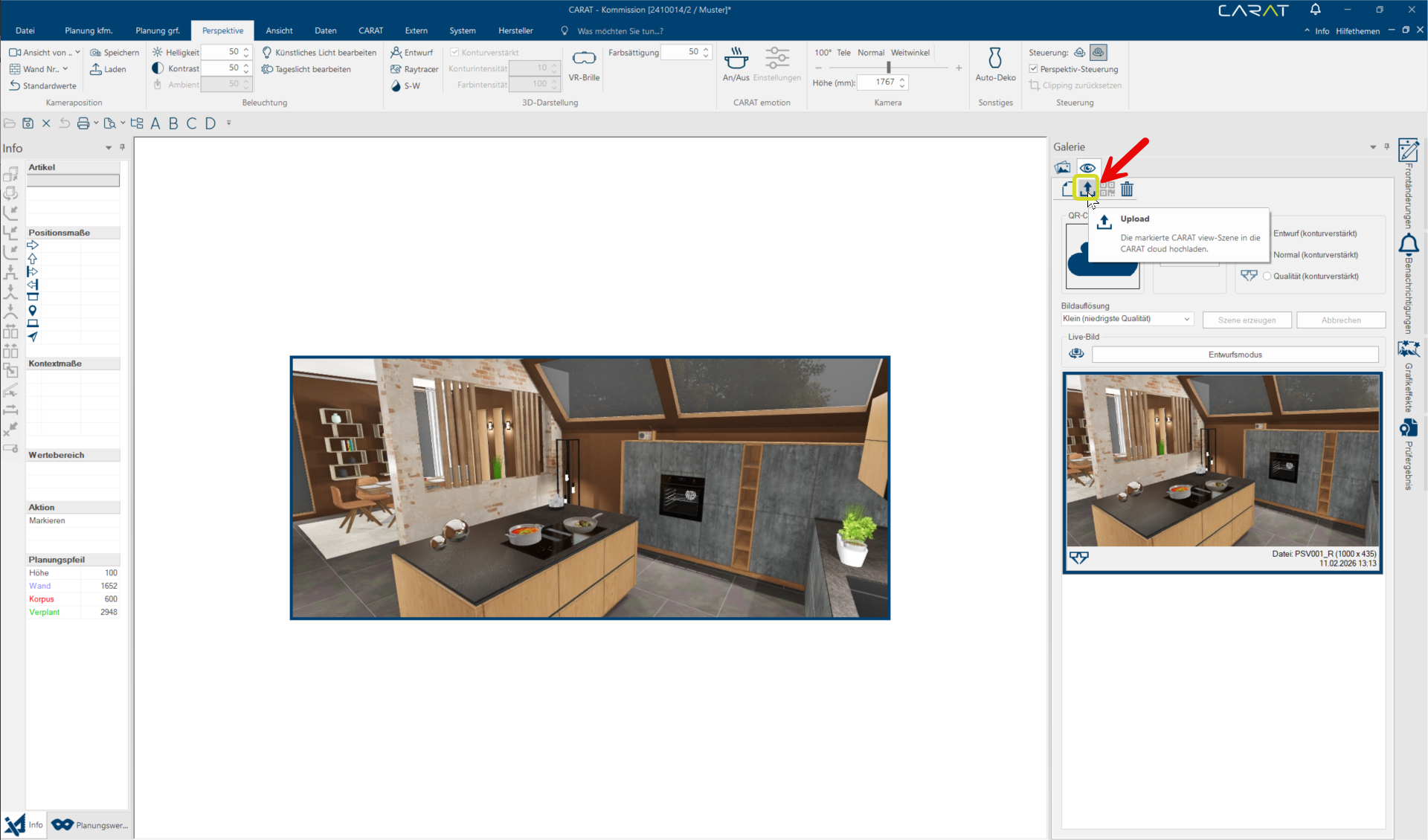
- Pomocí funkce Nahrát můžete jednu nebo více scén CARAT view nahrát do CARAT cloudu. Pouze scény CARAT view, které jsou nahrány do CARAT cloudu, lze zobrazit v internetovém prohlížeči. Nejprve označte požadované scény CARAT view. Pokud chcete označit více scén, podržte klávesu SHIFT nebo CTRL. Označené scény budou následně zvýrazněny modrým rámečkem.
- Kliknutí (levým tlačítkem myši) + klávesa Shift = budou označeny všechny scény mezi první a druhou označenou scénou.
- Kliknutí (levým tlačítkem myši) + klávesa Ctrl = budou označeny pouze ty scény, na které jste kliknuli.
- Poté klikněte na funkci Nahrát a nahrajte scény zobrazení CARAT do CARAT cloudu.
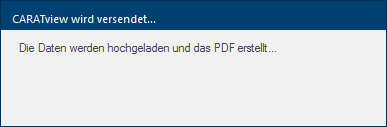
- Dialog s upozorněním Vám ukazuje, že scény CARAT view se načítají na CARAT cloudu.
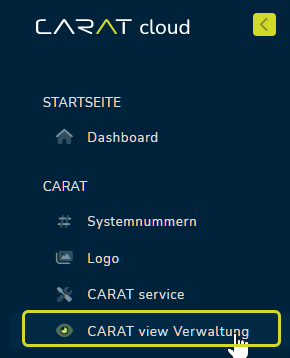
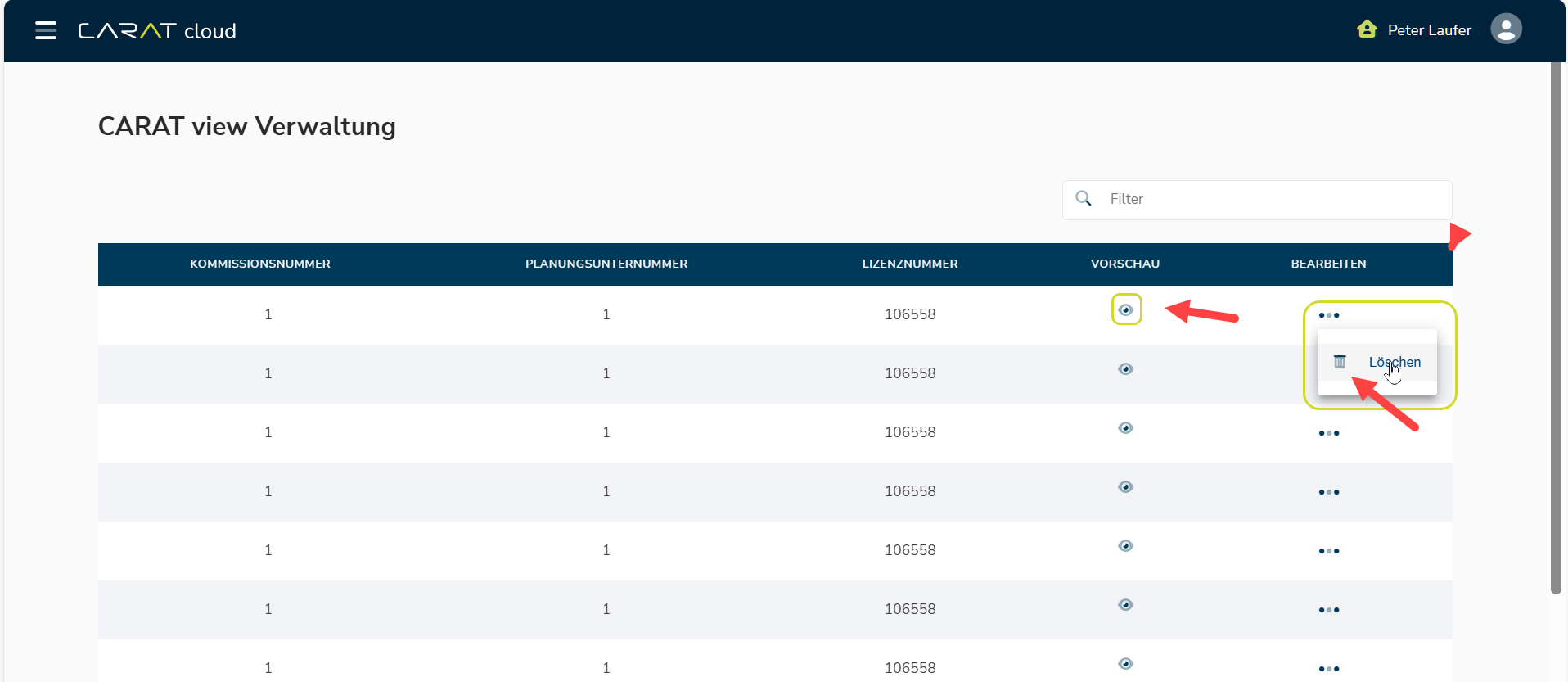
- Scény nahrané do CARAT cloudu lze v portálu CARAT cloud v Hamburger menu v oblasti CARAT v části Správa CARAT view otevřít jako náhled v internetovém prohlížeči kliknutím na ikonu oka. Zároveň zde lze scény také smazat. K tomu klikněte na tři tečky a poté na ikonu koše.
Automatické generování PDF
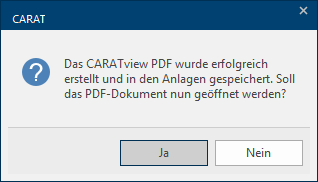
- Po nahrání scén CARAT view do CARAT cloud se automaticky vytvoří PDF Adobe Portable Document Format (PDF) byl vyvinut a zdokonalen v 80-tých letech firmou Adobe Systems. Adobe PDF soubory obsahují data z libovolných aplikací, která pak lze zobrazit na libovolném počítači a jsou proto vhodné pro výměnu dat mezi uživateli z celého světa. soubor s QR kódem a krátkým návodem pro stažení scén CARAT view. Tento PDF soubor lze v případě potřeby zobrazit přímo kliknutím na tlačítko Ano.
- Zobrazený PDF soubor lze po vytvoření vytisknout nebo odeslat e-mailem vašemu zákazníkovi. Pro zobrazení scén CARAT view v internetovém prohlížeči obsahuje vytvořený PDF QR kód k naskenování pomocí mobilního telefonu nebo tabletu a také odkaz pro otevření scén CARAT view v internetovém prohlížeči. Scény CARAT view se přitom automaticky přizpůsobují velikosti obrazovky daného zařízení. Pohybem prstu nebo na počítači podržením levého tlačítka myši lze scénu CARAT view otáčet.
Příklad: PDF s QR kódem a odkazem pro otevření v internetovém prohlížeči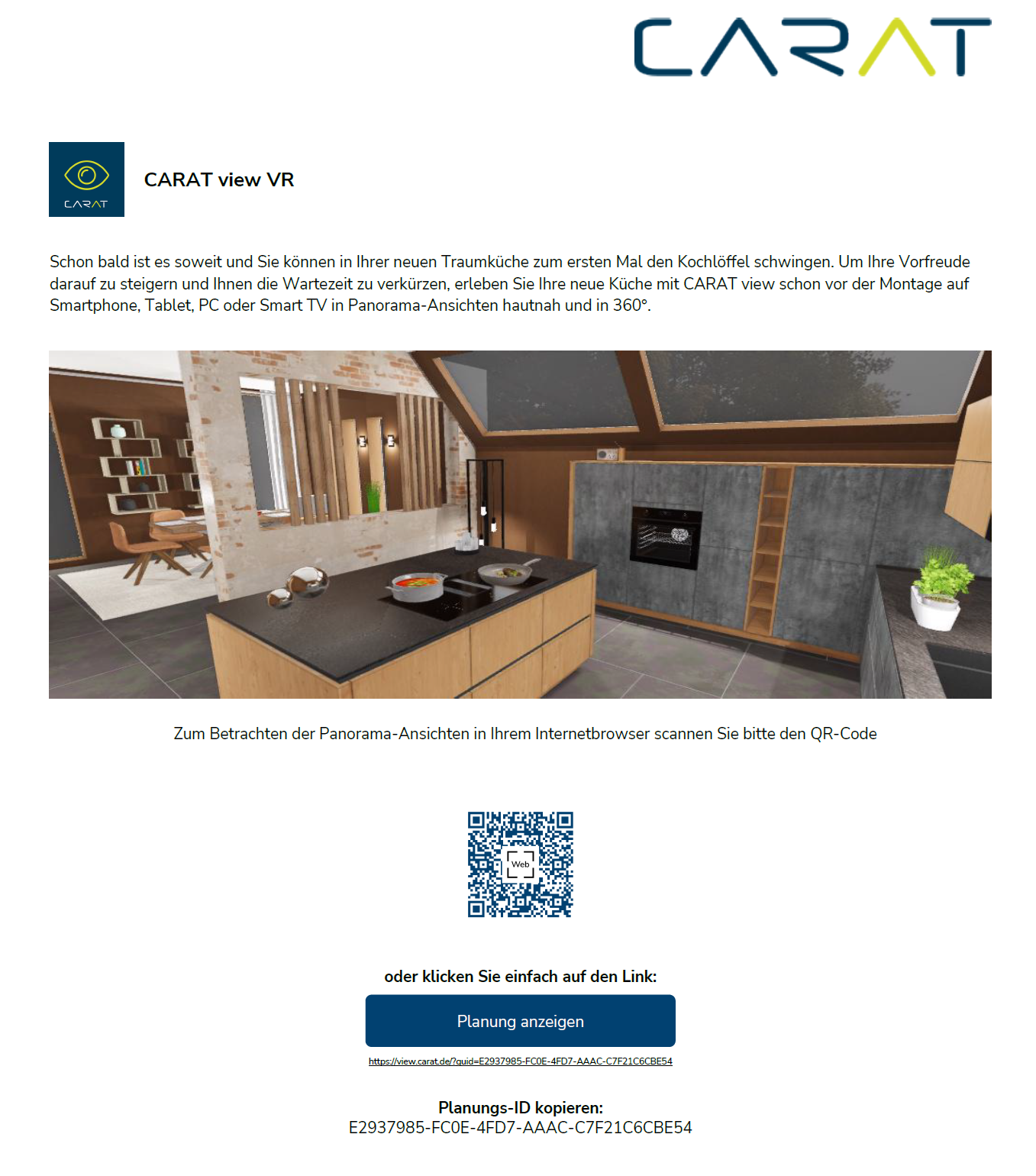
Příklad: otevřená scéna v internetovém prohlížeči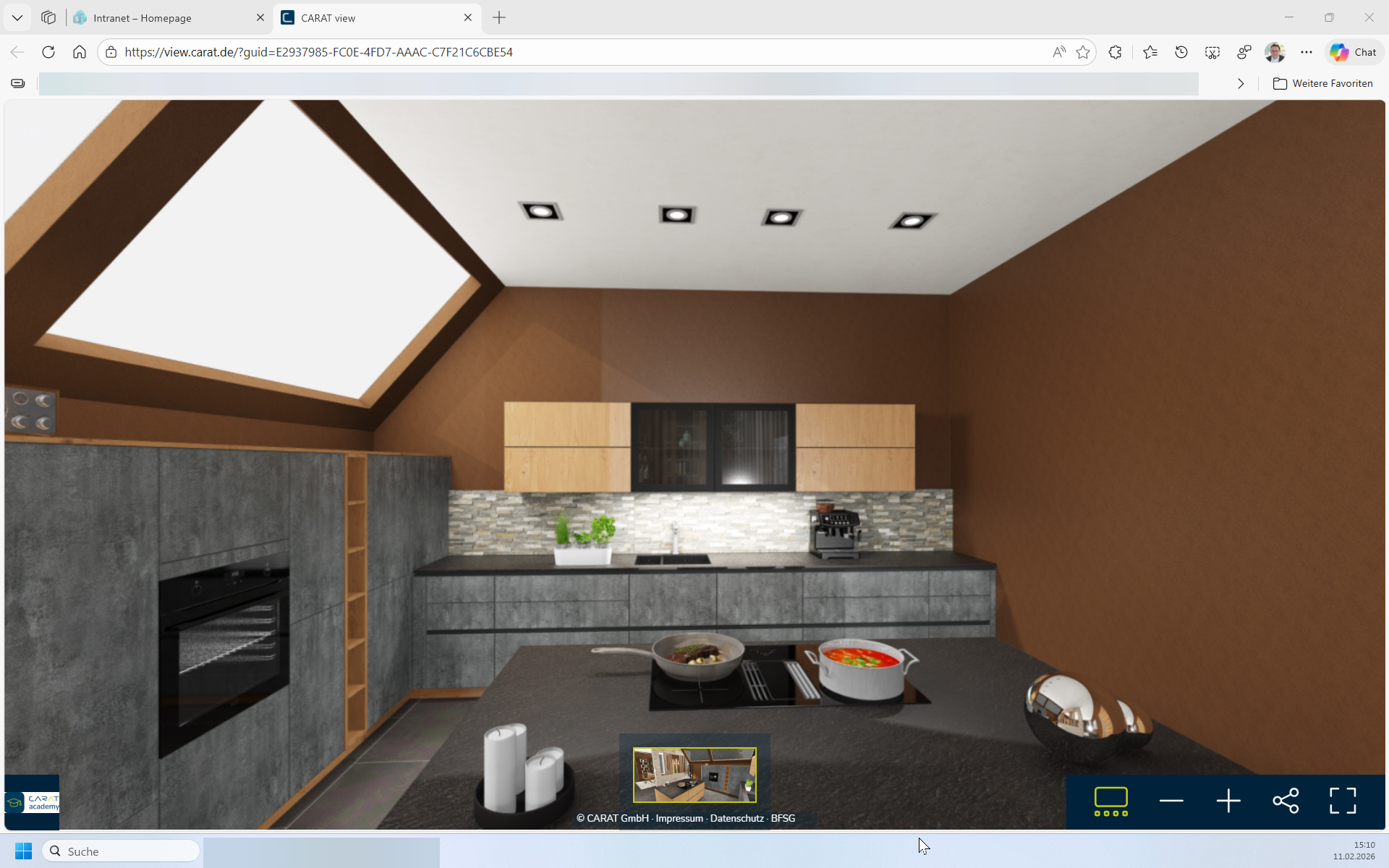
Kliknutím na ikonu koše můžete označené scény CARAT view smazat z CARATu. Již nahrané scény do CARAT cloudu je navíc nutné odstranit také v portálu CARAT cloud.
Viz také: Nahrávání a správa scén CARAT view
 Boční panel - Oznámení

Boční panel Oznámení zobrazuje důležité informace o programu. Nová oznámení jsou navíc signalizována také číslem vedle ikony zvonku v pásu menu. Kliknutím na tuto ikonu se vpravo otevře boční panel a zobrazí dané oznámení.
Viz také: Technická kontrola zakázky(TAK)

Příklad oznámení o výsledku testu TAK:
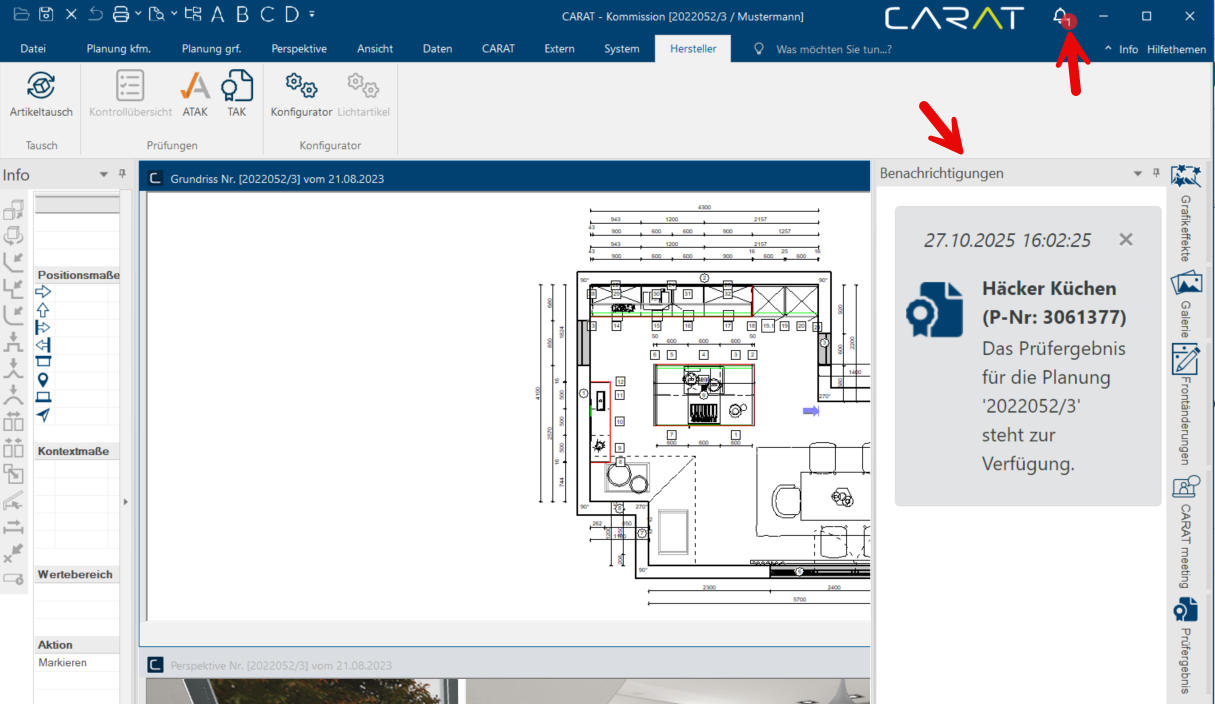
Kliknutím na oznámení se následně zobrazí výsledek kontroly. Zároveň zmizí číslo vedle ikony zvonku, což signalizuje, že již nejsou k dispozici žádná nová oznámení.
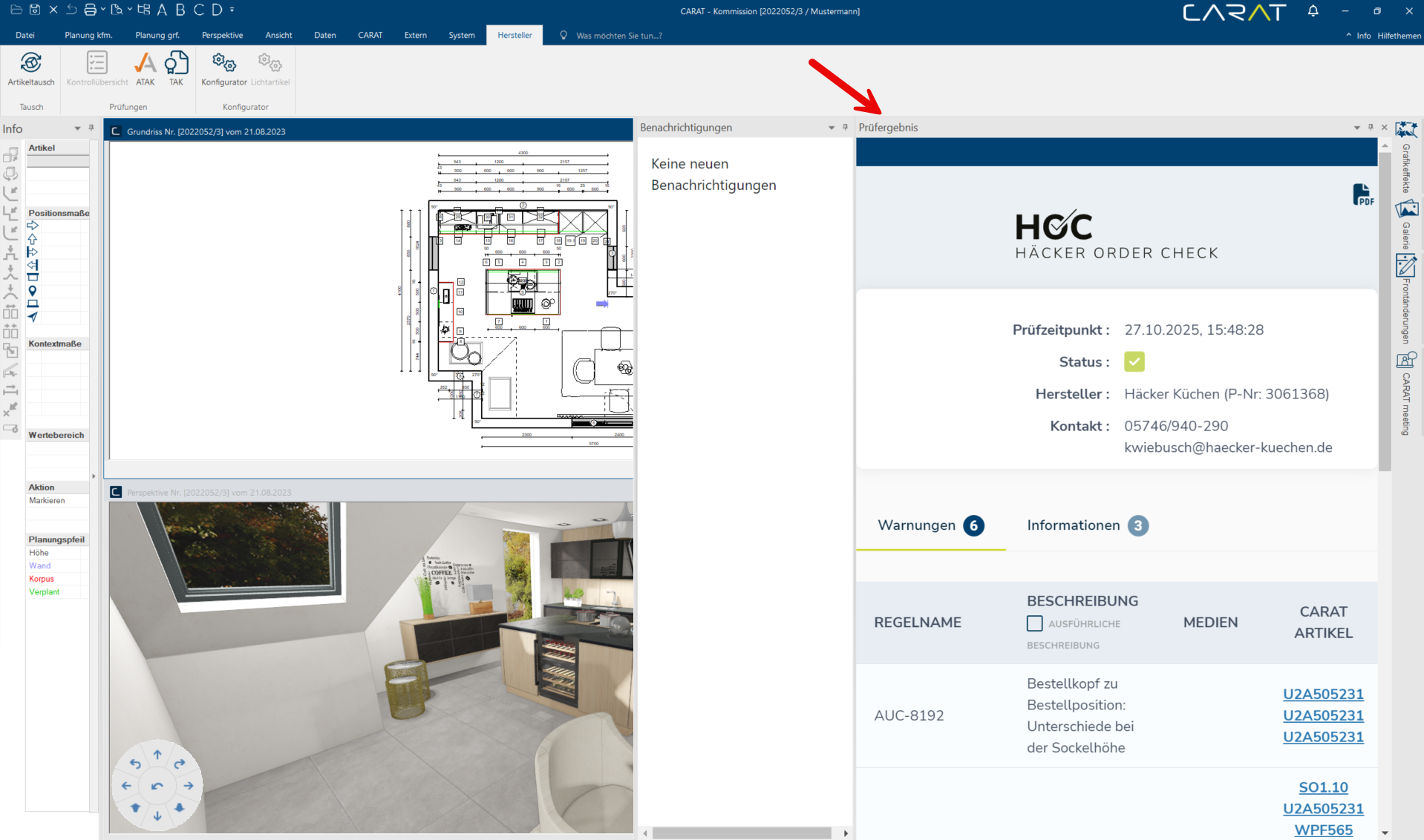
Boční panel - Výsledek kontroly

Boční panel Výsledek kontroly zobrazuje výsledek Technické kontroly zakázky (TAK).
Viz také: Technická kontrola zakázky(TAK)


