Záložka -Katalog
Na záložce Katalog vám budou zobrazeny základní Kmenová data příslušné verze katalogu Z důvodu změn v průběhu kalendářního roku se může stát, že může existovat více po sobě následujících variant jednoho katalogu. Ty se označují jako verze katalogu.. Na této záložce kromě toho obdržíte informace o verzi katalogu, jako Verze katalogu nebo jaký Základ cen byl v datech založen. Můžete zde uvolnit speciální nastavení, pokud jsou Vám Vaším dodavatelem nabízena.
Kromě toho můžete na této záložce spravovat data adres stejně jako data kontaktů příslušných kontaktních osob Vašich dodavatelů. Jedna důležitá funkce se nachází v oblasti Platnost. Zde pomocí rozbalovacího seznamu Status nastavujete, jestli chcete verzi katalogu pro použití v programu CARAT uvolnit nebo zablokovat.
 Přehled:
| Oblast: | Popis: |
|---|---|
|
Cenové info |
V oblasti Cenové info vlevo nahoře jsou Vám zobrazeny informace ohledně ceny založené v datech, která je námi označovaná jako Ceníková cena. V této oblasti obdržíte také informaci, v jaké měně byla verze katalogu vytvořena. Info:
Může se stát, že u některých dodavatelů použitá ident.čísla nebo přepočítací body již byly přepočteny pomocí dodavatelem zadaného koeficientu na hodnotu v EURO. Z Cenového infa můžete zpravidla odvodit, jestli byly do dat jako Ceníkové ceny zadány hodnoty v bodech nebo v měně. Kromě toho můžete z Cenového infa zjistit, jestli se jedná o Brutto nebo Netto NC Pojmem NC = Nákupní Cena se v programu CARAT označuje cena po odpočtu obchodních podmínek, ale před odpočtem Skonta a Bonusu. (NC před Obchodními podmínkami), nebo o PC PC: z angličtiny pocházející pojem Personal Computer, přeloženo "osobní počítač", je obchodní název řady počítačových systémů, které byly původně vyráběny firmou IBM. (doporučená PC před DPH). |
|
Jméno katalogu |
V oblasti Jméno katalogu je Vám zobrazeno originální jméno katalogu. V případě potřeby můžete v této oblasti také zadat Alternativní jméno. Info:
Alternativní jméno má smysl například tehdy, pokud nechcete Vašim zákazníkům zveřejnit jméno dodavatele. Může se ale také stát, že originální jméno katalogu není pro Vaše spolupracovníky dostatečně vypovídající; také v takovém případě má použití Alternativního jména smysl. |
|
Komentář |
V oblasti Komentář máte k dispozici zadávací pole, do kterého můžete vložit krátký text interní poznámky. Tento Komentář Vám bude zobrazen v přehledu dat katalogů. Info:
Jako správce dat můžete použít pole Komentář například k tomu, abyste sem zadali krátkou poznámku o stavu vaší editace katalogu. Pomocí pole Komentář pak můžete již v přehledu katalogových dat poznat, na které verzi katalogu právě nyní ještě pracujete. |
|
Adresa |
V levé spodní části záložky Některá dialogová okna jsou tak rozsáhlá, že je nutno jejich funkce rozdělit na podskupiny. Tyto podskupiny se většinou zobrazují v horní části okna a lze je zobrazit kliknutím na příslušný popis (název). Katalog můžete vidět oblast Adresy, kde jsou uvedena data adres, která byla do této verze katalogu založena Vaším dodavatelem. Info:
Do zadávacího pole Vaše zákaznické číslo u... byste měli zadat Vaše zákaznické číslo, které jste obdrželi od Vašeho dodavatele. Kromě toho můžete, pokud používáte program CARAT se Skladový hospodářstvím, zadat do pole Č.sklad.hospodářství označení, které používáte ve Vašem skladovém hospodářství pro tohoto dodavatele nebo katalog, abyste tak dosáhli jednoznačného přiřazení artiklů z katalogu při importu do Skladového hospodářství. Tlačítko V okně dialogu se vždy nachází jedno nebo více tlačítek, která lze aktivovat kliknutím. Typické akce pro tato tlačítka jsou například OK, Storno, Použít, apod. Tlačítka se vždy aktivují (stisknou) kliknutím (jedním stiskem levého tlačítka myši). Zadat čísla skladu podle výrobce je potřeba tehdy, pokud chcete objednávat zboží pomocí Tradeplace, avšak ještě nemáte číslo GLN Global Location Number (GLN) popř. Internationale Lokationsnummer (ILN) mezinárodně identifikují celé jméno firmy nebo podniku jakož i jeho adresu. Je vydáváno organizacemi GS 1.. GLN je vždy 13-ti místné, přičemž první tři místa udávají EAN číslo země členské země GS1, např. pro Německo to je 400–440.. U Čísla se jedná o 13-ti místné číslo, které obdržíte od Vašeho dodavatele pro každou Vaši Dodací adresu. Předpokladem samozřejmě je, že příslušný dodavatel vůbec možnost objednávání pomocí Tradeplace nabízí. Viz také: Číslo skladu/Číslo GLN |
|
Katalog-Info |
V oblasti Katalog-Info Vám budou zobrazena, stejně jako již v přehledu dat katalogů, Verze katalogu, Datum vytvoření stejně jako den, kdy byla verze katalogu načtena nebo Vámi naposledy změněna. Kromě toho zde můžete vidět oficiální Číslo katalogu výrobce, které je zpravidla použito v tištěné verzi katalogu. |
|
Platnost |
Oblast Platnost je jedna z nejdůležitějších oblastí na této záložce. Neboť zde můžete pomocí výběrového pole Status nastavovat pro verzi katalogu jeden ze tří možných stavů. Info:
Nový: V principu je pro každou novou verzi katalogu nastaven Status na Nový. Aktivní: Abyste verzi katalogu uvolnili pro použití v programu CARAT, musí být Status nastaven na Aktivní. Navíc k vybranému Statusu můžete zadat datum Platný od, tj. datum, od kterého bude verze katalogu automaticky nastavena na Status Aktivní, nebo pomocí data Platný do nastavit datum, od kterého bude verze katalogu nastavena na Zamčeno. Pokud nebyl zadán žádný datum, je katalog okamžitě platný neomezeně. Status Aktivní byste však měli nastavit teprve tehdy, až jste katalog plně zkontrolovali, nebo jste mu nastavili úplnou kalkulaci. Zamčeno: Pokud chcete verzi katalogu zablokovat pro použití v programu CARAT, protože například již byla aktivována novější verze katalogu, můžete nastavit Status verze katalogu na Zamčeno. |
|
Katalog viditelný pro skupiny uživatelů |
V oblasti Katalog viditelný pro skupiny uživatelů můžete zadat, které skupiny uživatelů smí katalog používat. Info:
Omezení na určité skupiny uživatelů má smysl například tehdy, pokud v jedné instalaci programu CARAT spravujete všechny kuchyňské a koupelnové katalogy, avšak spolupracovníci v oddělení koupelen smí používat pouze koupelnové katalogy a spolupracovníci v prodejně kuchyní zase pouze kuchyňské. Abyste mohli provést příslušné přiřazení, měli byste nejprve přiřadit jednotlivé spolupracovníky do příslušných skupin uživatelů ve Správě uživatelů, následně pak můžete aktivovat pro katalog příslušné skupiny uživatelů. Přiřazené skupiny uživatelů Vám budou zobrazeny v novém sloupci v přehledu katalogových dat, jakmile bude alespoň u jedné verze katalogu nastaveno omezení pro skupinu uživatelů. Dokud jsou všechny verze katalogu aktivovány pro všechny skupiny uživatelů, je tento informační sloupec skryt.
|
|
Objednávka |
V oblasti Objednávka můžete zadat hodnotu ve dnech, tj. počet dnů, o který bude pro Vaši objednávku automaticky Dodací lhůta zákazníkovi posunuta (zvýšena) od Termínu dodání od Vašeho dodavatele. Info:
Při ukončování zakázky se se zákazníkem dohodnete na Termínu dodání ve 20-tém kalendářním týdnu. Pokud jste nyní v oblasti Objednávka zadali předstih 14 dnů, bude jako Termín dodání pro Vaši objednávku u dodavatele automaticky přednastaven 18. kalendářní týden (14 dnů = 2 týdny) jako Dodací lhůta dodavatele. |
|
Kontaktní osoba |
Oblast Kontaktní osoba je rozčleněna na více záložek. Takto můžete zadat kontaktní údaje pro různé kontaktní osoby, které Vás v jednotlivých odděleních Vašeho dodavatele mají na starosti. Info:
Pokud jste v oblasti Objednávka zadali e-mailovou adresu Vašeho dodavatele, může být tato e-mailová adresa automaticky použita pro objednávání pomocí e-mailu. |
|
Nastavení |
V oblasti Nastavení můžete provádět speciální nastavení pro příslušnou verzi katalogu. Počet zobrazovaných nastavení se může katalog od katalogu měnit. Protože zobrazovaná nastavení nemusí být všemi dodavateli podporována, měli byste si před aktivací jednotlivých nastavení získat u Vašeho dodavatele příslušné informace. Povolit akční programy
Pomocí volby Povolit akční programy máte k dispozici funkci, kterou v současnosti nabízí pouze několik málo dodavatelů. U této funkce se jedná o určitou formu přesunu cenových skupin. Jakmile tuto volbu aktivujete, můžete ve Výběru modelu vybrat kromě graficky relevantního programu také odlišný akční program, pomocí jehož cenové skupiny bude prováděno určování cen v Nabídce. Zúčtování jednotlivých artiklů
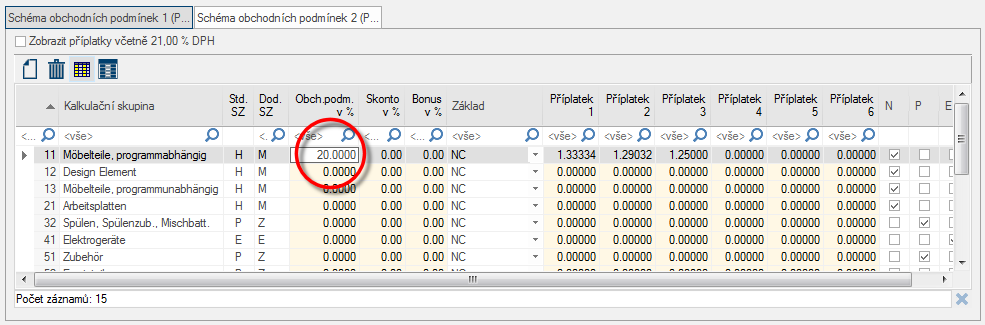
Někteří dodavatelé Vám navíc k výpočtu bloků nabízí také Zúčtování jednotlivých artiklů. Jakmile tuto volbu aktivujete, budou Vám na záložce Kalkulační skupiny, kromě normálních schémat obchodních podmínek Schéma 1 + 2, nabídnuta dvě další schémata obchodních podmínek Zúčtov.jedn.artiklů 1 + 2. Viz také: Zúčtování jednotlivých artiklů Při objednávce tisknout čís.EAN / čís. EDV místo typu
Pomocí této volby můžete zadat, jestli chcete místo Čísel artiklů používat při tisku objednávky spíše čísla EDV Z němčiny "Elektronische Datenverarbeitung" (zkráceně: EDV nebo DV) = elektronicklé zpracování dat je souhrnný pojem pro pořizování a zpracování dat pomocí elektronických přístrojů = počítačů. nebo EAN Zkratka EAN znamená International Article Number (dříve European Article Number) a označením produktu pro obchodní zboží. EAN je číslo, skládající se z 13 nebo 8 číslic, které je centrálně spravováno a je výrobcům přidělováno na vyžádání. (pokud jsou v datech zadána). Ignorovat platnost artiklů v plánování
Zde můžete zadat, jestli má být Datum platnosti případně zadaný v datech artiklu ignorováno. Datum platnosti artiklů je nastaveno Vaším dodavatelem proto, aby se zvýšila Vaše bezpečnost při objednávání. Pomocí Data platnosti je možné zajistit, aby bylo možno naplánovat pouze platné artikly. Proto si prosím před nastavením volby Ignorovat platnost artiklů v plánování bezpodmínečně s Vaším dodavatelem vyjasněte, jestli testování na platnost smíte obejít.
Umožnit Přepočet hodnot
Tato volba je zobrazována pouze pro dodavatele přístrojů, dřezů a příslušenství, protože pro takovéto dodavatele není normálně žádný přepočet hodnot nabízen. Tu a tam však může být potřebné mít možnost založit a provádět přepočet hodnot i pro tyto dodavatele. V takovýchto případech byste měli volbu Umožnit přepočet hodnot aktivovat. Tisknout označení artiklu / Č.skl.hospodářství / Výrobce v obchod. formulářích
Pomocí těchto tří nastavení můžete pro každý katalog zvlášť zadat, jestli se později ve formuláři mají u artiklu objevit údaje Označení artiklu, Číslo sklad.hospodářství nebo také Jméno výrobce. Předpokladem pro to však je, že v Nastavení tisku na záložce Artikl byla pro příslušný formulář vybrána navíc volba ... tisknout podle nastavení katalogu. Viz také: Nastavení artiklu V Objednávce tisknout Alias
Pomocí této volby máte možnost zadat, jestli se při tisku Objednávky bude kromě originálního označení artiklu tisknout navíc také Alias-označení artiklu (je-li použito). Předpokladem pro to však je, že v Nastavení tisku byla na záložce Artikl vybrána pro objednávku navíc volba Alias. Viz také: Nastavení artiklu Zobrazit jen artikly Základ.sortimentu / preferované artikly
Pomocí těchto nastavení máte možnost zadat, že v dialogu pro zadání artiklu mají být pro výběr k dispozici jen ty artikly, které byly ve verzi katalogu označeny jako artikly základního sortimentu nebo preferované artikly. Viz také: Artikly - Import / Export Pomocí obou těchto parametrů je dosaženo toho, že seznam artiklů je v rámci plánování automaticky filtrován již při otevírání dat katalogů pomocí vyhledávání artiklů. Pokud má uživatel aktivováno oprávnění Uživatel smí plánovat všechny artikly katalogu na záložce Nabídka ve Správě uživatelů, může omezení v dialogu Najít artikl v případě potřeby také dočasně vypnout. Druh zadání artiklu
Pomocí výběrového pole Druh zadání artiklu můžete určit, pomocí jakého označení artiklu chcete v dialogu pro zadání artiklu artikly standardně zadávat. Pokud nic nezměníte, bude to přirozeně vždy Číslo artiklu. Pokud byste chtěli nastavit jiný druh zadávání artiklů než podle Čísla artiklu, zvažte prosím, že ne všechny zobrazené druhy zadávání artiklů se musí v katalogu vyskytovat. Pokud v tomto dialogu zadáte druh zadávání artiklu, který se v příslušném katalogu nenachází, bude v dialogu pro zadání artiklu použito automaticky Číslo artiklu. Viz také: Dialog pro zadání artiklu |


