Dialog pro zadání artiklu

Dialog Pojmem dialog nebo dialogové okno (zkráceně okno) označujeme speciální okno v softwarových aplikacích (programech). Dialogové okno bývá aplikací zobrazováno v nejrůznějších situacích, aby si vyžádala od uživatele nejrůznější údaje nebo potvrzení. pro zadání artiklu slouží pro zadání nového artiklu nebo úpravu již existujících artiklů v plánování. Pomocí tohoto dialogu nejprve vyberte katalog a ve Výběru modelu pro něj nastavte požadovaná Provedení. Pak můžete z vybraného katalogu vyvolat grafické nebo obchodní artikly, provést pro ně dodatečná nastavení a artikl pak převzít do Vašeho plánování.
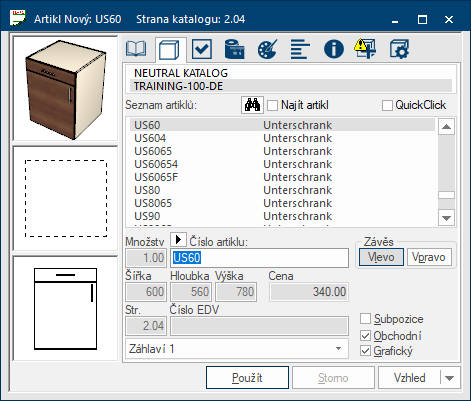
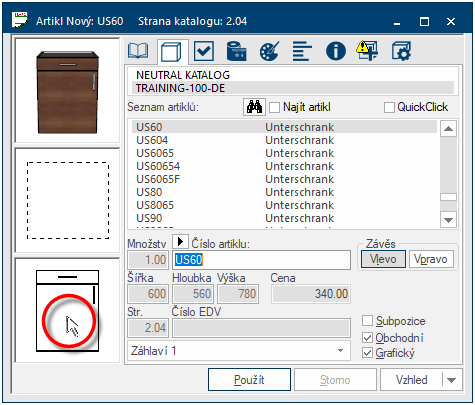
Následující obrázek ukazuje obvyklý, kompaktní vzhled dialogu. Protože pro jeden artikl je zapotřebí mnoho nastavení, byly různé možnosti nastavení rozděleny do několika oblastí, které je možno vyvolat pomocí záložek označených symboly.
Popisy jednotlivých záložek dialogu pro zadání artiklu si můžete prohlédnout prostřednictvím menu na pravé straně tohoto tématu nápovědy.
 Všeobecné informace
Nezávisle na jednotlivých záložkách Vám budou neustále zobrazovány určité informace a tlačítka V okně dialogu se vždy nachází jedno nebo více tlačítek, která lze aktivovat kliknutím. Typické akce pro tato tlačítka jsou například OK, Storno, Použít, apod. Tlačítka se vždy aktivují (stisknou) kliknutím (jedním stiskem levého tlačítka myši)..
- V záhlaví Záhlaví je v programu CARAT nadřízený (souhrnný) pojem pro veškerá zadání, která jsou nutná pro zobrazení a objednání kuchyně. Jsou to například: zvolený program nebo varianty, jako provedení korpusu nebo provedení hrany pracovní desky. dialogu je Vám vždy poté, co jste vybrali nějaký artikl, zobrazováno jeho číslo artiklu a číslo strany papírové prodejní příručky, na které se příslušný artikl nachází.
- Na levé straně jsou zobrazeny náhledy obrázků (3D-náhled, Půdorys, Čelní pohled).
- Na spodním okraji dialogu pro zadání artiklu se nachází tlačítka Použít, Storno.
Tlačítka Použít a Storno se vztahují vždy na změny, které byly provedeny na některé ze záložek.
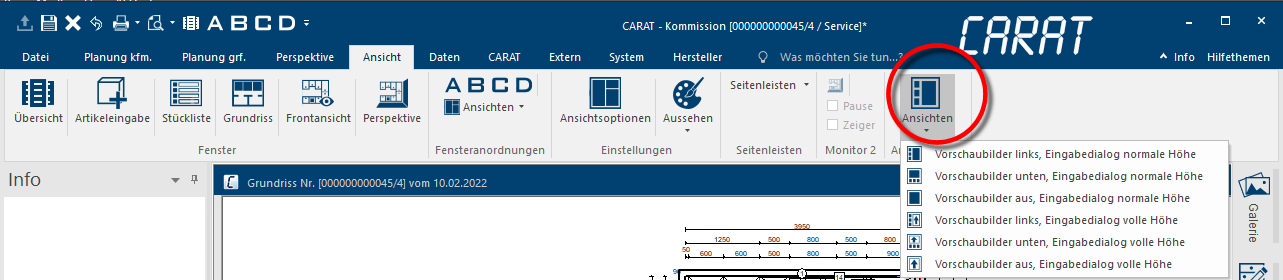 3D-náhled
V případě potřeby můžete zobrazeným artiklem v 3D-náhledu přímo pohybovat pomocí myši, abyste si ho tak mohli prohlédnout také z jiné perspektivy.
- Umístěte kurzor myši v rámci 3D-náhledu a stiskněte a držte stisknuté levé tlačítko V okně dialogu se vždy nachází jedno nebo více tlačítek, která lze aktivovat kliknutím. Typické akce pro tato tlačítka jsou například OK, Storno, Použít, apod. Tlačítka se vždy aktivují (stisknou) kliknutím (jedním stiskem levého tlačítka myši). myši. Budete-li nyní pohybovat kurzorem myši libovolným směrem, otočí se artikl též.
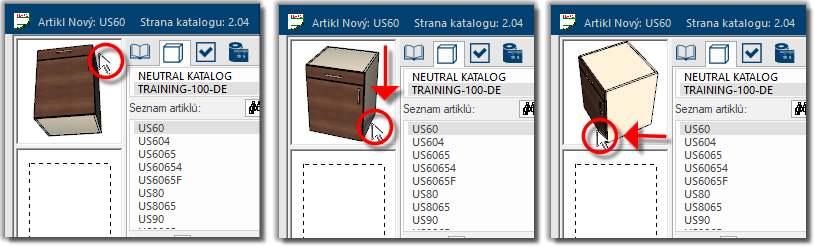
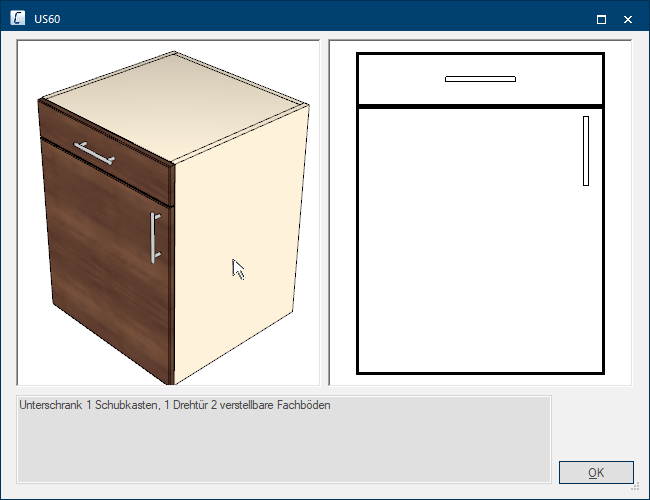
- Poklepáním na 3D-náhled bude otevřen dialog s větším 3D-náhledem, příslušným Čelním pohledem a plným Popisem artiklu. Přirozeně můžete ve tomto 3D-náhledu také artiklem pohybovat, jak bylo popsáno výše.
Náhled Čelního pohledu
Pomocí náhledu Čelního pohledu artiklu máte možnost otevřít dialog pro úpravu dělení frontu.
- Pro otevření dialogu pro úpravu dělení frontu poklepejte prostě na náhled čelního pohledu.
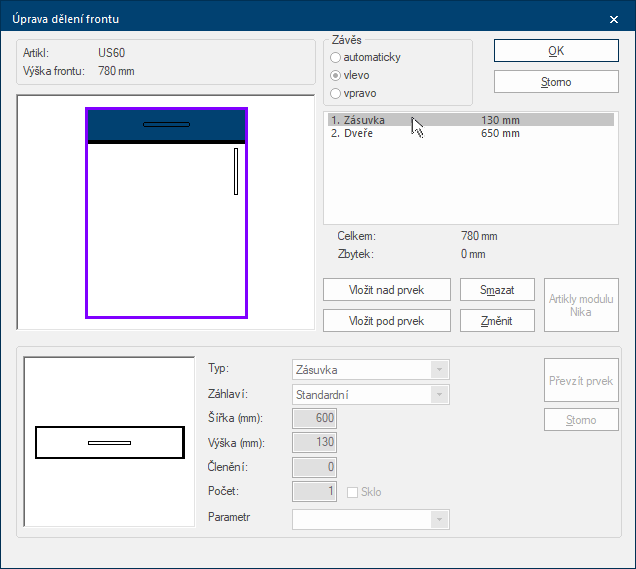
Pomocí dialogu Úprava dělení frontu máte možnost si individuálně upravit dělení frontu artiklu.
- Viz také: Úprava dělení frontu
- Viz také: Modul Nika
- Viz také: QuickClick


