Nastavení artiklu
Na záložce Artikl máte k dispozici různá nastavení, pomocí nichž můžete výrazně ovlivnit vzhled výpisu artiklů na formuláři. Pomocí těchto nastavení můžete rozhodnout, že seznam artiklů bude velmi krátký, takže se Seznam artiklů bude skládat pouze z čísla pozice a prvního řádku popisu artiklu. Naproti tomu můžete ale také vytvořit velmi podrobný seznam artiklů, abyste tak například mohli pro vytvoření Zakázky uvést všechny potřebné informace. Mezi těmito dvěma extrémy se nachází velmi mnoho možných rozmanitých variant, takže pomocí nastavení na této záložce určitě budete moci vyhovět Vašim potřebám, které na Vámi používané formuláře kladete. Viz také: Přehled Rozvržení
 Obecné upozornění
|
Jakmile jste v plánování vyvolali pomocí Náhledu tisku tento dialog Pojmem dialog nebo dialogové okno (zkráceně okno) označujeme speciální okno v softwarových aplikacích (programech). Dialogové okno bývá aplikací zobrazováno v nejrůznějších situacích, aby si vyžádala od uživatele nejrůznější údaje nebo potvrzení., máte k dispozici na spodním okraji dialogu dvě dodatečná tlačítka V okně dialogu se vždy nachází jedno nebo více tlačítek, která lze aktivovat kliknutím. Typické akce pro tato tlačítka jsou například OK, Storno, Použít, apod. Tlačítka se vždy aktivují (stisknou) kliknutím (jedním stiskem levého tlačítka myši).:
|
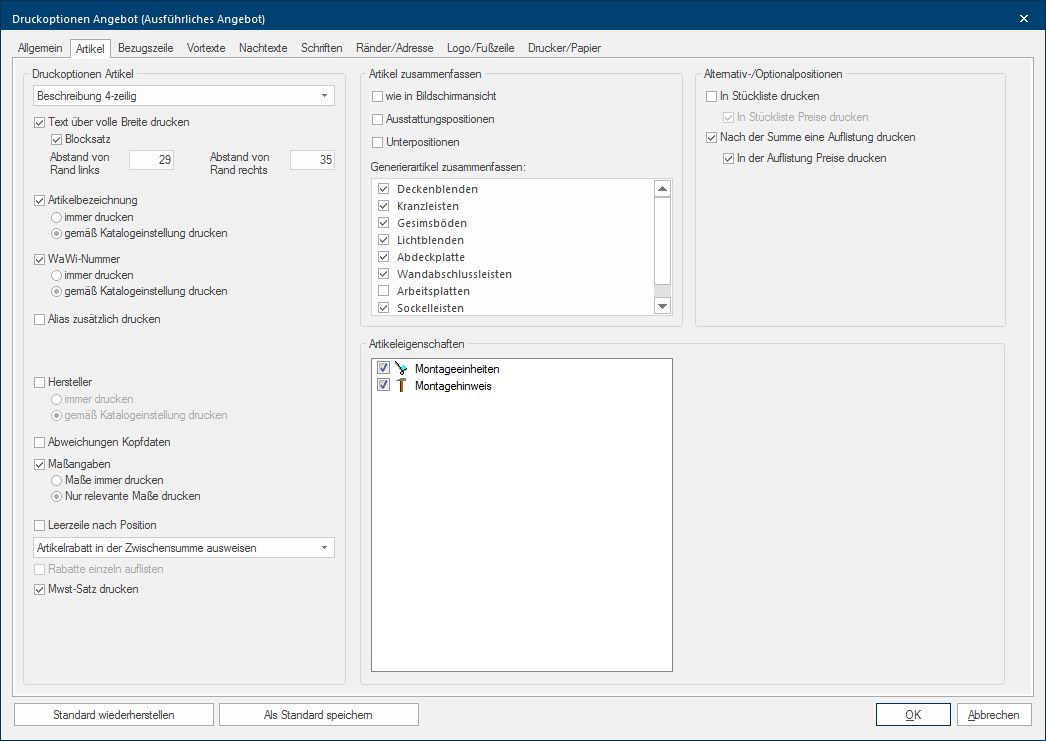
Nastavení tisku artikl
| Parametr Slovo parametr (volba) označuje v informatice možnost výběru (volby). V našem případě se přitom vždy jedná o kulatá políčka pro výběr - "radiobutony". | Popis |
|---|---|
|
Popis |
Pomocí tohoto výběrového pole můžete nastavit, jak se pro všechny artikly má zobrazit právě existující popis artiklu. Pro omezené zobrazení máte k dispozici možnost výběru od jednořádkového až po pětiřádkový popis artiklu. Popis artiklu pak bude zobrazen (vytisknut) pouze do zadaného maximálního čísla řádku. Pokud použijete dodatkové texty artiklu, jako jsou Dodatkový text k objednávce, Dodatkový text pro zákazníka nebo Interní text, budou tyto texty zobrazeny vždy v plné délce nezávisle na tomto nastavení, a budou pro lepší přehlednost zobrazeny tučným písmem. Viz také: Záložka - Popis artiklu
|
|
Tisknout text na celou šířku |
Pokud tato volba není aktivována, bude Popis artiklu tisknut vždy tak, jak je uložen ve formátu IDM IDM je zkratka pro Integrovaný Datový Model a označuje zdokonalený datový formát VdDK (Verband der Deutschen Küchenindustrie). Tento datový formát slouží k systematickému pořizování dat katalogů výrobců kuchyní. - tj. s pevnou délkou řádku o maximálně 30 znacích. Tento způsob zobrazení však není vždy optimální, protože takto je na stránku možno vytisknout pouze několik málo artiklů. Aktivováním volby Tisknout text na celou šířku můžete šířku Popisu artiklu zadat. K tomu zadejte odstup v milimetrech od levého a horního okraje strany. Levý a pravý okraj stránky definuje oblast, do níž je na stránce možno tisknout text. Tato oblast vzniká na základě nastavení pro okraje stránky. Viz také: Okraje stránky a záhlaví firmy Okraje stránky a záhlaví firmy
|
|
Zarovnat do bloku |
Pro rovnoměrnější rozložení textu je navíc možno aktivovat volbu Zarovnat do bloku, aby se popis artiklu na pravé straně tak silně "netřepil". |
|
Volný řádek za pozicí |
V případě potřeby si aktivací tohoto nastavení můžete nechat za každou pozici artiklu vložit jeden volný řádek, aby tak byl seznam artiklů lépe čitelný. |
|
Označení artiklu |
Pokud aktivujete toto zaškrtávací pole Zaškrtávací pole (anglicky Checkbox) je standardní prvek grafického uživatelského rozhraní. Checkbox má ve většině případů dva stavy - zaškrtnuto / nezaškrtnuto. To obvykle odpovídá volbě Ano/Ne., bude vytištěno Označení artiklu pro jednoznačnou identifikaci jednotlivých artiklů. K dispozici máte dva dodatečné přepínače Přepínač (anglicky Radiobutton) je standardní prvek grafického uživatelského rozhraní. Na rozdíl od zaškrtávacího pole (Checkbox) je možno ze skupiny možností označit pouze jedinou. Anglické jméno Radiobutton je odvozeno z podobného chování při výběru rozhlasových stanic na starých rozhlasových přijímačích: když se stiskla nějaká klávesa, vyskočila předtím stisknutá klávesa ven.. Více...
První nastavení vždy tisknout se přitom stará o to, aby bylo označení artiklu vždy vytištěno nezávisle na nastavení v příslušných kmenových datech katalogu. Pomocí druhého nastavení tisknout podle nastavení katalogu bude označení artiklu tisknuto pouze tehdy, pokud bylo také provedeno adekvátní nastavení v příslušných kmenových datech katalogu v oblasti Nastavení. Viz také: Záložka -Katalog |
|
Č.sklad.hospodářství |
Pokud jste pro jednotlivé artikly v datech artiklu zadali Číslo skladového hospodářství, můžete toto číslo tisknout navíc k Číslu artiklu, nebo jako jeho alternativu. K dispozici máte dva dodatečné přepínače. Více...
První nastavení vždy tisknout se přitom stará o to, aby Číslo skladového hospodářství, pokud je pro tento artikl k dispozici, bylo vytištěno vždy nezávisle na nastavení v příslušných kmenových datech katalogu. Pomocí druhého nastavení tisknout podle nastavení katalogu bude číslo skladového hospodářství tisknuto pro artikly, které ho obsahují, pouze tehdy, pokud bylo také provedeno adekvátní nastavení v příslušných kmenových datech katalogu v oblasti Nastavení. Viz také: Záložka -Katalog |
|
Tisknout navíc Alias |
Pomocí tohoto nastavení můžete v případě potřeby místo Označení artiklu, nebo navíc k Označení artiklu vytisknout Alias označení. Alias označení pak bude vytištěno pod Označením artiklu. Více...
Pokud chcete u některých dodavatelů používat místo označení artiklu Alias-označení, měli byste v Rozvržení tisku nejprve pro Označení artiklu vybrat volbu tisknout podle nastavení katalogu. Pro příslušnou verzi katalogu, pro niž nemá být tisknuto originální označení artiklu, pak můžete v Kmenových datech katalogu na záložce Katalog v oblasti Nastavení položku Tisknout označení artiklu v obchod.formulářích deaktivovat. Viz také: Záložka -Katalog |
|
Výrobce * |
Pokud chcete pro jednotlivé artikly tisknout jako dodatkovou informaci také jméno příslušného výrobce, můžete k tomu aktivovat tuto volbu. K dispozici máte dva dodatečné přepínače. Více...
První volba vždy tisknout přitom způsobí to, že jméno výrobce bude vždy vytisknuto, nezávisle na nastavení v kmenových datech příslušného katalogu. Pomocí druhé volby tisknout podle nastavení katalogu bude jméno výrobce vytištěno pouze tehdy, pokud v příslušných kmenových datech katalogu bylo provedeno odpovídající nastavení v oblasti Nastavení. Viz také: Záložka -Katalog |
|
Odchylky od záhlaví |
Pokud všechny artikly jednoho dodavatele plánujete vždy s jedním záhlavím plánování, zcela postačí uvedení dat výběru modelu na začátku seznamu artiklů. Pokud však jste některé artikly přiřadili jinému záhlaví, abyste mohli použít odlišné barvy, můžete si tyto údaje nechat volitelně zobrazit také přímo za Popisem artiklu. Více...
Odchylky od záhlaví jsou vždy zobrazeny tučným písmem, aby byly odchylky zvýrazněny. Tento způsob je zpravidla vhodný pouze tehdy, pokud se odchylky od záhlaví (odlišné barvy) vyskytují pouze u několika málo artiklů. Pokud však chcete odchylku od záhlaví použít u mnoha artiklů, doporučovali bychom Vám aktivovat pro artikly pouze přiřazení artiklů k záhlaví. Jak se to provádí si můžete přečíst v popisu k Rozvržení tisku. Viz také: Obecná nastavení Dbejte prosím na to, že při aktivaci nastavení Odchylky od záhlaví budou vždy zobrazeny všechny odchylky přiřazeného Záhlaví plánování! Proto by dodatečné Záhlaví plánování mělo vždy obsahovat pouze ty odchylky, které jsou pro příslušnou skupinu artiklů skutečně potřebné.
|
|
Rozměry |
Pomocí tohoto nastavení můžete nastavit, jestli a pokud ano pak pro které artikly, se mají údaje o rozměrech tisknout. Pomocí nastavení Rozměry vždy tisknout budou u všech grafických artiklů vytisknuty rozměry artiklu (šířka, hloubka, výška). Pokud aktivujete nastavení Tisk jen relevantních údajů, budou údaje o rozměrech tisknuty pouze pro délkově závislé artikly, jako jsou například pracovní desky, věncové římsy, světelné clony a soklové lišty nebo též materiál korpusu. |
|
Sleva artiklu * |
Pomocí výběrového pole Sleva artiklu máte možnost ovlivnit, kde a jak má být zadaná Sleva artiklu na formuláři zobrazena. Jednak můžete přímo Vykázat slevu artiklu u artiklu, jednak můžete slevy artiklů také sloučit a na konci seznamu artiklu Vykázat slevu artiklu v mezisoučtu. Více...
Povšimněte si prosím, že vykázání Slevy artiklu funguje pouze ...
Pokud jste pro Slevy artiklu vybrali volbu Vykázat slevu artiklu u artiklu, a navíc na záložce Obecně ještě aktivovali volbu Vykázat slevu jako mezisoučet, budou nyní Slevy artiklu vykázány u artiklů. Ostatní druhy Slev budou vykázány na konci seznamu artiklů. Aby bylo možno vykázat Slevu artiklu pomocí volby Vykázat slevu artiklu v mezisoučtu v oblasti mezisoučtů, musí být také na záložce Obecně aktivována volba Vykázat slevu jako mezisoučet! Viz také: Obecná nastavení |
|
Položkový výpis slev * |
Pokud bylo pro plánování zadáno více druhů slev, můžete si v případě potřeby pomocí této volby provést výpis jednotlivých slev také přímo u artiklu. V tomto případě by mělo být na záložce Obecně deaktivováno nastavení Vykázat slevu jako mezisoučet, protože jinak by bylo možno uvádět pouze Slevy artiklů u jednotlivých artiklů.
|
|
Tisknout sazbu DPH |
Pokud aktivujete tuto volbu, můžete si navíc zobrazit sloupec s údajem o u artiklu použité sazbě DPH. Toto má smysl vždy tehdy, když pracujete s více než jednou sazbou DPH. |
|
Tisk hmotnosti a objemu * |
Volby Tisknout hmotnost a Tisknout objem máte k dispozici pouze v Rozvržení pro Nákladový list. Pomocí těchto dvou parametrů můžete zadat, jestli se v Nákladovém listu mají tisknout Hmotnost a/nebo Objem jako dodatečné údaje o artiklu. Povšimněte si prosím, že všechny údaje o hmotnosti a objemu musí být uvedeny výrobcem jako dodatečné údaje v IDM-datech. Toto se zpravidla děje pouze na základě požadavků jednotlivých skupin výrobců. Pro všechny ostatní katalogy není možno ze strany firmy CARAT uvádět žádné údaje o hmotnosti nebo objemu.
|
Sloučit artikly
| Parametr | Popis |
|---|---|
|
Jako na obrazovce * |
Pomocí oblasti Sloučit artikly můžete zadat, jestli v seznamu artiklů formuláře mají být tisknuty také všechny subpozice a pozice vybavení jako samostatné pozice. Volba Jako na obrazovce je přitom nejindividuálnější způsob slučování a slouží k tomu, aby artikly byly na formuláři vytisknuty tak, jak byly již sloučeny v seznamu artiklů na obrazovce. Povšimněte si prosím toho, že díky slučování artiklů není možno mít k dispozici nastavení Vykázat slevu artiklu u artiklu a Vykázat slevy položkově.
|
|
Pozice vybavení * |
Pokud aktivujete tuto volbu, budou pro příslušný formulář vždy automaticky sloučeny všechny pozice vybavení. Přitom nehraje žádnou roli, jestli příslušné artikly byly na obrazovce sloučeny nebo ne. |
|
Subpozice * |
Pokud aktivujete tuto volbu, budou pro příslušný formulář vždy automaticky sloučeny všechny subpozice. Přitom nehraje žádnou roli, jestli příslušné artikly byly na obrazovce sloučeny nebo ne. Jakmile aktivujete nastavení Subpozice, není již sloučení generovaných artiklů k dispozici, protože se zde také jedná o subpozice. |
|
Shrnout generované artikly * |
Protože se u složitých kuchyní mohou oddíly s generovanými artikly jako jsou věncové římsy, světelné nebo soklové lišty nebo též pracovní desky skládat z mnoha jednotlivých dílů, máte možnost si tyto artikly sloučit vždy do jedné pozice. Obzvláště pro fází nabídky můžete použitím tohoto nastavení vytvářet kompaktnější seznamy artiklů. Vyberte k tomu v oblasti Shrnout generované díly ty skupiny artiklů, které mají být na formuláři shrnuty (sloučeny). |
Alternativní/Volitelné pozice
Pomocí oblasti Alternativní /Volitelné pozice můžete zadat, na kterém místě na formuláři se mají tisknout alternativní nebo volitelné pozice a jestli přitom má také následovat údaj o její ceně. Viz také: Alternativní pozice, Volitelná pozice
| Parametr | Popis |
|---|---|
|
Tisknout v kusovníku |
Pomocí této volby můžete zadat, aby se alternativní nebo volitelné pozice tiskly přímo u té pozice, u které byly také naplánovány. V případě potřeby můžete přitom také vytisknout cenu příslušného artiklu. Protože ceny artiklů na alternativních nebo volitelných pozicích nejsou obsaženy v celkové částce, jsou tyto jednotkové ceny uvedeny v závorkách. |
|
Za součtem vytisknout seznam |
Pomocí této volby můžete zadat, aby byly alternativní nebo volitelné pozice vytisknuty jako kompaktní seznam na konci nabídky za celkovým součtem. Pokud byste v takovém případě chtěli tisknout také ceny, bude u každé alternativní pozice uveden rozdíl každého naplánovaného artiklu. Pro volitelnou pozici bude zobrazena skutečná cena artiklu. |
Vlastnosti artiklu
Pomocí oblasti Vlastnosti artiklu můžete zadat, které vlastnosti artiklu mají být při tisku formuláře zohledněny. Vlastnosti plánování je možno použít k tomu, aby bylo možno pro jednotlivé artikly zadat dodatečné informace, které je pak možno použít například pro interní účely nebo pro řízení dalšího průběhu plánování. Předpokladem samozřejmě je, že jste v nastavení systému na záložce Vlastnosti plánování / artiklů příslušné vlastnosti artiklů zadali. Vlastnosti plánování/artiklů


