Obecná nastavení
Pomocí záložky Některá dialogová okna jsou tak rozsáhlá, že je nutno jejich funkce rozdělit na podskupiny. Tyto podskupiny se většinou zobrazují v horní části okna a lze je zobrazit kliknutím na příslušný popis (název). Obecně můžete provádět nastavení, která se do značné míry týkají struktury příslušného formuláře. Některá nastavení na této záložce je však možno kombinovat s nastaveními na záložce Artikl, a tak ovlivňovat také vzhled vlastního seznamu artiklů. Nejdůležitější nastavení na této straně se týkají zásadních údajů ohledně plánování, popisu modelu a také zobrazování cen. Viz také: Přehled Rozvržení
 Obecné upozornění
|
Jakmile jste v plánování vyvolali pomocí Náhledu tisku tento dialog Pojmem dialog nebo dialogové okno (zkráceně okno) označujeme speciální okno v softwarových aplikacích (programech). Dialogové okno bývá aplikací zobrazováno v nejrůznějších situacích, aby si vyžádala od uživatele nejrůznější údaje nebo potvrzení., máte k dispozici na spodním okraji dialogu dvě dodatečná tlačítka V okně dialogu se vždy nachází jedno nebo více tlačítek, která lze aktivovat kliknutím. Typické akce pro tato tlačítka jsou například OK, Storno, Použít, apod. Tlačítka se vždy aktivují (stisknou) kliknutím (jedním stiskem levého tlačítka myši).:
|
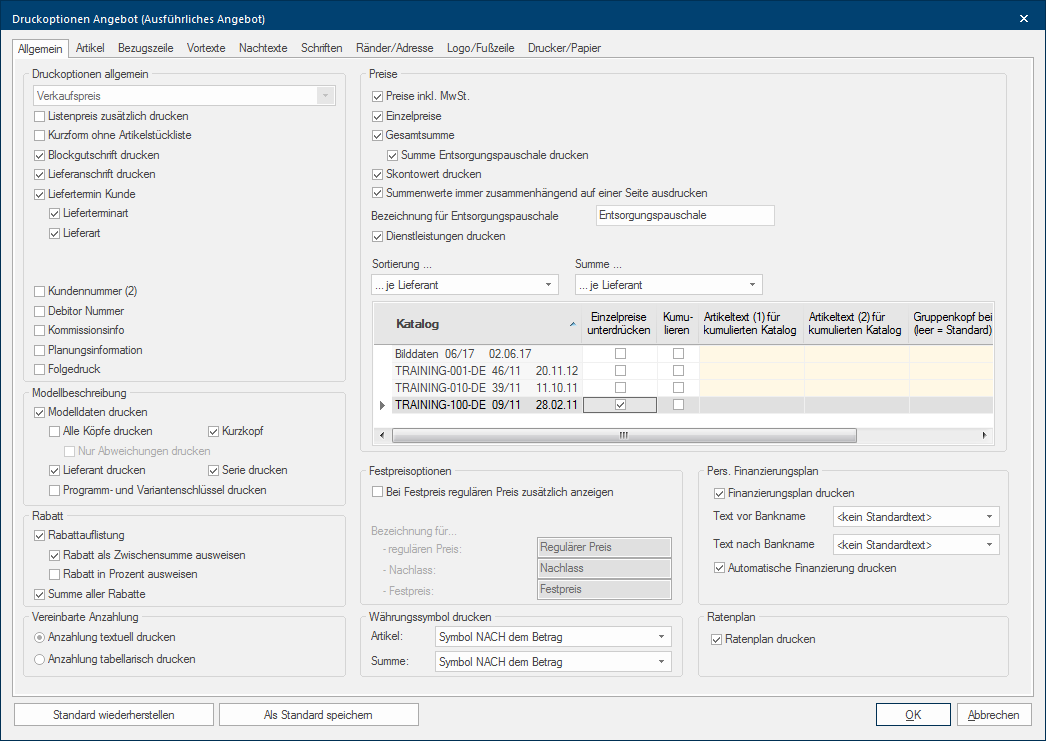
Obecná nastavení tisku
|
Popis |
|
|---|---|
|
Cenová varianta * |
Výběrové pole Pokud máte pro nějakou funkci na výběr z několika možností, jsou Vám tyto možnosti často uvedeny ve formě seznamu. Pro výběr požadované možnosti klikněte na černý trojúhleník na pravém okraji pole. pro Cenovou variantu máte k dispozici pouze pro formulář Objednávka. Toto výběrové pole obsahuje všechny cenové varianty, které je možno v programu CARAT zobrazit. Pokud jste pro Váš formulář Objednávka aktivovali nastavení Jednotkové ceny, můžete pomocí tohoto výběrového pole nastavit, která cena artiklu má být vytištěna. |
|
Tisknout navíc ceníkovou cenu * |
Pokud aktivujete zaškrtávací pole Zaškrtávací pole (anglicky Checkbox) je standardní prvek grafického uživatelského rozhraní. Checkbox má ve většině případů dva stavy - zaškrtnuto / nezaškrtnuto. To obvykle odpovídá volbě Ano/Ne. Tisknout navíc ceníkovou cenu, bude Vám kromě údaje jednotkové ceny zobrazena také ceníková cena příslušného artiklu z kmenových dat katalogu. Aby bylo možno toto nastavení aktivovat, musí být aktivována volba Jednotkové ceny. Povšimněte si prosím také toho, že podkročený (nedosažený) Minimální hrubý výnos nebo Pevná cena bez aktivovaných Nastavení pevné ceny způsobí, že jednotkové ani ceníkové ceny nebudou tisknuty.
|
|
Krátká forma bez kusovníku * |
Pokud chcete pro některý formulář úplně potlačit tisk seznamu artiklů, můžete aktivovat nastavení Krátká forma bez kusovníku. |
|
Tisknout dobropis bloku * |
Pokud jste v plánování provedli výpočet bloku, můžete pomocí aktivace volby Tisknout dobropis bloku vykázat výsledné dobropisy bloku jako subpozice. Dobropisy bloku jsou uvedeny pod pozicí bloku se zápornými hodnotami. Pokud volba Tisknout dobropis bloku není aktivována, bude pro pozici bloku vykázáno místo ceny bloku příslušné cenové zvýhodnění, záporná hodnota, která vznikla na základě výpočtu bloků. |
|
Tisknout dodací adresu * |
Pokud aktivujete nastavení Tisknout dodací adresu, můžete v oblasti Dodatečné údaje mezi záhlavím a úvodním textem navíc vytisknout dodací adresu. Pokud jste nezadali žádnou odlišnou dodací adresu, bude zde zopakována adresa příjemce. |
|
Termín dodání zákazníkovi * |
Aktivováním volby Termín dodání zákazníkovi můžete do oblasti Doplňkové texty vytisknout Termín dodání s dodatečnými nastaveními Druhy dod.termínů a Druhy dodání, údaje, které jste nastavili v dialogu Parametry tisku. Viz také: Zákaznická data, Zákaznická data |
|
Termín dodání výrobce * |
Pro formulář Objednávka můžete aktivací volby Termín dodání výrobce v oblasti Doplňkové texty vytisknout nejprve samotný Termín dodání a pomocí dodatečných nastavení Druh dodacího termínu a Druh dodání, údaje, které jste pro příslušný katalog nastavili v dialogu Parametry tisku. Viz také: Parametry dodání Parametry dodání |
|
Číslo zákazníka (2) Číslo dlužníka |
Pokud pro Vaše zákazníky používáte pole Číslo zákazníka (2) nebo Číslo dlužníka, můžete si také tyto informace nechat zobrazit na formuláři v oblasti Dodatečné texty, a to aktivací nastavení Číslo zákazníka (2) nebo Číslo dlužníka. Viz také: Zákaznická data |
|
Informace o komisi Info o plánování |
Pomocí voleb Informace o komisi a Informace o plánování můžete na formulář vytisknout dodatečné údaje, pokud jste je zadali pomocí dialogu Přehled komise. Viz také: Přehled komise |
|
Následný tisk * |
Pomocí této volby můžete na každou stranu formuláře (Nabídka, Zakázka, Kupní smlouva) vytisknout na pravou stranu oblasti Záhlaví Záhlaví je v programu CARAT nadřízený (souhrnný) pojem pro veškerá zadání, která jsou nutná pro zobrazení a objednání kuchyně. Jsou to například: zvolený program nebo varianty, jako provedení korpusu nebo provedení hrany pracovní desky. údaj, podle kterého můžete poznat, jestli se jedná o originál dokumentu (první výtisk) nebo o jeho kopii (následný tisk). Viz také: Záhlaví, Parametry tisku |
Popis modelu
| Parametr | Popis |
|---|---|
|
Tisk dat modelu |
Pokud bude aktivováno toto nastavení, budou mezi oblasti Úvod a výpisem artiklů vytisknuty všechny varianty provedení a barev, které byly v Záhlaví1 Výběru modelu vyplněny. |
|
Tisk všech záhlaví |
Pokud jste v plánování použili více záhlaví plánování, můžete navíc aktivovat nastavení Tisk všech záhlaví. Pak Vám budou všechna použitá záhlaví vypsána samostatně a očíslována jako M1, M2, M3,... Navíc bude u každé pozice artiklu zobrazeno Přiřazení záhlaví. Díky tomuto postupu pak již není u každého artiklu nutno tisknout odchylky od záhlaví. Takto je možno dosáhnout kompaktního výpisu artiklů i pro plánování, která obsahují mnoho odchylek od prvního záhlaví plánování a omezit tak počet stran formuláře na nezbytně nutný počet. Pokud chcete mít pro každý artikl zobrazeno pouze přiřazení k záhlaví plánování, měli byste na záložce Artikl deaktivovat nastavení Odchylky od záhlaví. Viz také: Nastavení artiklu |
|
Tisknout jen odchylky |
Pokud pracujete s více Záhlavími, ale pro každé Záhlaví chcete použít pouze několik málo odchylek od prvního Záhlaví, pak bychom Vám doporučovali, abyste kromě volby Tisk všech záhlaví aktivovali také volbu Tisknout jen odchylky. Tím budou pro všechna dodatečná Záhlaví zobrazeny pouze skutečné odchylky od Záhlaví 1.. Tím pak v oblasti pro výpis artiklů obdržíte velmi kompaktní zobrazení údajů o Záhlaví. |
|
Zkrácené záhlaví |
Toto nastavení je možno použít buď samostatně, nebo v též kombinaci s nastavením Tisk všech záhlaví. Pak však budou pro každé záhlaví tisknuty pouze ty varianty, které byly pro příslušný katalog v kmenových datech katalogu na záložce Varianty vybrány a v záhlaví plánování použity. Viz také: Záložka Některá dialogová okna jsou tak rozsáhlá, že je nutno jejich funkce rozdělit na podskupiny. Tyto podskupiny se většinou zobrazují v horní části okna a lze je zobrazit kliknutím na příslušný popis (název). - Varianty |
|
Tisk dodavatele, série, programu a klíčů variant |
Pokud jsou tyto možnosti nastaveny, budou v oblasti Výběru modelu vytištěny také tyto údaje. |
Sleva
|
Parametr |
Popis |
|---|---|
| Soupis slev | Pokud aktivujete pouze volbu Soupis slev, budou všechny existující slevy vykázány jako separátní výpis mezi oblastmi Platební podmínky a Závěr. |
|
Vykázat slevu jako mezisoučet |
Pokud navíc aktivujete toto nastavení, budou Vám všechny Slevy vykázány přímo v oblasti mezisoučtů. Pokud byste v této oblasti chtěli případně vykázat také existující slevy artiklů, měli byste na záložce Artikl zvolit pro slevy artiklu nastavení Vykázat slevu artiklu jako mezisoučet. Viz také: Nastavení artiklu |
|
Sleva jako procento |
Pokud aktivujete toto nastavení, můžete si nechat pro Slevy zadané v procentech vykázat Slevu jako příslušnou procentní sazbu. Zobrazení hodnoty v procentech můžete aktivovat pro obě varianty Soupis slev a Vykázat slevu jako mezisoučet. |
|
Suma všech slev |
Pokud aktivujete tuto volbu, bude Vám v oblasti mezisoučtů zobrazena celková suma všech zde vypsaných slev. Pro lepší přehlednost skupiny jsou hodnoty jednotlivých slev zobrazeny tučně. |
Sjednaná záloha
Pokud jste v programu CARAT zadali zálohu, můžete v dialogu Parametry tisku navíc zadat ještě Splatnost a Druh platby. Tyto údaje si pak můžete nechat vytisknout na formulář v oblasti Platební podmínky v textovém nebo tabulkovém formátu. Navíc k údaji o sjednané záloze je možno automaticky doplnit k tomu vhodný doplňkový textový modul. K tomuto účelu můžete v Nastavení systému na stránce Vypočítat zadat pro každý Druh platby jeden standardní text jako textový modul. Viz také: Parametry tisku, Vypočítat
|
Parametr |
Popis |
|---|---|
|
Zálohy vytisknout jako text |
Záloha bude na formulář vytištěna jako souvislý text. |
|
Zálohy vytisknout tabulkově |
Záloha bude na formulář vytištěna jako jeden řádek s tabulátory. |
Ceny
|
Parametr |
Popis |
|---|---|
|
Ceny včetně DPH * |
Pokud je toto nastavení aktivováno, budou všechny cenové údaje zobrazeny s DPH (Brutto) a obsažená DPH bude vykázána pod součtovým řádkem zvlášť včetně jednoho standardního textu. Je-li toto nastavení deaktivováno, budou všechny cenové údaje zobrazeny bez DPH. V součtovém řádku pak bude vypsána Netto částka a DPH, kterou z ní bude nutno odvést. Standardní text pro vykazování DPH si můžete změnit v Nastavení systému na stránce DPH. Viz také: DPH |
| Jednotkové ceny * |
Pomocí tohoto nastavení můžete nastavit, jestli se na formuláři s aktivovaným seznamem artiklů mají také zobrazovat jednotkové ceny. Povšimněte si prosím, že nedosažený Minimální hrubý výnos nebo Pevná cena bez aktivovaného Nastavení pevné ceny toto nastavení "přesměruje", takže v těchto případech nebude možno zobrazit žádné jednotkové ceny.
|
|
Celkový součet |
Pomocí tohoto nastavení máte také možnost skrýt si celkový součet. V tomto případě budou automaticky potlačeny také všechny ostatní cenové údaje, které by jinak byly vykázány (vytisknuty) následně po seznamu artiklů. |
|
Poplatky za likvidaci odpadu |
Pokud musíte zvlášť vykazovat také poplatky za likvidaci odpadu, můžete si proto na konci dokumentu nechat zobrazit také jeden součtový řádek pomocí volby Tisk sumy poplatků za likvidaci odpadu. |
|
Označení poplatků za likvidaci odpadu |
Pomocí tohoto zadávacího pole máte možnost zadat si vlastní označení pro součtový řádek, kterým je označen celkový součet pozic, které byly označeny jako Poplatky za likvidaci odpadu. |
|
Tisk hodnoty Skonta * |
Pomocí tohoto nastavení můžete rozhodnout, jestli se ve standardních textech ke Skontu bude tisknout také hodnota Skonta nebo jestli se má pouze zobrazit procentní sazba Skonta. Viz také: Skonto |
|
Součtové hodnoty tisknout všechny na jedné straně * |
Pokud aktivujete tuto volbu, můžete tím zajistit, že oblast mezisoučtů nebude rozdělena nevhodným zalomením stránky. S aktivovaným nastavením bude oblast mezisoučtů držena pohromadě a bude proto kompletně vytištěna na další straně. |
|
Tisknout služby |
Pomocí této volby máte možnost, nechat si v případě, že jste ve Vašem plánování vytvořili odpovídající pozice s Řemeslnými pracemi, tyto pozice vytisknout jako celkovou částku s příslušnou poznámkou. K tomu potřebný artikl může být například uložen ve vlastním katalogu a opatřen parametrem Služba. Viz také: Služba |
|
Třídění za dodavatele za Skupinu zboží * |
Normálně jsou artikly v seznamu artiklů vypisovány na základě automatického třídění artiklů. Pro některé formuláře však může být vhodnější třídit artikly buď podle dodavatelů, nebo podle skupin zboží. V oblasti Třídění máte k dispozici nastavení, pomocí nichž můžete několika kliknutími myši nastavit právě tato třídění. Kromě toho můžete pro jednotlivé skupiny zboží potlačit tisk jednotkových cen nebo dokonce všechny artikly některé skupiny zboží zkumulovat, takže za celou skupinu zboží bude zobrazena pouze jediná položka. Abyste i při takto zásadních změnách obdrželi odpovídající výpis, máte pro každou kumulovanou skupinu zboží k dispozici dva textové řádky, do nichž můžete zapsat vhodný popis. Pro kumulované (sloučené) skupiny zboží můžete kromě toho pro každou skupinu zboží zadat záhlaví a zápatí skupiny, aby bylo možno skupiny jednoznačně pojmenovat. Viz také: Standardní skupiny zboží |
Nastavení pevné ceny
Pomocí Seznamu artiklů máte možnost kdykoliv zadat pevnou cenu. Pokud je volba Pevná cena aktivována, je možno současně zobrazit Pevnou cenu a normální cenu, aby se tak cenové zvýhodnění zřetelně zvýraznilo. Navíc máte při nastavení Pevné ceny možnost přejmenovat si podle Vašich potřeb označení pro jednotlivé cenové pozice: normální cena, sleva a pevná cena.
Tisk symbolu měny
Pomocí výběrového pole Tisk symbolu měny můžete zadat, jestli má být symbol měny zobrazen a jestli má být tištěn před nebo za částkou.
Náklad (jen Nákladový list)
Oblast Náklad máte Vám k dispozici pouze v Rozvržení tisku formuláře Nákladový list. Pomocí parametrů v oblasti Náklad můžete zadat, jestli se v Nákladovém listu mají pod seznamem artiklů tisknout Celková hmotnost a/nebo Celkový objem jako dodatečné údaje.


