Úvod a Závěr
Protože záložky Některá dialogová okna jsou tak rozsáhlá, že je nutno jejich funkce rozdělit na podskupiny. Tyto podskupiny se většinou zobrazují v horní části okna a lze je zobrazit kliknutím na příslušný popis (název). Úvod a Závěr mají stejné možnosti nastavení a také se stejně obsluhují, sloučili jsme popis těchto záložek do jednoho dokumentu. Úvod se nachází vždy na začátku formuláře mezi oblastmi Záhlaví Záhlaví je v programu CARAT nadřízený (souhrnný) pojem pro veškerá zadání, která jsou nutná pro zobrazení a objednání kuchyně. Jsou to například: zvolený program nebo varianty, jako provedení korpusu nebo provedení hrany pracovní desky. a Popis modelu, Závěr se tiskne vždy na konci formuláře.
Abyste pro různé formuláře mohli vytvářet také komplexnější úvodní a závěrečné texty, máte pokaždé na záložkách Úvod a Závěr možnost vložit textové moduly z Vašich standardních textů, a to až do pět oblastí textů. Pomocí tlačítka V okně dialogu se vždy nachází jedno nebo více tlačítek, která lze aktivovat kliknutím. Typické akce pro tato tlačítka jsou například OK, Storno, Použít, apod. Tlačítka se vždy aktivují (stisknou) kliknutím (jedním stiskem levého tlačítka myši). Zobrazit si můžete nechat již založené standardní texty zobrazit. Pomocí zaškrtávacího pole Zarovnat do bloku můžete kromě toho zadat, že příslušný standardní text má být zobrazen jako zarovnaný do bloku (doleva A doprava. Není-li tato volba aktivována, bude text zobrazen jako zarovnaný pouze doleva.
 Obecné upozornění
|
Jakmile jste v plánování vyvolali pomocí Náhledu tisku tento dialog Pojmem dialog nebo dialogové okno (zkráceně okno) označujeme speciální okno v softwarových aplikacích (programech). Dialogové okno bývá aplikací zobrazováno v nejrůznějších situacích, aby si vyžádala od uživatele nejrůznější údaje nebo potvrzení., máte k dispozici na spodním okraji dialogu dvě dodatečná tlačítka:
|
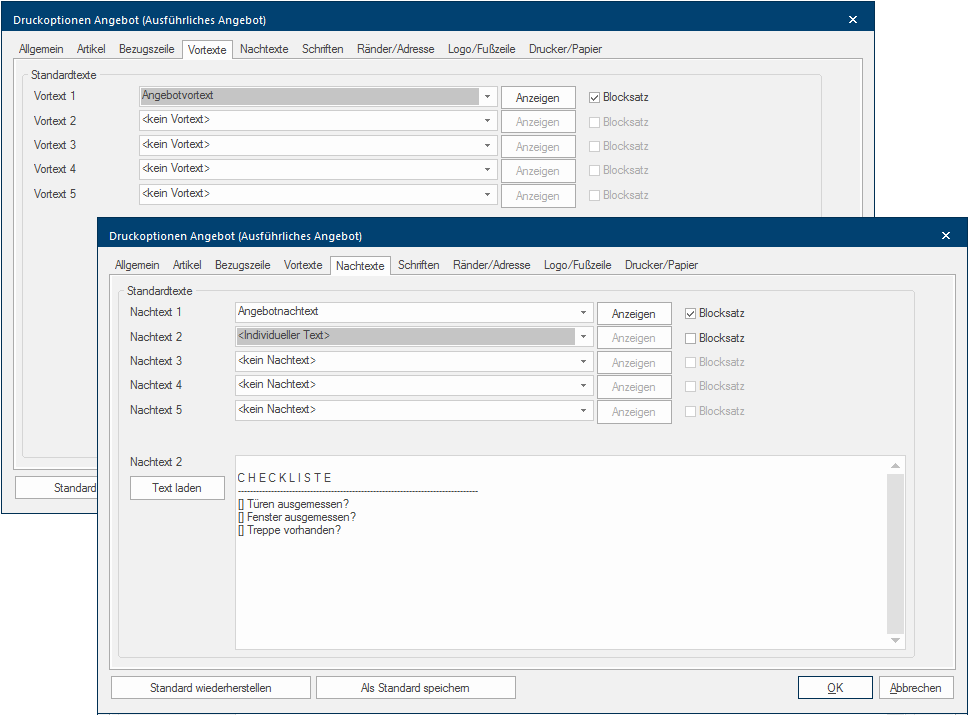
Specialita textu Úvod 1
Výběrové pole Pokud máte pro nějakou funkci na výběr z několika možností, jsou Vám tyto možnosti často uvedeny ve formě seznamu. Pro výběr požadované možnosti klikněte na černý trojúhleník na pravém okraji pole. pro Úvod 1 obsahuje jednu zvláštnost. Pokud pro tuto oblast textu nastavíte nějaký standardní nebo individuální text, bude před tento text automaticky předsazena řádka s příslušným Oslovením. Proto by měly texty, které používáte jako Úvod 1 vždy začínat na druhém řádku, tedy po vlastním Oslovení. Vlastní Oslovení je vytvářeno již při zakládání adresy zákazníka. Viz také: Adresa zákazníka
Výběr standardního textu pro Úvodní nebo Závěrečný text
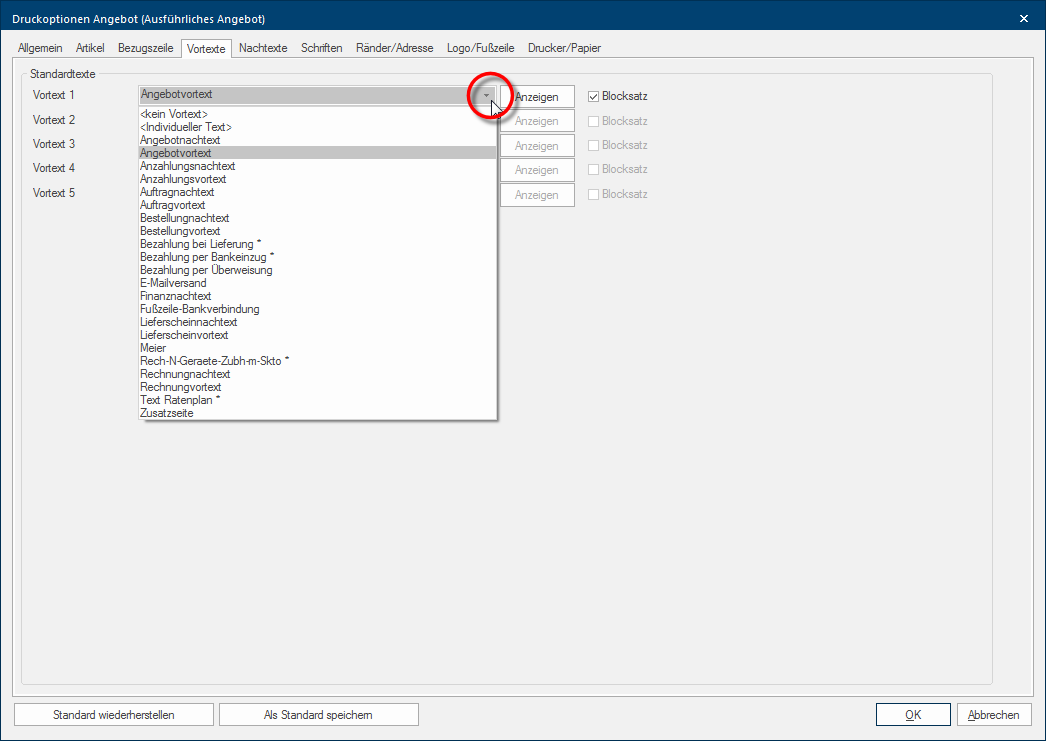
- Abyste jeden ze standardních textů nastavili jako úvodní nebo závěrečný text, klikněte nejprve na malé tlačítko V okně dialogu se vždy nachází jedno nebo více tlačítek, která lze aktivovat kliknutím. Typické akce pro tato tlačítka jsou například OK, Storno, Použít, apod. Tlačítka se vždy aktivují (stisknou) kliknutím (jedním stiskem levého tlačítka myši). výběrového pole. Pak si můžete z otevřeného seznamu vybrat jeden standardní text. Pokud potřebujete dodatečné standardní texty, můžete si je kdykoliv nově založit pomocí Správy standardních textů. Viz také: Standardní texty
Vytvoření individuálního textu pro Úvod nebo Závěr
V mnoha případech zajisté bude postačovat, že se v úvodních a závěrečných textech budou používat pouze standardizované textové moduly. Občas se ale může stát, že pro některého ze zákazníků jsou jako úvodní nebo závěrečný text zapotřebí velmi speciální, individuální informace. Pro tyto případy máte k dispozici položku <Individuální text>.
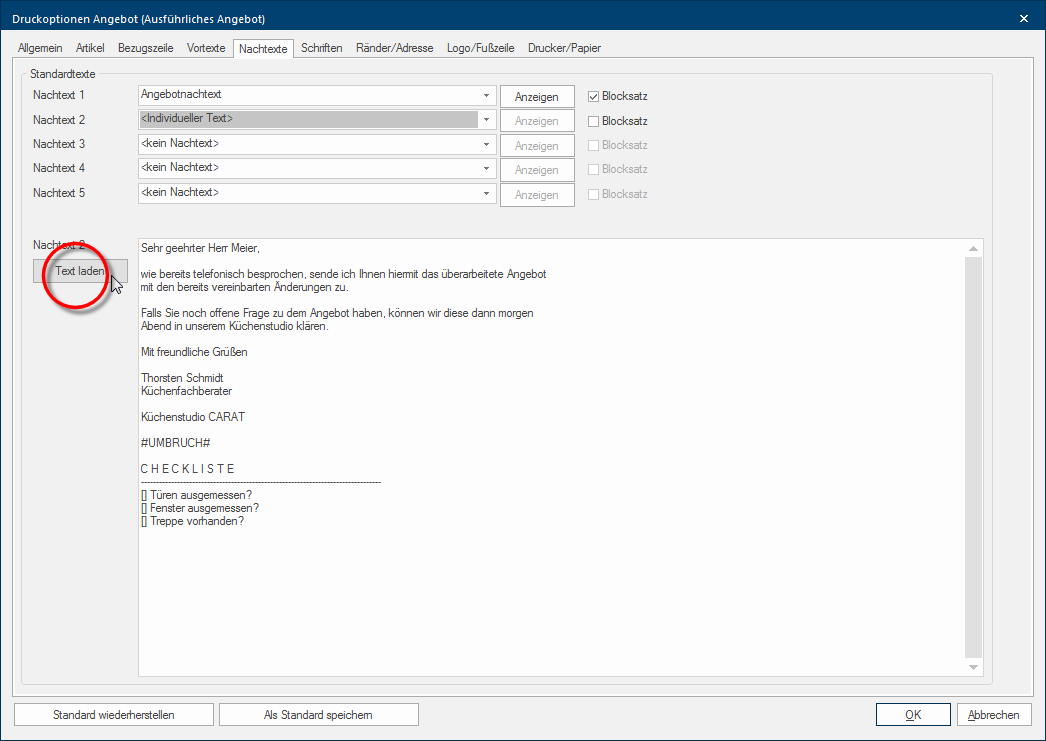
- Když vyberete položku <Individuální text>, otevře se ve spodní části záložky velké textové zadávací pole. Do tohoto pole můžete buď přímo zapsat volný text, nebo vložit sem pomocí tlačítka Text načíst některý ze stávajících standardních textů pro další editaci. Díky možnosti kombinace těchto dvou způsobů je v podstatě možné vytvářet libovolně dlouhé úvodní a závěrečné texty.