Das Register - Perspektive
Auf dem Register Manche Dialogfenster sind so umfangreich, dass die Funktionen in Unterbereiche geteilt werden. Diese Unterbereiche werden meist im oberen Bereich des Dialogs angezeigt und können durch Klicken auf den entsprechenden Text erreicht werden. Perspektive befinden sich alle Funktionen, die für die Bearbeitung der in CARAT möglichen 3D-Darstellungen benötigt werden.

 Die Funktionen auf dem Register Perspektive
|
Symbol: |
Bezeichnung: |
Kurzbeschreibung: |
|---|---|---|

|
Ansicht von... |
Ansicht von... - Wählen Sie einen Standpunkt außerhalb des Raums für die Kamera aus. |
|
|
Ansicht von vorne |
Wählen Sie den Standpunkt von vorne aus. |
|
|
Ansicht von hinten |
Wählen Sie den Standpunkt von hinten aus. |
|
|
Ansicht von rechts |
Wählen Sie den Standpunkt von rechts aus. |
|
|
Ansicht von links |
Wählen Sie den Standpunkt von links aus. |
|
|
Vogelperspektive |
Wählen Sie den Standpunkt aus der Vogelperspektive aus. |
|
|
Wand Nr... |
Wand Nr... - Richten Sie die Kamera zentral auf eine Wand aus. |
|
|
Standardwerte |
Standardwerte - Setzen Sie die Kamera wieder auf Ihre Standardposition. |
|
|
Speichern |
Speichern - Speichern Sie die aktuelle Kameraposition.
|
|
|
Laden |
Laden - Laden Sie eine individuell abgespeicherte Kameraposition.
|
|
|
Helligkeit |
Helligkeit - Stellen Sie die grundsätzliche Helligkeit für die Perspektivdarstellung ein. Dieser Regler bezieht sich primär auf das Direkte Licht von allen Leuchten in der Szene. |
|
|
Kontrast |
Kontrast - Stellen Sie den Kontrast, also das Verhältnis zwischen hellen und dunklen Bereichen für die Perspektive ein. |
|
|
Ambient |
Ambientes Licht - Stellen Sie die indirekte Beleuchtung für die Perspektivdarstellung ein. |
|
|
Künstliches Licht bearbeiten |
Künstliches Licht bearbeiten - Bearbeiten der künstlichen Lichtquellen innerhalb der Szene. |
|
|
Tageslicht bearbeiten |
Tageslicht bearbeiten - Bearbeiten der Intensität des Tageslichts, der Position der Lichtquelle (Sonne) und Aktivierung eines Panoramahintergrundes. Dies wirkt sich nur bei vorhandenen Fenstern aus. |
|
|
Entwurf |
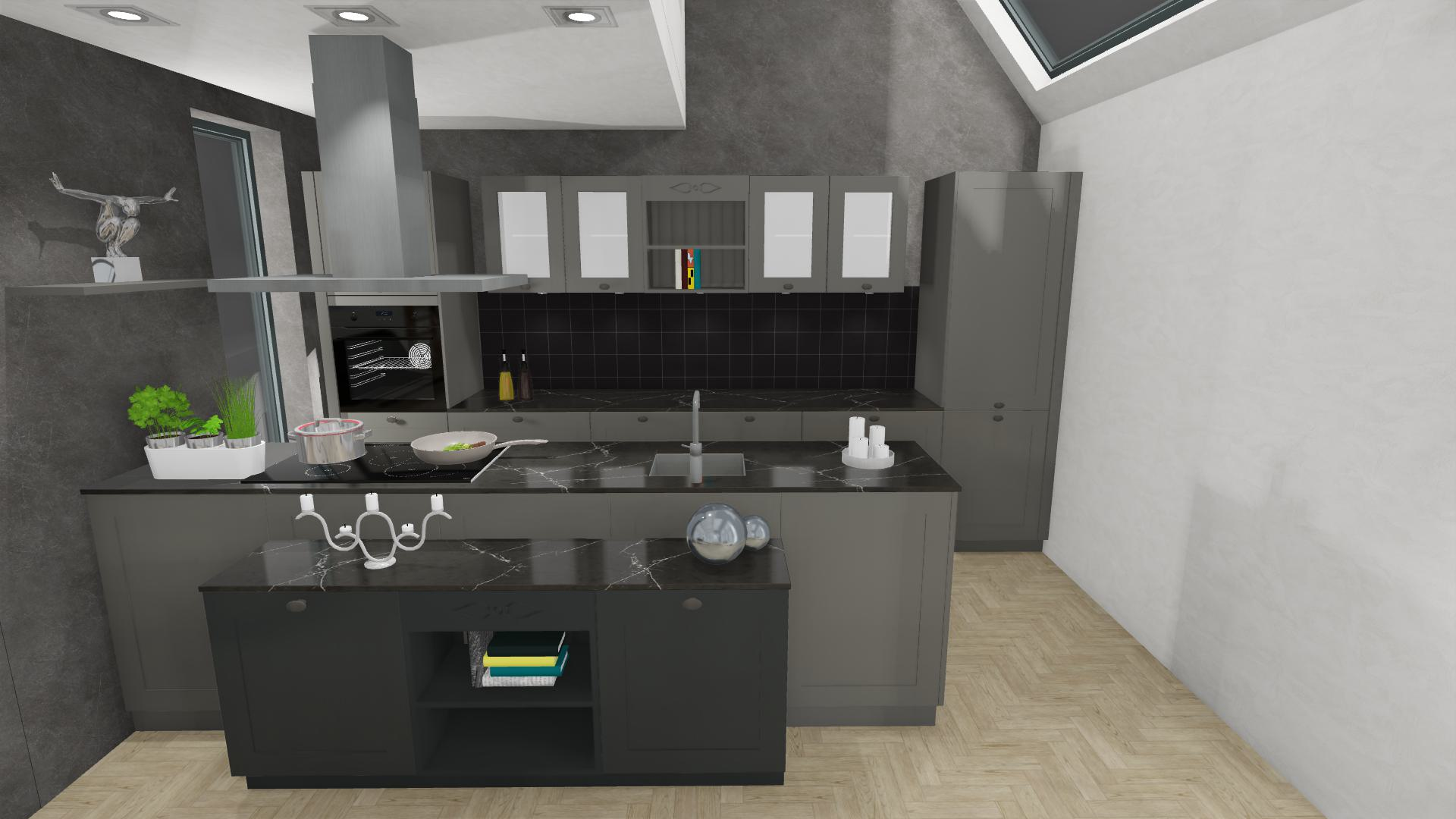
Entwurf - Schnelle Darstellung zur Erstellung einer Planung. Dies ist die Standard-Perspektive in der 3D-Darstellung. Durch die Nutzung moderner Grafik-Technologien erhalten Sie ein Livebild mit überragender Qualität und sehr hohen Bildwiederholraten für eine flüssige Bewegung in der Szene.
|
|
|
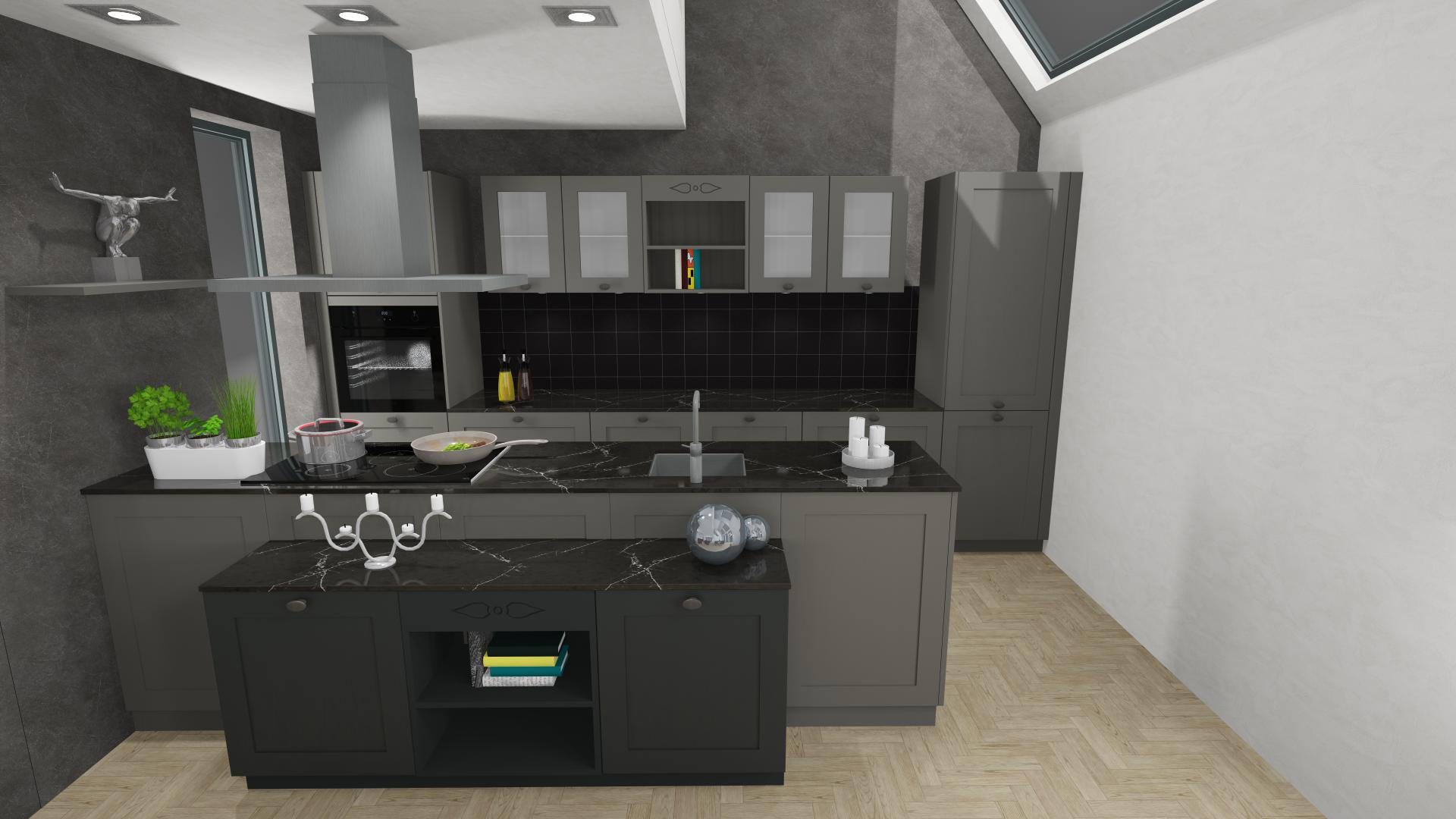
Raytracer - Darstellung der Planung in erhöhter Qualität.
|
|
|
|
S-W |
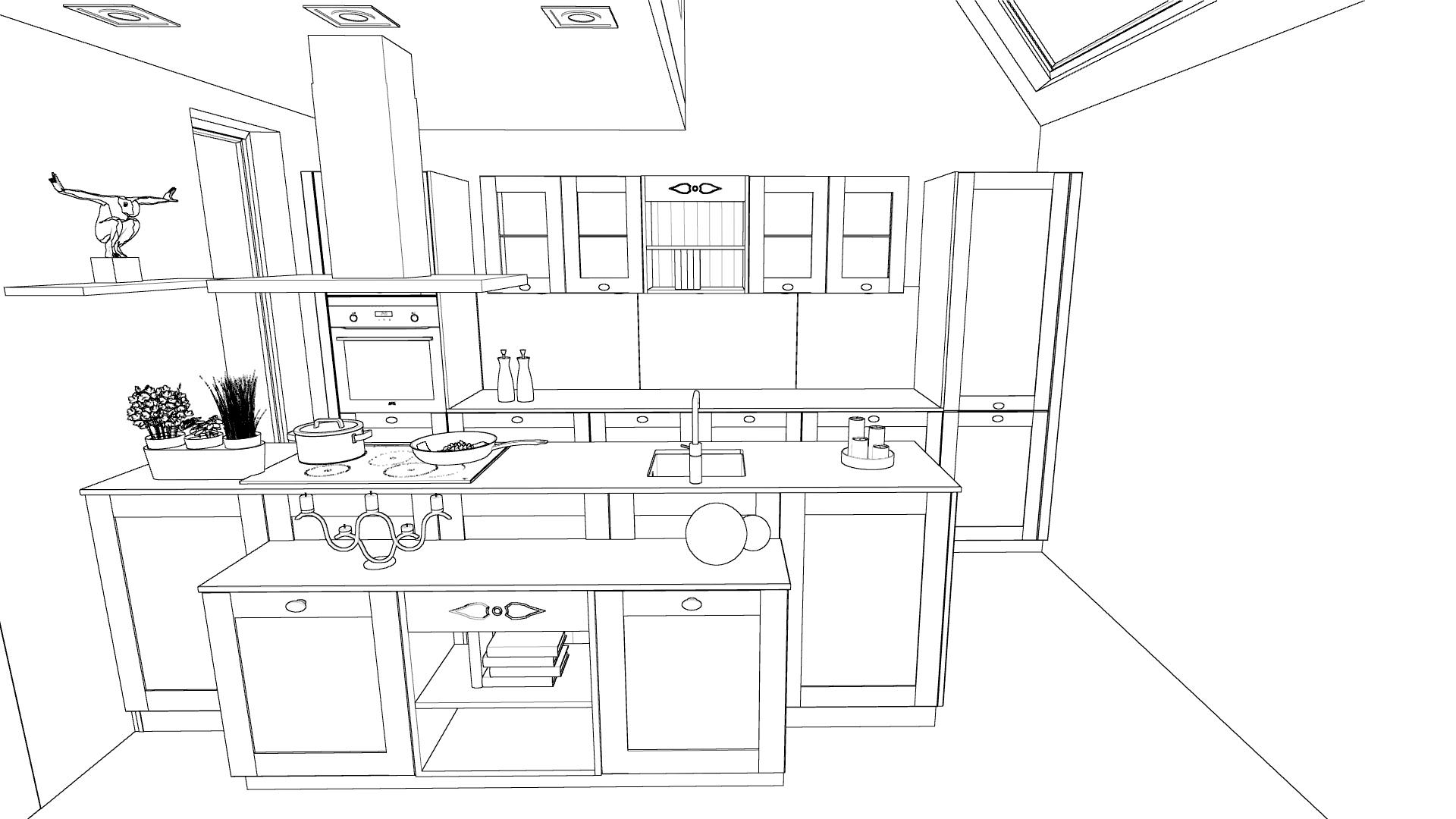
Schwarz-Weiss - Darstellung der Planung in schwarz-weiss.
|
|
|
Konturverstärkt |
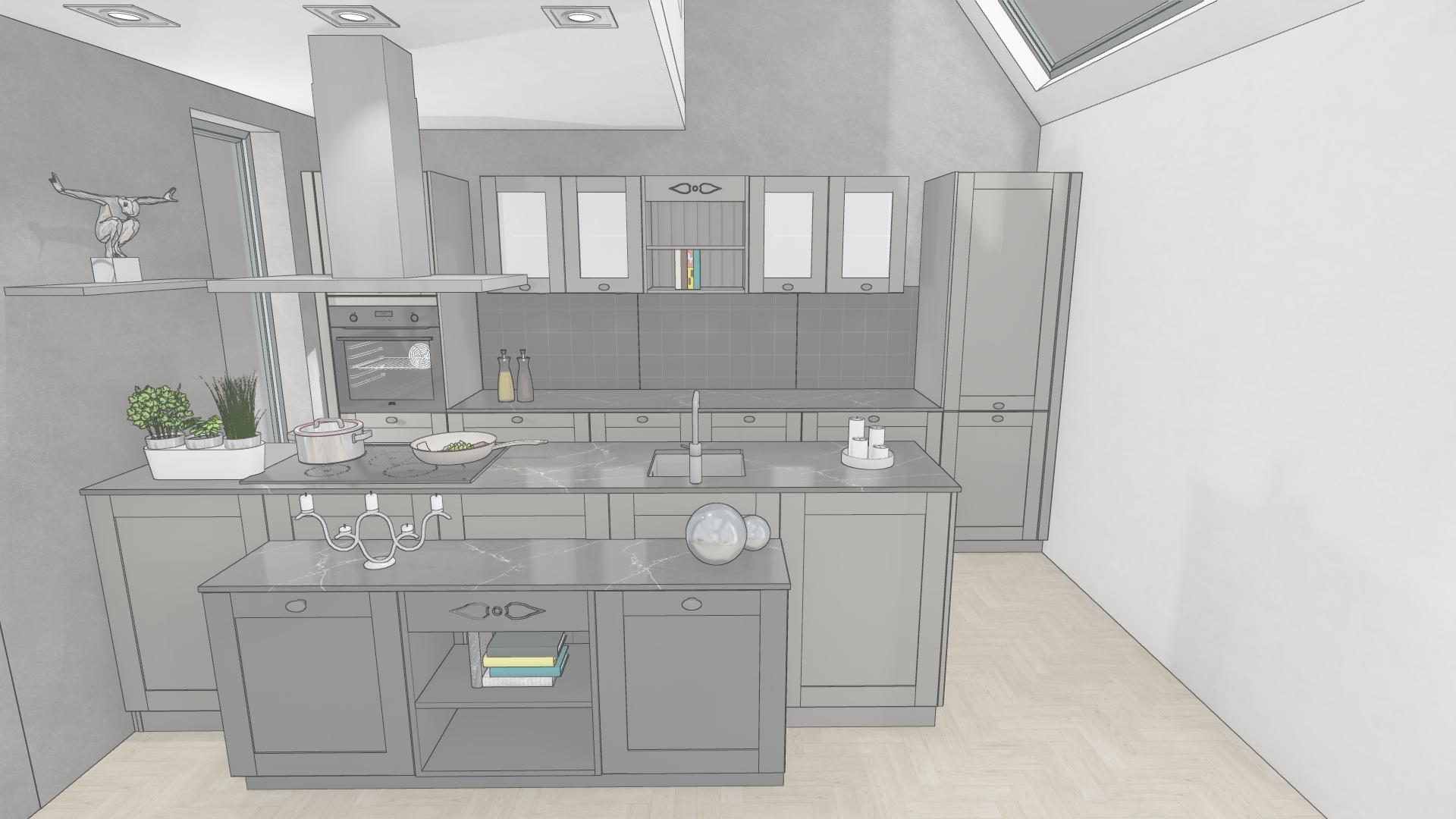
Konturverstärkt - Hebt die Konturen der Perspektive hervor. Mit dem Aktivieren dieser Funktion können Sie die Kanten der Objekte in einer Perspektive nachzeichnen, um die Oberfläche noch stärker herausstellen zu können.
|
|
|
Konturintensität |
Konturintensität - Stellen Sie die Konturintensität bei konturverstärkter Perspektivdarstellung ein. Mit diesem Regler können Sie die Intensität der Konturlinien einstellen. Hohe Werte erzeugen kräftigere Konturen, niedrigere Werte erzeugen blasse Konturen. |
|
|
Farbintensität |
Farbintensität - Stellen Sie die Farbintensität bei konturverstärkter Perspektivdarstellung ein. Mit diesem Regler können Sie die Intensität der Farben beeinflussen. Hohe Werte ergeben kräftige Farben, niedrige Einstellungen ergeben blasse Farben. |
|
|
VR-Brille |
VR-Brille - Akivieren/Deaktivieren Sie den VR-Modus, um die Perspektive über die VR-Brille betrachten zu können. |
|
|
Farbsättigung |
Farbsättigung - Stellen Sie die Farbsättigung für die Perspektivdarstellung ein. Mit diesem Regler können Sie einstellen, wie kräftig die Farben dargestellt werden sollen. Hohe Werte erzeugen kräftige Farben, niedrigere Werte erzeugen Grautöne. |
|
|
An/Aus |
CARAT emotion - Starten und Beenden Sie hier CARAT emotion. Beim Start kann die Planungsübertragung einen Moment dauern. |
|
|
Einstellungen |
Einstellungen - Passt die optischen Details wie Farbgebung und Beleuchtung an, um die Darstellung von Ihrer Szene in der CARAT emotion Ansicht zu optimieren. |
|
|
Kamera |
Für die Kamera steht Ihnen zum einen die Einstellmöglichkeit für den Blickwinkel zur Verfügung. Darüber hinaus können Sie auch die Höhe der Kamera über einen Regler beeinflussen. |
|
|
Auto-Deko |
Automatische Dekoration - Platzieren Sie automatisch Dekorationselemente in der Planung. |
|
|
Raumdrehung |
Raumdrehung - Mit aktivierter Raumdrehung können Sie den Raum vor der Kamera bewegen. |
|
|
Kameramodus |
Kameramodus - Im Kameramodus können Sie die Kamera frei durch die Szene bewegen. |
|
|
Perspektiv-Steuerung |
Perspektiv-Steuerung - Zeigt das Radialmenü zur Perspektivsteuerung an. Wenn Sie diese Option Das Wort Option (v. lat.: optio = freier Wille) bezeichnet in der Informatik eine Auswahlmöglichkeit. In unserem Fall handelt es sich dabei immer um die runden Auswahlfelder. durch Anhaken des Kontrollkästchens Kontrollkästchen (engl. Checkbox) ist ein Standardelement einer graphischen Benutzungsoberfläche. Eine Checkbox hat in den meisten Fällen zwei Zustände (Gesetzt oder nicht gesetzt). Dies entspricht üblicherweise einer Ja/Nein Auswahl. aktivieren, erhalten Sie einen Navigationskreis in der linken unteren Ecke des Perspektivfensters, um sich per Maus einfach in der Perspektive bewegen zu können.
|
|
|
Clipping zurücksetzen |
Clipping zurücksetzen - Setzt die Clipping Ebene zurück. Siehe auch: Die Clipping-Ebene |