Die Frontansicht
Über die Seite Front stehen Ihnen verschiedene Optionen Das Wort Option (v. lat.: optio = freier Wille) bezeichnet in der Informatik eine Auswahlmöglichkeit. In unserem Fall handelt es sich dabei immer um die runden Auswahlfelder. zur Anpassung der Frontansicht während der Planung zur Verfügung. Über diese Einstellungen können Sie festlegen, welche grafischen Elemente angezeigt werden sollen. Alle Einstellungen müssen je Benutzer & je Server Als Server wird ein zentraler Rechner in einer Netzwerkstruktur bezeichnet, bei der die Ressourcen von diesem zentralen Rechner angeboten werden, auf die von den Arbeitsstationen (Clients) aus zugegriffen werden kann. einmal vorgenommen werden. Die Daten werden zentral gespeichert, daher ist der Zugriff immer auf einen Benutzer beschränkt.
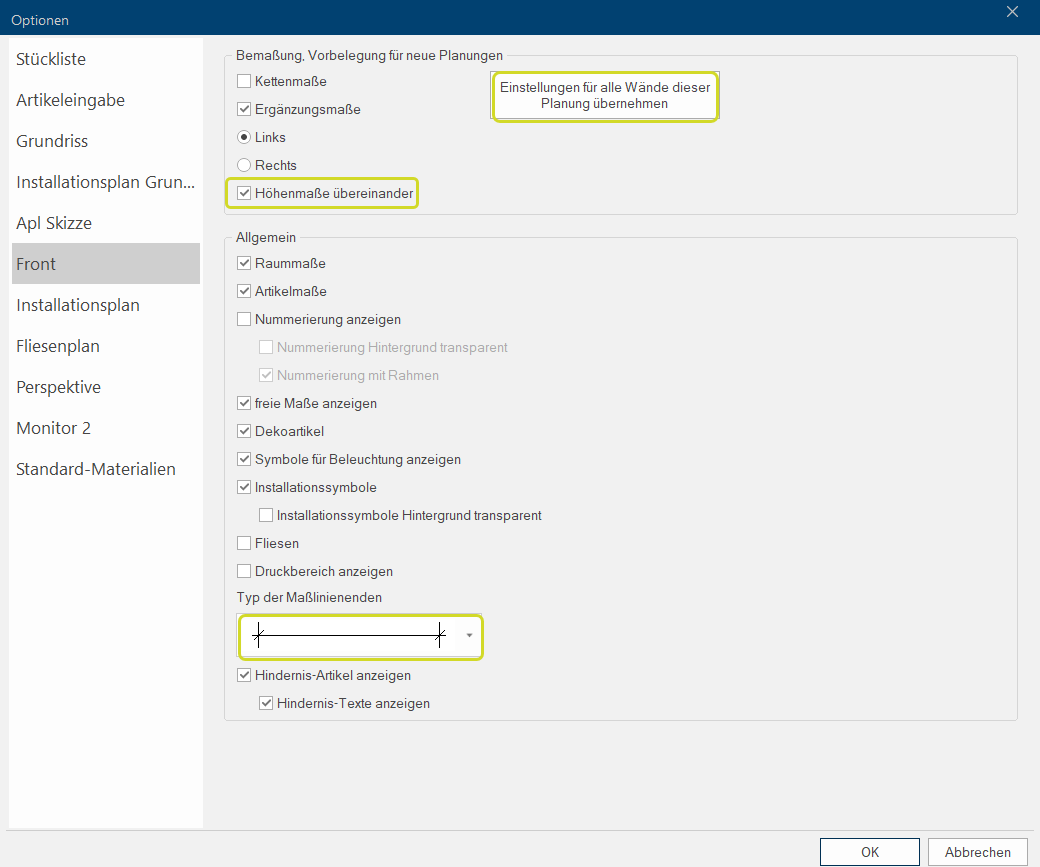
Von CARAT empfohlene Einstellungen für die Optionen Front:
-
Ergänzungsmaße optional
-
Höhenmaße übereinander auswählen
-
Installationssymbole optional
-
Typ der Maßlinienenden anpassen
Siehe auch: Screenshot Optionen Front
 Bemaßung - Vorbelegung für neue Planungen
Im oberen Bereich Bemaßung - Vorbelegung für neue Planungen haben Sie die Möglichkeit, grundsätzlich festzulegen, ob neben der Vermaßung der einzelnen Raumelemente und Artikel zusätzlich Ergänzungsmaße angezeigt werden sollen oder, ob überlappende Maßketten als Kettenmaße angezeigt werden sollen.
Kettenmaße
Die Option Kettenmaße ist immer dann sinnvoll, wenn sehr viele Objekte an einer Wand vermaßt werden sollen, die sich dazu auch noch teilweise überlagern. Zunächst versucht CARAT jedes Maß eines Objekts außerhalb der Wand so abzutragen, dass sich keine Maßlinien überschneiden. Bei vielen Artikeln kann dies aber in ungünstigen Fällen zu sehr vielen Ebenen von Maßketten führen, bei denen dann das einzelne Maß nicht immer eindeutig zugeordnet werden kann.
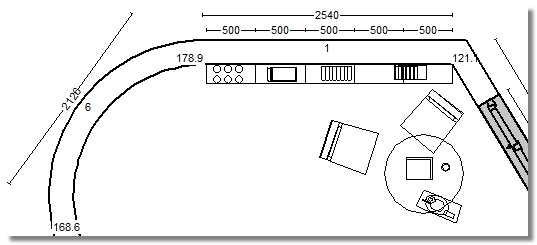
Für diesen Fall können durch die Kettenmaße die sich überlappenden Maßlinien zu einer Maßebene zusammengefasst werden. Im nachfolgenden Beispiel soll eine Unterschrankzeile mit darüber montierten Regalböden vermaßt werden. Die Regalböden sind immer einen Meter breit und überlappen sich jeweils zur Hälfte. Die vier Regalböden werden deshalb automatisch von CARAT mit zwei getrennten Maßebenen vermaßt.
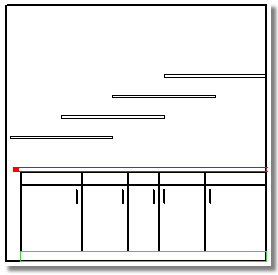
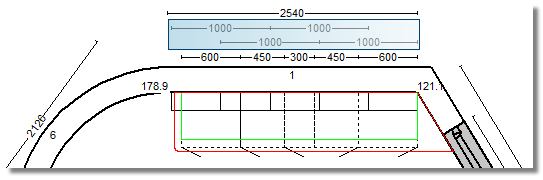
Sobald Sie die Kettenmaße aktivieren, werden die vier Maße der zwei Maßebenen für die Regalböden zusammengefasst. So dass nun alle 50 cm die Messpunkte der Regalböden als Maß abgetragen werden. Dadurch erhalten Sie eine deutlich kompaktere Anordnung der Maße.
Ergänzungsmaße
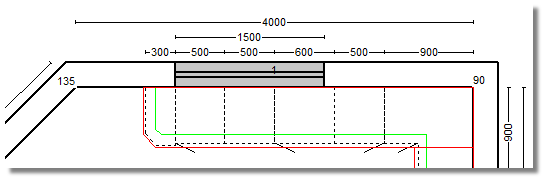
Sofern keine anderen Einstellungen vorgenommen wurden, vermasst CARAT zunächst nur alle Raumelemente, wie beispielsweise Wände, Türen, Fenster und die meisten Korpusartikel. Am Beispiel eines Grundriss können Sie diese Art der Vermaßung erkennen. In den Maßketten für die Korpusartikel und dem Fenster fehlen jedoch noch einige Restmaße zu den Wandecken.
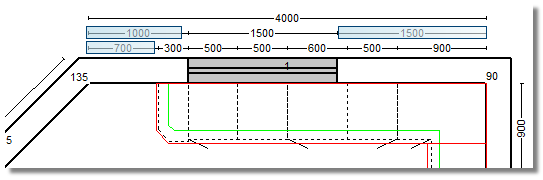
Wenn die Ergänzungsmaße aktiviert werden, werden für jede Maßkette auch die fehlenden Maße ergänzt. Anhand der nachfolgenden Abbildung können Sie erkennen, dass die Maßkette für die Korpusartikel um das Restmaß zur linken Wandecke ergänzt wurde. Bei der Maßkette für das Fenster wurden die beiden seitlichen Maße ergänzt.
Maße - Links/Rechts
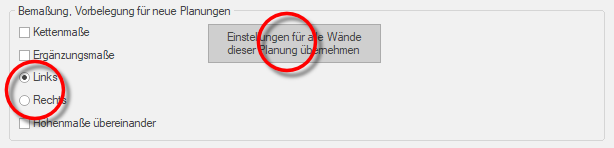
Mit der Angabe Links oder Rechts können Sie angeben, an welcher Seite einer Ansicht die primäre Vermaßung der einzelnen Höhenangaben je Ansicht erfolgen soll. Die primäre Vermaßung bedeutet, dass sich die Angabe Links/Rechts auf die jeweils gewählte Ansicht bezieht.
Bei einer Frontansicht wird dabei die Seite angegeben, an der die Höhen der Raum- und Artikelmaße abgebildet werden sollen. Bei einem Installationsplan sind es dagegen die Höhenmaße der Installationssymbole bei einem Fliesenplan die Höhenmaße des Fliesenbereichs.
Nachdem Sie die Einstellung auf Links oder Rechts geändert haben, sollten Sie auf die Schaltfläche Einstellungen für alle Wände dieser Planung übernehmen klicken, damit die Änderungen direkt in der Planung angezeigt werden.
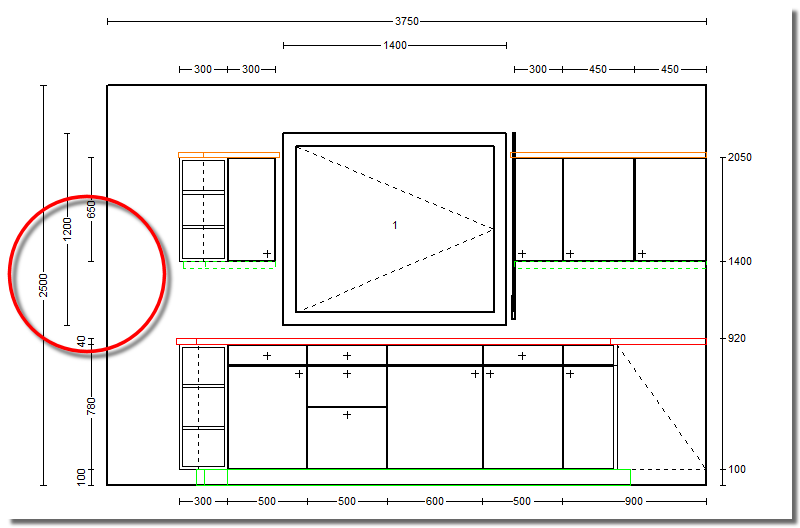
- Im nachfolgenden Beispiel wurde für eine Frontansicht Links eingestellt, so dass die einzelnen Höhenmaße des Raumes und der Artikel auf der linken Seite der Frontansicht dargestellt werden.
Höhenmaße übereinander
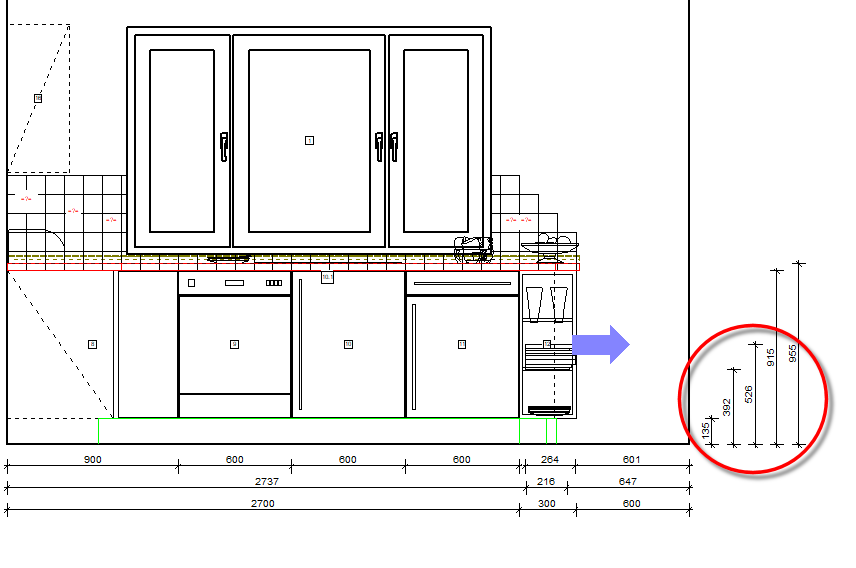
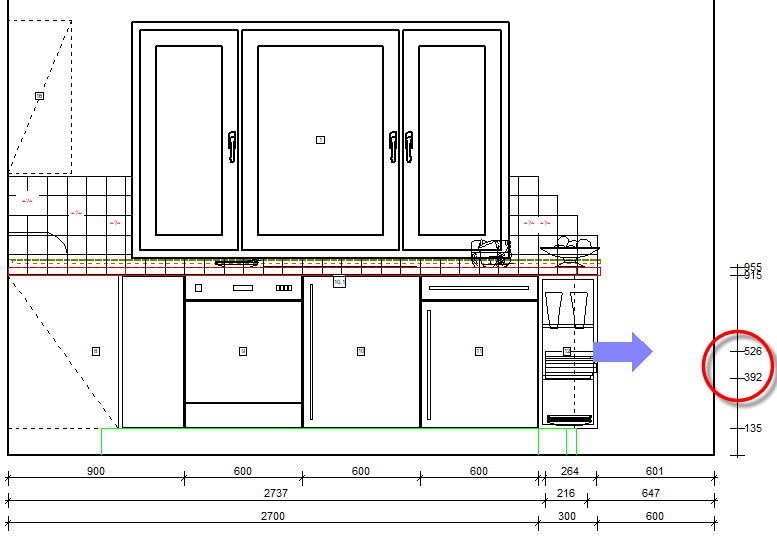
Über die zusätzliche Option Höhenmaße übereinander könne Sie die Darstellung der absoluten Höhenmaße beeinflussen. Als Standard werden die absoluten Höhenmaße immer nebeneinander abgebildet. Bei sehr vielen Höhenmaßen kann es jedoch sinnvoll sein, dass die Höhenmaße übereinander dargestellt werden, um seitlich neben der Zeichnung nicht zu viel Platz zu verbrauchen.
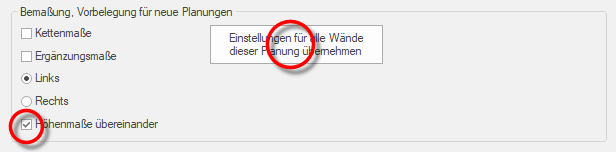
- Wenn Sie die absoluten Höhenmaße übereinander anordnen möchten, aktivieren Sie das Kontrollkästchen Kontrollkästchen (engl. Checkbox) ist ein Standardelement einer graphischen Benutzungsoberfläche. Eine Checkbox hat in den meisten Fällen zwei Zustände (Gesetzt oder nicht gesetzt). Dies entspricht üblicherweise einer Ja/Nein Auswahl. Höhenmaße übereinander und klicken anschließend auf die Schaltfläche Einstellungen für alle Wände...übernehmen, damit sich die Änderung direkt für die aktuelle Planung auswirkt.
Die nachfolgenden Abbildungen zeigen die Darstellung der Höhenmaße nebeneinander und Höhenmaße übereinander.
Raummaße oder Artikelmaße anzeigen
Über die Ansichtsoptionen Raummaße anzeigen und Artikelmaße anzeigen können Sie festlegen, welche Maße in der ausgewählten Ansicht angezeigt werden sollen. Alle Raumelemente und Korpusartikel, die eigene Maßlinien erzeugen, werden dann entsprechend ihrer Position in der Ansicht vermaßt. Falls gewünscht, können Sie über die zuvor beschriebene Option Ergänzungsmaße noch die fehlenden Maße für die angezeigten Maßebenen zusätzlich anzeigen lassen.
Nummerierung
Nummerierung anzeigen
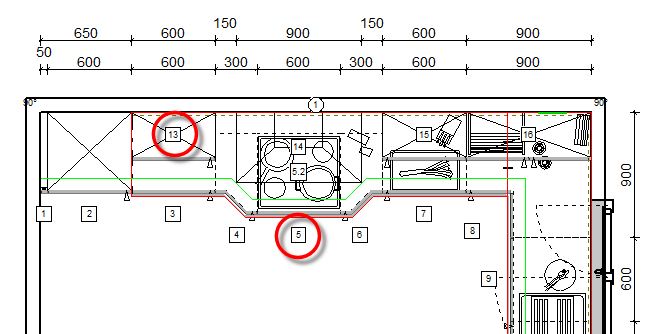
Mit dieser Option können Sie festlegen, ob für die einzelnen Korpusartikel zusätzlich deren eigene Positionsnummer aus der Stückliste angezeigt werden soll. Gerade, wenn Sie mit einer Fensteraufteilung arbeiten, bei der mehrere Grafikfenster sowie die Stückliste geöffnet sind, kann die Positionsnummer in der jeweiligen Ansicht die Identifikation des jeweiligen Artikels erleichtern. Siehe auch: Die benutzerdefinierten Ansichten
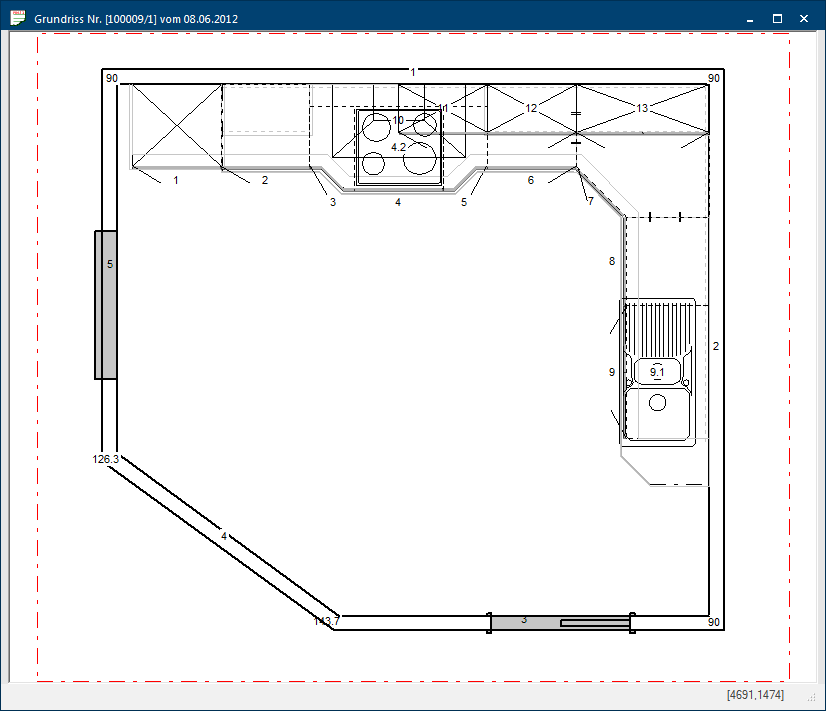
- Die nachfolgende Abbildung zeigt als Beispiel die Grundrissansicht, in der die Nummerierung aktiviert wurde. Bei allen Korpusartikeln, die auf dem Boden platziert werden, wird die Positionsnummer vor dem Artikel angezeigt. Bei Korpusartikeln, die an der Wand hängen, wird die Positionsnummer in der Mitte des Artikels angezeigt.
Nummerierung Hintergrund transparent
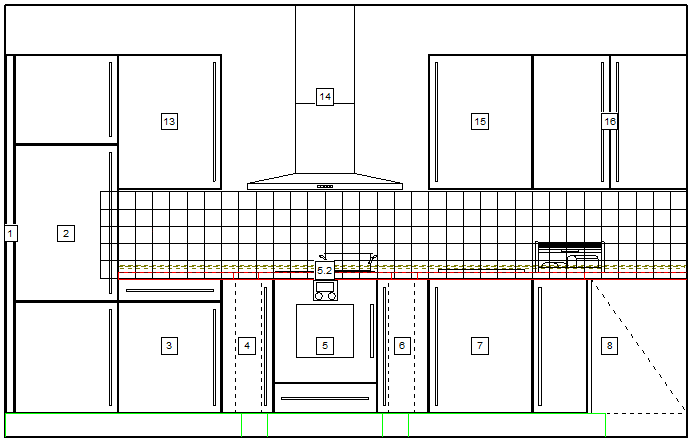
Ist diese Option deaktiviert, wird der Bereich hinter der Nummerierung freigestellt. Dadurch überschneidet sich die Nummerierung nicht mit anderen grafischen Elementen, wie beispielsweise anderen Artikeln oder Installationssymbolen. Dadurch wird die Lesbarkeit gerade für komplexe Zeichnungen deutlich erhöht. Bei Bedarf kann der Hintergrund aber auch transparent eingestellt werden.
Nummerierung mit Rahmen
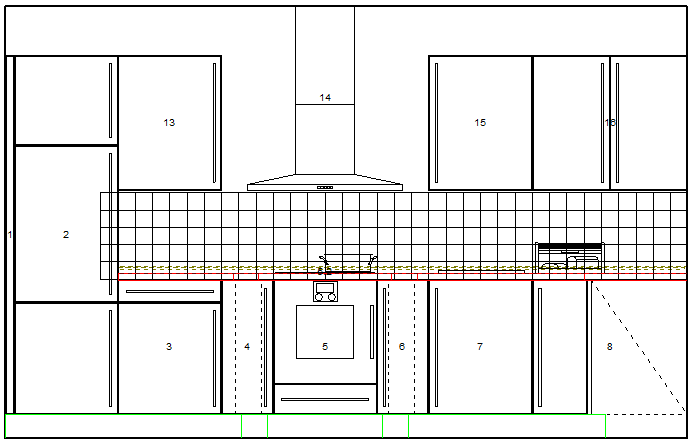
Damit Sie die Nummerierung der Artikel besser von anderen Zahlen in der Zeichnung unterscheiden können, wird ein Rahmen um die Nummerierung gezeichnet. Sofern Sie keinen Rahmen um die Nummerierung benötigen, können Sie den Rahmen deaktivieren.
Freie Maße anzeigen
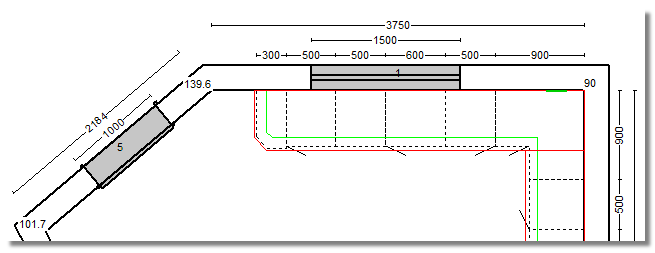
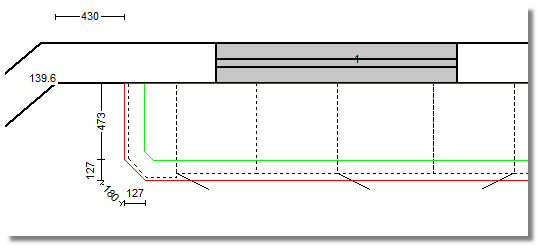
Mit der Option Freie Maße anzeigen können Sie für die gewählte Ansicht festlegen, ob auch die Maße, die Sie durch die Funktion Messen manuell erzeugt haben, abgebildet werden sollen. Siehe auch: Abstand messen
- Die nachfolgende Abbildung zeigt als Beispiel die Grundrissansicht. Durch die aktivierte Option Freie Maße anzeigen werden die für die Abschrägung sowie für den Abstand der Arbeitsplatte zur Raumecke manuell erzeugten Maße angezeigt.
Dekoartikel anzeigen
Über die Option Dekoartikel anzeigen können Sie festlegen, ob in der gewählten Ansicht auch alle eingeplanten Dekorationsartikel aus dem Neutral Katalog angezeigt werden.
- Die nachfolgende Abbildung zeigt als Beispiel die Grundrissansicht, in der die Anzeige von Dekoartikeln aktiviert wurde.
Symbole für Beleuchtung anzeigen
Symbole für Beleuchtung
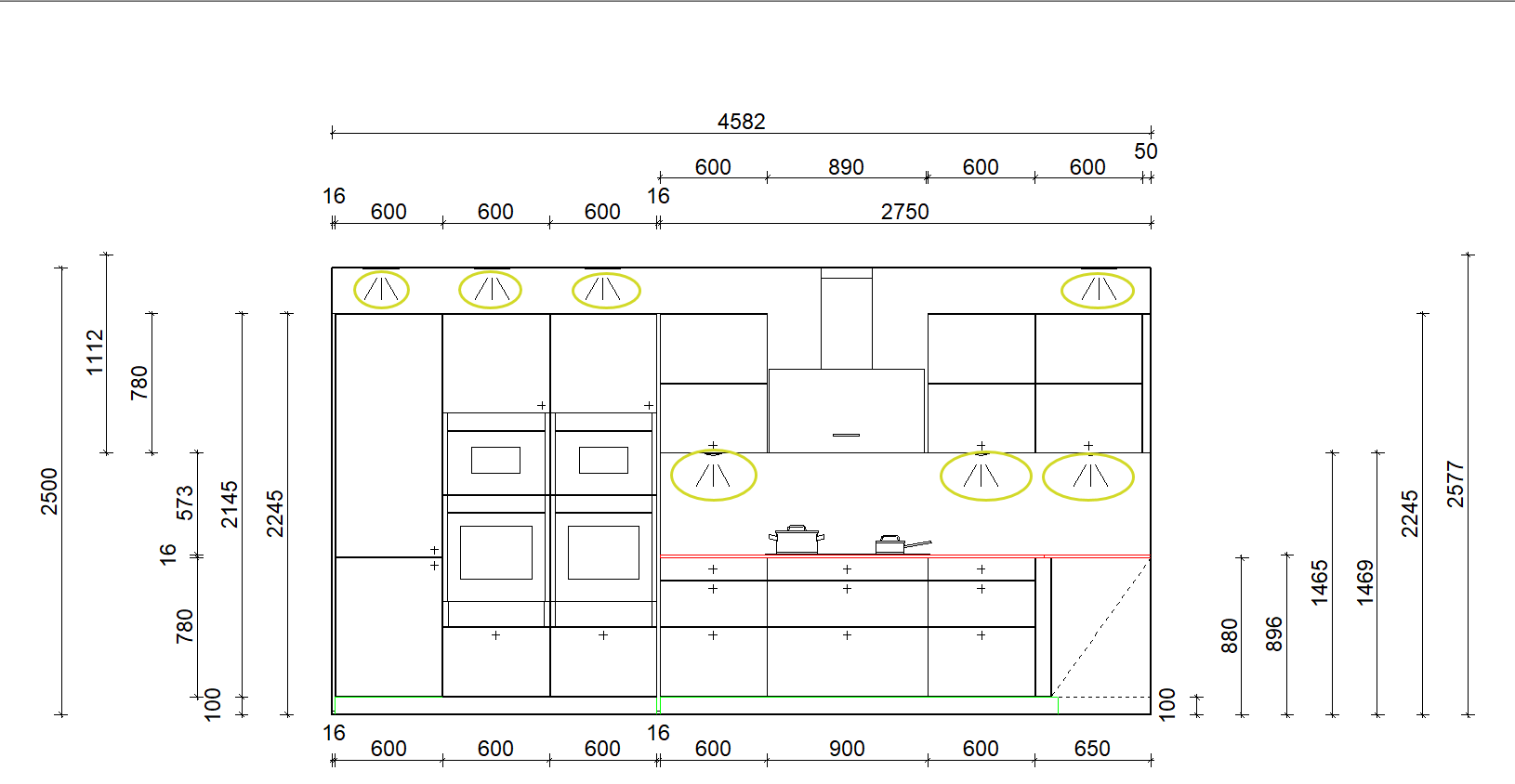
Über die Option Symbole für Beleuchtung anzeigen haben Sie die Möglichkeit, durch ein Beleuchtungssymbol den Standort einer künstlichen Beleuchtung hervorzuheben.
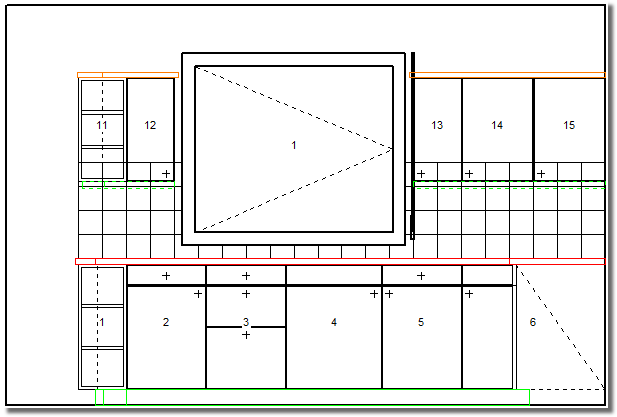
- Die nachfolgende Abbildung zeigt als Beispiel die Frontansicht, in der die Symbole für Beleuchtung aktiviert wurden. Dadurch werden hier die Standorte der künstlichen Beleuchtung angezeigt.
Installationssymbole
Installationssymbole
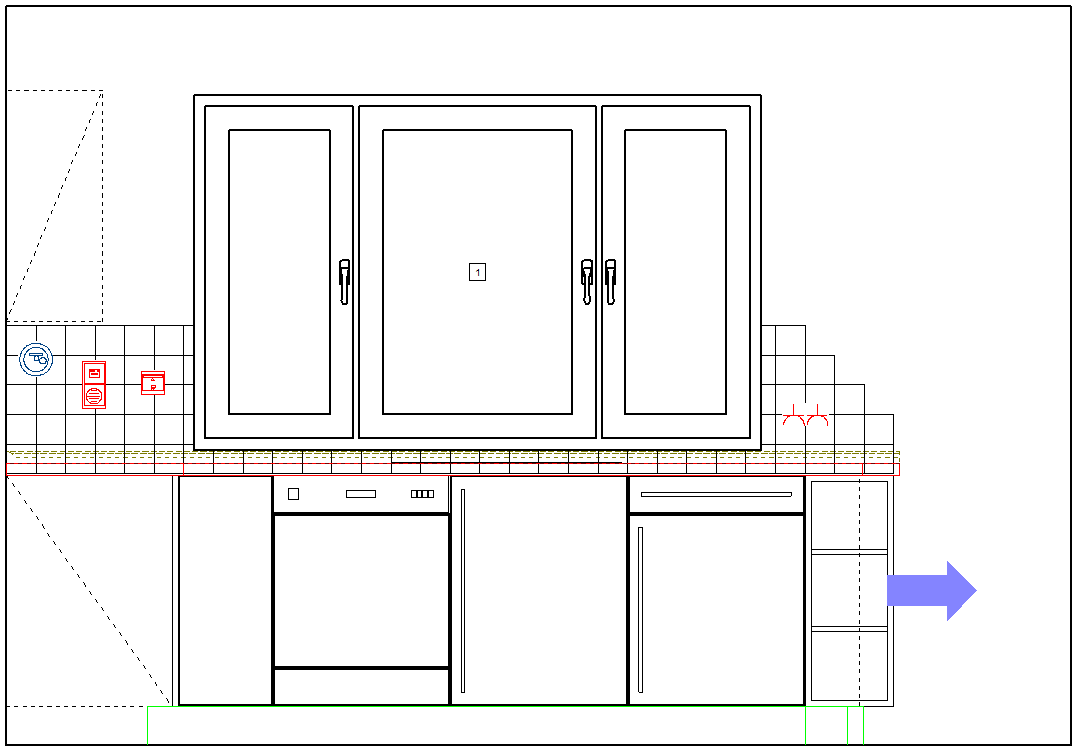
Über die Option Installationssymbole haben Sie die Möglichkeit, sofern Sie für den Grundriss oder eine Wand einen Installationsplan erstellt haben, diese Symbole auch in der ausgewählten Ansicht anzeigen zu lassen.
- Die nachfolgende Abbildung zeigt als Beispiel die Frontansicht, in der die Anzeige der Installationssymbole aktiviert wurde. Dadurch können auch hier die zuvor über den Installationsplan eingeplanten Installationssymbole angezeigt werden.
Installationssymbole Hintergrund transparent
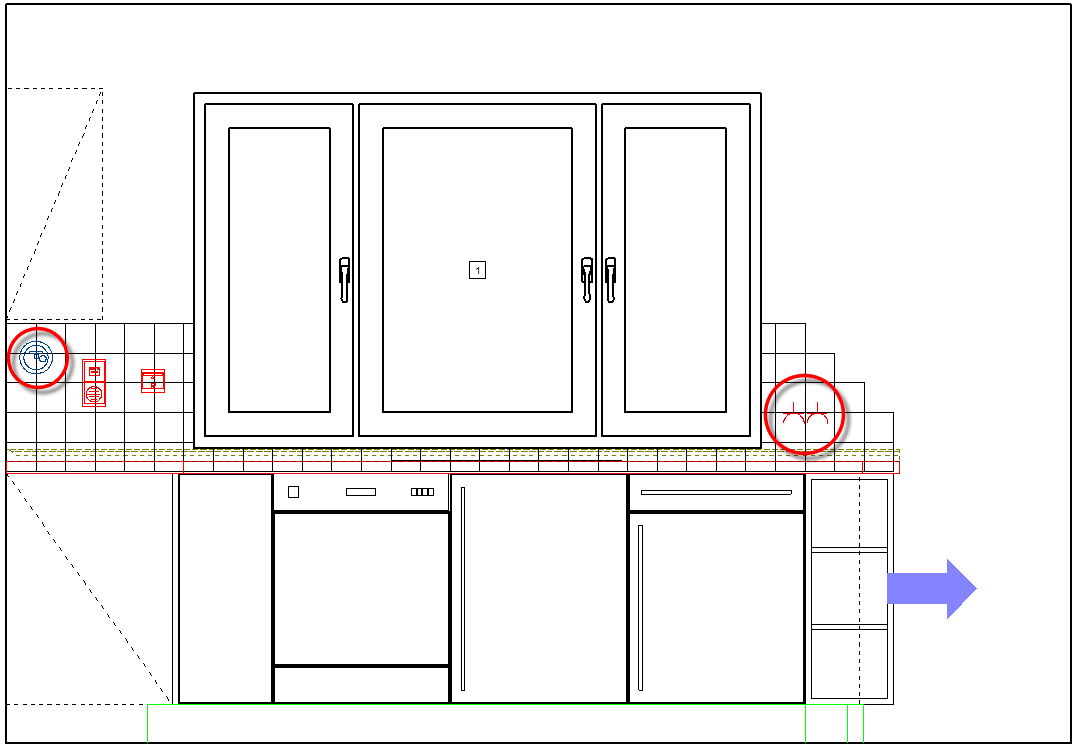
Wie an der obigen Darstellung zu erkennen ist, wird als Standard der Hintergrund der Installationssymbole freigestellt, damit die Installationssymbole immer gut zu erkennen sind. Bei Bedarf können Sie den Hintergrund der Installationssymbole auch auf transparent stellen, wodurch jedoch andere Objekte durchscheinen.
Fliesen anzeigen
Über die Option Fliesen haben Sie die Möglichkeit, die über den Fliesenplan erstellte Fliesenfläche und deren Raster für die Ansicht der Front oder des Installationsplans bei Bedarf anzuzeigen.
Druckbereich anzeigen
Über die Option Druckbereich anzeigen können Sie für den Grundriss sowie die Wandansichten einen roten gestrichelten Rahmen einschalten. Alles, was innerhalb des gestrichelten roten Rahmens dargestellt wird, wird später auch für den Ausdruck verwendet. Siehe auch: Anzeige-/Druckbereich setzen
Typ der Maßlinienenden
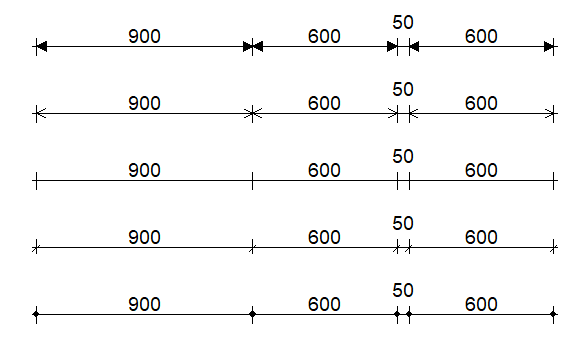
Über das Auswahlfeld Stehen für eine Funktion mehrere Möglichkeiten zur Verfügung, werden diese häufig in einer Liste aufgeführt. Klicken Sie einfach auf das schwarze Dreieck am rechten Rand, um die gewünschte Möglichkeit auszuwählen. Typ der Maßlinienenden stehen Ihnen fünf verschiedene Typen für die Darstellung Ihrer Maßlinienenden zur Verfügung.
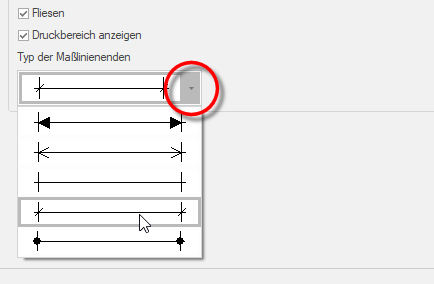
- Nachfolgend sehen Sie als Beispiel die möglichen Darstellungstypen für die Maßlinienenden.