Anzeige-/Druckbereich setzen

Generell passt CARAT die Darstellung des Grundriss oder einer Wandansicht immer an die jeweilige Fenstergröße im Arbeitsbereich Da sich bei einer Planung die Bereiche im Grundriss häufig überschneiden (z.B. Sockel, Arbeitsplatte, Korpus etc.) wurden diese Artikelgruppen in Arbeitsbereiche eingeteilt. und auch auf das eingestellte Papierformat für den Ausdruck an. Dabei wird natürlich auch der Platzbedarf der automatisch erzeugten Maßlinien mit einbezogen.
Der Druckbereich wird automatisch angepasst, wenn die Planung oder die Anzeige der Maßangaben verändert werden. Auch wenn Sie einen freien Text in den Bereich außerhalb der Raumplanung verschieben, wird der Druckbereich entsprechend angepasst.
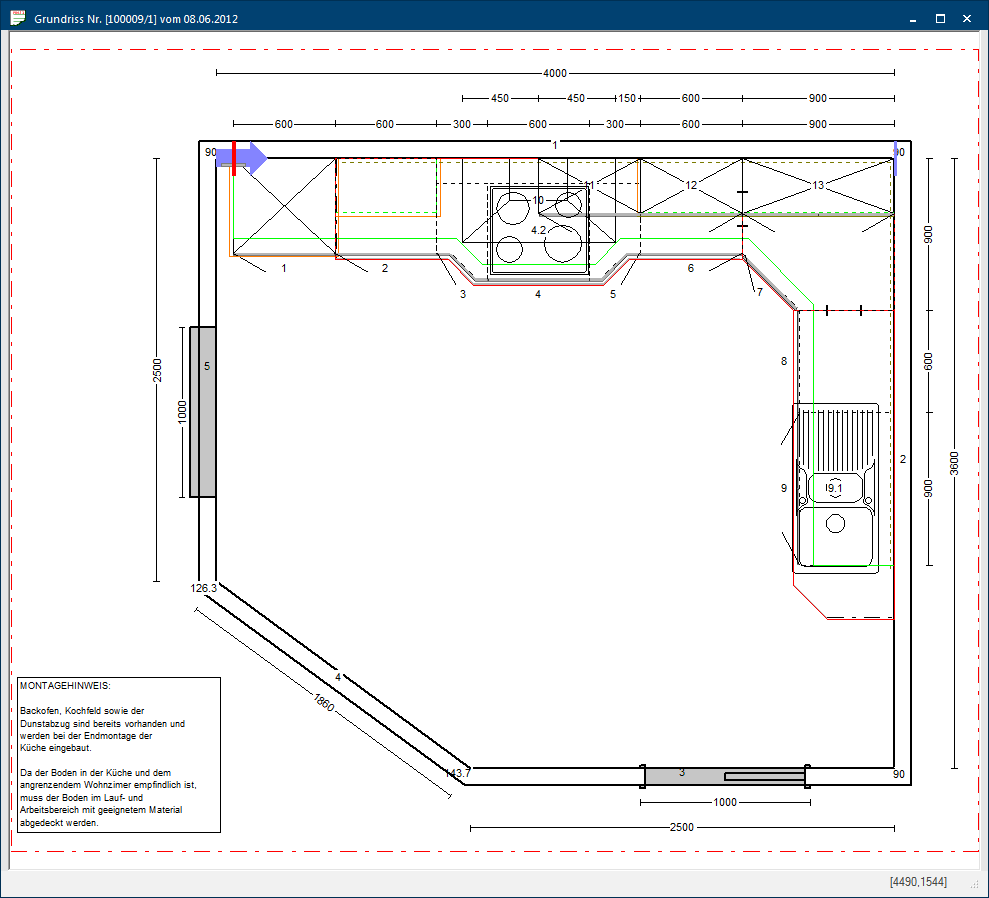
Den Druckbereich können Sie bei Bedarf auch über die Ansichtsoption als rot gestrichelten Rahmen für den Grundriss oder die Frontansicht anzeigen lassen. Siehe auch: Der Grundriss, Die Frontansicht
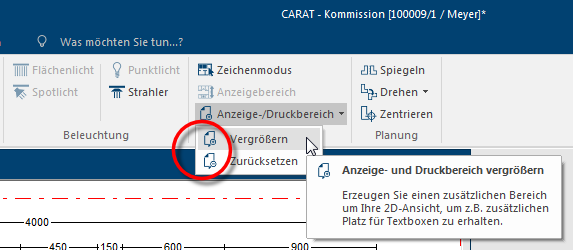
Je nach Planungssituation oder Anwendungsfall kann es notwendig sein, den Anzeige- oder Druckbereich manuell zu vergrößern. Dazu steht Ihnen im Menüband auf dem Register Manche Dialogfenster sind so umfangreich, dass die Funktionen in Unterbereiche geteilt werden. Diese Unterbereiche werden meist im oberen Bereich des Dialogs angezeigt und können durch Klicken auf den entsprechenden Text erreicht werden. Planung grf. im Bereich Darstellung die Funktion Anzeige-/Druckbereich zur Verfügung. Über diese Funktion können Sie den Druckbereich bei Bedarf auch im Vorfeld erweitern, um beispielsweise zusätzlichen Platz für freie Texte oder manuell erzeugte Maßlinien zu schaffen.

- Wenn Sie auf den Eintrag Anzeige-/Druckbereich klicken Sofern nicht anders angegeben, wird die linke Maustaste einmal kurz gedrückt. Klicken bewirkt immer ein Markieren eines Objektes oder bei einem Klick auf eine Schaltfläche die Ausführung der beschriebenen Aktion (z.B. OK, Abbrechen, Schließen). erhalten Sie eine Auswahl, um den Anzeige- oder Druckbereich manuell zu vergrößern oder wieder auf den Standardabstand zurückzusetzen.
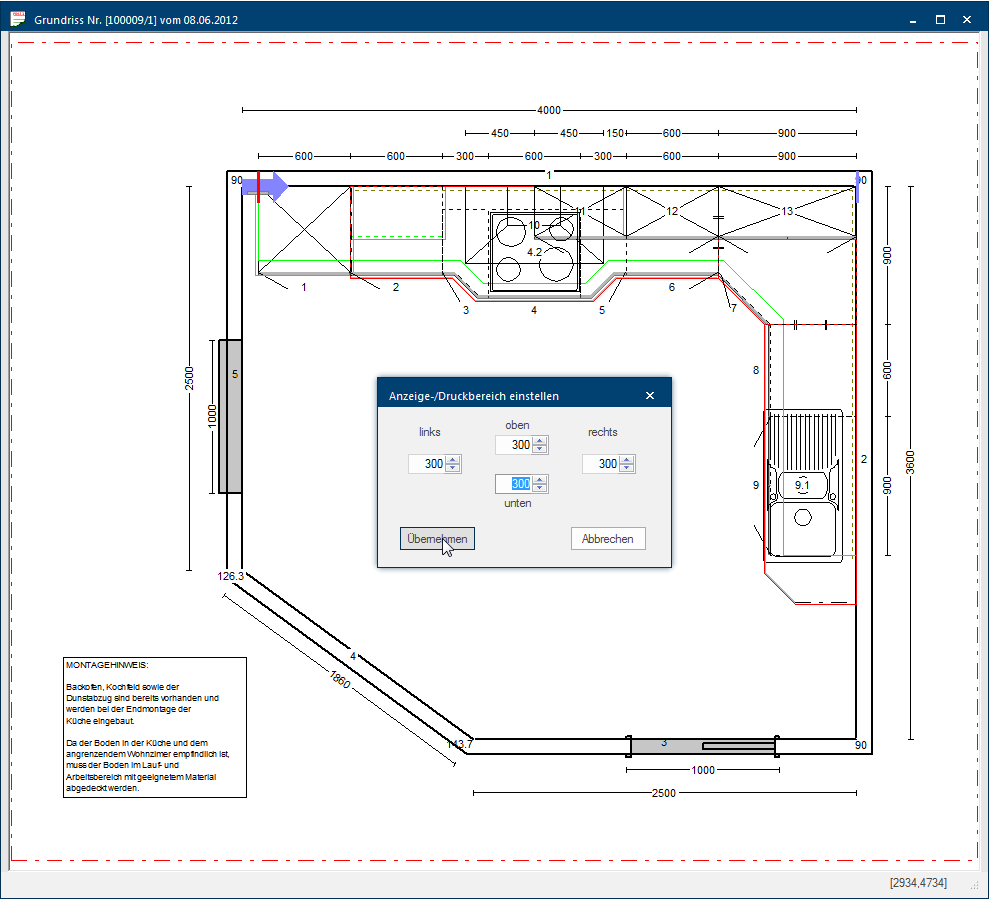
- Die Vergrößerung des Anzeige- oder Druckbereichs erfolgt immer in Millimeter. Die nachfolgende Abbildung zeigt als Beispiel, dass der Druckbereich in alle vier Richtungen (oben, unten, rechts, links) um 300 mm vergrößert wurde.
- Wenn Sie die manuell eingestellte Vergrößerung des Druckbereichs nicht mehr benötigen, können die über den Eintrag Zurücksetzen den Standardabstand wieder aktivieren.


