Die Frontansicht

In der Frontansicht sehen sie jeweils für eine Wand die Frontdarstellung Ihrer Planung. Die Wand, die beim Öffnen der Frontansicht angezeigt wird, ist immer die Wand, in der Sie im Grundriss gerade Artikel planen oder zuletzt geplant haben. Sofern Sie den blauen Planungspfeil im Grundriss eingeblendet haben, ist dies auch an dessen Position erkennbar.
,
Siehe auch: Ansichtsoptionen: Die Frontansicht
Dafür können Sie die Frontansicht nutzen:
-
Übersichtliche Darstellung der eingeplanten Artikel inklusive Höhenraster und Anordnung
-
Verschieben von Artikeln auf eine optimale Höhe für den Kunden
-
Genaues Platzieren oder Verschieben von Dekoartikeln
-
Erstellen und Platzieren von Installationssymbolen (diese können in der Frontansicht eingeblendet werden)
-
Erstellen und Darstellen eines Fliesenplans
-
Vertikale Darstellung von virtuellen Wänden, zum Beispiel um eine Kücheninsel beidseitig darstellen zu können
Bei Bedarf fügen Sie noch zusätzliche Maßlinien oder Texte hinzu, um die Frontansicht für die weitere Abwicklung ausdrucken oder exportieren zu können. Änderungen in der Frontansicht werden automatisch auch in alle davon abhängigen Ansichten wie dem Grundriss und der Perspektive, sowie der Artikelliste übertragen. Wird in einer beliebigen anderen Ansicht ein grafisch relevantes Element verändert oder gelöscht, wird unmittelbar auch die Frontansicht aktualisiert.
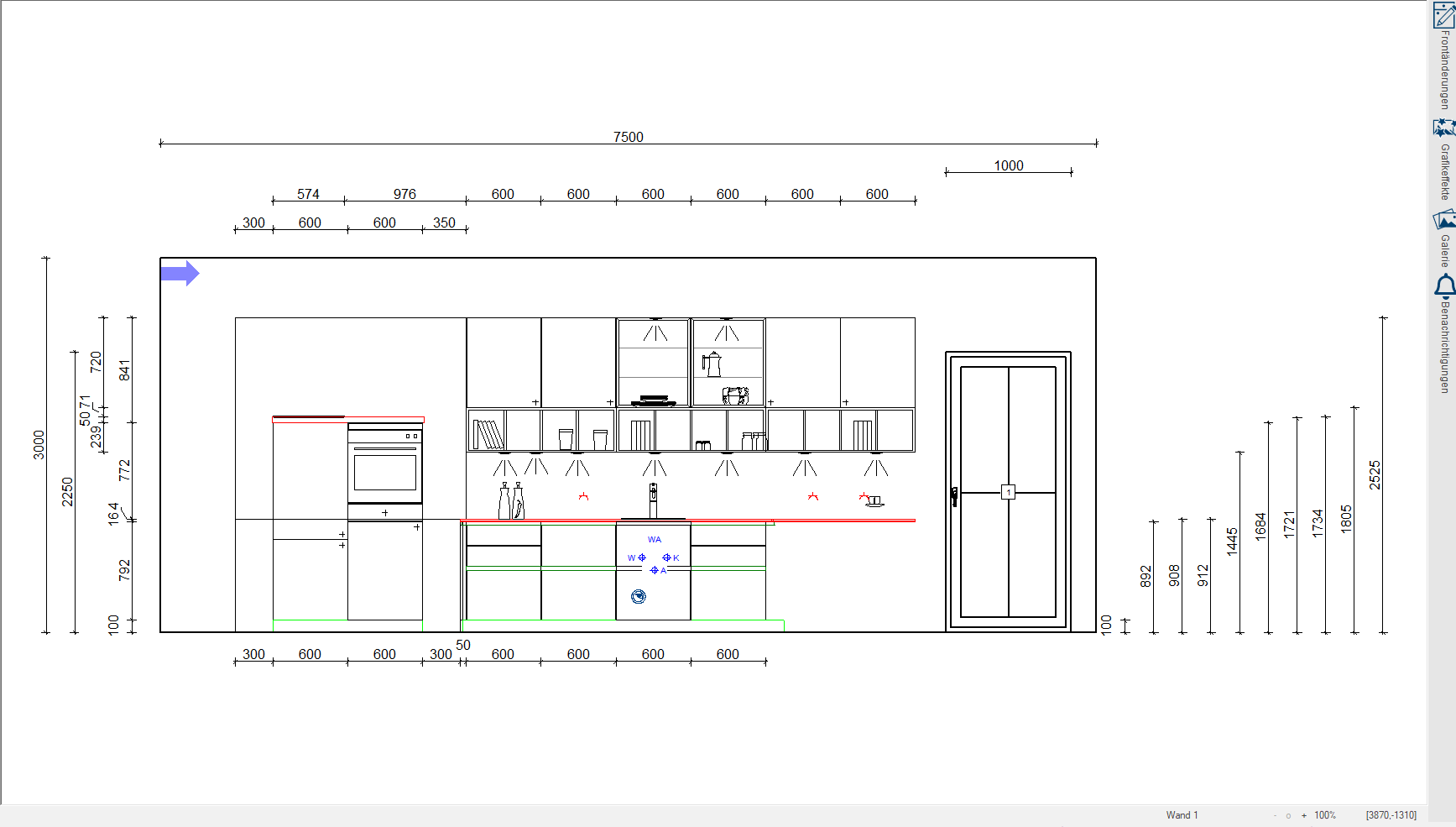
Beispiel einer Frontansicht mit Dekoartikeln, Installationssymbolen und Maßlinien im Arbeitsbereich Da sich bei einer Planung die Bereiche im Grundriss häufig überschneiden (z.B. Sockel, Arbeitsplatte, Korpus etc.) wurden diese Artikelgruppen in Arbeitsbereiche eingeteilt. Korpus im Register Planung grf.
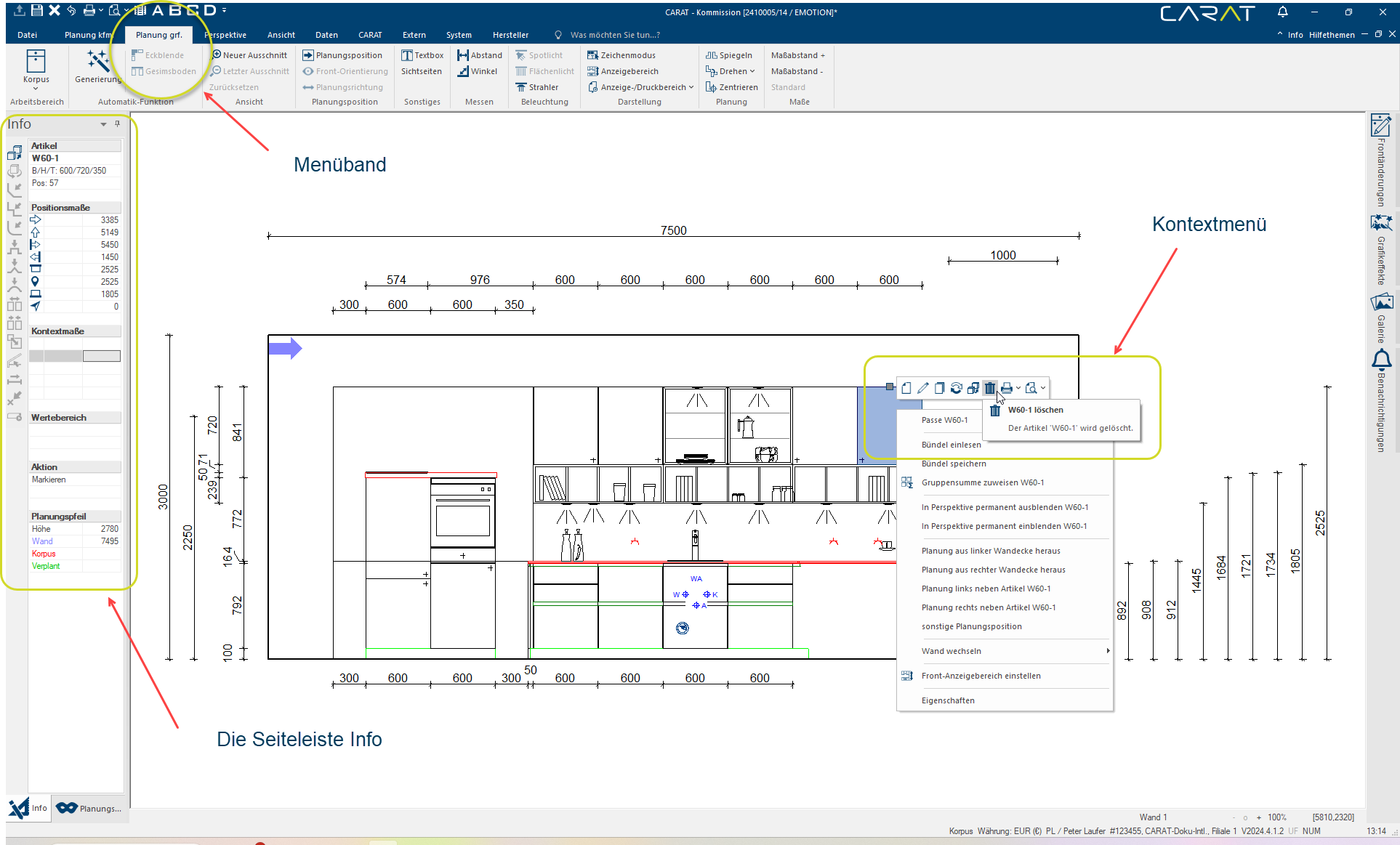
Abhängig vom eingestellten Arbeitsbereich können die verschiedenen grafischen Elemente, die in der Frontansicht dargestellt werden sollen, hinzugefügt, verändert, verschoben oder gelöscht werden. Die dafür notwendigen Funktionen stehen über permanent erreichbare Bereiche zur Auswahl zur Verfügung. Funktionen die aktuell nicht genutzt werden können, werden inaktiv (grau) dargestellt.
- Das Menüband: Sobald Sie in die Ansicht Grundriss klicken Sofern nicht anders angegeben, wird die linke Maustaste einmal kurz gedrückt. Klicken bewirkt immer ein Markieren eines Objektes oder bei einem Klick auf eine Schaltfläche die Ausführung der beschriebenen Aktion (z.B. OK, Abbrechen, Schließen)., wird automatisch das Register Planung grf. in den Vordergrund geholt. Auf diesem Register stehen Ihnen die wesentlichen Funktionen, die Sie zur Bearbeitung der Frontansicht benötigen, zur Verfügung. Siehe auch: Das Register - Planung grf.
- Die Seitenleiste Info: Über die Seitenleiste Info stehen Ihnen alle Werkzeuge zum Bearbeiten der Frontansicht zur Verfügung. Auch hier gilt, dass die Werkzeuge erst aktiv werden (dunkelblau), wenn Sie das zu bearbeitende Objekt markiert haben. Siehe auch: Die Seitenleiste - Info
- Das Kontextmenü In fast allen Windows-Programmen öffnet sich durch Klicken mit der rechten Maustaste eine Auswahl mit den Befehlen, die als nächste Arbeitsschritte sinnvoll sind.: Über das Kontextmenü, welches Sie mit einem Rechtsklick in der Frontansicht öffnen können, stehen Ihnen zum einen alle Grundfunktionen sowie sehr spezielle, also kontextabhängige Funktionen zur Verfügung. Die Grundfunktionen, die Sie in der Regel sehr oft benötigen, befinden sich in der Symbolleiste oberhalb des Kontextmenüs.