Der Übergriff

Die besonderen Vorteile sind:
-
Flexibilität: Der Übergriff kann mit jedem Katalog oder Katalog Serie durchgeführt werden und liefert besonders gute Ergebnisse, wenn der Alternativkatalog über ein ähnliches Artikelspektrum verfügt, wie der Ausgangskatalog.
-
Lernfähig: CARAT "merkt" sich den einmal durchgeführten Übergriff auf Artikelebene. Je öfter Sie den Übergriff einsetzen, desto geringer wird der damit verbundene Arbeitsaufwand.
Der Übergriff erfolgt kaufmännisch und auch grafisch, so dass in der Regel nur wenige Anpassungen für die neue Planung notwendig werden.
So funktioniert der Übergriff:
Mit dem Übergriff können Sie schnell und einfach, ohne eine komplette Neuplanung durchzuführen, Ihre vorhandene Planungsvariante auf einen anderen Katalog, oder eine andere Serie umrechnen lassen von CARAT.
 Übergriff zwischen zwei Katalogen
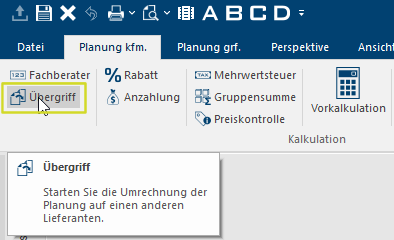
Um einen Übergriff durchzuführen, können Sie entweder die gewünschte Planungsvariante öffnen, oder Sie markieren in der Kommissionsübersicht zunächst die gewünschte Planungsvariante. Anschließend gehen Sie in die Menüleiste in das Register Manche Dialogfenster sind so umfangreich, dass die Funktionen in Unterbereiche geteilt werden. Diese Unterbereiche werden meist im oberen Bereich des Dialogs angezeigt und können durch Klicken auf den entsprechenden Text erreicht werden. Planung kfm. und klicken Sofern nicht anders angegeben, wird die linke Maustaste einmal kurz gedrückt. Klicken bewirkt immer ein Markieren eines Objektes oder bei einem Klick auf eine Schaltfläche die Ausführung der beschriebenen Aktion (z.B. OK, Abbrechen, Schließen). im Bereich Kalkulation den Eintrag Übergriff an.
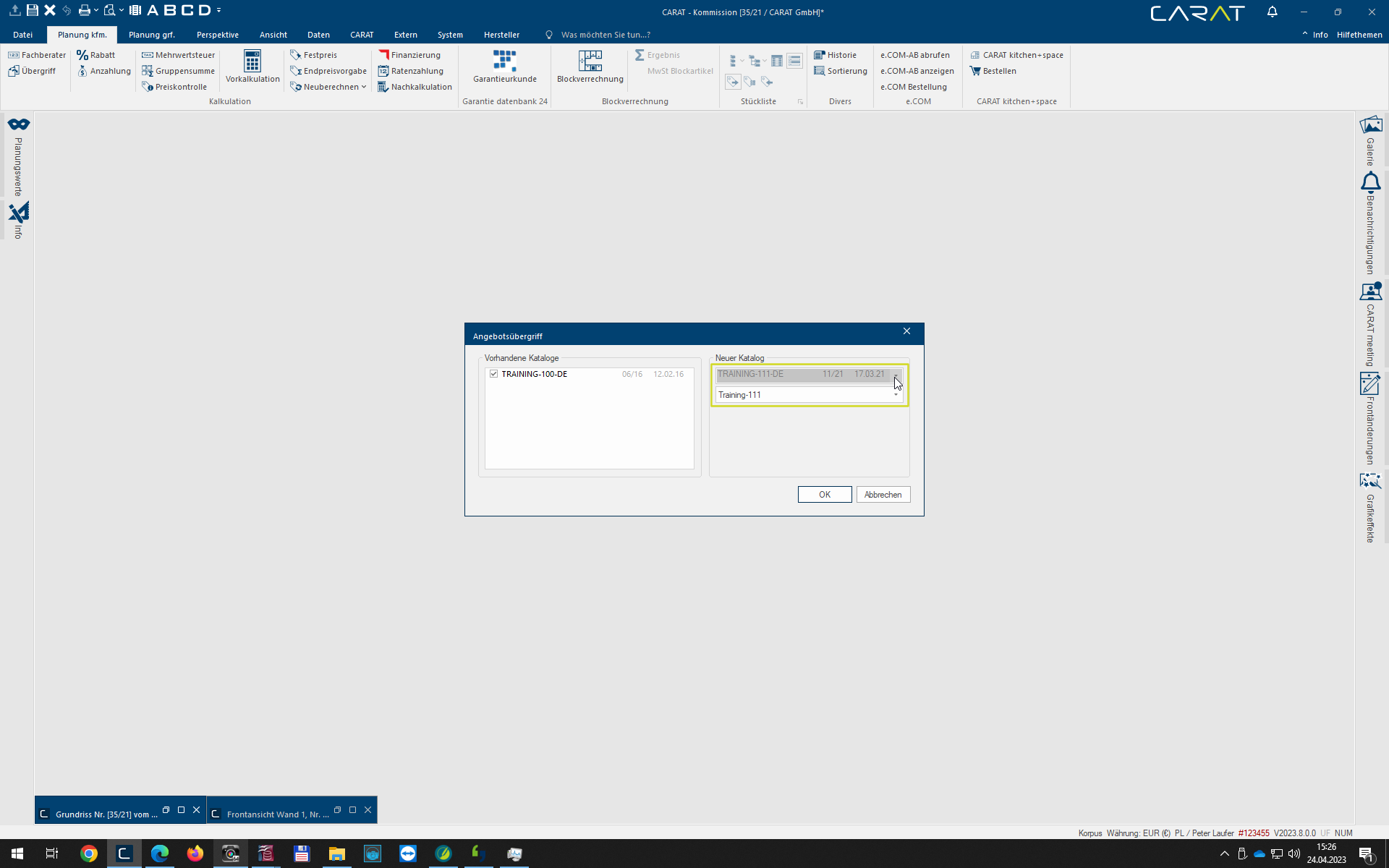
Nun öffnet sich der Dialog Als Dialog oder Dialogfenster, Dialogfeld, bezeichnet man spezielle Fenster in Software- anwendungen. Dialogfenster werden in verschiedenen Situationen von der Anwendung eingeblendet, um bestimmte Eingaben oder Bestätigungen vom Benutzer einzuholen. Angebotsübergriff, über den Sie die Katalogauswahl für den Übergriff vornehmen. Im linken Bereich sehen Sie die vorhandenen Kataloge, die für den Übergriff auswählbar sind. Im rechten Bereich Neuer Katalog wählen Sie anschließend den gewünschten Zielkatalog, oder die gewünschte Serie für den Übergriff aus. Mit einem Klick auf die Schaltfläche In einem Dialogfenster finden Sie immer eine oder mehrere Schaltflächen, die durch Klicken aktiviert werden können. Typische Aktionen für eine Schaltfläche sind z.B. OK, Abbrechen, übernehmen. Schaltflächen werden immer mit einem einfachen Klick mit der linken Maustaste betätigt. OK kommen Sie in die Modellauswahl.
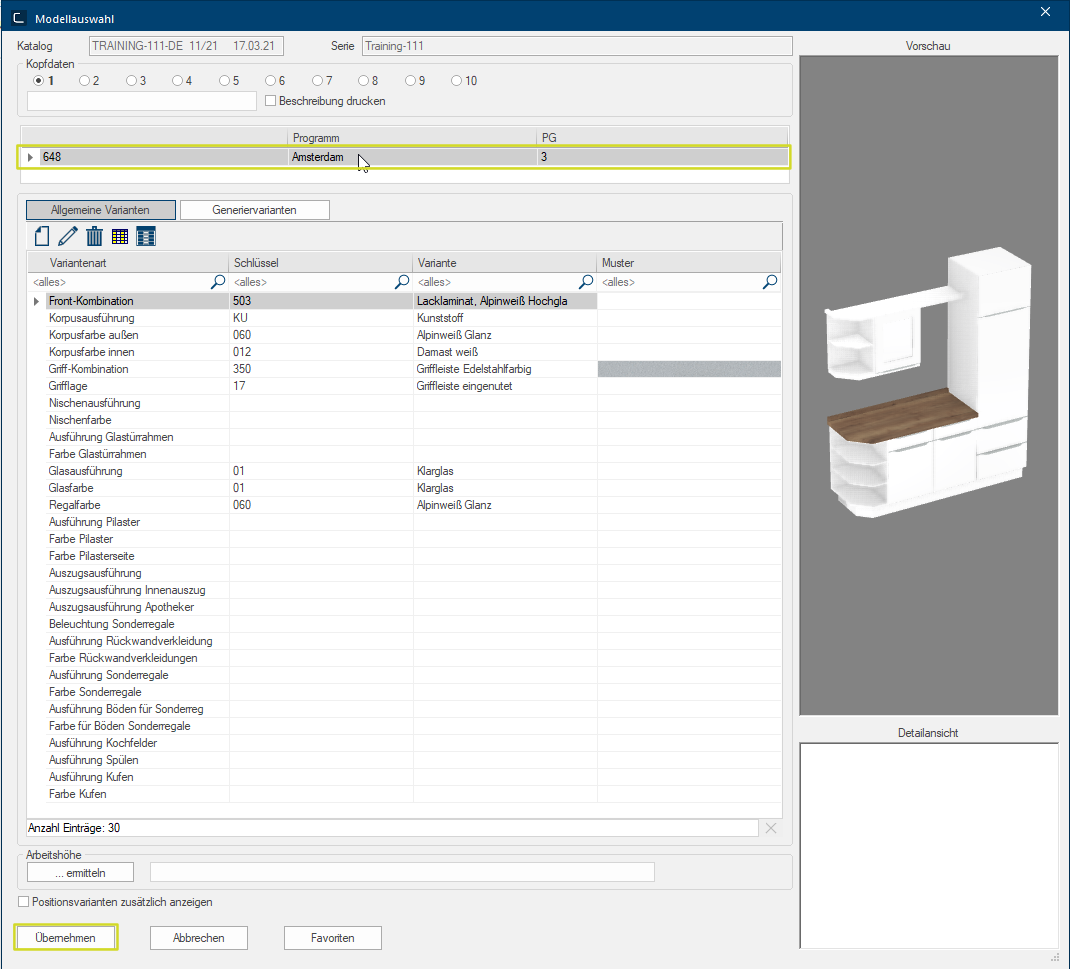
Damit die Artikelprüfungen sowie die Preisermittlung nach dem Übergriff problemlos erfolgen kann, stellen Sie nun für den Zielkatalog die Modellauswahl ein.
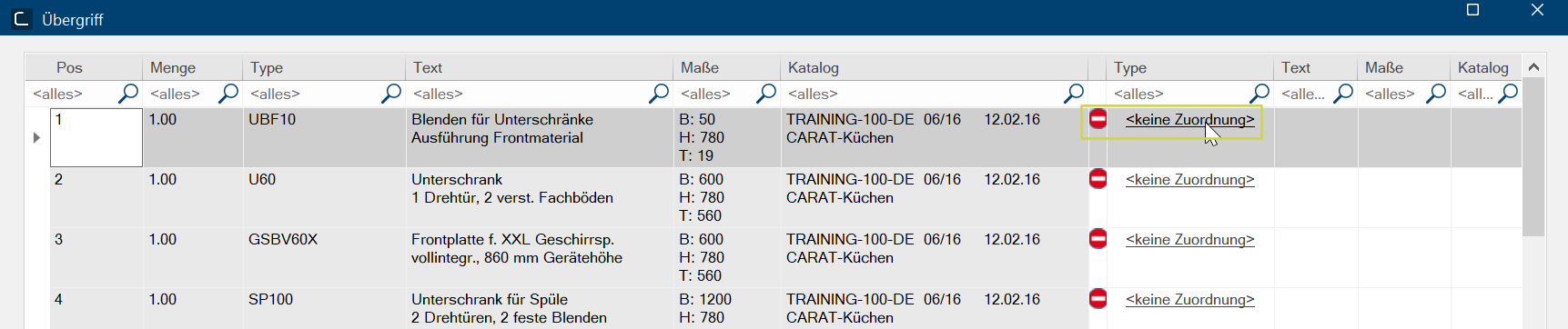
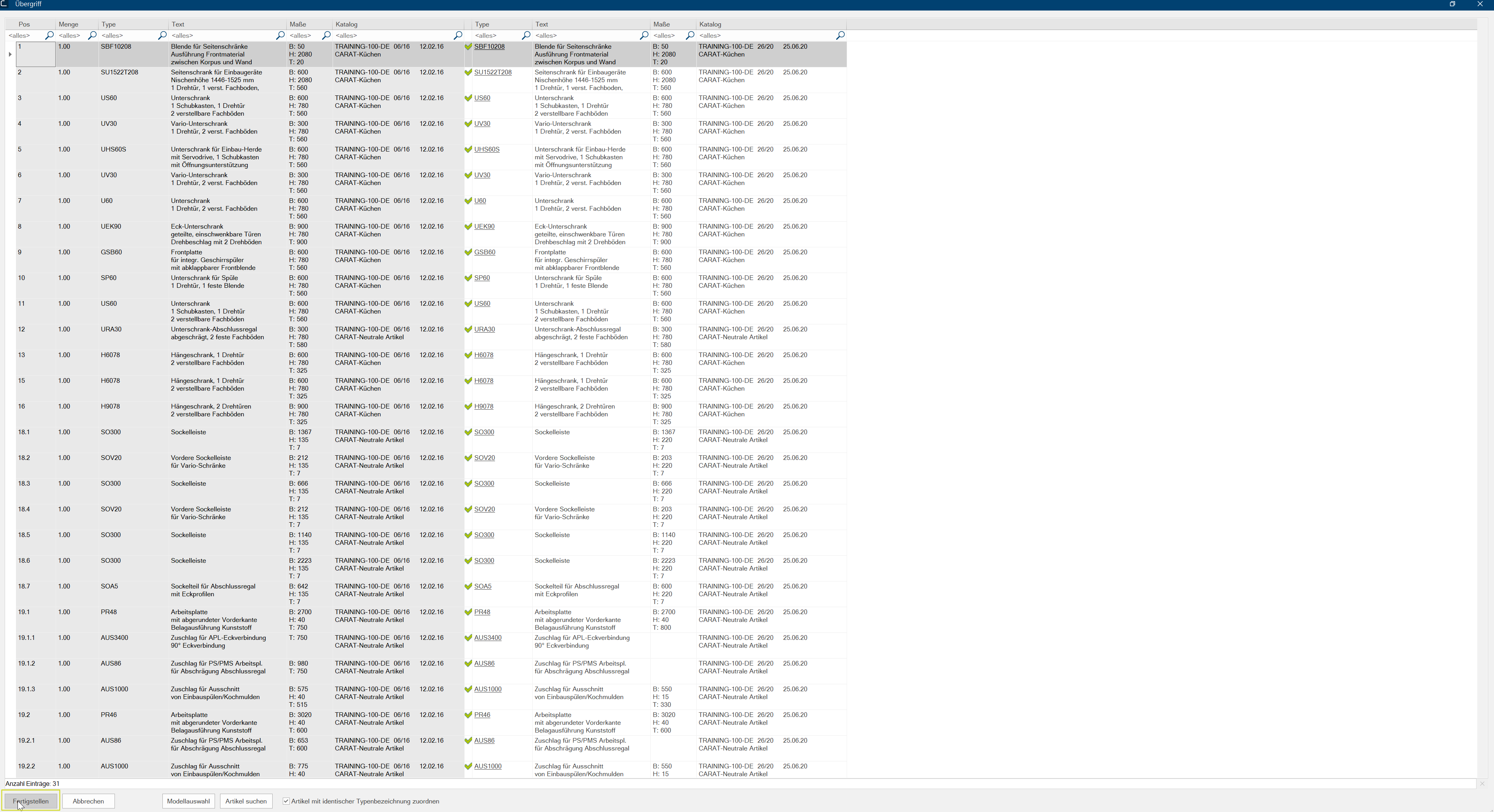
Nach Klick auf Übernehmen gelangen Sie in den Dialog Übergriff. Der Dialog Übergriff enthält zwei Artikellisten. In der linken Artikelliste stehen die aktuell eingeplanten Artikel. Neben der Position im Angebot werden Ihnen die Menge, die Type, sowie der Text und die Maße der Artikel angezeigt. Die rechte Artikelliste, ist leer und enthält später die zugeordneten Artikel. In der Spalte Type signalisiert das rote Stoppschild und der Eintrag keine Zuordnung, dass noch keine Artikel Zuordnung erfolgt ist. Als nächstes starten Sie die manuelle Artikelzuordnung durch Klick auf den Link Ein Link (englisches Lehnwort: die Verbindung, das Bindeglied) ist ein Verweis von einem Dokument durch eine entsprechende Markierung auf ein anderes Dokument. Durch einen Link kann auf einfache Weise z. B. durch ein Dokument oder eine Internetseite navigiert werden. keine Zuordnung.
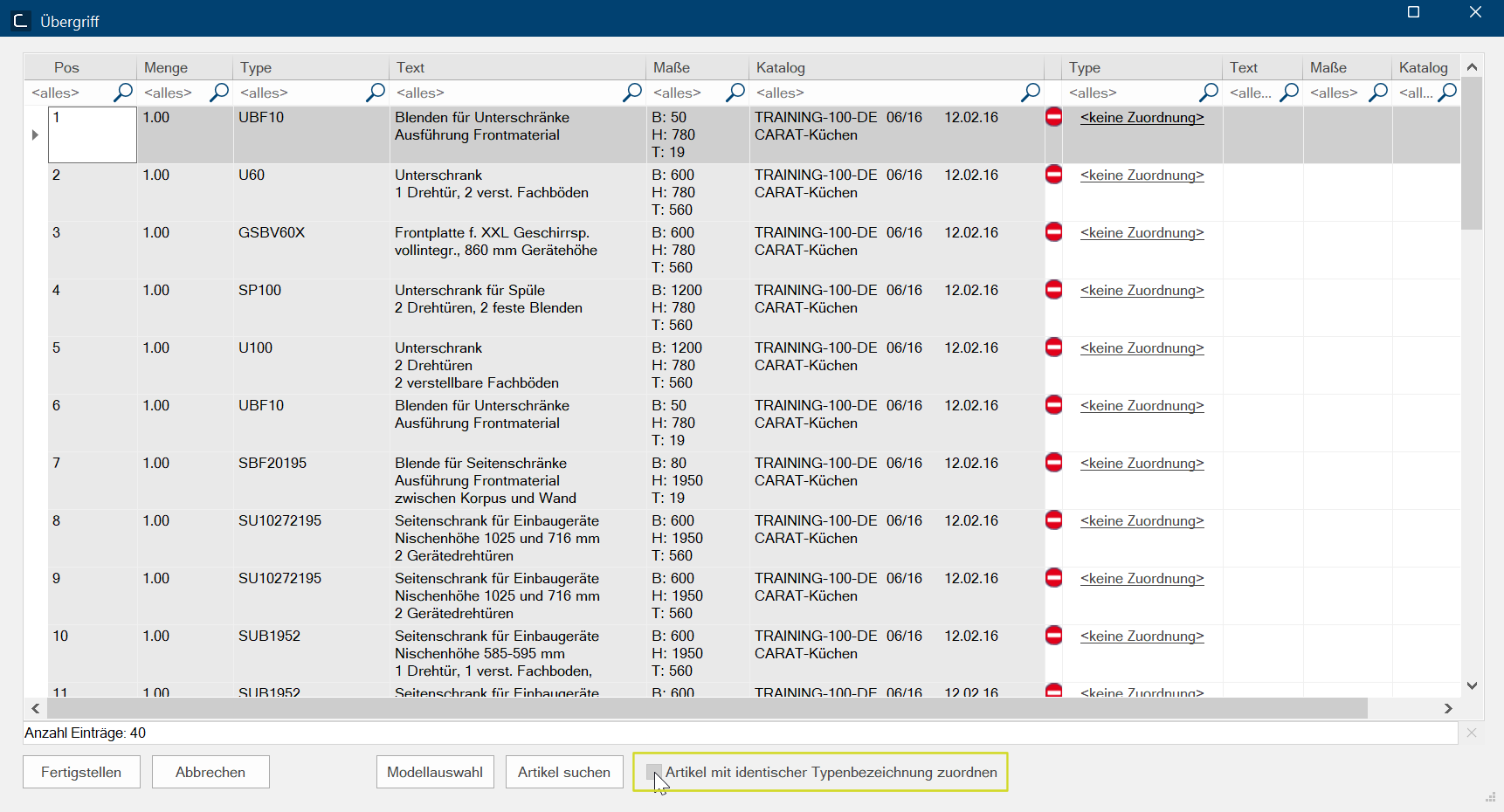
CARAT sucht nun passende Artikel und öffnet dann den Dialog Artikel ersetzen. Hier wählen Sie einen entsprechenden Artikel aus, oder geben die passende Artikelnummer ein. Nach Klick auf Ersetzen öffnet sich erneut der Dialog Übergriff und in der ausgewählten Zeile steht jetzt ein grüner Haken und die Felder Type, Text, Maße und Katalog sind gefüllt. Wurde die Artikelnummer mehrfach verplant, werden diese automatisch zugeordnet.
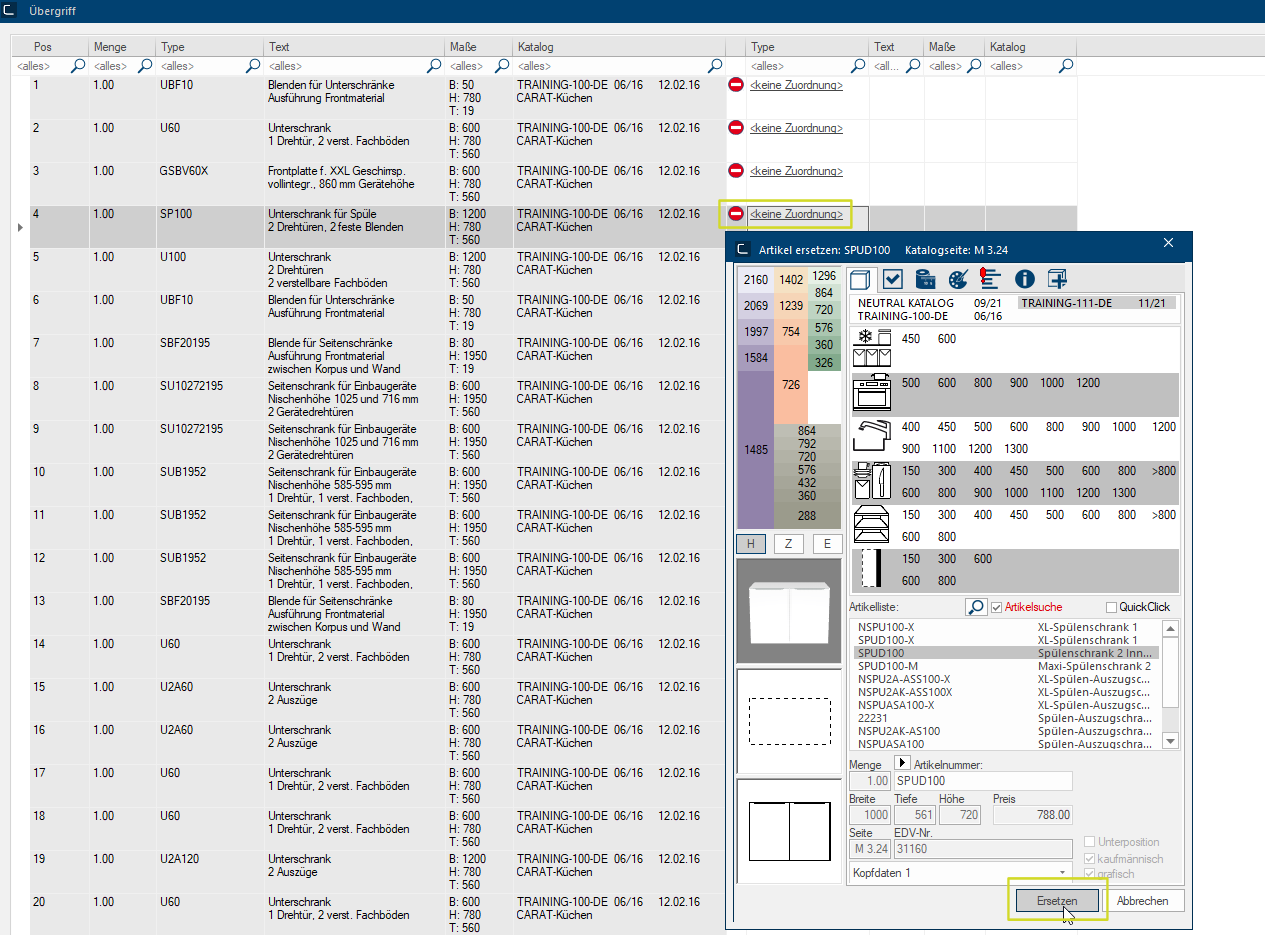
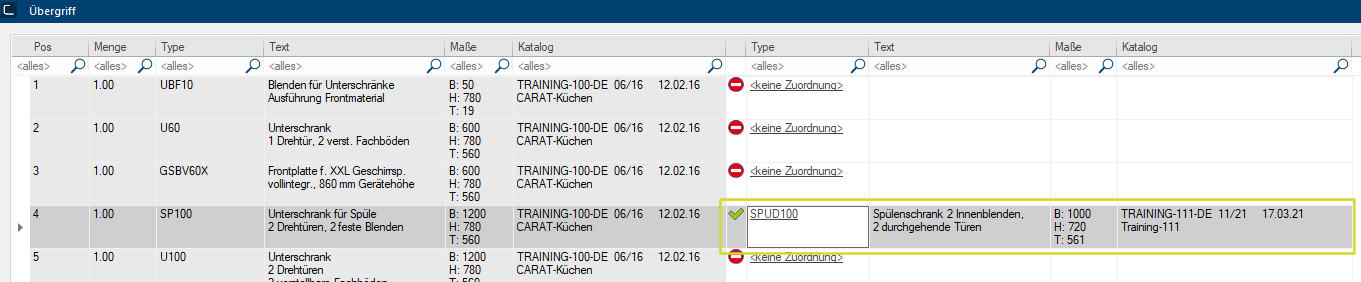
Es kann vorkommen, dass die Artikel-Suche aus dem Übergriff keine passenden Artikel findet. In diesem Fall öffnet sich eine Meldung die Sie mit OK bestätigen.
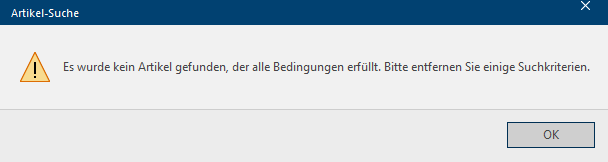
Sie gelangen in den Artikel-Suche Dialog und können dort einen passenden Artikel suchen oder alternativ eine Artikelnummer eingeben und anschließend den Artikel ersetzen.
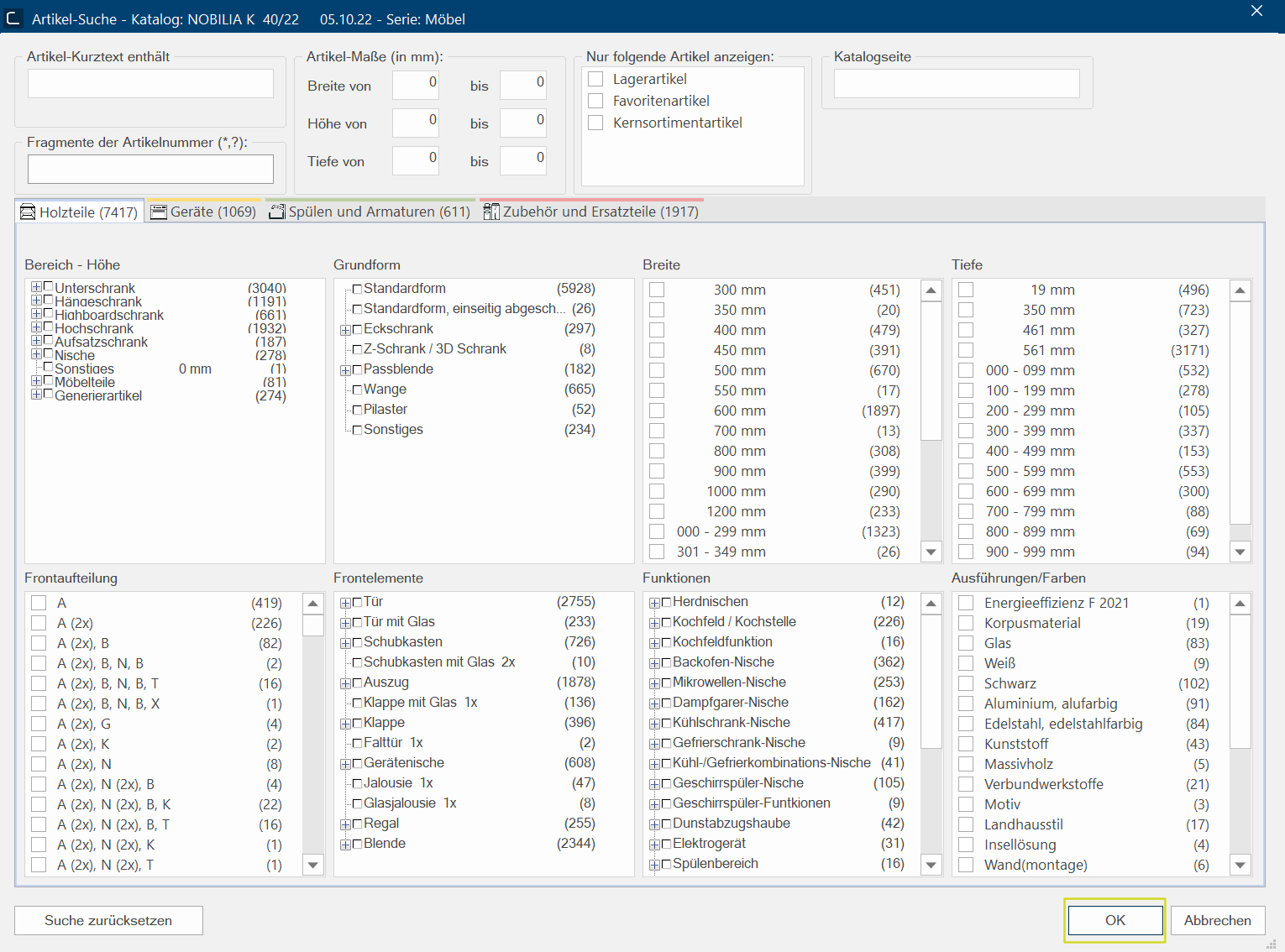
Siehe auch: Die Artikelsuche
Nach dem Sie alle Artikel ersetzt haben, beenden Sie den Dialog Übergriff mit Klick unten links auf Fertigstellen.
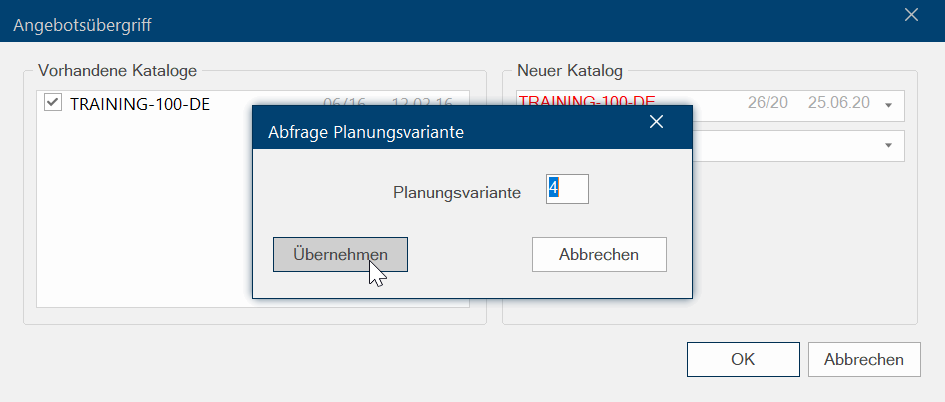
Zum Abschluss des Übergriffs wird eine neue Planungsvariante erzeugt, um die Ursprungsplanung nicht zu verändern. In diesem Dialog können Sie die Nummer der vorgeschlagenen Planungsvariante noch manuell anpassen. Wenn Sie auf die Schaltfläche Übernehmen klicken, wird die neue Planungsvariante erstellt und kann, wie gewohnt, von Ihnen bearbeitet werden.
Bei jedem Übergriff können sich auch Änderungen in der grafischen oder kaufmännischen Planung ergeben. Bitte überprüfen Sie deshalb nach jedem Übergriff neben dem kaufmännischen Angebot auch immer die grafische Planung sehr sorgfältig.


