Textes supplémentaires
L´onglet Textes suppl. vous est à disposition uniquement pour les formulaires graphiques. dans l´onglet Textes suppl., jusqu´à trois lignes de texte sont à votre disposition par lesquelles vous pouvez indiquer un texte indicatif, le texte de l´info de la commission ou de l´info de planification dans un document graphique que vous voulez imprimer.
 Remarque générale
|
Si vous avez ouvert ce dialogue On appelle dialogue, fenêtre de dialogue ou champ de dialogue, des fenêtres spéciales dans des applications informatiques. Les fenêtres de dialogues sont affichées dans différentes situations lors de l´application pour réclamer l´insertion de certaines entrées ou confirmations de l´utilisateur. par la vue avant impression d´une planification, dans la partie inférieure du dialogue, deux nouveaux boutons Dans une fenêtre de dialogue, vous trouvez toujours un ou plusieurs boutons, qui peuvent être activés par un clic. Des actions typiques pour un bouton sont par ex. OK, annuler, appliquer. Les boutons sont toujours actionnés par un simple clic sur la touche gauche de la souris. sont à votre disposition:
|
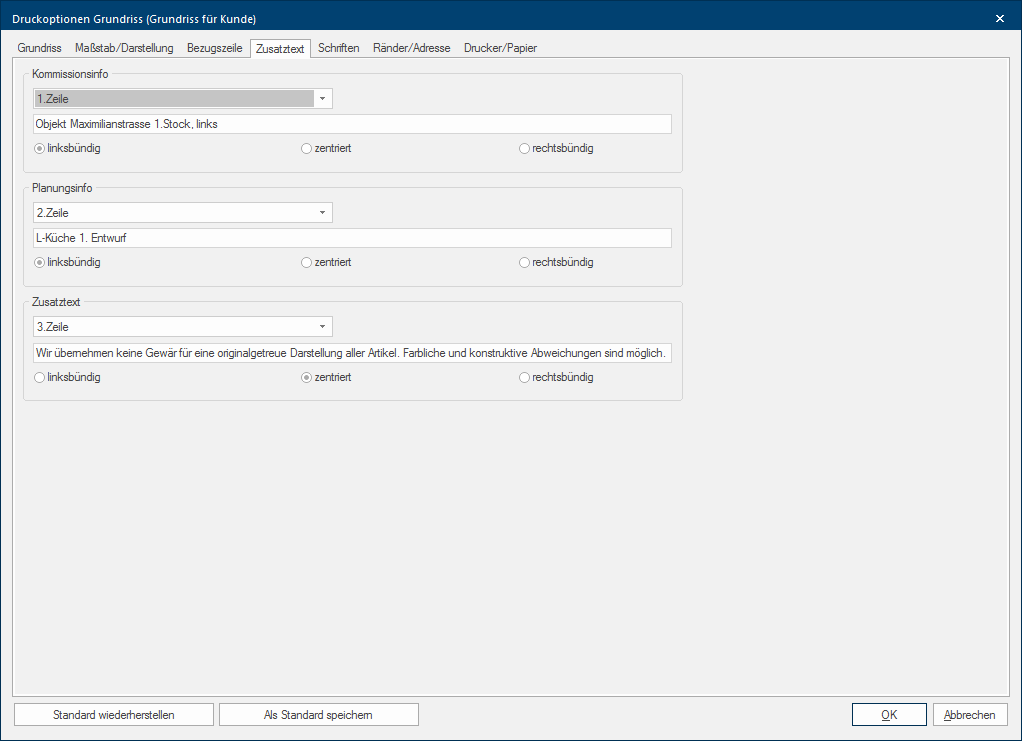
- Afin de pouvoir imprimer un texte supplémentaire, sélectionnez d'abord le texte supplémentaire dans le champ de sélection Lorsque pour une fonction, plusieurs possibilités sont à disposition, celles-ci sont souvent mentionnées dans une liste. Cliquez simplement sur le triangle noir du côté droit pour ouvrir la liste et pour sélectionner la mention souhaitée. dans une ligne (1-3) sous le graphique où le texte supplémentaire doit être imprimé. Saisissez ensuite manuellement tout texte dans le champ de texte.
- Les deux champs pour l´info commission et l´info de planification sont des cas spéciaux. Dès que vous avez sélectionné une ligne dans le champ de sélection pour ces textes supplémentaires, le texte s´il a été indiqué est affiché dans la ligne de texte correspondante. Veuillez cependant remarquer que si vous faites des modifications le texte original sera également modifié dans l´info de commission ou dans l´info de planification. Voir également: L´aperçu commissions
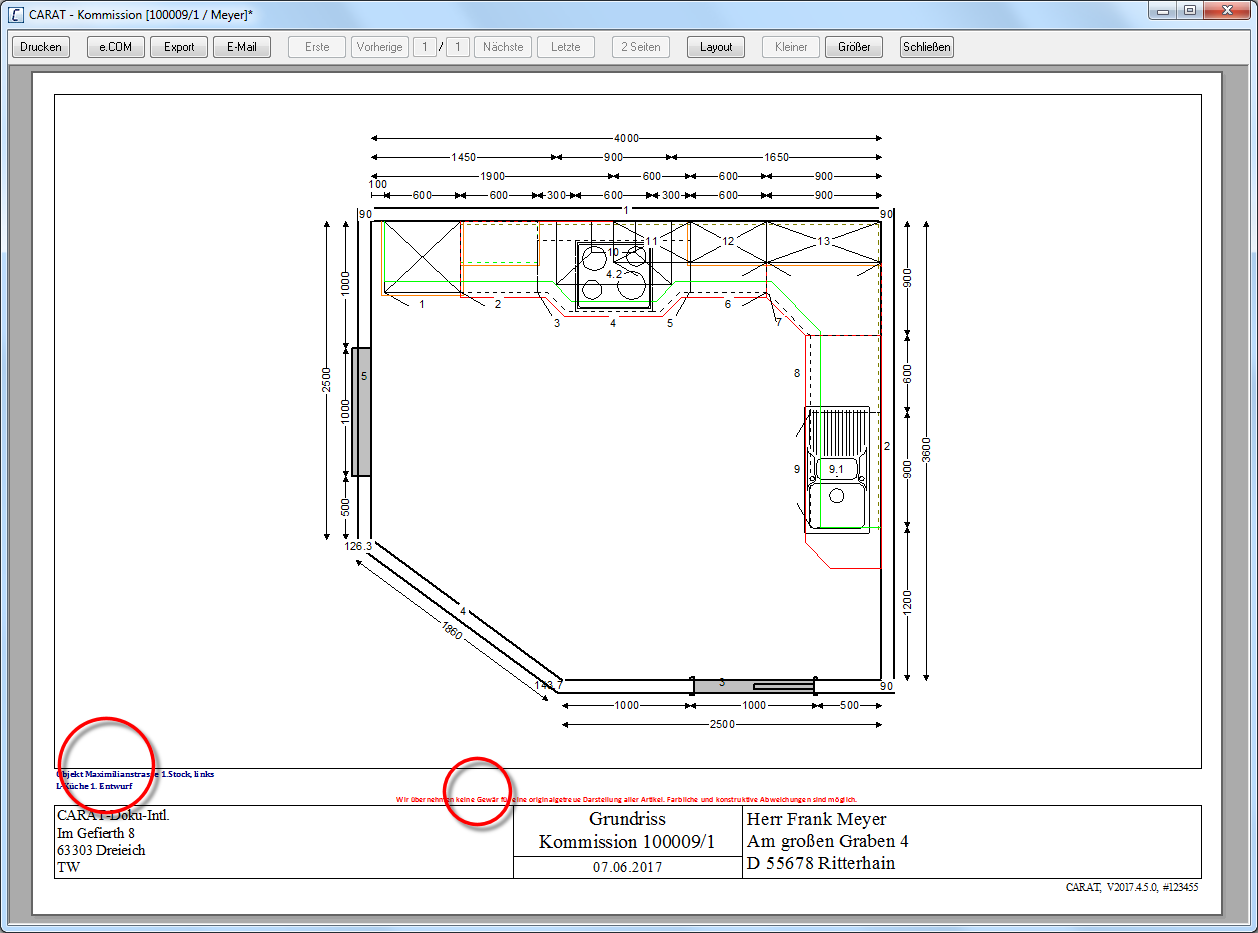
- Dès que vous avez effectué tous les réglages pour le texte supplémentaire, et que vous avez fermé le dialogue par un clic sur le bouton OK, les textes vous sont affichés entre le graphisme et le champ de texte.