Het Klantenbeheer

Via het klantenbeheer kunt u alle klantadressen bekijken die u tijdens het opstellen van offertes hebt vastgelegd, en deze indien nodig bewerken of verwijderen. Uiteraard kunt u via het klantenbeheer ook nieuwe klantadressen toevoegen.
Zie ook: De Klantenadressen
Zie ook: Export van klantengegevens
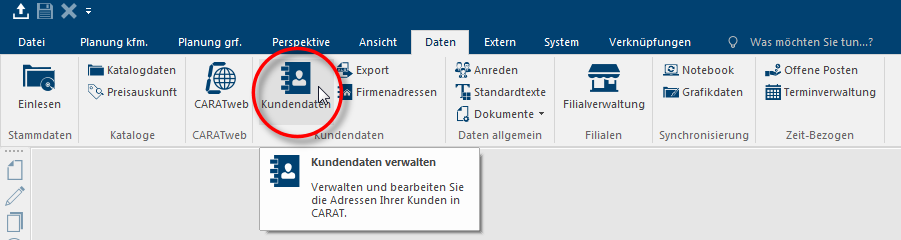
U opent het klantenbeheer door in de menubalk op het tabblad Sommige dialoog venster zijn zo veelomvattend dat de functies in sub-sectoren worden gedeeld. Deze sub-sectoren worden meestal in het bovenste gedeelte van de dialoog getoond en kunnen worden bereikt door te klikken op de betreffende tekst. Gegevens op Klantengegevens te klikken Voor zoverre niet anders aangegeven wordt de linker muisknop een keer kort gedrukt. Door het klikken wordt steeds een object gemarkeerd of bij het klikken op en knop, wordt de beschreven actie uitgevoerd (b.v. OK, Beëindigen, Sluiten)..
In het klantenbeheer worden in eerste instantie alleen de basisadresgegevens van een klant in een tabel weergegeven. Wanneer u met de linkermuisknop een adresregel selecteert, kunt u de betreffende klant kiezen om de adresgegevens te bewerken, een klantkaart af te drukken of de klant te verwijderen. Via de knop In een dialoog venster vindt u steeds één of meerdere knoppen die door erop te klikken geactiveerd kunnen worden. Typische acties voor een knop zijn b.v. OK, Annuleren of Toepassen. Knoppen worden altijd met een enkele klik met de linker muisknop bediend. Nieuw hebt u bovendien de mogelijkheid een nieuwe klant met adresgegevens aan te maken.
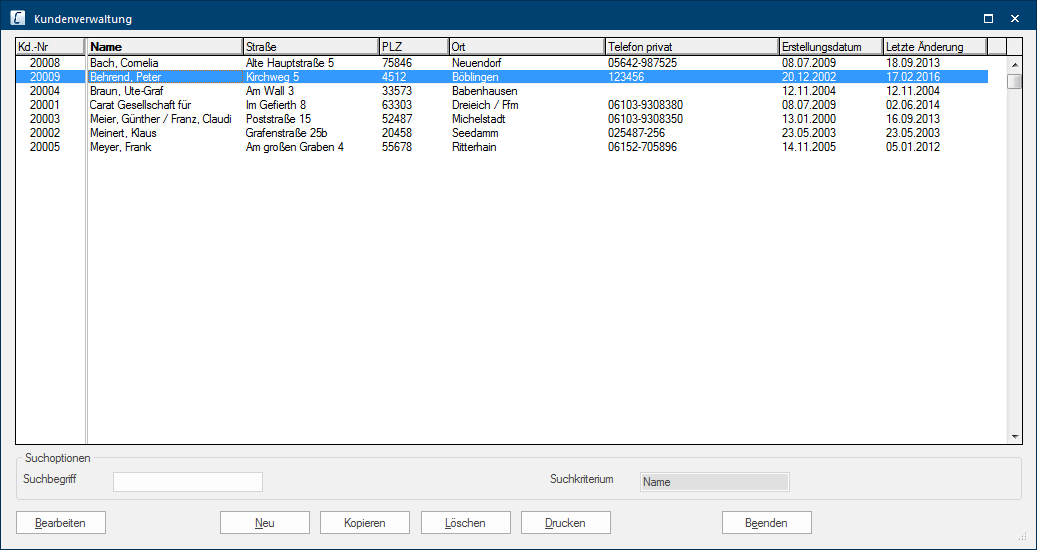
De adressen kunnen op elke weergegeven kolom worden gesorteerd. De kolom waarvan de kop vetgedrukt wordt weergegeven, wordt automatisch voor de sortering gebruikt. In de bovenstaande afbeelding kunt u zien dat de kolom Naam is geselecteerd voor het sorteren van de klantenlijst. Om een andere kolom voor de sortering te kiezen, klikt u op de betreffende kolomkop.
Onder de adressenlijst kunt u een zoekterm invoeren. In het veld Zoekcriterium wordt ter controle de naam van de geselecteerde kolom weergegeven waarin naar de zoekterm wordt gezocht. Tijdens het invoeren van de zoekterm wordt de adressenlijst automatisch overeenkomstig gefilterd.


