De catalogigegevens

CARAT biedt u, naast de vele grafische mogelijkheden, natuurlijk ook een groot aantal commerciële functies, die u gedurende het gehele verkoop-proces ondersteunen. Middels deze documentatie willen wij u tonen, welke ruime mogelijkheden zich voor u in de catalogigegevens verbergen en hoe u door een intelligent gebruikt van de catalogi gegevens ook het succes van uw bedrijf doorslaggevend kunt sturen.
Het centrale punt voor het beheer van uw catalogi gegevens is de dialoog Speciale vensters in software-toepassingen worden dialoog, dialoog venster of dialoog veld genoemd. Dialoog vensters worden in verschillende situaties van de toepassing getoond om bepaalde invoer of bevestigingen van de gebruiker te verkrijgen. Catalogigegevens. Via deze dialoog heeft u toegang tot alle belangrijke functies, die u voor het onderhoud van uw catalogi gegevens nodig heeft. Daarbij hoort natuurlijk op de eerste plek de calculatie van uw catalogusversies. Bovendien worden u ook nog verdere functies voor het bewerken van uw catalogusversies, voor het importeren van kernassortimenten alsmede voor het onderhoud van uw blokgegevens aangeboden.
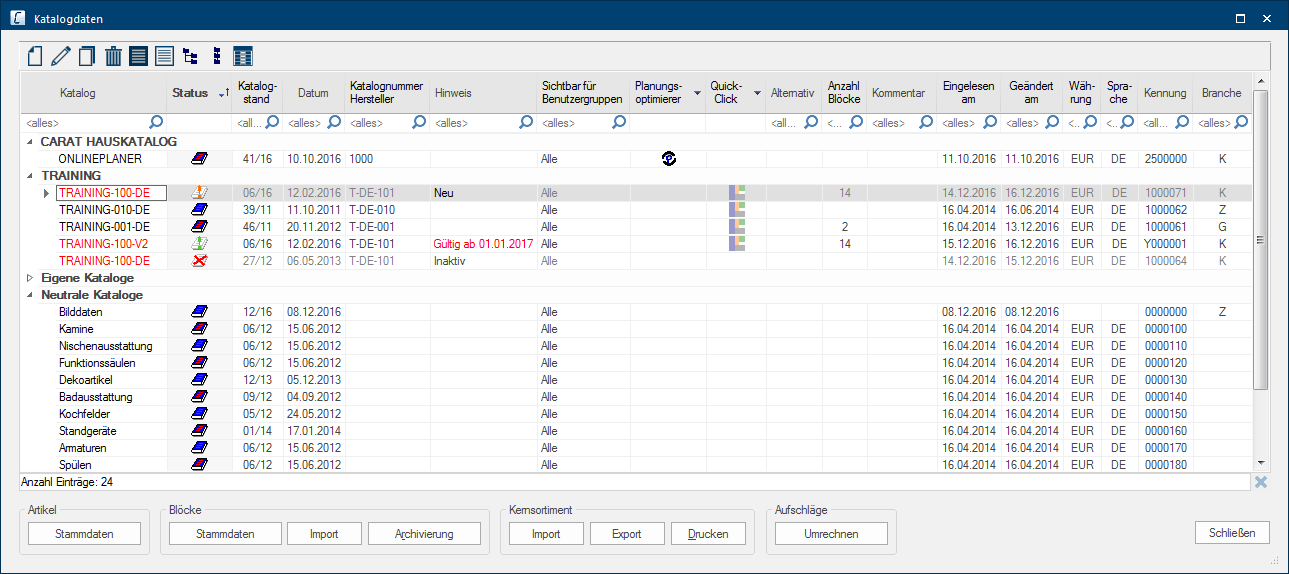
Alle in CARAT geïnstalleerde catalogusversies, de zogenaamde leveranciergegevens, worden u in het hoofdgedeelte van de dialoog Catalogigegevens opgesomd. Daarbij worden, voor een beter overzicht, de individuele catalogusversies automatisch per leverancier gesorteerd. Boven de tabel met de catalogi gegevens is een werkbalk met bewerkingsfuncties, waarmee u een eigen catalogus kunt aanleggen of bestaande catalogi kunt bewerken, kopiëren of verwijderen. Onder de tabel zijn nog enkele knoppen In een dialoog venster vindt u steeds één of meerdere knoppen die door erop te klikken geactiveerd kunnen worden. Typische acties voor een knop zijn b.v. OK, Annuleren of Toepassen. Knoppen worden altijd met een enkele klik met de linker muisknop bediend. waarmee extra functies betreffende het onderhoud van de catalogi gegevens opgeroepen kunnen worden.
 De eerste blik op de dialoog catalogigegevens
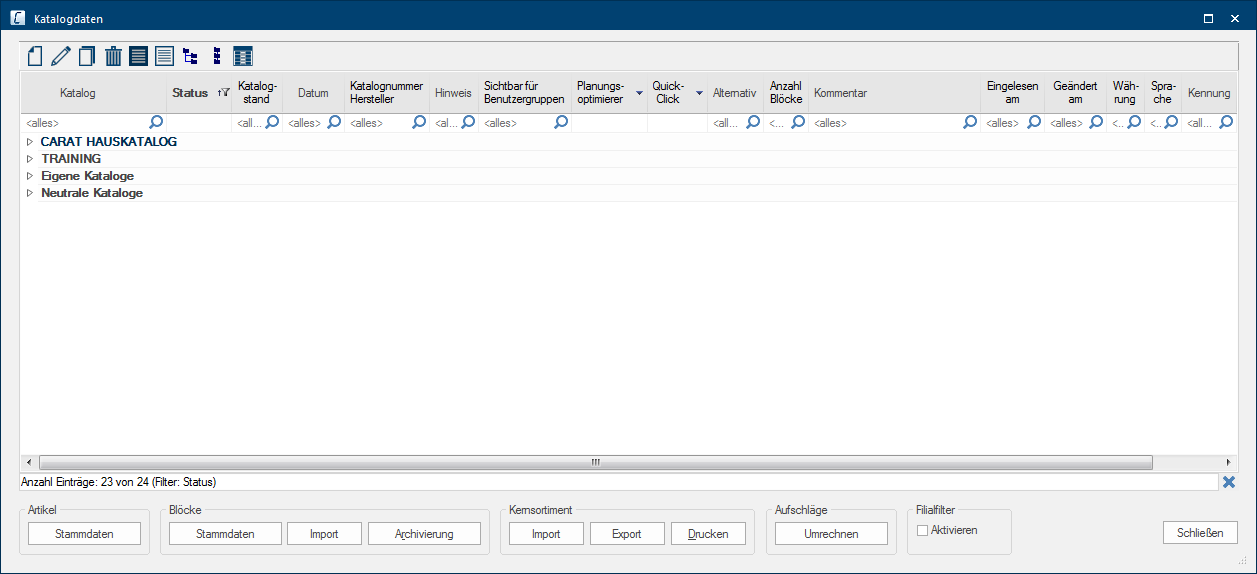
Indien alle catalogusversies correct onderhouden zijn, en zodoende alle catalogusversies die voor de verkoop zijn vrijgegeven de status Actief gekregen hebben en alle niet meer te gebruiken catalogusversies de status Inactief gekregen hebben, toont de dialoog Catalogigegevens alléén de leveranciersgroepen. De leveranciersgroepen zijn om te beginnen gesloten, zodat, voor een beter overzicht, de individuele catalogusversies niet direct getoond worden.
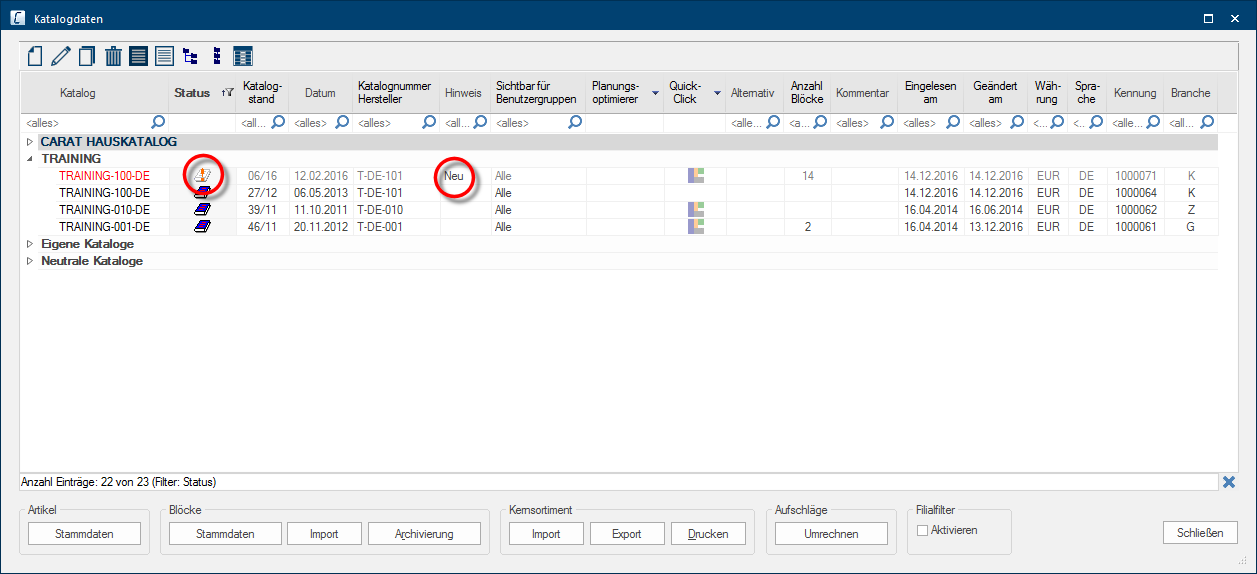
In de regel zult u echter altijd maar weer nieuwe catalogigegevens inlezen, waardoor dan de leveranciersgroepen, waarin zich nieuwe catalogi gegevens bevinden, automatisch opengeklapt worden.
Één of alle leveranciersgroepen openen
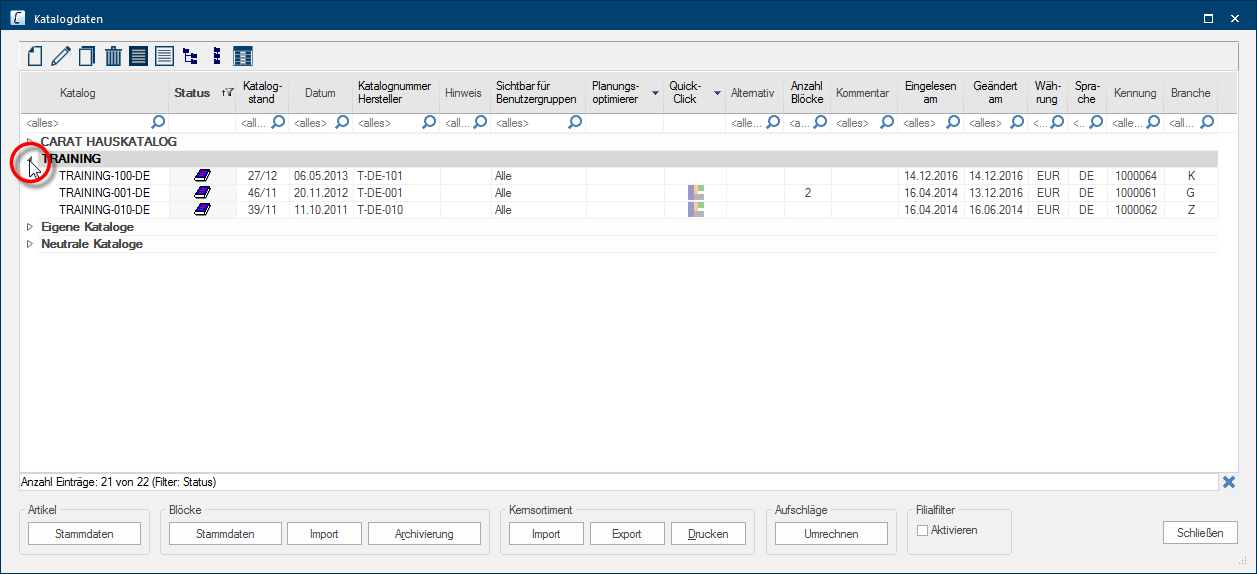
- Klik Voor zoverre niet anders aangegeven wordt de linker muisknop een keer kort gedrukt. Door het klikken wordt steeds een object gemarkeerd of bij het klikken op en knop, wordt de beschreven actie uitgevoerd (b.v. OK, Beëindigen, Sluiten). op het driehoek symbool vóór de groepennaam wanneer u een catalogusversie wilt inzien die aan een leveranciersgroep is toegekend.
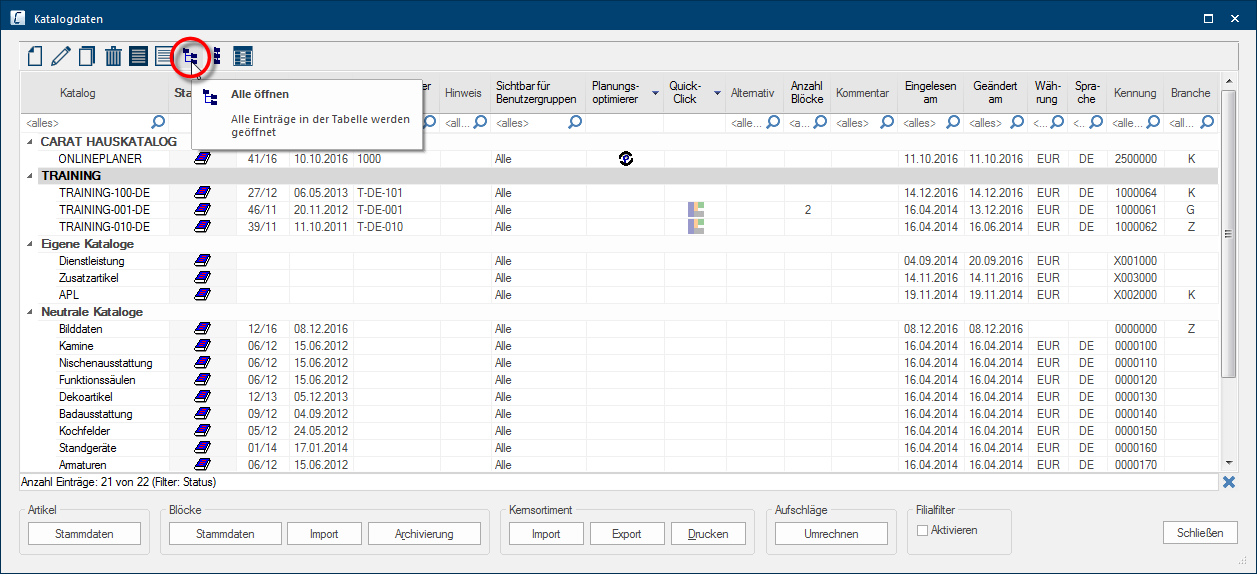
- Wanneer u snel alle groepen wilt openen, om alle catalogusversies te zien, dan kunt u ook in de werkbalk van de tabel de functie Alle openen uitkiezen.
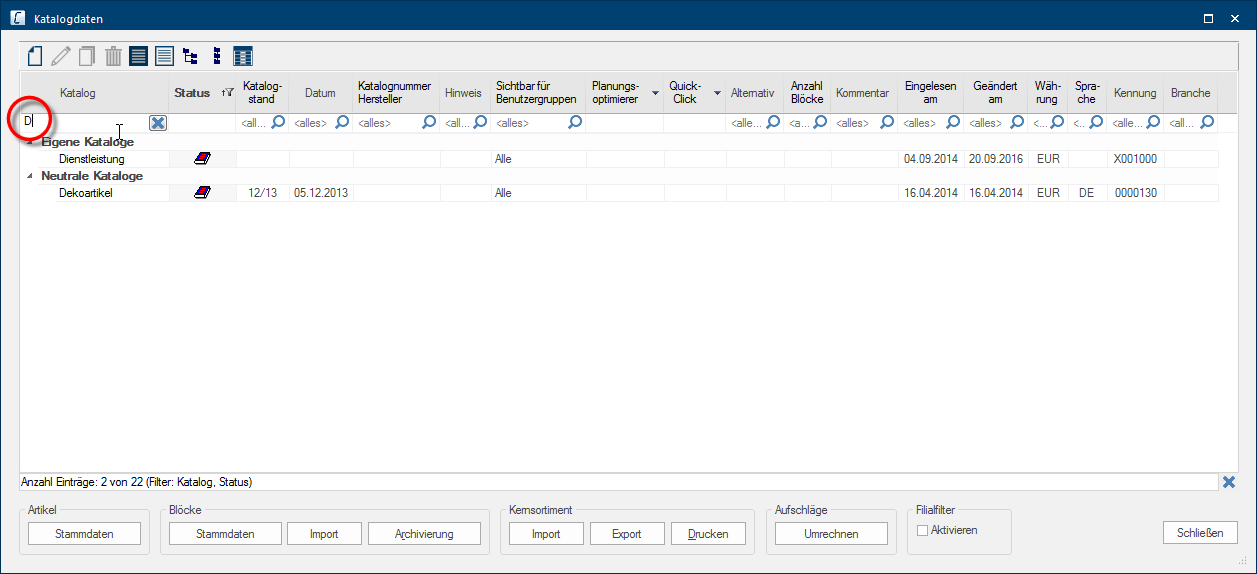
- Het openen van alle leveranciersgroepen raden wij u altijd aan als u veel leveranciers heeft en een speciale catalogusversie wilt zoeken. Want, het filteren van de tabel door middel van een zoekbegrip heeft alleen werking op leveranciersgroepen die vooraf geopend zijn.
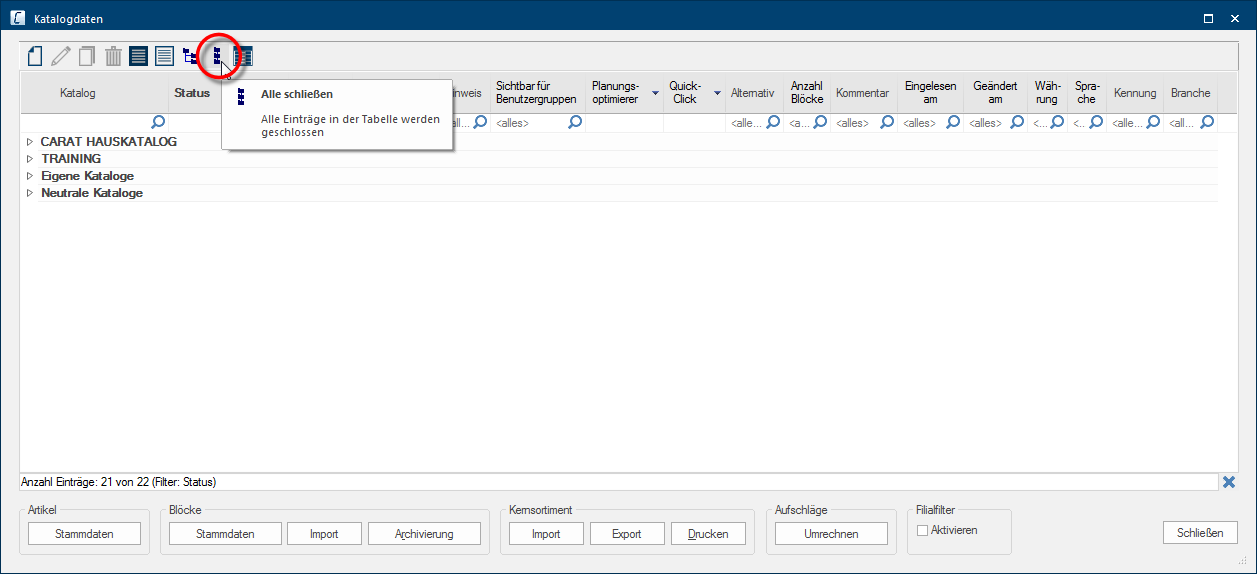
- Klik in de werkbalk van de tabel op het symbool Alle sluiten, wanneer u snel weer alle leveranciersgroepen wilt inklappen.
Het tonen filtreren op basis van de catalogus status
- Via de kolom Status worden eerst alléén de catalogusversies met de status Nieuw en Actief getoond. Indien u ook de catalogusversies met de status Inactief wilt tonen, klikt u op het filter symbool in de kolomtitel en activeert u ook de optie Het woord optie (Latijn: optio = vrije wil) betekend in de informatica een keuzemogelijkheid. In ons geval gaat het daarbij steeds om de ronde keuzevelden. inactieve catalogi.
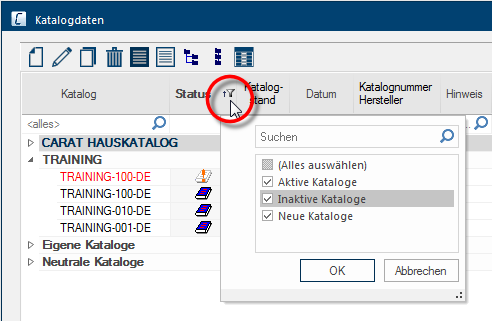
- Zodra u op de knop In een dialoog venster vindt u steeds één of meerdere knoppen die door erop te klikken geactiveerd kunnen worden. Typische acties voor een knop zijn b.v. OK, Annuleren of Toepassen. Knoppen worden altijd met een enkele klik met de linker muisknop bediend. OK klikt wordt de filter toegepast op de geopende leveranciersgroepen.
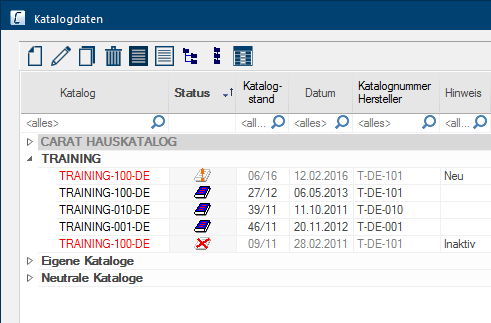
Uitleg van de kolommen en symbolen van het overzicht catalogi gegevens
Volgende informatie wordt u in het overzicht voor iedere catalogusversie getoond:
| Benaming: | Symbool: | Omschrijving: |
|---|---|---|
|
Catalogus |
In de kolom Catalogus worden de catalogusversies alfabetisch gesorteerd getoond. Daarbij worden, per leverancier, de catalogusversies automatisch de in passende folders gesorteerd. |
|
|
Status |

|
Dit symbool staat voor de status Nieuw. Met dit symbool worden automatisch alle nieuw ingelezen catalogusversies gekenmerkt. |

|
Dit symbool staat voor de status Actief. Alle reeds gecalculeerde en voor de verkoop vrijgegeven catalogusversies dienen zo gekenmerkt te zijn. | |
|
|
Bij een dusdanig gekenmerkte catalogusversie wordt naast de status Actief ook nog een Geldig vanaf datum aangegeven. Daardoor kan een catalogusversie geautomatiseerd, vanaf een bepaalde datum, vrijgegeven worden voor de verkoop. |
|

|
Dit symbool staat voor de status Inactief. Alle oudere catalogusversies die niet meer nodig zijn dienen dusdanig gekenmerkt te zijn, zodat ze niet meer gebruikt kunnen worden door de verkoop afdeling. |
|
|
Catalogusstand |
In de kolom Catalogusstand wordt u getoond, in welke kalenderweek en jaar deze catalogusversie aangemaakt werd. | |
| Datum | In deze kolom wordt u de Datum van aanmaak van de catalogusversie getoond. | |
|
Catalogusnummer leverancier |
In deze kolom wordt de originele catalogusnaam van de leverancier getoond, zoals de gedrukte versie van de leveranciers-catalogus genoemd werd. | |
|
Aanwijzing |
In deze kolom kan een speciale aanwijzing tekst getoond worden, waarmee u ook kunt herkennen, welke status de catalogusversie heeft (nieuw, actief, inactief) of dat een geldigheidsperiode opgeslagen werd. | |
|
Zichtbaar voor gebruikersgroepen |
|
In de kolom Zichtbaar voor gebruikersgroepen worden u de gebruikersgroepen getoond, die de betreffende catalogus kunnen gebruiken. |

|
Met deze kolom kunt u zien, of voor de betreffende catalogusversie de extra functie planning-optimalisatie De planning optimalisatie is een extra functie voor meubelen-catalogi. Door deze functie kan CARAT automatisch de genereer-artikelen vinden. (PLOP) is vrijgegeven. Als de catalogusversie de planning-optimalisatie heeft, wordt een bijpassend symbool getoond. | |
|
QuickClick |

|
Met deze kolom kunt u zien, of de betreffende catalogusversie de extra functie QuickClick heeft. Als de catalogusversie QuickClick heeft, wordt een bijpassend symbool getoond. |
|
Alternatief |
Als u een alternatieve catalogusnaam ingevoerd heeft, om bijvoorbeeld de echte catalogusnaam te vermommen, wordt de alternatieve naam in deze kolom getoond. | |
|
Aantal blokken |
Indien u blokgegevens voor een catalogusversie heeft ingevoerd, wordt hier het aantal van de bestaande blokgegevens getoond. | |
|
Commentaar |
In deze kolom kan de tekst getoond worden, die u in de leveranciergegevens voor uw eigen informatie heeft ingevoerd in het veld commentaar. | |
|
Ingelezen op |
Hier kunt u de datum zien, wanneer u de catalogusversie in CARAT ingelezen heeft. | |
|
Gewijzigd op |
Hier kunt u de datum aflezen, waarop de basisgegevens van deze catalogusversie de laatste keer werden aangepast. | |
| Valuta | Hier wordt u de valuta van de catalogusversie getoond. | |
| Taal | Hier wordt u getoond, in welke taal de catalogusversie aangemaakt werd. | |
|
Code |
In de kolom Code wordt het door CARAT gegeven eenduidige nummer van de catalogusversie getoond. Heeft u een catalogus via de kopieerfunctie gekopieerd, dan wordt de code voorafgegaan door een Y, bij een zelf aangelegde catalogus door een X. | |
|
Branche |
|
In deze kolom wordt de branche door middel van een afkorting aangeduid (A = Werkbladen, K = Keuken, Z = Toebehoren, G = Apparatuur). |
 Uitleg van de extra functies
In het onderste gedeelte van de dialoog Catalogigegevens bevinden zich een aantal extra functies, die u in combinatie met de basisgegevens kunt gebruiken.
|
Gedeelte: |
Functie: |
Omschrijving: |
|---|---|---|
|
Artikel |
Basisgegevens |
Via deze functie kunt u zich direct de bijbehorende artikel basisgegevens van de in de tabel gemarkeerde catalogusversie laten tonen. |
|
Blokken |
Basisgegevens |
Via deze knop opent u het Blokgegevens beheer van de catalogusversie die u gekozen heeft in de tabel. |
|
Import |
Via de knop Import kunt u blokgegevens in IDM IDM staat voor "Intergriertes Datenmodel" (= geïntegreerd gegevens model) en staat voor het verder ontwikkelde VdDK-gegevens formaat (Verband der Deutschen Küchenindustrie). Dit gegevens formaat dient voor de systematische invoer van de catalogi-gegevens van de keuken-industrie. of VdDK Verband der Deutschen Küchenmöbelindustrie = verbond van de Duitse keukenmeubel-industrie. Belangengroep van de keukenmeubel-fabrikanten, die zich bezig houdt met tak-specifieke werkgebieden zoals bedrijfseconomie, gegevens-transfer, export, transport en verpakking.-formaat inlezen, die u door uw leverancier of verbond ter beschikking worden gesteld. |
|
|
Archivering |
Via de knop Archivering kunt u de blokgegevens voor een gekozen catalogusversie op een gegevensdrager Een gegevensdrager is een gegevens opslag, vaak ook aspecifiek opslagmedium (voor gegevens) genoemd, en dient voor het opslaan van gegevens of informatie. opslaan of eerder gearchiveerde blokgegevens weer in CARAT inlezen. |
|
|
Kernassortiment |
Import |
Via de knop Import kan een bestand, dat speciale kernassortimentgegevens in een vastgelegd formaat bevat, ingelezen worden voor de in de tabel gemarkeerde catalogusversie.
|
|
Exporteren |
Via de knop Export kunt u alle artikelen uit de in de tabel gemarkeerde catalogusversie exporteren ter bewerking voor een kernassortiment.
|
|
|
Printen |
Via deze knop kunt u het kernassortiment- en/of de favoriete-artikelen van één of meerdere leveranciers in een lijst uitprinten.
|
|
|
Opslagfactor |
Omrekenen |
Met deze functie kunt u alle opslagfactoren van alle conditiebladen Op een conditieblad worden de calculatie-gegevens voor alle artikelgroepen en conditieschema's ingevoerd. Voor de basis calculatie dient steeds het conditieblad "standaard". U kunt echter ook meerdere conditiebladen aanleggen, om daarmee speciale eisen te kunnen omzetten. van de uitgekozen catalogusversies automatisch met een factor omrekenen.
|
|
Filiaal filter |
Activeren |
Indien u het filiaalbeheer gebruikt kunt u via deze optie de filialen die aan een catalogusversie zijn toegekend laten zien, om ze ook daar naar te kunnen filteren. |
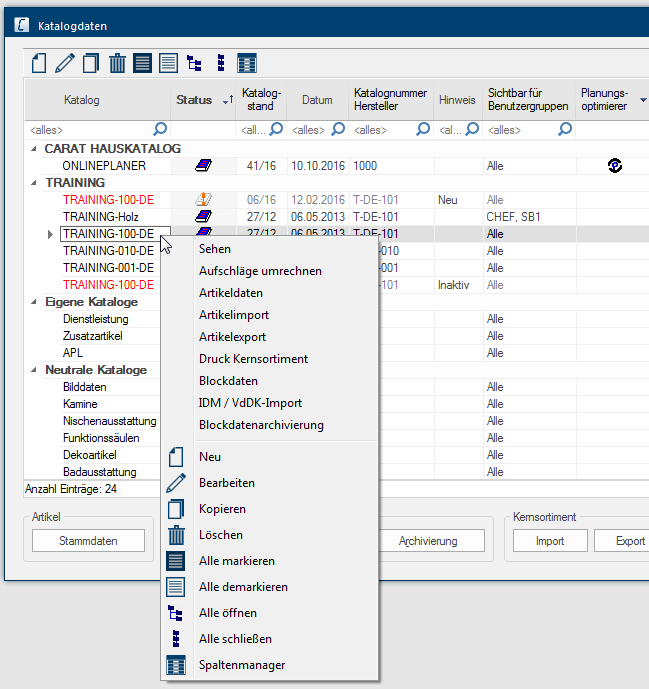
De bediening via het contextmenu
Alternatief kunnen de belangrijkste functies in de omgang met catalogigegevens ook via een contextmenu In bijna alle Windows-programma´s wordt door het klikken met de rechter muisknop een keuze menu geopend, waarin de commando's staan die zinvol zijn voor de volgende werkprocessen. opgeroepen worden.