De Kortingsdialoog

Via de dialoog Speciale vensters in software-toepassingen worden dialoog, dialoog venster of dialoog veld genoemd. Dialoog vensters worden in verschillende situaties van de toepassing getoond om bepaalde invoer of bevestigingen van de gebruiker te verkrijgen. Kortingen heeft u de mogelijkheid kortingen te verlenen voor artikelen die aanwezig zijn in de stuklijst van een planning. Zodat een korting snel verdeeld kan worden over een hele groep van artikelen, is de weergave van de artikelen hiërarchisch Een hiërarchie is een systeem van elementen die elkaar superieur of inferieur zijn. De indeling (classificatie) of klassering van objecten in een hiërarchie impliceert vaak een waardigheid, die reeds is behelsd in de rangorde waarnaar de objecten geordend zijn.. Uit dit overzicht kan ook de volgorde waarin de kortingen worden afgetrokken worden afgelezen.
Via deze dialoog kunt u alle kortingssoorten, zoals klant-, offerte-, leveranciers-, artikelgroepen- en artikelkorting invoeren. De kortingen kunnen als percentage of gedeeltelijk ook als absolute korting in een valutawaarde worden ingevoerd.
 Zo wordt het gedaan
- De Kortingen dialoog wordt geopend door te klikken Voor zoverre niet anders aangegeven wordt de linker muisknop een keer kort gedrukt. Door het klikken wordt steeds een object gemarkeerd of bij het klikken op en knop, wordt de beschreven actie uitgevoerd (b.v. OK, Beëindigen, Sluiten). op het percentagesymbool op het tabblad Sommige dialoog venster zijn zo veelomvattend dat de functies in sub-sectoren worden gedeeld. Deze sub-sectoren worden meestal in het bovenste gedeelte van de dialoog getoond en kunnen worden bereikt door te klikken op de betreffende tekst. Planning com. van de menubalk. Het tabblad Planning com. wordt automatisch getoond in de menubalk zodra u de stuklijst opent. Zie ook: Het tabblad - Planning com.
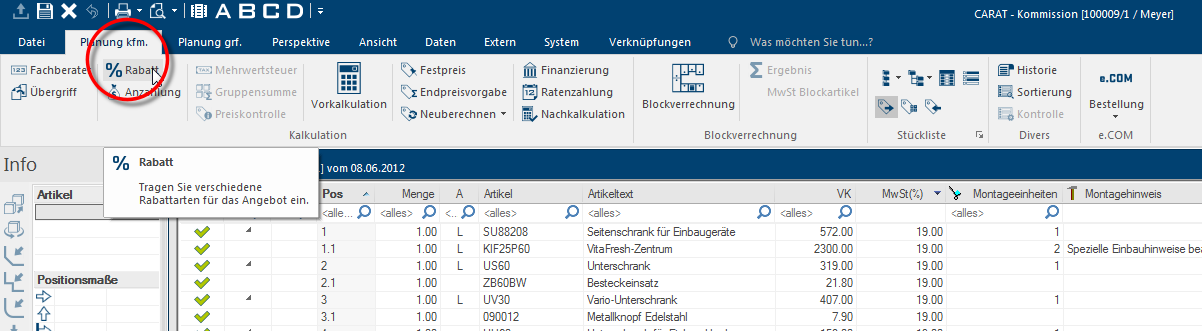
- Vervolgens wordt de Kortingen dialoog geopend, die de aanwezige artikelen in een planning hiërarchisch weergeeft.
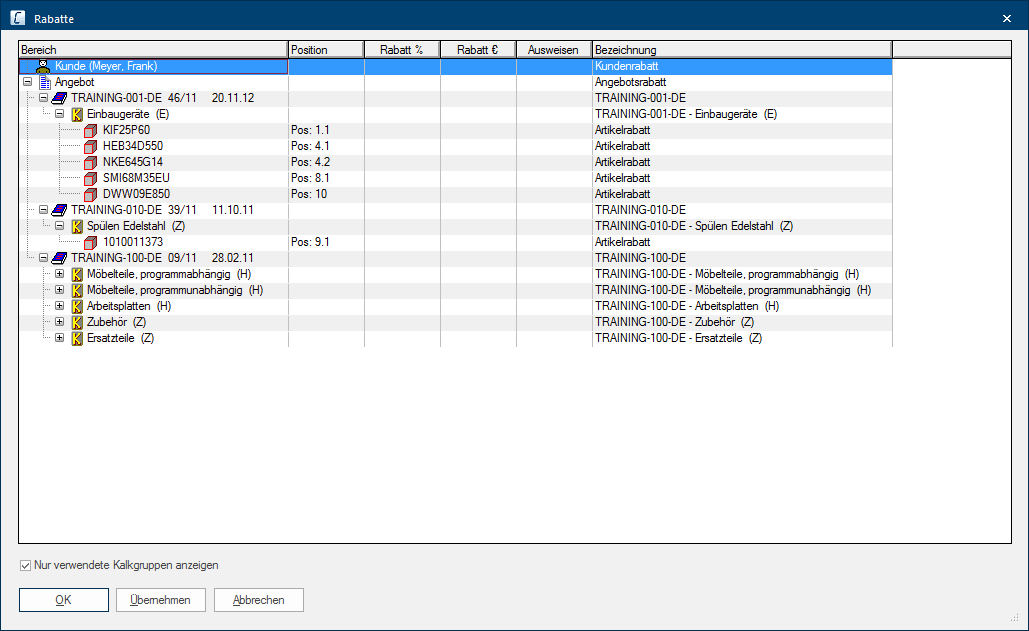
Indien meerdere kortingen verleend zijn, worden die berekend van de betreffende artikelprijs, in de volgorde van de getoonde hiërarchie Een hiërarchie is een systeem van elementen die elkaar superieur of inferieur zijn. De indeling (classificatie) of klassering van objecten in een hiërarchie impliceert vaak een waardigheid, die reeds is behelsd in de rangorde waarnaar de objecten geordend zijn..

- Als eerste de klantkorting
- dan de offertekorting
- dan de leverancierskorting
- dan de artikelgroepenkorting
- dan de artikelkorting
|
Bereik |
|
Benaming |
|---|---|---|
|
Klant |

|
De gedeelte klant heeft betrekking op de klantkorting. Indien gewenst kunt u in de kolom Korting % een klantkorting in procenten invoeren, die uitwerking heeft op alle kortingsgeschikte artikelen. Indien in het klantenadres reeds een korting is ingevoerd, wordt die hier getoond. Voor de klantkorting staat de absolute korting optie Het woord optie (Latijn: optio = vrije wil) betekend in de informatica een keuzemogelijkheid. In ons geval gaat het daarbij steeds om de ronde keuzevelden. niet ter beschikking. Zie ook: De klantenadressen |
|
Offerte Leverancier |

|
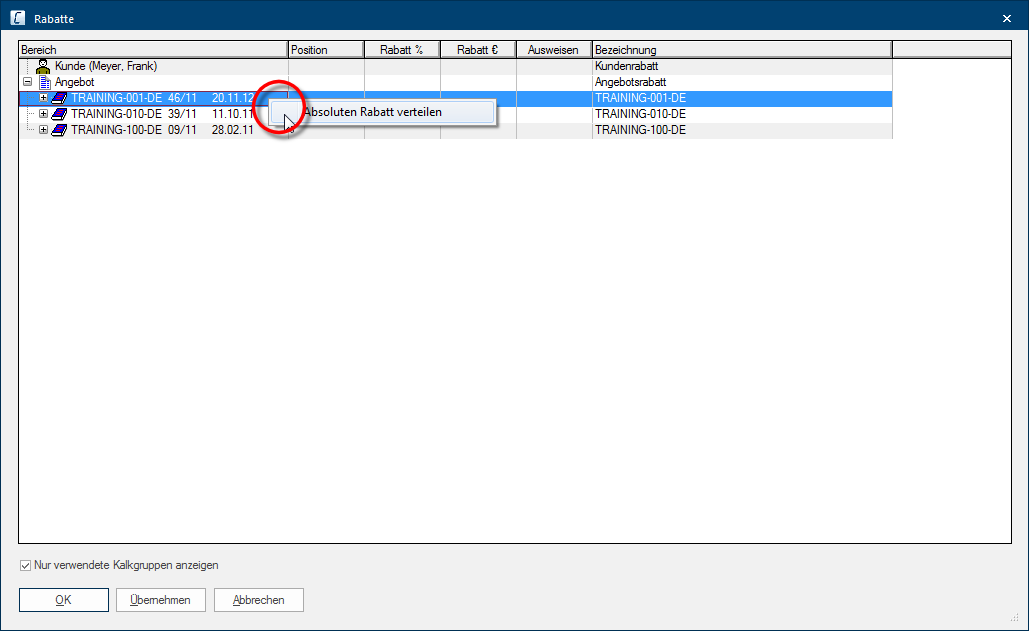
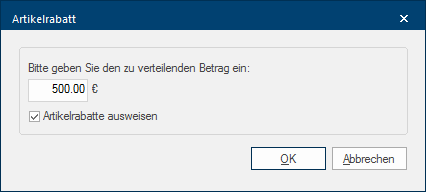
De gedeeltes offerte, leverancier en artikelgroepen hebben betrekking op de betreffende kortingssoorten. Indien gewenst kunt u in de kolom Korting % een korting in procenten invoeren. Zo verleent u een absolute korting voor een artikelbereik
|
|
Artikel |

|
Voor ieder artikel heeft u bovendien de mogelijkheid doelgericht een procentuele artikelkorting of als een korting als valutawaarde in de relevante kolom in te voeren.. |


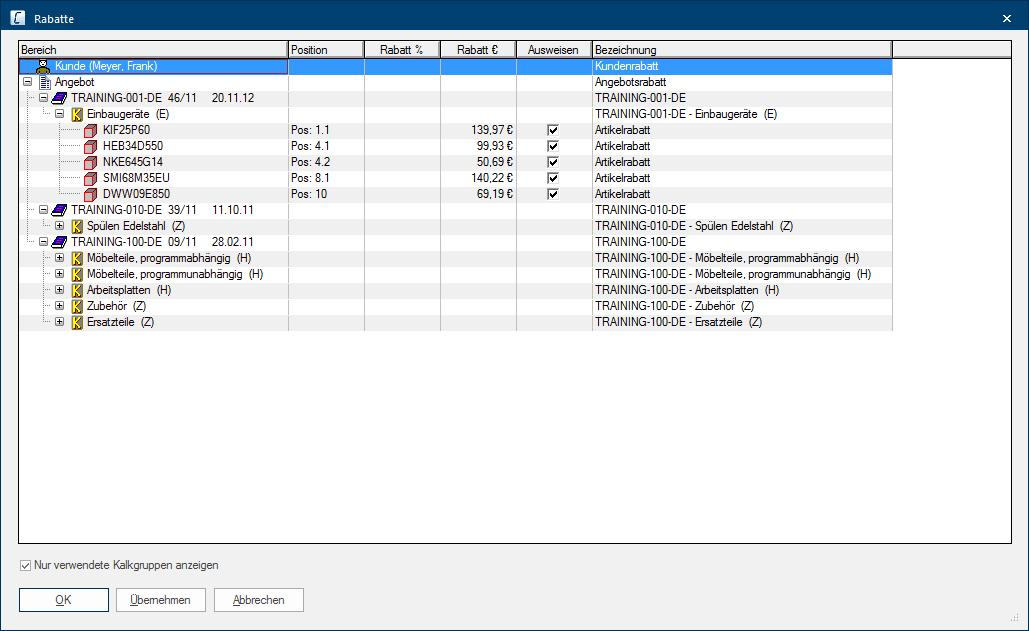
Of en hoe u tegenover uw klant de afgesproken kortingen toont, kunt u via het print lay-out voor de commerciële formulieren instellen. Er kunnen echter alleen die kortingen in een formulier worden getoond, waarvoor u in de kortingen dialoog de optie Tonen heeft geactiveerd. Zie ook: De Print-Lay-out
De Kolommen van de Tabel
|
Kolom |
Beschrijving |
|---|---|
|
Bereik |
Het bereik staat voor de individuele kortingssoort. |
|
Positie |
In deze kolom wordt u voor ieder artikel het relevante positienummer uit de stuklijst getoond. |
|
Korting % |
In deze kolom kunt u voor de verschillende kortingssoorten de korting in procenten invoeren. Klik daarvoor in het gewenste veld en voer een korting als getal in. Om een waarde te verwijderen, voert u een waarde van 0 in. Bevestig vervolgens de invoer met de entertoets U kunt de entertoets vinden aan de rechterkant van het letter gedeelte van uw toetsenbord, meestal ziet u op deze toets een pijl naar links. In de tekstverwerking bewerkstelligt deze toets b.v. een regel omhaal en dient in software-applicaties ook als bevestiging's-toets voor de in het venster gemarkeerde knoppen (meestal OK of Afbreken).. |
|
Korting (Valuta) |
Voor een single artikel kunt u via deze kolom direct een korting als valutawaarde invoeren. Klik daarvoor in het gewenste veld en voer een korting als totaal in. Om een waarde te verwijderen, voert u een waarde van 0 in. Bevestig vervolgens de invoer met de entertoets. |
|
Tonen |
Via het aankruisvakje Tonen geeft u aan of later, bij het printen, de mogelijkheid dient te bestaan een korting te tonen. Via de print lay-out heeft u dan te allen tijde de mogelijkheid om aan te geven of en hoe een bepaalde korting dient te worden getoond. Als het aankruisvakje niet wordt geactiveerd, dan wordt de betreffende korting direct afgetrokken en de artikelprijs relevant verminderd. Bij het printen later, kan deze bepaalde korting dan natuurlijk niet meer separaat getoond worden. Zie ook: Artikel Instellingen |
|
Benaming |
Via deze kolom kunt u indient gewenst de separate kortingssoorten naar eigen wens hernoemen of de beschikbare teksten aanvullen. Klik om aan te vullen in het veld met de gewenste benaming. De cursor verschijnt dan rechts van het laatste teken en kunt u direct meer tekst aanvullen. Om de tekst te overschrijven markeert u allereerst de complete tekst en voert u daarna uw benaming in. Bevestig een wijziging altijd met de entertoets. Let erop dat deze invoer altijd alleen per planning wordt opgeslagen. |


