Artikel Instellingen
Op het tabblad Sommige dialoog venster zijn zo veelomvattend dat de functies in sub-sectoren worden gedeeld. Deze sub-sectoren worden meestal in het bovenste gedeelte van de dialoog getoond en kunnen worden bereikt door te klikken op de betreffende tekst. Artikelen heeft u verschillende opties ter beschikking, waarmee u de opmaak van de opsomming van artikelen voor een formulier essentieel kunt beïnvloeden. Door deze instellingsmogelijkheden kunt u beslissen, of de artikellijst kort is, zo dat een offerte alleen maar uit het positienummer en de eerste regel van de artikeltekst bestaat. Aan de andere kant kunt u natuurlijk ook een heel gedetailleerde artikellijst aanmaken, om bijvoorbeeld voor een opdracht alle nodige informatie te kunnen specificeren. Tussen deze twee uitersten zijn nog veel variaties mogelijk, zodat u met de instellingen op het tabblad artikelen zeker uw vorderingen kunt omzetten die u aan de formulieren die u gebruikt stelt. Zie ook: Het Lay-out Overzicht
 Algemene aanwijzing
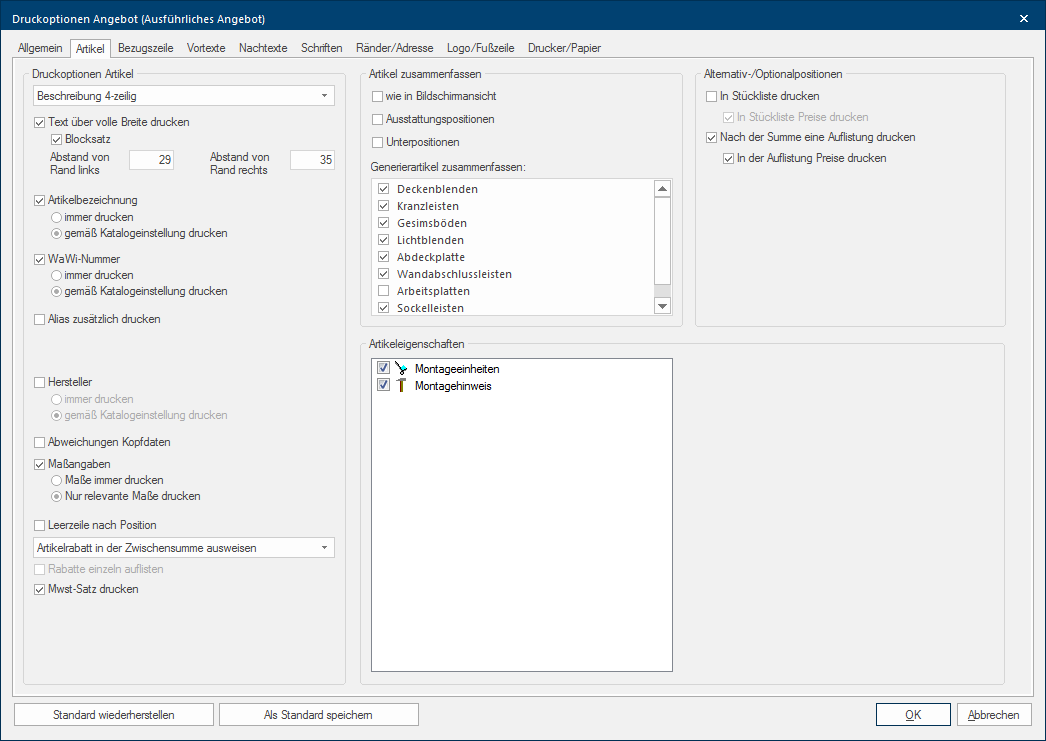
Printopties artikel
| Optie Het woord optie (Latijn: optio = vrije wil) betekend in de informatica een keuzemogelijkheid. In ons geval gaat het daarbij steeds om de ronde keuzevelden. | Omschrijving |
|---|---|
|
Omschrijving |
Via het keuzeveld Indien er voor een functie meerdere mogelijkheden ter beschikking staan dan worden dezen vaak in een lijst gepresenteerd. Klik gewoon op het zwarte driehoekje aan de rechte rand om de gewenste mogelijkheid uit te kiezen. kunt u instellen, hoe de betreffende aanwezige artikeltekst voor alle artikelen getoond moet worden. Voor een beperkte weergave kunt u kiezen tussen een teksten met één regel tot vijf regels. De beschrijving van het artikel wordt dan alleen nog geprint met maximaal het door u aangegeven aantal regels. Als u extra artikelteksten, zoals een besteltekst; klantinformatie of interne tekst gebruikt, worden deze teksten steeds onafhankelijk van deze instellingen, volledig en in vet getoond, om ze beter te herkennen. Zie ook: Het Tabblad - Artikeltekst
|
|
Tekst over de volledige breedte printen |
Indien deze optie niet geactiveerd is, worden de artikelteksten altijd gedrukt met een, door het IDM IDM staat voor "Intergriertes Datenmodel" (= geïntegreerd gegevens model) en staat voor het verder ontwikkelde VdDK-gegevens formaat (Verband der Deutschen Küchenindustrie). Dit gegevens formaat dient voor de systematische invoer van de catalogi-gegevens van de keuken-industrie.-formaat voorgeschreven, regellengte van maximaal 30 tekens. Deze wijze van weergeven is echter vooral bij uitvoerige artikelteksten niet altijd optimaal, omdat daardoor minder artikelen per pagina geprint kunnen worden. Door het activeren van de optie Tekst over de volledige breedte printen kunt u breedte van de artikeltekst zelf bepalen. Voer daarvoor een afstand in millimeter van de linker en rechter paginarand in. De linker en rechter paginarand bepalen het gebied waarin een tekst op een pagina kan worden gedrukt. Dit gebied is het resultaat van de instelling van de paginamarges. Zie ook: De Paginamarges en Firmanaam
|
|
Uitvullen |
Voor een gelijkmatiger letterbeeld kan additioneel de optie Uitvullen gekozen worden, zodat de artikeltekst aan de rechterkant niet zo veel rafelt.Voor een gelijkmatiger letterbeeld kan additioneel de optie Uitvullen gekozen worden, zodat de artikeltekst aan de rechterkant niet zo veel rafelt. |
|
Lege regel na positie |
Indien nodig kunt u door het activeren van deze optie na iedere artikelpositie een lege regel invoegen, om de artikellijst beter leesbaar te maken. |
|
Artikelaanduiding |
Wanneer u dit aankruisvakje Het aankruisvakje (Engels: Checkbox) is een standaard element van een grafische gebruikersinterface. Een checkbox heeft meestal twee toestanden (aangekruist of niet aangekruist). Dit komt in het algemeen overeen met een ja/nee keuze. activeert wordt de artikelaanduiding geprint, voor een feilloze identificatie van de individuele artikelen. Additioneel staan twee keuzerondjes ter beschikking. Meer...
De eerste optie **altijd afdrukken** zorgt ervoor dat het artikelnummer altijd wordt afgedrukt, ongeacht de instellingen in de betreffende catalogusgegevens. et de tweede optie afdrukken volgens catalogusinstelling worden de artikelnummers alleen afgedrukt als in de bijbehorende catalogusgegevens in het gedeelte Opties de betreffende instelling is geactiveerd.Zie ook: Het tabblad - Catalogus |
|
WaWi-nummer |
Indien u voor individuele artikelen in de artikelgegevens een WaWi-nummer heeft ingevoerd, kunt u dit nummer extra of alternatief ook bij het artikelnummer printen. Additioneel staan twee keuzerondjes ter beschikking. Meer...
De eerste optie altijd afdrukken zorgt ervoor dat het WaWi-nummer, indien voor het betreffende artikel aanwezig, altijd wordt afgedrukt, ongeacht de instellingen in de betreffende catalogusstamgegevens. Met de tweede optie afdrukken volgens catalogusinstelling wordt het WaWi-nummer voor artikelen die hierover beschikken alleen afgedrukt als in de bijbehorende catalogusstamgegevens in het gedeelte Opties de betreffende instelling is geactiveerd. Zie ook: Het tabblad - Catalogus |
|
Print alias extra |
Met deze optie kunt u, indien gewenst, in plaat van of extra bij de artikelaanduiding een aliasnaam printen. De aliasnaam wordt dan onder de artikelaanduiding geprint. Meer...
Als u bij bepaalde fabrikanten in plaats van de artikelbenaming de aliasbenaming wilt gebruiken, moet u in de lay-out eerst voor de artikelbenaming de optie afdrukken volgens catalogusinstelling selecteren. Voor de betreffende catalogusversie waarvoor de originele artikelbenaming niet moet worden afgedrukt, kunt u vervolgens in de catalogusstamgegevens op het tabblad Catalogus, in het gedeelte Opties, de optie Artikelbenaming in commerciële formulieren afdrukken uitschakelen. Zie ook: Het tabblad - Catalogus |
|
Leverancier * |
Indien u als extra info voor individuele artikelen de naam van de betreffende leverancier wilt aangeven, kunt u deze optie daarvoor activeren. Additioneel staan twee keuzerondjes ter beschikking. Meer...
De eerste optie altijd afdrukken zorgt ervoor dat de naam van de fabrikant altijd wordt afgedrukt, ongeacht de instellingen in de betreffende catalogusstamgegevens. Met de tweede optie afdrukken volgens catalogusinstelling wordt de naam van de fabrikant alleen afgedrukt als in de bijbehorende catalogusstamgegevens in het gedeelte Opties de betreffende instelling is geactiveerd. Zie ook: Het tabblad - Catalogus |
|
Zolang u alle artikelen van een leverancier steeds met één modelkop inplant, is het specificeren van de modelgegevens aan het begin van de artikellijst voldoende. Maar als u enkele artikelen met andere modelgegevens heeft ingepland, om afwijkende kleuren te kunnen gebruiken, kunt u deze gegevens optioneel ook onmiddellijk na de artikelomschrijving laten tonen. Meer...
Om de afwijkingen duidelijk zichtbaar te maken worden de afwijkende hoofdgegevens altijd vet getoond. Dit type van tonen is meestal alléén geschikt, als er maar een paar artikelen een individuele kleurafwijking hebben. Indien u echter volop gebruik wilt maken van afwijkende hoofdgegevens, dan raden wij u aan om de toewijzing van de hoofdgegevens alléén per artikel te activeren. Hoe dit gaat, kunt u nalezen in de beschrijving van de print lay-out. Zie ook: Algemene instellingen Let erop aub, dat wanneer de optie is geactiveerd, altijd alle afwijkingen van de toegekende modelkop worden getoond! Derhalve dient een extra modelkop alléén die afwijkingen te bevatten, die u voor de betreffende artikelgroep Via een artikelgroep worden in één groep een willekeurig aantal van artikelen samengevat, die een artikel typische gemeenschappelijkheid hebben. Zo worden meestal alle artikelen zoals bijv. meubelen maar ook werkbladen, spoelbakken of elektrische apparaten in dienovereenkomstige artikelgroepen samengevat. ook werkelijk nodig heeft.
|
|
|
Afmetinginformatie |
Via deze optie kunt u instellen, of een afmeting geprint dient te worden en indien ja, bij welke artikelen. Met de optie Maten altijd printen, worden bij alle grafische artikelen de artikelmaten (breedte, diepte, hoogte) geprint. Als u de optie Alleen belangrijke maten printen activeert, worden alléén artikelen die afhankelijk zijn van de lengte, zoals bijvoorbeeld werkbladen, krans-, licht- en plintlijsten of ook korpusmateriaal, voorzien van afmetingen. |
|
Artikelkorting * |
Via het keuzeveld Artikelkorting heeft u de mogelijkheid te beïnvloeden, waar en hoe een vergeven artikelkorting in een formulier getoond dient te worden. Aan de ene kant kunt u de artikelkorting direct Bij het artikel tonen, aan de andere kant kunt u de artikelkorting echter ook samengevat, aan het einde van de artikelopsomming, In het subtotaal tonen. Meer...
Opgepast aub, het tonen van een artikelkorting bij het artikel functioneert alléén,...
Indien u de optie Bij artikel tonen kiest voor de artikelkorting, en additioneel de optie Korting als subtotaal tonen heeft geactiveerd op het tabblad Algemeen, wordt de artikelkorting bij de artikelen getoond. Een andere kortingssoort, zoals bijvoorbeeld een cliëntkorting, wordt dan aan het einde van de artikellijst getoond. Om een artikelkorting, via de optie In het subtotaal tonen, te kunnen opsommen in het gedeelte van de subtotalen, moet ook op het tabblad Algemeen de optie Korting als subtotaal tonen geactiveerd zijn! Zie ook: Algemene instellingen |
|
Kortingen single opsommen * |
Als voor een planning meerdere kortingssoorten werden toegekend, kunt u via deze optie de individuele kortingen ook direct aan het artikel single tonen, indien nodig. In dit geval dient de optie Korting als subtotaal tonen op het tabblad Algemeen gedeactiveerd te worden, omdat anders alléén de artikelkortingen aan het artikel kunnen worden getoond.
|
|
BTW-tarief printen |
Indien u deze activeert, kunt u een extra kolom met het gebruikte BTW-tarief per artikel tonen. Dit is altijd handig als u met meer dan één BTW-tarief werkt. |
|
Print gewicht en volume * |
De opties Print gewicht en Print volume zijn alléén beschikbaar in de print lay-out van de pakbon. Met deze beide opties kunt u bepalen of op de pakbon het gewicht en/of het volume geprint moet worden als extra informatie bij het artikel. Let erop aub, dat alle gewicht- en volumedetails door de fabrikanten in de IDM-gegevens, als extra informatie, beschikbaar gesteld moeten worden. Dit gebeurt in de regel alléén op aanvraag van individuele handelarengroepen. Voor alle andere catalogigegevens kan CARAT geen gewicht- of volumedetails verstrekken.
|
Artikel samenvatten
| Optie | Omschrijving |
|---|---|
|
Zoals in schermaanzicht * |
Via het gedeelte Artikel samenvatten kunt u vastleggen, of in de artikellijst van een formulier ook alle sub-posities en uitvoeringsposities als eigen posities geprint moeten worden. De optie Zoals in scherm aanzicht is daarbij de meest individuele wijze van samenvatten en dient ervoor de artikelen dusdanig in een formulier te printen, zoals ze reeds in het schermaanzicht van de stuklijst samengevat worden. Let erop aub, dat door het samenvatten van artikelen de opties Artikelkorting bij het artikel tonen en Kortingen per soort tonen niet ter beschikking kunnen staan.
|
|
Uitvoeringsposities * |
Als u deze optie activeert, worden voor het betreffende formulier steeds alle uitvoeringsposities automatisch samengevat. Hierbij speelt het geen rol, of de betreffende artikelen ook in het schermaanzicht samengevat werden. |
|
Als u deze optie activeert, worden voor het betreffende formulier steeds alle sub-posities automatisch samengevat. Hierbij speelt het geen rol, of de betreffende artikelen ook in het schermaanzicht samengevat werden. Zodra u de optie Sub-posities activeert, staat het samenvatten van genereerartikelen niet meer ter beschikking, omdat het daarbij ook om een sub-posities gaat. |
|
|
Genereerartikelen samenvatten * |
Omdat in het bijzonder genereerartikelen zoals krans-, licht- en plintlijsten, maar ook werkbladen, bij complexe keukens uit een veelvoud van onderdelen kunnen bestaan, heeft u de mogelijkheid deze artikelen samen te vatten in één positie. In het bijzonder voor de offertefase kunt u met deze optie een compactere artikellijst creëren. Kies daarvoor, in het gedeelte Genereer artikelen samenvatten, die artikelgroepen uit, die op het formulier samengevat moeten worden. |
Alternatieve/Optionele posities
Via het Alternatieve/Optionele posities gebied kunt u bepalen waar de alternatieve of optionele posities in het formulier moeten worden geprint en of daar bij ook een prijsopgave moet worden gedaan. Zie ook: De Alternatieve Positie, De Optionele Positie
| Optie | Omschrijving |
|---|---|
|
In stuklijst printen |
Met deze optie kunt u bepalen dat een alternatieve of optionele posities direct bij de positie, waaraan die ook ingepland werd, geprint wordt. Indien gewenst kunt u dan ook de respectievelijke artikelprijs mee printen. Omdat de artikelprijzen van de alternatieve of optionele posities niet in de totaal som zijn inbegrepen worden deze stukprijzen tussen haakjes getoond. |
|
Print na het totaal een opsomming |
Met deze optie kunt u bepalen dat alternatieve of optionele posities aan het einde van de offerte na de totaal som worden geprint als compact overzicht. Als u in dit geval ook de prijzen wil laten printen, dan wordt voor iedere alternatieve positie het verschil ten opzichte van het bijbehorende geplande artikel getoond. Voor de optionele positie wordt de daadwerkelijke artikelprijs getoond. |
Artikelkenmerken
Via het gedeelte Artikelkenmerken kunt u vastleggen, met welke artikelkenmerken bij het printen van een formulier rekening gehouden moet worden. Artikelkenmerken kunnen gebruikt worden, om extra informatie voor individuele artikelen vast te leggen, die bijvoorbeeld voor interne doelen of ter sturing van het verdere afloop van de planning ingezet kunnen worden. Voorwaarde is natuurlijk dat u op het tabblad Planning-/Artikel-kenmerken in de systeemopties relevante artikelkenmerken heeft aangemaakt. Zie ook: Het gebruik van Plannings-/Artikelkenmerken


