Het tabblad - Catalogus
In het tabblad Sommige dialoog venster zijn zo veelomvattend dat de functies in sub-sectoren worden gedeeld. Deze sub-sectoren worden meestal in het bovenste gedeelte van de dialoog getoond en kunnen worden bereikt door te klikken op de betreffende tekst. Catalogus worden de basisgegevens van de betreffende catalogusversie weergegeven. Op dit tabblad ontvangt u bovendien informatie over de catalogusversie, zoals de catalogusstand of welke basisprijs in de gegevens is vastgelegd. U kunt speciale opties activeren, indien deze door uw leverancier worden aangeboden.
Bovendien kunt u op dit tabblad de adresgegevens alsook ook de contact gegevens van de relevante contactpersonen van uw leverancier beheren. Een belangrijke functie vindt u in het gedeelte Geldigheid. Daar stelt u via de keuzelijst Een keuzelijst kunt u altijd herkennen aan de kleine knop met het naar beneden gerichte driehoekje. Zodra u op dit symbool klikt krijgt u een lijst ter keuze getoond. Status in, of u de catalogus voor gebruik in CARAT wilt vrijgeven of blokkeren.
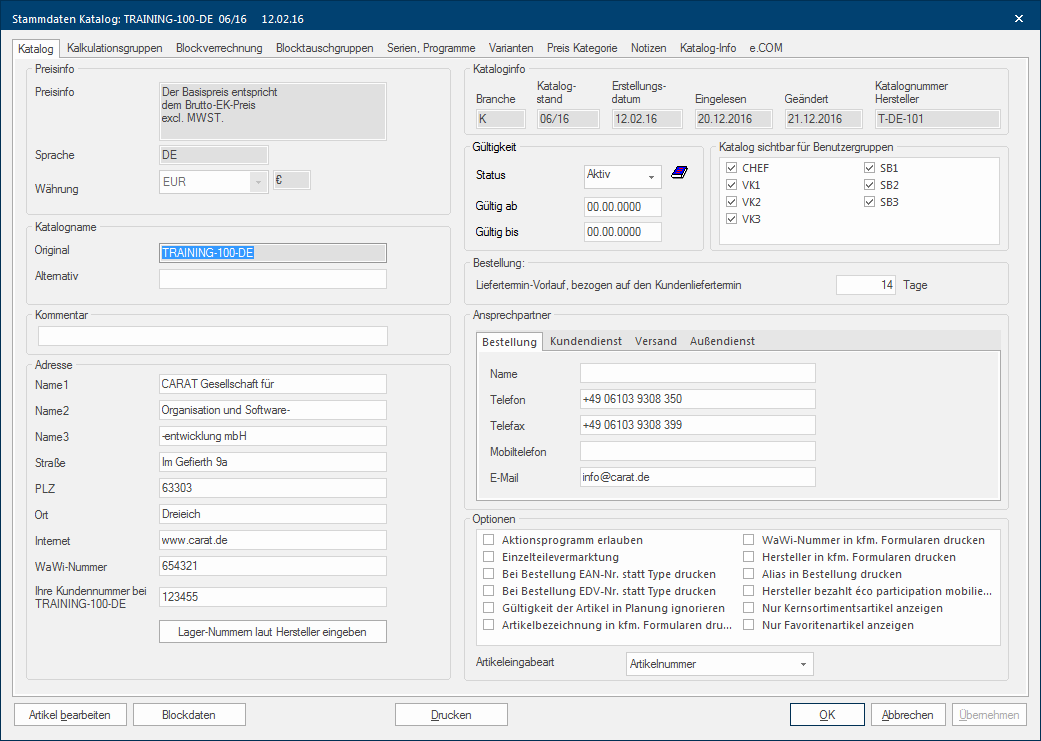
 Overzicht:
| Gedeelte: | Omschrijving: |
|---|---|
|
Prijsinfo |
In het linker bovenste gedeelte Prijsinfo ziet u informatie betreffende de in de data ingevoerde en door ons als lijstprijs benoemde prijs. In dit gedeelte verkrijgt u ook de informatie, in welke valuta de catalogusversie is aangemaakt. Info:
Het kan gebeuren dat ook de bij sommige leveranciers gebruikte identnummers of puntenwaarden reeds met een van de leverancier bepaalde factor in eurowaarde is omgerekend. Uit de prijsinfo kunt u meestal afleiden, of een valuta- of puntenwaarde in de gegevens als lijstprijs is ingevoerd. Bovendien kunt u in de prijsinfo zien, of het om een bruto- of netto-IK De IK = Inkoopprijs is in CARAT de prijs die ontstaat na het aftrekken van de condities, echter vóór het aftrekken van de betalingskorting en bonus. (IK vóór conditie) of een VK De VK = Verkoopprijs is in CARAT de prijs die ontstaat door de vermenigvuldiging van de CARAT-lijstprijs met de ingevoerde netto-factor vermeerderd met de BTW. (aanbevolen VK vóór BTW) gaat. |
|
Catalogusnaam |
In het gedeelte Catalogusnaam wordt u de originele catalogusnaam getoond. Indien gewenst kunt u in dit gedeelte ook nog een alternatief naam opgeven. Info:
Een alternatiefnaam kan bijvoorbeeld dan zinvol zijn, als u de naam van de leverancier niet wilt laten weten aan uw klanten. Het kan echter ook voorkomen dat de originele catalogusnaam voor uw medewerkers niet duidelijk genoeg is, ook dan is het gebruikt van een alternatiefnaam zinvol. |
|
Commentaar |
In het gedeelte Commentaar heeft u de beschikking over een invoerveld, waarin u een korte interne aanwijzingstekst kunt invoeren. Dit commentaar wordt u in het overzicht van de catalogigegevens getoond. Info:
Als databeheerder kunt u het commentaarveld gebruiken om een korte notitie betreffende de stand van uw catalogusbewerking in te voeren. Door het commentaarveld kunt u dan reeds in het overzicht van de catalogigegevens herkennen, aan welke catalogusversies u momenteel nog werkt. |
|
In het linker onderste gedeelte van het tabblad kunt u de adresgegevens zien, die door uw leverancier in deze catalogusversie zijn ingevoerd. Info:
In het invoerveld Uw klantnummer bij... dient u uw klantnummer, die u van uw leverancier heeft gekregen, in te voeren. Bovendien kunt u, als u CARAT met een handelsadministratie gebruikt, in het veld WaWi-nummer, de benaming invoeren, die u ook in uw handelsadministratie voor deze leverancier of catalogus gebruikt, om daardoor een éénduidige toewijzing van de catalogusartikelen bij de import in uw handelsadministratie te bereiken. De knop In een dialoog venster vindt u steeds één of meerdere knoppen die door erop te klikken geactiveerd kunnen worden. Typische acties voor een knop zijn b.v. OK, Annuleren of Toepassen. Knoppen worden altijd met een enkele klik met de linker muisknop bediend. Magazijnnummer van leverancier invoeren is nodig als u via Tradeplace goederen wilt bestellen, echter nog niet over een eigen GLN De Global Location Number (GLN) of International Location Number (ILN) identificeert internationaal de volle bedrijfsnaam alsook het adres. Ze wordt van de GS1-organisaties toegekend. De GLN heeft altijd 13 posities, waarbij de eerste drie posities het EAN-Land-nummer van het GS1 lidstaat aangeven, bijvoorbeeld voor Duitsland 400-440.-nummer beschikt. Bij het magazijnnummer gaat het om een getal met 13 posities, die u van uw leverancier voor ieder van uw aanleveradressen krijgt. Voorwaarde is natuurlijk, dat de betreffende leverancier u überhaupt de bestelmogelijkheid via Tradeplace aanbiedt. Het Magazijnnummer/GLN-nummer Zie ook: Het Magazijnnummer/GLN-nummer |
|
|
Catalogusinfo |
In het gedeelte Catalogus informatie wordt de catalogusstand, de aanmaakdatum alsook de dag waarop de catalogusversie is ingelezen of het laats door u veranderd is getoond, zoals ook in het catalogigegevens overzicht. Bovendien kunt u hier het officiele catalogusnummer van de leverancier zien, die meestal in de geprinte catalogus wordt gebruikt. |
|
Geldigheid |
Het gedeelte Geldigheid is één van de belangrijkste gedeeltes op dit tabblad. Want hier kunt u via de keuzelijst Status, één van de drie mogelijke statussen van een catalogusversie instellen. Info:
Nieuw: Principieel wordt de status nieuw automatisch voor iedere nieuw ingelezen catalogusversie ingesteld. Actief: Om de catalogusversie voor gebruik in CARAT vrij te geven, moet de status op actief ingesteld worden. Bovendien kunt u naast de gekozen status een geldig vanaf datum invoeren, vanaf wanneer de catalogusversie automatisch op de status actief, of een geldig tot-datum invoeren, vanaf wanneer de catalogusversie op inactief wordt gezet. Als geen datum is ingevoerd, is de catalogus onmiddellijk onbegrensd geldig. De status actief dient u eerst in te stellen, als u de catalogus compleet gecalculeerd of gecontroleerd heeft. Inactief: Indien u een catalogusversie voor het gebruik in CARAT wilt blokkeren, bijvoorbeeld omdat er reeds een nieuwere catalogusversie geactiveerd is, kunt u de status van de catalogusversie op inactief zetten. |
|
Catalogus zichtbaar voor gebruikersgroepen |
In het gedeelte Catalogus zichtbaar voor gebruikersgroepen kunt u bepalen, welke gebruikersgroepen de catalogus mogen gebruiken. Info:
Een beperking op bepaalde gebruikersgroepen kan bijvoorbeeld dan zinvol zijn, als u in één CARAT-installatie alle keuken- en badkamercatalogi beheert, echter uw medewerkers in de badkamerafdeling alleen de badkamercatalogi en de medewerkers in de keukenafdeling alleen de keukencatalogi dienen te gebruiken. Om een relevante toewijzing te kunnen maken, dient u eerst de verschillende medewerkers in het gebruikersbeheer aan een corresponderende gebruikersgroep toe te wijzen, vervolgens kunt u dan in de catalogus de betreffende gebruikersgroepen activeren. De toegewezen gebruikersgroepen worden u in het overzicht van de catalogigegevens in een nieuwe kolom getoond, zodra bij ten minste één catalogusversie een beperking van de gebruikersgroep aanwezig is. Zolang voor alle catalogiversies alle gebruikersgroepen geactiveerd zijn, wordt deze infokolom verborgen.
|
|
Bestelling |
In het gedeelte Bestelling kunt u een waarde in dagen invoeren, om de levertermijn voor uw bestelling, met betrekking tot de levertermijn voor uw klanten, automatisch te kunnen antidateren. Info:
U komt met uw klant, bij de opdrachtovereenkomst, een levertermijn in de 20ste kalenderweek overeen. Als u in de rubriek bestelling nu een voorloop van 14 dagen heeft ingevoerd, wordt als levertermijn voor uw leveranciersbestelling automatisch de 18de kalender week (14 dagen = 2 weken) als levertermijn ingesteld. |
|
Contactpersoon |
Het gedeelte Contactpersoon is in meerdere tabbladen onderverdeeld. Daardoor kunt u de contactgegevens van de verschillende contactpersonen, die in de verschillende afdelingen bij uw leverancier voor u verantwoordelijk zijn, invoeren. Info:
Als u op het tabblad bestelling het E-Mail-adres van uw leverancier invoert, kan dit E-Mail-adres automatisch voor de bestelling per E-Mail E-Mail (van Engels electronic mail, elektronische post/brief; kortweg ook Mail) staat voor een op een brief lijkende boodschap die op elektronische weg in computer netwerken wordt overgedragen. gebruikt worden. |
|
Opties |
In het gedeelte Opties kunt u speciale instellingen voor de betreffende catalogusversie doen. Het aantal aan getoonde opties kan echter per catalogus variëren. Omdat de getoonde opties niet door elke leverancier ondersteund worden, dient u zich voor het activeren van de individuele opties bij uw leverancier daarover te informeren. Actiemodellen toestaan
Met de optie Het woord optie (Latijn: optio = vrije wil) betekend in de informatica een keuzemogelijkheid. In ons geval gaat het daarbij steeds om de ronde keuzevelden. Actiemodellen toestaan heeft u een functie ter beschikking die momenteel slechts door weinig leveranciers wordt aangeboden. Bij deze functie gaat het om een vorm van prijsgroepenverschuiving. Zodra deze optie activeert, kunt u in de modelkeuze naast een grafisch relevant programma een afwijkend actieprogramma kiezen, zodat de prijsbepaling in de offerte gebeurt via deze prijsgroep. Onderdelenverkoop
Sommige leveranciers bieden u naast de blokverrekening ook een onderdelenverkoop aan. Zodra u deze optie activeert, worden u op het tabblad Artikelgroepen Via een artikelgroep worden in één groep een willekeurig aantal van artikelen samengevat, die een artikel typische gemeenschappelijkheid hebben. Zo worden meestal alle artikelen zoals bijv. meubelen maar ook werkbladen, spoelbakken of elektrische apparaten in dienovereenkomstige artikelgroepen samengevat., naast de normale conditie schema´s Schema 1 + 2, nog twee extra conditie schema´s Onderdelenverkoop 1+2 aangeboden. De Onderdelenverkoop Zie ook: De onderdelenverkoop Print bij de bestelling EAN-nr. / EGV-nr. i.p.v. het type
Met deze opties kunt u aangeven of u in plaats van het artikelnummer, het EGV De elektronische gegevensverwerking (kortweg: EGV of GV) is een verzamelnaam voor de invoer en bewerking van gegevens door elektronische machines.- of het EAN De EAN staat voor International Article Number (vroeger European Article Number) en is de product etikettering voor artikelen uit de handel. De EAN is een nummer dat uit 13 of 8 cijfers bestaat, dat centraal wordt beheerd en op aanvraag wordt uitgegeven aan fabrikanten.-nummer (voor zover die in de gegevens zijn ingevoerd) bij het printen van de bestelling wilt gebruiken. Geldigheid van artikelen in planning negeren
Hier kunt u vastleggen, of een eventueel in de artikelgegevens ingevoerde geldigheidsdatum genegeerd dient te worden. De geldigheidsdatum van artikelen wordt door uw leverancier gebruikt, om uw bestelzekerheid te verhogen. Door de geldigheidsdatum is het mogelijk, dat alléén geldige artikelen kunnen worden ingepland. Vraag derhalve vóór het activeren van de optie Geldigheid van artikelen in planning negeren uw leverancier, of u deze geldigheidscontrole kunt negeren.
Waardeverrekening toestaan
Deze optie wordt alleen bij apparatuur-, spoelbakken- en toebehoorleveranciers getoond, omdat voor zulke leveranciers normaal gezien geen waardeverrekening aangeboden wordt. Soms kan het echter nodig zijn, ook voor een van deze leveranciers een waardeverrekening te kunnen aan te leggen en toepassen. In deze gevallen dient u de optie Waardeverrekening toestaan te activeren. Print artikelaanduiding / WaWi-nummer / leverancier in com. formulieren
Met deze drie opties kunt u voor ieder catalogusversie separaat bepalen, of later in een formulier de artikelaanduiding, het WaWi-nummer of ook de leverancier dient aangegeven te worden bij het artikel. Voorwaarde hiervoor is echter, dat in de printopties op het tabblad Artikel voor het betreffende formulier, de optie Printen volgens de catalogusinstellingen is geactiveerd. Het tabblad: Artikel Zie ook: Artikel Instellingen Print alias in bestelling
Deze optie geeft u de mogelijkheid te specificeren dat bij het printen van de bestelling supplementair aan de originele artikelaanduiding ook de aliasnaam van het artikel (voor zover in gebruik) wordt geprint. Voorwaarde hiervoor is echter dat in de Printopties op het tabblad Artikel voor de bestelling ook de optie Alias is geactiveerd. Het tabblad: Artikel Zie ook: Artikel Instellingen Toon alleen kernassortiment artikelen / favorieten artikelen
Met deze opties heeft u de mogelijkheid vast te leggen dat later alléén die artikelen die gekenmerkt zijn in een catalogusversie als kernassortiment artikelen of favorieten artikelen beschikbaar zijn ter selectie in de artikelinvoer dialoog Speciale vensters in software-toepassingen worden dialoog, dialoog venster of dialoog veld genoemd. Dialoog vensters worden in verschillende situaties van de toepassing getoond om bepaalde invoer of bevestigingen van de gebruiker te verkrijgen.. Artikel - Import / Export Met deze opties heeft u de mogelijkheid vast te leggen dat later alléén die artikelen die gekenmerkt zijn in een catalogusversie als kernassortiment artikelen of favorieten artikelen beschikbaar zijn ter selectie in de artikelinvoer dialoog. Zie ook: Artikel - Import / Export Door de beide opties wordt bereikt dat de artikellijst reeds bij het openen van de catalogigegevens in een planning, automatisch wordt gefilterd via het artikel zoeken. Indien nodig kan de beperking in de dialoog Artikel zoeken tijdelijk worden opgeheven, indien voor de gebruiker de bevoegdheid Gebruiker mag met alle artikelen van de catalogus plannen is geactiveerd op het tabblad Offerte in het gebruikersbeheer. Tekstregels bij sets
Indien uw geselecteerde catalogus set-artikelen bevat, kunt u met het selecteren van deze optie het dialoogvenster Tekstregels bij sets openen. Hier bepaalt u vervolgens hoeveel tekstregels bij een bestelling van set-artikelen moeten worden weergegeven. Print 1ste opdrachtdatum bij bestelling
Met deze optie wordt de datum van de eerste opdrachtafdruk op het bestelformulier weergegeven. Print 1ste contractdatum bij bestelling
Met deze optie wordt de datum van de eerste afdruk van het koopcontract op het bestelformulier weergegeven. Print bij bestelling volume en gewicht als totaal
Met deze optie worden in het bestelformulier het volume en het gewicht van de artikelen weergegeven. In catalogi die deze informatie meeleveren, is deze optie standaard al geactiveerd. Productinfo
Catalogi waarbij deze optie als actief wordt weergegeven, bevatten al gegevens uit de functie CARAT productinfo. Zie ook: CARAT productinfo |
|
Artikelinvoer-soort |
Artikelinvoer-soort
Via het keuzeveld Indien er voor een functie meerdere mogelijkheden ter beschikking staan dan worden dezen vaak in een lijst gepresenteerd. Klik gewoon op het zwarte driehoekje aan de rechte rand om de gewenste mogelijkheid uit te kiezen. Artikelinvoer-soort kunt u bepalen, met welk artikelaanduiding u de artikelen standaard in de artikelinvoer dialoog wilt invoeren. Indien u hier niets wijzigt, is dit natuurlijk altijd het artikelnummer. Hier kunt u kiezen uit: artikelnummer, alias, huis type, EDV-nummer, EAN-nummer en WaWi-nummer. Indien u een van het artikelnummer afwijkend artikelinvoer-soort wilt instellen, let er dan op dat mogelijkerwijze niet alle getoonde artikelinvoer-soorten in een catalogus bestaan. Heeft u in deze dialoog een artikelinvoer-soort ingesteld, die in de betreffende catalogus niet bestaat, dan wordt in de artikelinvoer dialoog automatisch het artikelnummer gebruikt. De Artikelinvoerdialoog Indien u een van het artikelnummer afwijkend artikelinvoer-soort wilt instellen, let er dan op dat mogelijkerwijze niet alle getoonde artikelinvoer-soorten in een catalogus bestaan. Heeft u in deze dialoog een artikelinvoer-soort ingesteld, die in de betreffende catalogus niet bestaat, dan wordt in de artikelinvoer dialoog automatisch het artikelnummer gebruikt. Zie ook: De Artikelinvoerdialoog |


