De Artikelinvoerdialoog

De artikelinvoerdialoog dient als centrale dialoog Speciale vensters in software-toepassingen worden dialoog, dialoog venster of dialoog veld genoemd. Dialoog vensters worden in verschillende situaties van de toepassing getoond om bepaalde invoer of bevestigingen van de gebruiker te verkrijgen. voor het invoeren van nieuwe artikelen, of het veranderen van reeds bestaande artikelen, in een planning. Kies via deze dialoog eerst een catalogus uit en stel vervolgens, via de modelkeuze, de gewenste uitvoering in. Vervolgens kunt u grafische of commerciële artikelen uit de uitgekozen catalogus oproepen, extra instellingen maken en dan het artikel in de planning overnemen.
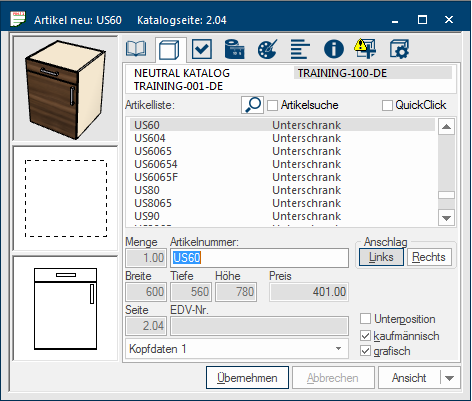
De volgende afbeelding toont de gebruikelijke, compacte weergave van de dialoog. Omdat voor een artikel verschillende nodig zijn, zijn de verschillen instelmogelijkheden gegroepeerd in meerdere gedeeltes, die kunnen worden opgeroepen via de met symbolen gekenmerkte tabbladen Sommige dialoog venster zijn zo veelomvattend dat de functies in sub-sectoren worden gedeeld. Deze sub-sectoren worden meestal in het bovenste gedeelte van de dialoog getoond en kunnen worden bereikt door te klikken op de betreffende tekst..
De beschrijvingen van de individuele tabbladen van de artikelinvoerdialoog kunt u via het menu aan de rechter kant van dit helpthema inzien.
 Algemene informatie
Sommige gegevens en knoppen In een dialoog venster vindt u steeds één of meerdere knoppen die door erop te klikken geactiveerd kunnen worden. Typische acties voor een knop zijn b.v. OK, Annuleren of Toepassen. Knoppen worden altijd met een enkele klik met de linker muisknop bediend. worden altijd getoond, onafhankelijk van de individuele tabbladen.
- Zodra u een artikel heeft geselecteerd, ziet u in de titelregel van de dialoog altijd het artikelnummer en het paginanummer van de catalogus.
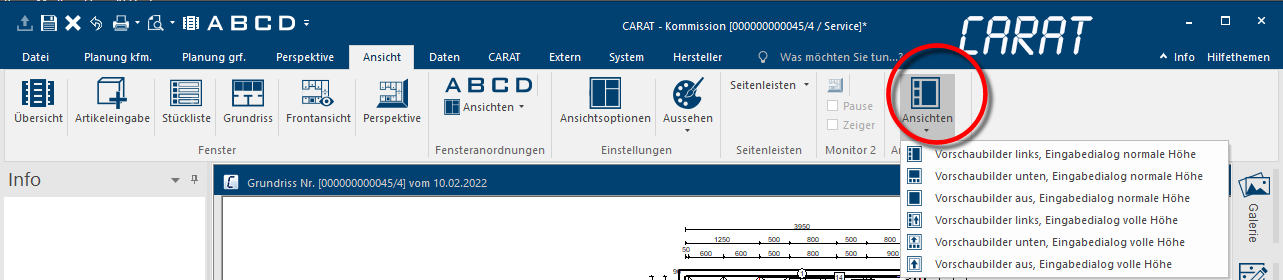
- Aan de linkerkant worden de previews (3D-aanzicht, bovenaanzicht, frontaanzicht) getoond.
- Aan de onderste rand van de artikelinvoerdialoog bevinden zich de knoppen Toepassen en Annuleren.
De knoppen Toepassen en Annuleren hebben altijd betrekking op de veranderingen aan een artikel die zijn uitgevoerd op een van de tabbladen.
 Het 3D voorbeeld
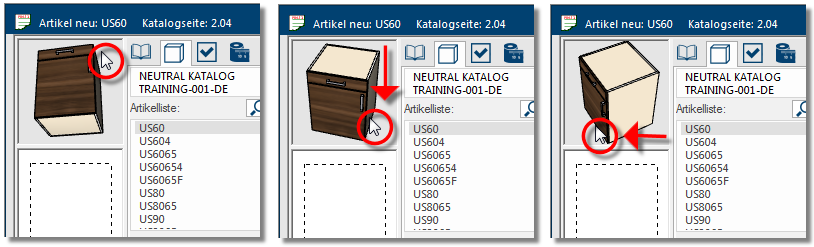
Indien gewenst kunt u het getoonde artikel direct met de muis in het 3D voorbeeld bewegen, om het vanuit een ander perspectief te kunnen bekijken.
- Plaats de muis binnen het 3D voorbeeld en houdt de linker muisknop ingedrukt. Als u nu de muiswijzer in een willekeurige richting beweegt, draait het artikel eveneens mee.
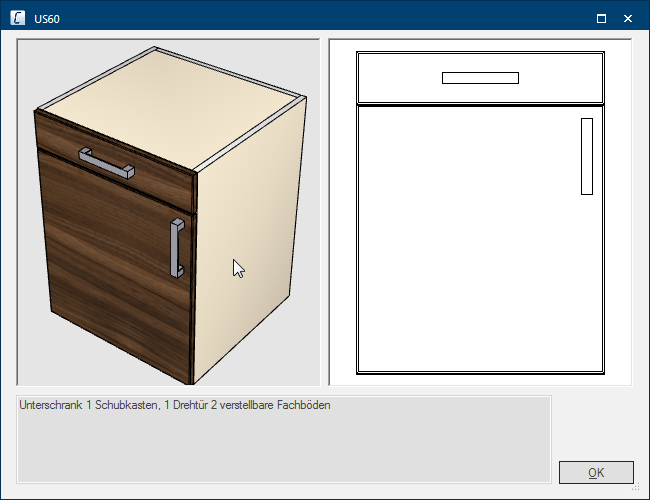
- Door een dubbelklik Een dubbelklik word onder andere voor het openen van bestanden en programma´s of voor het starten van een actie, een beveel gebruikt. Klik twee keer snel achter elkaar met de linker muisknop als de muiswijzer op het gewenste symbool staat. De muiswijzer mag gedurende het tweemaal klikken niet verplaatst worden. in het 3D voorbeeld wordt een groter 3D voorbeeld, een frontaanzicht en de complete artikeltekst van het artikel getoond. Natuurlijk kunt u ook in dit 3D voorbeeld het artikel draaien, zoals eerder beschreven.
Het voorbeeld van het frontaanzicht
Via het voorbeeld van het frontaanzicht van het artikel, heeft u de mogelijkheid om de dialoog voor het bewerken van de frontindeling te openen.
- Dubbelklik simpelweg in het voorbeeld van het frontaanzicht uit om de dialoog voor de bewerking van de frontindeling te openen.
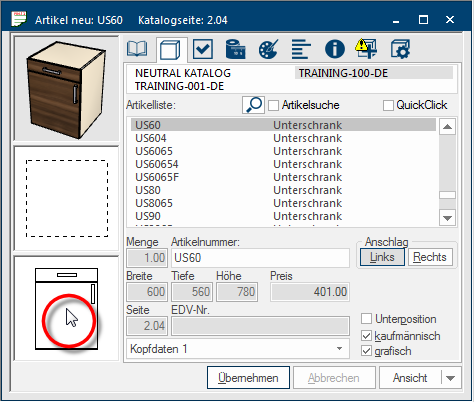
Via de dialoog Frontindeling wijzigen heeft u de mogelijkheid om de frontindeling van een artikel individueel aan te passen.
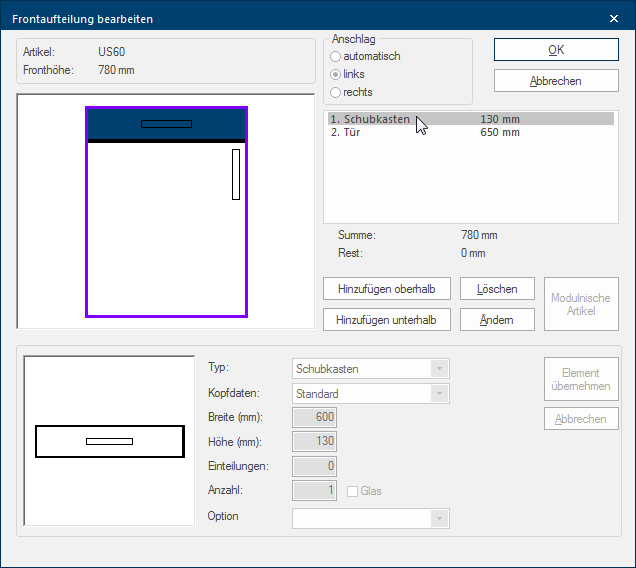
- Zie ook: Frontindeling wijzigen
- Zie ook: Module-Nis
- Zie ook: QuickClick


