De Alternatieve Positie

Voor het uitgeven van een offerte kan het zinvol zijn dat u uw klanten naast de al geplande artikelen aanvullend nog voor enkele artikelen een alternatief aanbieden kan. Dit kan bijvoorbeeld het geval zijn als uw klant nog niet heeft gekozen voor een van twee mogelijke apparatenvariaties.
Met de alternatieve positie heeft u de mogelijkheid artikelen in de stuklijst op te nemen, waarvoor de waarde niet in het totaal wordt meegerekend, maar separaat als prijsverschil kan worden getoond. Kiest uw klant bij het accepteren van de bestelling voor de alternatieve positie, dan kan deze worden omgezet in een bestelbare positie.
De eenvoudigste en meest gebruikelijke vorm van alternatieve posities is altijd de 1:1 verhouding. Dat betekend dat u voor één artikel, één extra artikel als alternatief kunt aanmaken. Bovendien heeft u ook de mogelijkheid om alternatieve posities te creëren in een 1:n of n:1 verhouding. Dit betekend dat u voor één artikel, meerdere artikelen als alternatief kunt aanbieden of omgekeerd.
 Zo maakt u een alternatieve positie aan
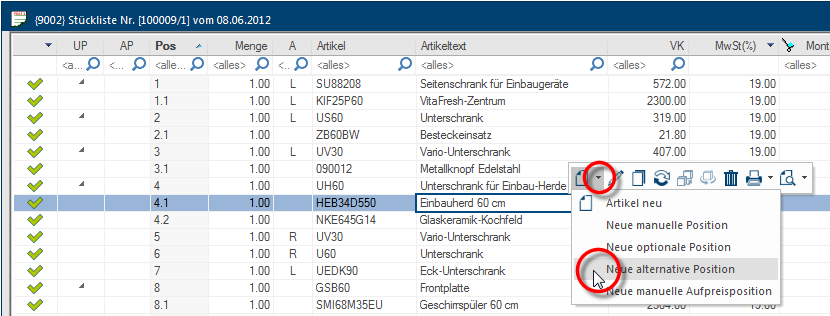
Omdat de toewijzing van een alternatieve positie altijd betrekking moet hebben op minstens één artikel in de stuklijst, moet u eerst het artikel, waarvoor u een alternatieve positie wilt aanmaken, in de stuklijst markeren.
- Klik Voor zoverre niet anders aangegeven wordt de linker muisknop een keer kort gedrukt. Door het klikken wordt steeds een object gemarkeerd of bij het klikken op en knop, wordt de beschreven actie uitgevoerd (b.v. OK, Beëindigen, Sluiten). met de rechter muisknop in de gemarkeerde positie om het contextmenu In bijna alle Windows-programma´s wordt door het klikken met de rechter muisknop een keuze menu geopend, waarin de commando's staan die zinvol zijn voor de volgende werkprocessen. te openen.
- Klik daar op het kleine driehoekje naast het symbool Nieuw, om de selectie voor het inplannen van een nieuw artikel te openen.
- Kies dan de optie Het woord optie (Latijn: optio = vrije wil) betekend in de informatica een keuzemogelijkheid. In ons geval gaat het daarbij steeds om de ronde keuzevelden. Nieuwe alternatieve positie.
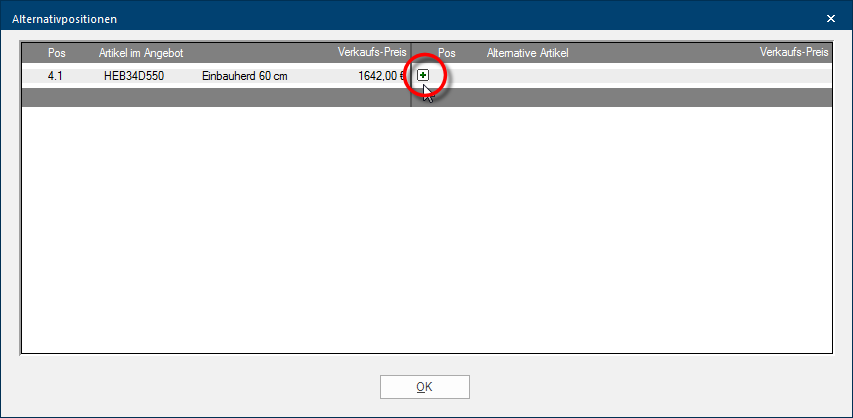
- Nu wordt de dialoog Speciale vensters in software-toepassingen worden dialoog, dialoog venster of dialoog veld genoemd. Dialoog vensters worden in verschillende situaties van de toepassing getoond om bepaalde invoer of bevestigingen van de gebruiker te verkrijgen. Alternatieve posities geopend. Deze dialoog is ingedeeld in twee gedeeltes. In de linker gedeelte staat het/staan de artikel(en) die u eerder in de stuklijst heeft gemarkeerd. In het rechter gedeelte wordt/worden de gekozen alternatieve positie(s) getoond.
- Klik op het Plus symbool in het rechter gedeelte om een nieuwe alternatieve positie toe te voegen.
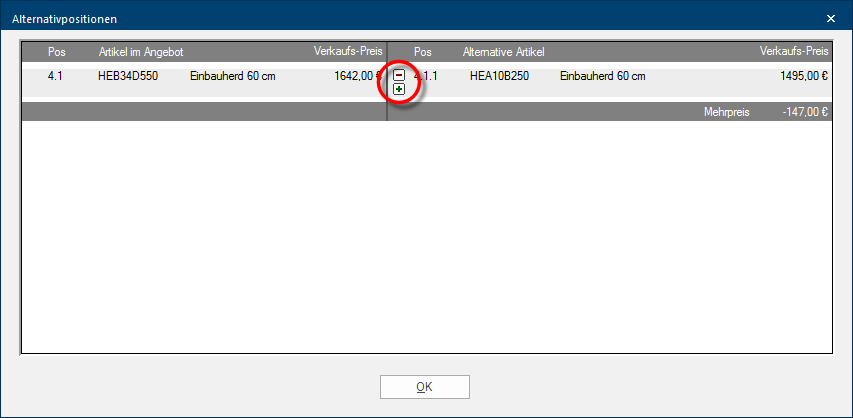
- Daardoor wordt de artikel invoerdialoog geopend, dat u vervolgens kunt gebruiken om een artikelen zoals gewoonlijk te selecteren. Zie ook: De Artikelinvoerdialoog
De soorten van alternatieve posities
De 1:1 Verhouding - één Artikel : één Artikel
Meestal zult u aan één artikel in uw planning, één alternatief artikel toewijzen. Hierbij gaat het dan om een 1:1 verhouding. Deze variant gebruikt u doorgaans om uw klanten naast het reeds ingeplande artikel een alternatief aan te bieden, zoals bijvoorbeeld een goedkoper apparaat of een meer exclusieve uitrusting. De volgende afbeelding illustreert de situatie dat er voor een ingepland apparaat een goedkopere variant zal worden aangeboden als alternatief positie.
De 1:n Verhouding - één Artikel : meerdere Artikelen
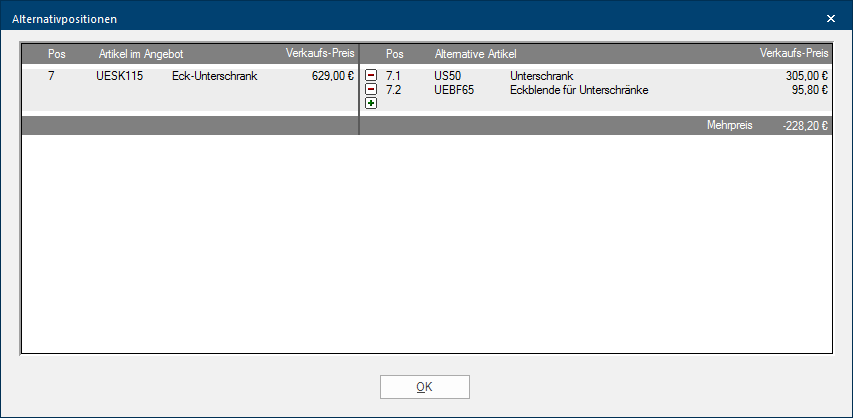
Het kan gebeuren dat u aan één artikel in de offerte meerdere alternatieve posities moet toewijzen, omdat u bijvoorbeeld uw klant als prijsvergelijk een tweede mogelijke oplossing wilt aanbieden, waarbij die tweede oplossing echter uit meerdere artikelen bestaat. Hierbij gaat het dan om een 1:n verhouding. De volgende afbeelding illustreert als voorbeeld de situatie dat als goedkoper alternatief voor de geplande hoek-onderkast, een blinde hoek met een pas stuk en een normale onderkast zal worden aangeboden.
De n:1 Verhouding - meerdere Artikelen : één Artikel
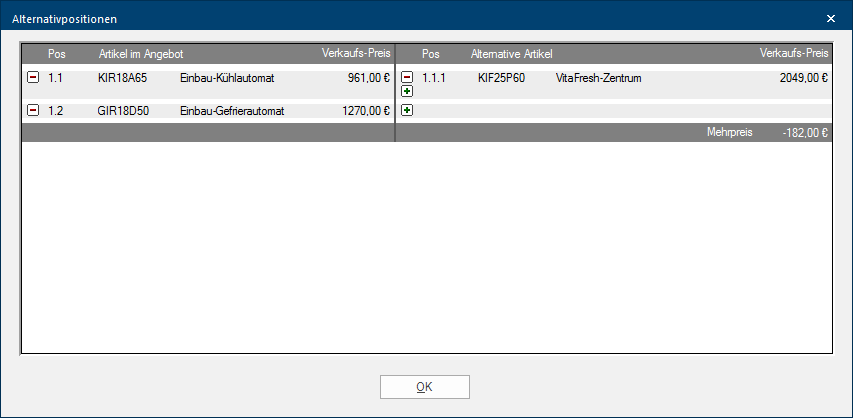
Uiteraard gebeurd het ook dat u voor meerdere artikelen in de offerte maar één alternatieve positie creëren wilt. Hierbij gaat het dan om een n:1 verhouding. De volgende afbeelding illustreert als voorbeeld de situatie dat u om te beginnen twee separate apparaten in uw plannen heeft opgenomen. Als ondersteuning bij de besluitvorming wilt u uw klant, als alternatieve positie, echter additioneel een apparaat aanbieden dat beide functies combineert.
De weergave in de stuklijst
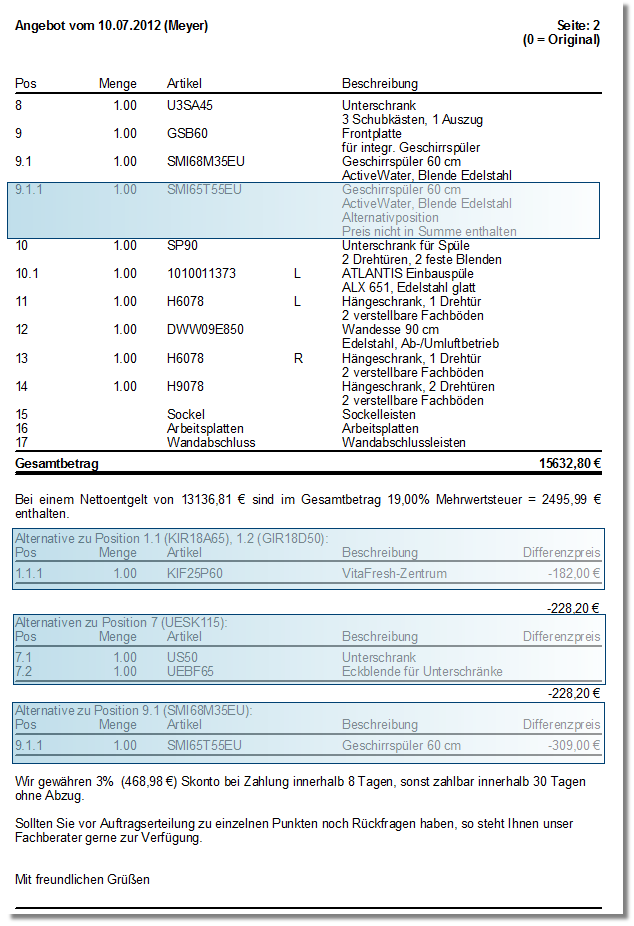
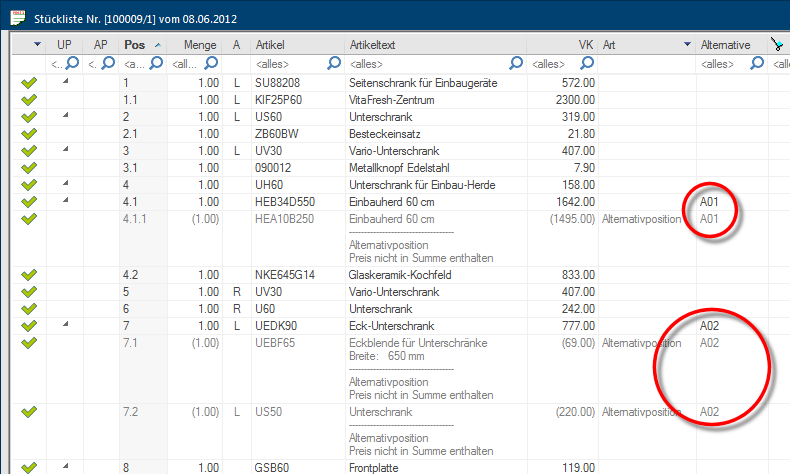
Als u één of meerdere alternatief posities heeft gecreëerd wordt in de stuklijst, in de kolom Alternatief, bij alle artikelen die tot een alternatief positie behoren, een relevant kenmerk A01, A02,... getoond. Voor een beter overzicht wordt het originele offerte artikel altijd in zwarte en de alternatieve positie altijd in grijze lettertypen weergegeven. Bovendien worden de alternatieve posities aangevuld met de info tekst Alternatieve positie - Prijs is niet in het totaal inbegrepen. Deze informatie wordt ook in het betreffende formulier geprint. De informatie over het aantal en de prijs van de alternatief posities worden tussen haakjes getoond, om erop te wijzen dat deze artikelen geen bestanddeel van de offerte en dus de totaalprijs zijn
De print uitgave
Uiteraard kunnen de alternatief posities ook in het formulier offerte geprint worden. Daarvoor zijn via de print lay-out verschillende opties ter beschikking. Zo is het bijvoorbeeld mogelijk om de alternatief posities aan het einde van het formulier op te sommen met het bijbehorende prijsverschil. Zie ook: Artikel Instellingen