De Optionele Positie

Voor het uitbrengen van een offerte kan het nuttig zijn om uw klanten naast de noodzakelijke basis artikelen ook nog artikelen aan te bieden die kunnen worden beschouwd als aanvulling of uitbreiding van de planning. Denkbaar is bijvoorbeeld dat de klant na wil denken over een aanvullend apparaat, maar ondertussen de bestelling zonder dit artikel in opdracht wil geven, om eventueel het artikel achteraf te bestellen.
Door de optionele positie heeft u de mogelijkheid om naast de artikelen die reeds zijn gebruikt in uw planning, tevens additionele artikelen aan te bieden. De optioneel aangeboden artikelen worden daarbij niet in de totaalprijs meegerekend, maar kunnen, indien gewenst, afzonderlijk worden getoond als meerprijs.
 Zo creëert u een optionele positie
- U kunt een optionele positie of als hoofdpositie aan het einde van de stuklijst toevoegen, of als sub-positie aan een aanwezig artikel inplannen.
- Markeer een willekeurig artikel in de stuklijst, om een optionele positie aan het einde van de stuklijst in te voegen.
- Markeer een de gewenste hoofdpositie, om een optionele positie als sub-positie te kunnen invoegen.
-
Klik Voor zoverre niet anders aangegeven wordt de linker muisknop een keer kort gedrukt. Door het klikken wordt steeds een object gemarkeerd of bij het klikken op en knop, wordt de beschreven actie uitgevoerd (b.v. OK, Beëindigen, Sluiten). met de rechter muisknop in de gemarkeerde positie om het contextmenu In bijna alle Windows-programma´s wordt door het klikken met de rechter muisknop een keuze menu geopend, waarin de commando's staan die zinvol zijn voor de volgende werkprocessen. te openen.
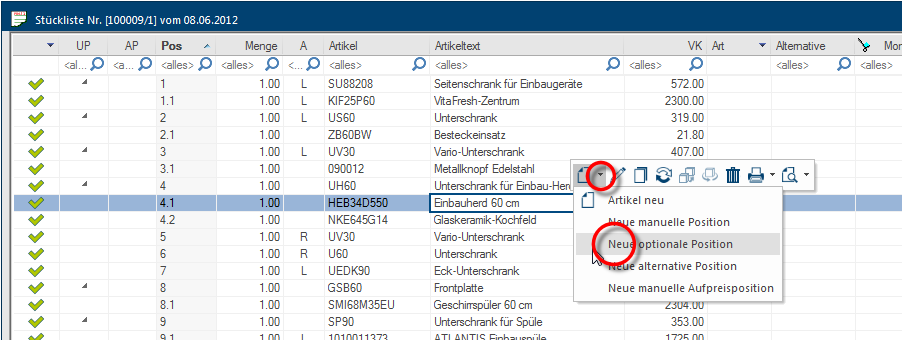
- Klik daar op het kleine driehoekje naast het symbool Nieuw, om de selectie voor het inplannen van een nieuw artikel te openen.
- Kies vervolgens de optie Het woord optie (Latijn: optio = vrije wil) betekend in de informatica een keuzemogelijkheid. In ons geval gaat het daarbij steeds om de ronde keuzevelden. Nieuwe optionele positie.
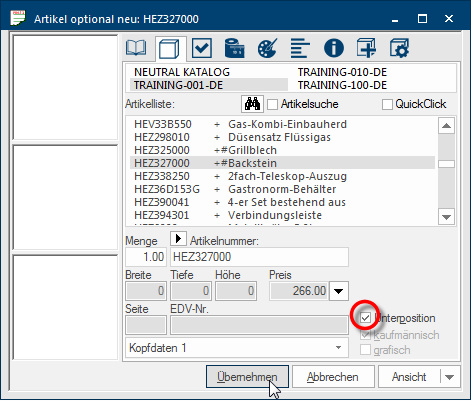
- Vervolgens kunt u de gewenste optionele positie invoeren via de artikel invoerdialoog. Indien u de optionele positie wilt inplannen als sub-positie bij het gemarkeerde artikel in de stuklijst, moet u eerst het aankruisvakje Het aankruisvakje (Engels: Checkbox) is een standaard element van een grafische gebruikersinterface. Een checkbox heeft meestal twee toestanden (aangekruist of niet aangekruist). Dit komt in het algemeen overeen met een ja/nee keuze. Sub-positie markeren voordat u op de knop In een dialoog venster vindt u steeds één of meerdere knoppen die door erop te klikken geactiveerd kunnen worden. Typische acties voor een knop zijn b.v. OK, Annuleren of Toepassen. Knoppen worden altijd met een enkele klik met de linker muisknop bediend. Overnemen klikt. Zie ook: De Artikelinvoerdialoog
De weergave in de stuklijst
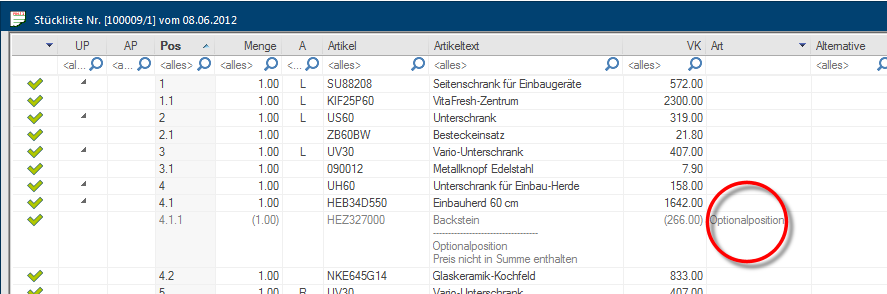
Als u één of meerdere optionele posities heeft gecreëerd wordt in de stuklijst, in de kolom Soort, bij alle optionele artikelen een relevant kenmerk getoond. Voor een beter onderscheid wordt een optionele positie altijd in een grijs lettertype getoond. Tevens wordt de optionele positie aangevuld met de info tekst Optionele positie - Prijs niet inclusief in het totaal. Deze informatie wordt ook in het betreffende formulier geprint. De informatie over het aantal en de prijs van de optionele posities worden tussen haakjes getoond, om erop te wijzen dat deze artikelen geen bestanddeel van de offerte en dus de totaalprijs zijn
De print uitgave
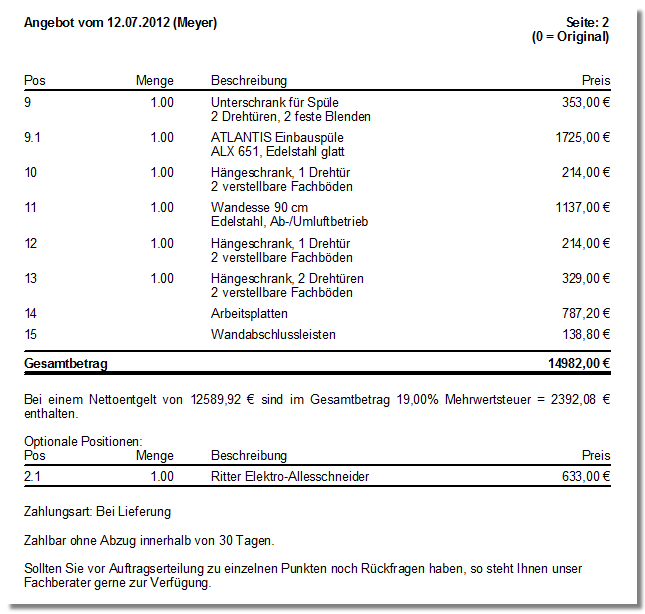
Uiteraard kunnen de optionele posities ook in het formulier offerte geprint worden. Daarvoor heeft u via de print lay-out verschillende opties ter beschikking, om bijvoorbeeld de optionele posities aan het einde van de offerte met of zonder prijs op te sommen. Zie ook: Artikel Instellingen