Algemene instellingen
Via het tabblad Sommige dialoog venster zijn zo veelomvattend dat de functies in sub-sectoren worden gedeeld. Deze sub-sectoren worden meestal in het bovenste gedeelte van de dialoog getoond en kunnen worden bereikt door te klikken op de betreffende tekst. Algemeen kunt u de instellingen, betreffende de algemene structuur van een formulier, doorvoeren. Sommige instellingen op dit tabblad kunnen echter ook gecombineerd worden met instellingen op het tabblad Artikelen en beïnvloeden zo ook de presentatie van de artikelstuklijst. De belangrijkste instellingen op deze pagina betreffen de principiële gegevens van de planning, de model beschrijving als ook de weergave van de prijzen. Zie ook: Het Lay-out Overzicht
 Algemene aanwijzing
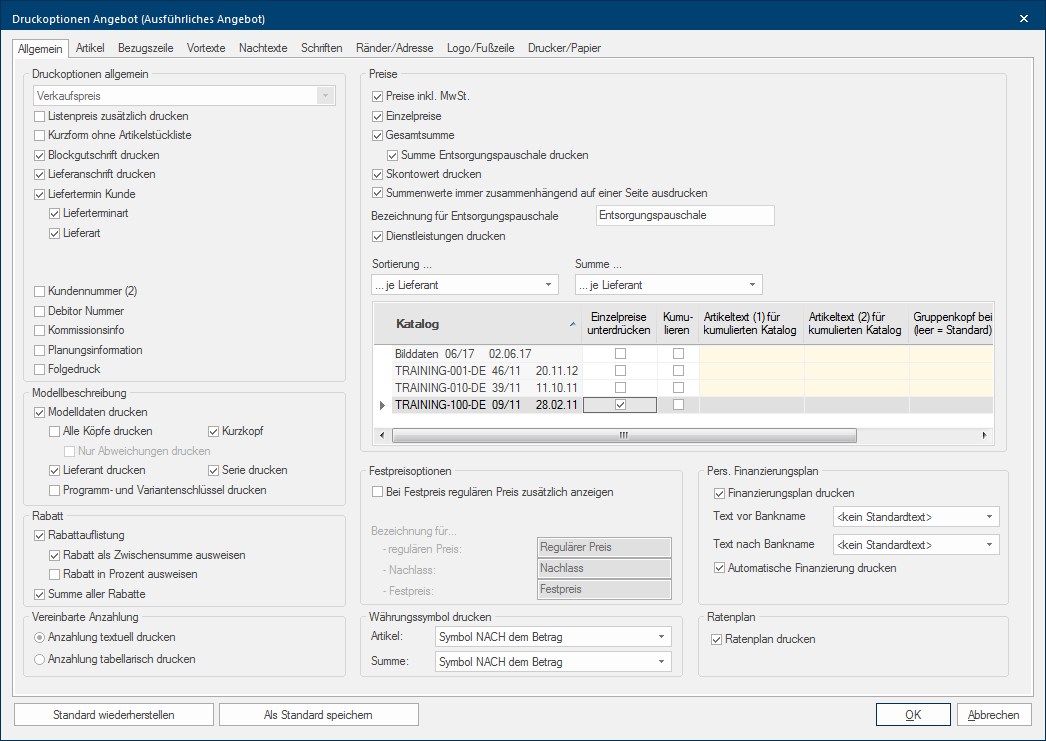
Printopties algemeen
|
Omschrijving |
|
|---|---|
|
De Prijsvariant * |
Het keuzeveld Indien er voor een functie meerdere mogelijkheden ter beschikking staan dan worden dezen vaak in een lijst gepresenteerd. Klik gewoon op het zwarte driehoekje aan de rechte rand om de gewenste mogelijkheid uit te kiezen. voor de prijsvariant staat alléén ter beschikking voor het formulier bestelling. Dit keuzeveld bevat alle prijsvarianten die in CARAT kunnen worden getoond. Indien u voor uw bestelling de optie Stukprijzen geactiveerd heeft, kunt u met het keuzeveld instellen, welke prijs geprint dient te worden. |
|
Print lijstprijs extra * |
Als u het aankruisvakje Het aankruisvakje (Engels: Checkbox) is een standaard element van een grafische gebruikersinterface. Een checkbox heeft meestal twee toestanden (aangekruist of niet aangekruist). Dit komt in het algemeen overeen met een ja/nee keuze. Print lijstprijs extra activeert, wordt naast de specificatie van de stukprijs ook nog de lijstprijs van het betreffende artikel uit de leveranciergegevens getoond. Om deze optie te kunnen activeren, moet de optie Stukprijzen geactiveerd zijn. Let er ook op aub, dat een niet bereikte minimale marge of een vaste prijs zonder geactiveerde vaste prijs optie deze instelling overruled.
|
|
Verkort zonder artikellijst * |
Als u voor een formulier de artikellijst compleet wilt uitschakelen, kunt u de optie Verkort zonder artikellijst activeren. |
|
Blok-creditnota printen * |
Indien u in een planning een blokverrekening heeft doorgevoerd, kunt u, door het activeren van de optie Blok-creditnota printen, de resulterende blok-creditnota´s als sub-posities laten tonen. De blok-creditnota´s worden onder de blok-positie met een negatief bedrag opgesomd. Als de optie Blok-creditnota printen niet is geactiveerd, wordt voor de blokpositie in plaats van de blokprijs het betreffende prijsvoordeel, een negatieve waarde die het resultaat is van de blokverrekening, geprint. |
|
Leveradres printen * |
Als u de optie Leveradres printen activeert, kunt u in het gedeelte van de extra info, tussen de referentie lijn en de beginteksten, additioneel het leveradres printen. Als u geen afwijkend leveradres heeft ingevoerd, wordt hier het adres van de ontvanger herhaald. |
|
Levertijd klant * |
Door het activeren van de optie Levertijd klant kunt u de levertermijn zelf en de extra opties levertijd soort en afleveringsmogelijkheden, de details die u heeft ingesteld in de Print instellingen dialoog, in het gedeelte van de extra teksten printen. Zie ook: Klantgegevens, Klantgegevens |
|
Levertijd leverancier * |
Voor het bestelling formulier kunt u door het activeren van de optie Levertijd leverancier, de levertermijn en de extra opties levertijd soort en afleveringsmogelijkheden, de details die u heeft ingesteld in de Print instellingen voor de individuele catalogi, printen in het gedeelte extra teksten. Zie ook: Leverkenmerken, Leverkenmerken |
|
Klantnummer (2) Debiteurennummer |
Indien u in uw klantengegevens de velden klantnummer (2) of debiteurennummer gebruikt, kunt u ook deze informaties printen in het gedeelte extra teksten van een formulier, door het activeren van de opties Klantnummer (2) of Debiteurennummer. Zie ook: Klantgegevens |
|
Commissie-info Planningsinfo |
Met de opties Commissie-info en Planningsinfo kunt u extra gegevens op een formulier printen, indien u deze gegevens via de dialoog commissieoverzicht heeft opgeslagen. Zie ook: Het Commissieoverzicht |
|
Vervolgprint * |
Met deze optie kunt u op ieder pagina van een formulier (offerte, opdracht, contract) in het rechter gedeelte van de referentielijn een info printen, om te kunnen herkennen of het om het origineel (eerste print) of om een nieuwe afdruk (vervolg print) gaat. Zie ook: De Referentielijn, De Print Instellingen |
Model beschrijving
| Optie | Omschrijving |
|---|---|
|
Model gegevens printen |
Indien deze optie geactiveerd wordt, worden alle uitvoering's- en kleuren-varianten, die in de hoofddata 1 van de modelkeuze gekozen werden, geprint tussen de gedeeltes begintekst en de Artikelstuklijst. |
|
Alle koppen printen |
Indien u in een planning meerdere model koppen heeft gebruikt, kunt u additioneel de optie Alle koppen afdrukken activeren. Daardoor worden de gebruikte model koppen enkel opgesomd en met M1, M2, M3.... door genummerd. Tevens wordt bij iedere artikelpositie de hoofddata-toewijzing getoond. Door deze werkwijze moet niet meer bij ieder individueel artikel de afwijkende hoofdgegevens Hoofdgegevens is in CARAT het hyperoniem voor alle gegevens die voor de weergave en de bestelling van een keuken nodig zijn. Dit zijn bijvoorbeeld het gekozen programma of de varianten zoals de uitvoering van de korpus uitvoering of de werkblad kanten. geprint worden. Daardoor kunt het aantal pagina's van een formulier beperken tot het noodzakelijke. Indien u per artikel alleen de hoofddata-toewijzing getoond wilt hebben, dient u de optie Afwijkingen hoofdgegevens op het tabblad Artikel te deactiveren. Zie ook: Artikel Instellingen |
|
Alleen afwijkingen printen |
Indien u met meerdere model koppen werkt, echter per kop slechts enkele afwijkingen ten opzichte van de eerste kop wilt gebruiken, dan raden wij u aan om naast de optie Alle koppen printen ook de optie Alleen afwijkingen printen te activeren. Daardoor worden voor alle extra koppen alleen nog de daadwerkelijke afwijkingen ten opzichte van kop 1 getoond. Zodoende krijgt u een zeer compacte weergave van de hoofdgegevens in het gebied voor de opgesomde artikelen. |
|
Kop (kort) |
Deze optie kan afzonderlijk worden gebruikt of in combinatie met de optie Alle koppen afdrukken. Per kop worden echter alleen de varianttypes afgedrukt die voor de betreffende catalogus in de catalogusstamgegevens op het tabblad Varianten zijn geselecteerd en ook in de modelkop zijn gebruikt. Zie ook: Het tabblad - Varianten |
|
Leverancier, Serie, Programma- en variantensleutels printen |
Als deze opties gezet worden dan worden deze specificaties ook uitgeprint in het gedeelte van de modelgegevens. |
Korting
|
Optie |
Omschrijving |
|---|---|
| Korting tonen * | Zolang u alléén de optie Korting tonen activeert, worden alle bestaande kortingen als separaat overzicht tussen de gedeeltes betalingscondities en eindteksten getoond. |
|
Korting als subtotaal tonen |
Als u ook deze optie activeert, worden alle kortingen onmiddellijk in het gedeelte van de subtotalen getoond. Indien u in dit gedeelte ook eventueel bestaande artikelkortingen wilt tonen, dient u op het tabblad Artikel voor de artikelkorting de instelling Artikelkorting bij het subtotaal tonen te kiezen. Zie ook: Artikel Instellingen |
|
Korting in procent tonen |
Als u deze optie activeert, kunt u voor kortingen in percentage de betreffende procentwaarde laten zien. De weergave van de procentwaarde kunt u voor beide varianten, Korting tonen en Korting als subtotaal tonen, activeren. |
|
Totaal van alle kortingen |
Als u deze optie activeert, wordt in het gedeelte van de subtotalen de totaalsom van alle daar vermelde kortingen getoond. Voor een betere overzicht worden de waarden van de verschillende kortingen ingesprongen getoond. |
Overeengekomen aanbetaling
Indien u in CARAT een aanbetaling heeft ingevoerd, kunt u in de dialoog Print instellingen ook nog de betalingstermijn en de betaalwijze invoeren. Deze gegevens kunt u dan in een formulier in tekst- of tabelvorm printen in het gedeelte van de betalingscondities. Aanvullend bij de specificatie van de overeengekomen aanbetaling kunt u ook een passende tekstbouwsteen automatisch bijvoegen. Daarvoor kunt u voor ieder betaalwijze in de systeemopties op de pagina Berekenen een standaardtekst als tekstbouwsteen opslaan. Zie ook: De Print Instellingen, Berekenen
|
Optie |
Omschrijving |
|---|---|
|
Aanbetaling printen als tekst |
De aanbetaling wordt als doorlopende tekst in het formulier geprint. |
|
Aanbetaling printen als tabel |
De aanbetaling wordt in één regel met tabs in het formulier geprint. |
Prijzen
|
Optie |
Omschrijving |
|---|---|
|
Prijzen incl. BTW * |
Als deze optie geactiveerd is, worden alle prijzen met BTW (bruto) getoond en de BTW zelf wordt onder de totaalregel separaat in een standaardtekst getoond. Als deze optie gedeactiveerd is, worden alle prijzen zonder BTW getoond. In de totaalregel wordt dan het netto bedrag en het te betalen BTW-bedrag opgesomd. De standaardtekst voor het tonen van de BTW kan in de systeemopties op de pagina BTW worden gewijzigd. Zie ook: BTW |
| Stukprijzen * |
Via deze optie kunt u instellen, of in een formulier met geactiveerde artikellijst ook stukprijzen getoond dienen te worden. Let erop aub, dat een niet bereikte minimale marge of een vaste prijs zonder geactiveerde vaste prijs optie deze instelling uitschakelt, zo dat in deze gevallen geen stukprijzen getoond kunnen worden.
|
|
Totaal |
Via deze optie heeft u de mogelijkheid ook de totaalsom zelf te verbergen. In dit geval worden automatisch ook alle andere prijsgegevens, die na de artikellijst zouden worden getoond, uitgeschakeld. |
|
Totaal verwijderingsbijdrage |
Indien u ook separaat een verwijderingsbijdrage moet verantwoorden, kunt u daarvoor een eigen totaalregel aan het eind van het document laten tonen, via de optie Totaal verwijderingsbijdrage printen. Zie ook: Eco-mobilier |
|
Omschrijving van de verwijderingsbijdrage |
Via dit invoerveld heeft u de mogelijkheid om ook een eigen omschrijving voor de totaalregel in te voeren, waarmee de totaalsom van de posities die zijn gedefinieerd als verwijderingsbijdrage benoemd wordt. |
|
Betalingskorting printen * |
Via deze optie kunt u beslissen, of in de standaardteksten voor de betalingskorting ook het betalingskortingsbedrag geprint dient te worden of dat alleen maar het betalingskortingspercentage getoond dient te worden. Zie ook: Betalingskorting |
|
De som van het totaal altijd samen op één pagina uitprinten * |
Als u deze optie activeert, kunt u daarmee bepalen dat het gedeelte van de subtotalen niet door een paginaonderbreking wordt gescheiden. Met geactiveerde optie wordt het gedeelte van de subtotalen samengehouden en daardoor compleet op de volgende pagina geprint. |
|
Services printen |
Met deze optie krijgt u de mogelijkheid om deze diensten als totaal som met een passende aanwijzingstekst te laten printen, voor zoverre u in uw planning overeenkomende posities met handwerker diensten heeft aangemaakt. Een daarvoor noodzakelijk artikel kan bijvoorbeeld in een eigen catalogus worden aangelegd en voorzien worden met het kenmerk service. Zie ook: Service |
|
Sorteren per leverancier per productgroep Een productgroep is in de handel het samenvatten van artikelen in een groep, gebaseerd op een gemeenschappelijk kenmerk. Een verbindend kenmerk zou kunnen zijn: gebruiksdoel (spoelbakken, werkbladen, ...), eigenschap (hout, apparatuur, ...). * |
Gewoonlijk worden de artikelen in de artikellijst opgesomd gebaseerd op de automatische artikelsortering. Voor sommige formulieren kan het echter zinvoller zijn de artikelen ofwel op leverancier of op productgroep te sorteren. Via het sorteren gedeelte heeft u instellingen ter beschikking, waarmee u precies deze sorteringen met slechts enkele muisklikken kunt doorvoeren. Bovendien kunt u voor individuele productgroepen de stukprijzen verbergen of zelfs alle artikelen van een productgroep cumuleren, zodat slechts één post voor die productgroep wordt getoond. Zodat u ook bij zulke duidelijke wijzigingen nog een aantrekkelijke opsomming krijgt, heeft u voor gecumuleerde productgroepen twee tekstregels ter beschikking, waarin u een passende beschrijving kunt invoeren. Voor gegroepeerde productgroepen kunt u bovendien voor iedere productgroep een groep-kopregel of groep-voettekst invoeren, om de groep eenduidig te kunnen benoemen. Zie ook: Standaard productgroepen |
Vaste prijs opties
Via de stuklijst heeft u te allen tijde de mogelijkheid een vaste prijs in te voeren. Wanner de vaste prijs optie wordt geactiveerd, kan de vaste prijs en de regulaire prijs gelijkertijd worden getoond, om daarmee het prijsvoordeel duidelijker te benadrukken. Bovendien kunt u voor de vaste prijs opties de benamingen voor de individuele prijsposities, regulaire prijs, korting en vaste prijs, herbenoemen naar uw wensen.
Print Valutasymbool
Via het keuzeveld Print valutasymbool kunt u aangeven, of een valutasymbool getoond dient te worden en of het dan voor of achter het bedrag geprint dient te worden.
Lading (alléén pakbon)
Het gedeelte Lading is alléén in de druk-layout van de pakbon beschikbaar. Met de opties in het gedeelte Lading kunt u vastleggen of op de pakbon, onder de opsomming van de artikelen, het totaal gewicht of/en het totaal volume moet worden geprint als extra informatie.


