CARAT emotion
Wat is CARAT emotion?
Start met ons het volgende niveau van grafische visualisatie! Levendige 3D-oppervlakken en Briljante structuren zorgen voor een Realistische, Dynamische en Emotionele presentatie. Met de CARAT emotion geeft u uw planning een finishing touch, plaatst u highlights gericht in scène en creëert u een uitnodigende sfeer.
Zie ook: CARAT emotion tutorial video
Zie ook: De Hardwareconfigurator
 Zo start en beëindigt u het CARAT emotion aanzicht:
Klik Voor zoverre niet anders aangegeven wordt de linker muisknop een keer kort gedrukt. Door het klikken wordt steeds een object gemarkeerd of bij het klikken op en knop, wordt de beschreven actie uitgevoerd (b.v. OK, Beëindigen, Sluiten). op het symbool in der CARAT emotion groep van het Perspectief tabblad Sommige dialoog venster zijn zo veelomvattend dat de functies in sub-sectoren worden gedeeld. Deze sub-sectoren worden meestal in het bovenste gedeelte van de dialoog getoond en kunnen worden bereikt door te klikken op de betreffende tekst.. Zo start en beëindigt u het nieuwe aanzicht.

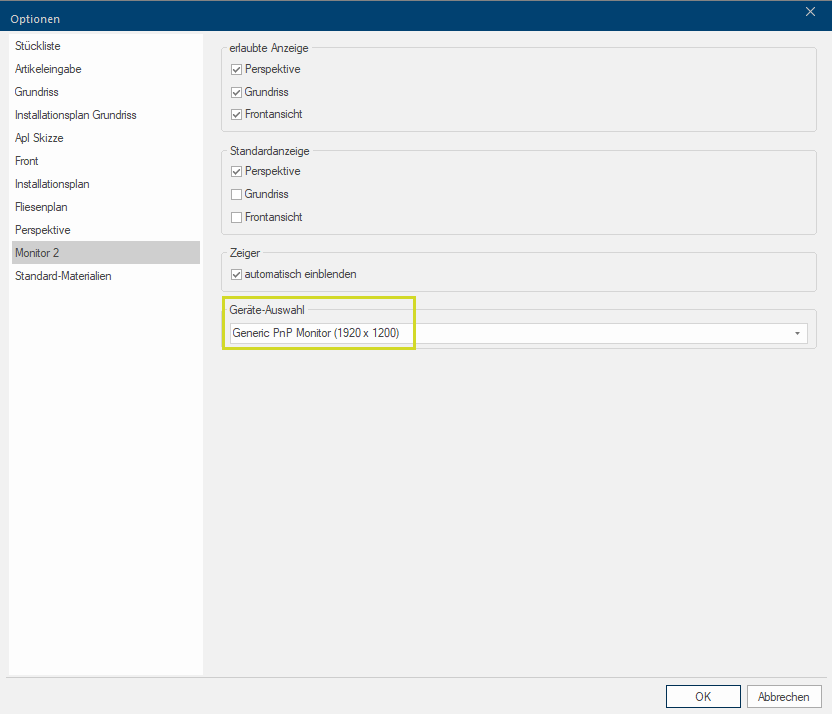
Het nieuwe aanzicht wordt dan automatisch als Volledig scherm op een aangesloten 2de monitor overgedragen. Indien u meerdere Monitoren ter beschikking heeft kunt u, bij Monitor 2 in de Aanzichtopties van de Instellingen groep van het Aanzicht tabblad, vooraf uitkiezen op welke monitor de overdracht moet plaatsvinden.
Waar kunt u de geanimeerde artikelen vinden en hoe worden deze ingepland?
U vindt geanimeerde artikelen om in te plannen in de Neutrale catalogus.
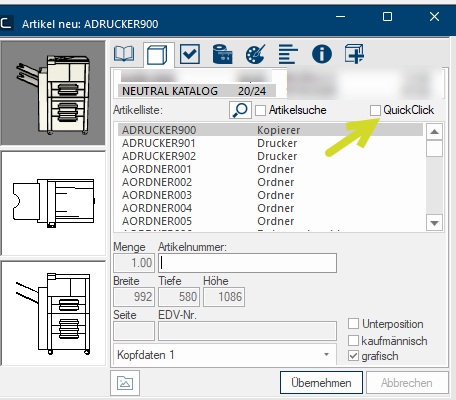
Open uw planning en selecteer de Neutrale catalogus in de Artikel nieuw dialoog Speciale vensters in software-toepassingen worden dialoog, dialoog venster of dialoog veld genoemd. Dialoog vensters worden in verschillende situaties van de toepassing getoond om bepaalde invoer of bevestigingen van de gebruiker te verkrijgen. en activeer vervolgens QuickClick.
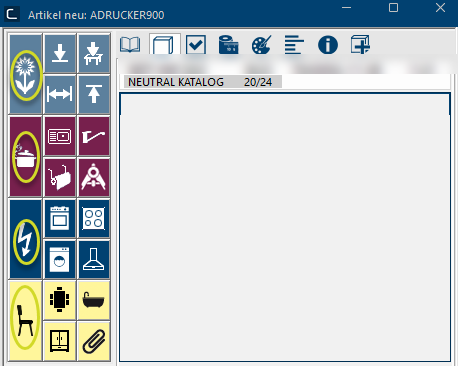
Klik nu op een van de categorieën (Decoartikelen/Lichten, Keukenaccessoires, Apparatuur, Meubelen).
Nu kunt u de Geanimeerde objecten als stijl activeren en vervolgens worden de geanimeerde artikelen uit deze groep getoond. Hier kunt u dan met een klik een artikel uitkiezen.
Voorbeeld: Een kaarsenstandaard uit de Decoartikelen/Lichten groep
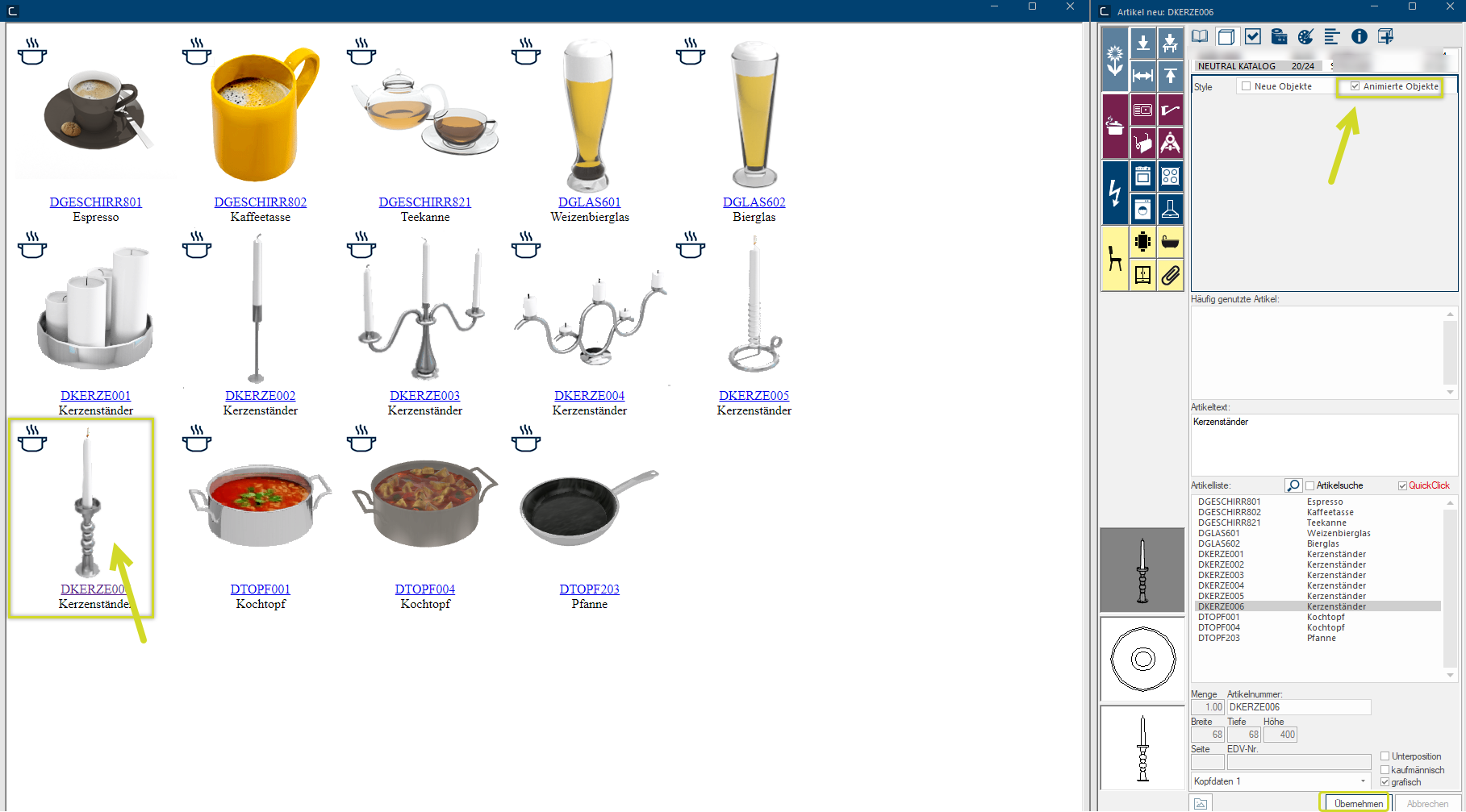
Door te klikken op Toepassen en door vervolgens de standaard te positioneren in de plattegrond is het artikel ingepland en te zien in het perspectief.
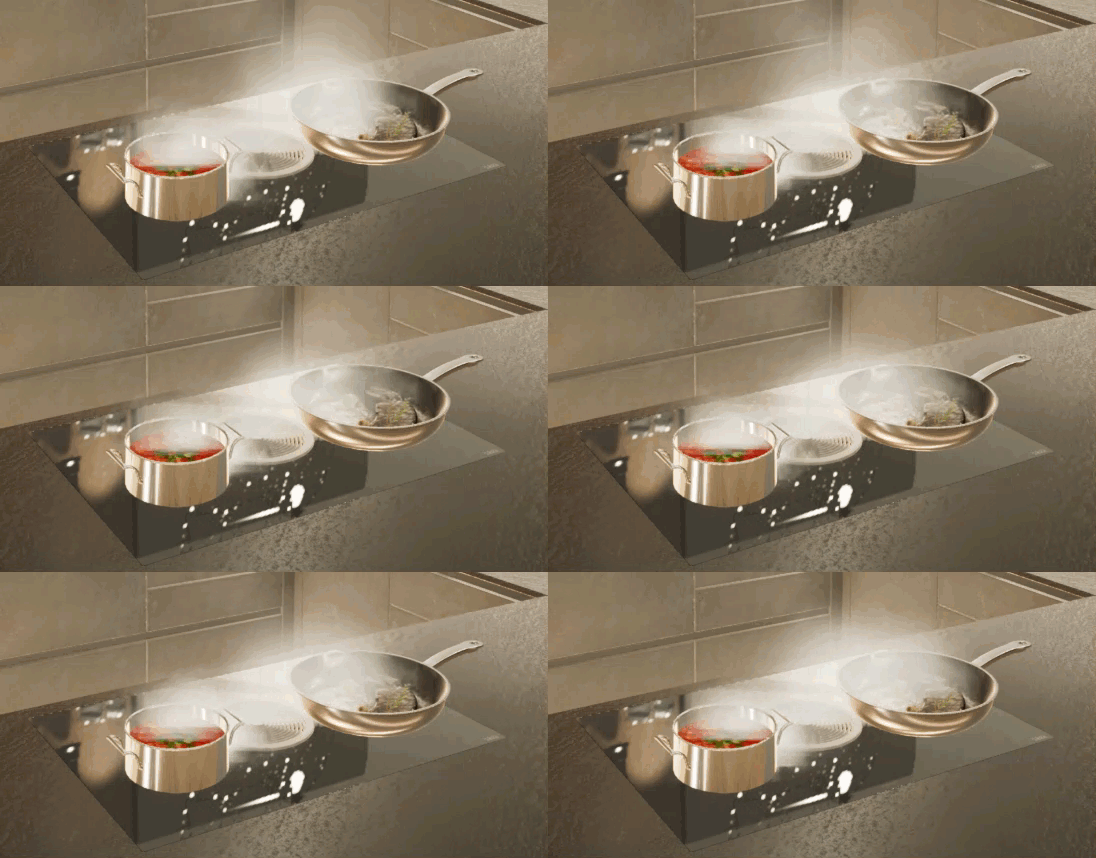
Hier ziet u enkele gedetailleerde voorbeelden in het CARAT emotion aanzicht met ingeplande Geanimeerde objecten uit de Neutrale catalogus:
|
DPAN001 + DPAN205 + KIA4004
|
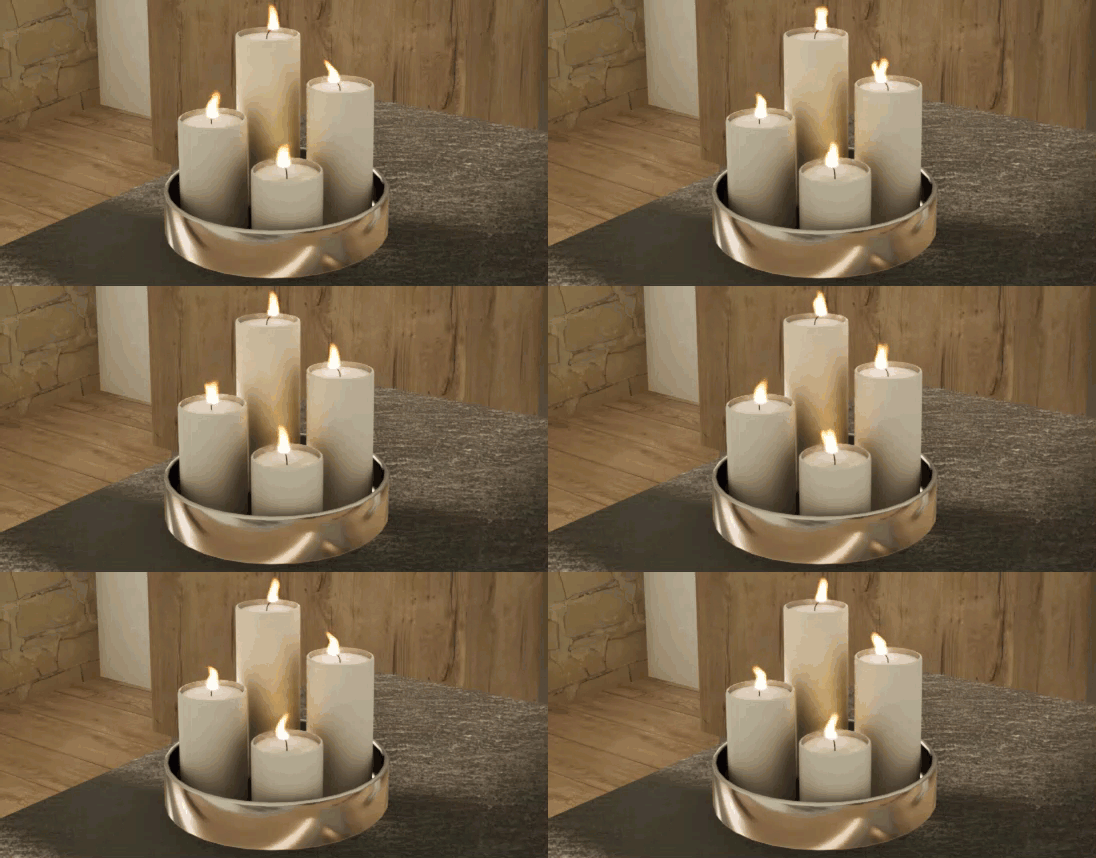
DKAARS001
|
|
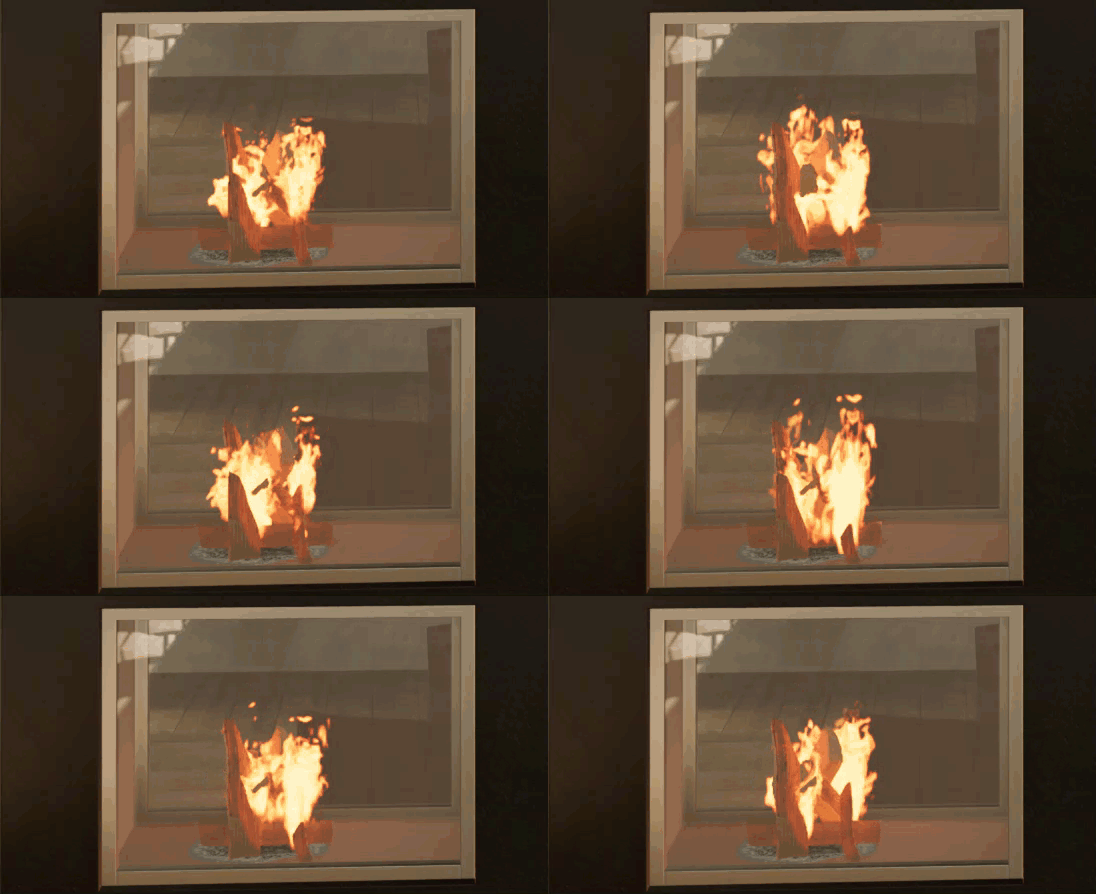
RKAMIN010
|
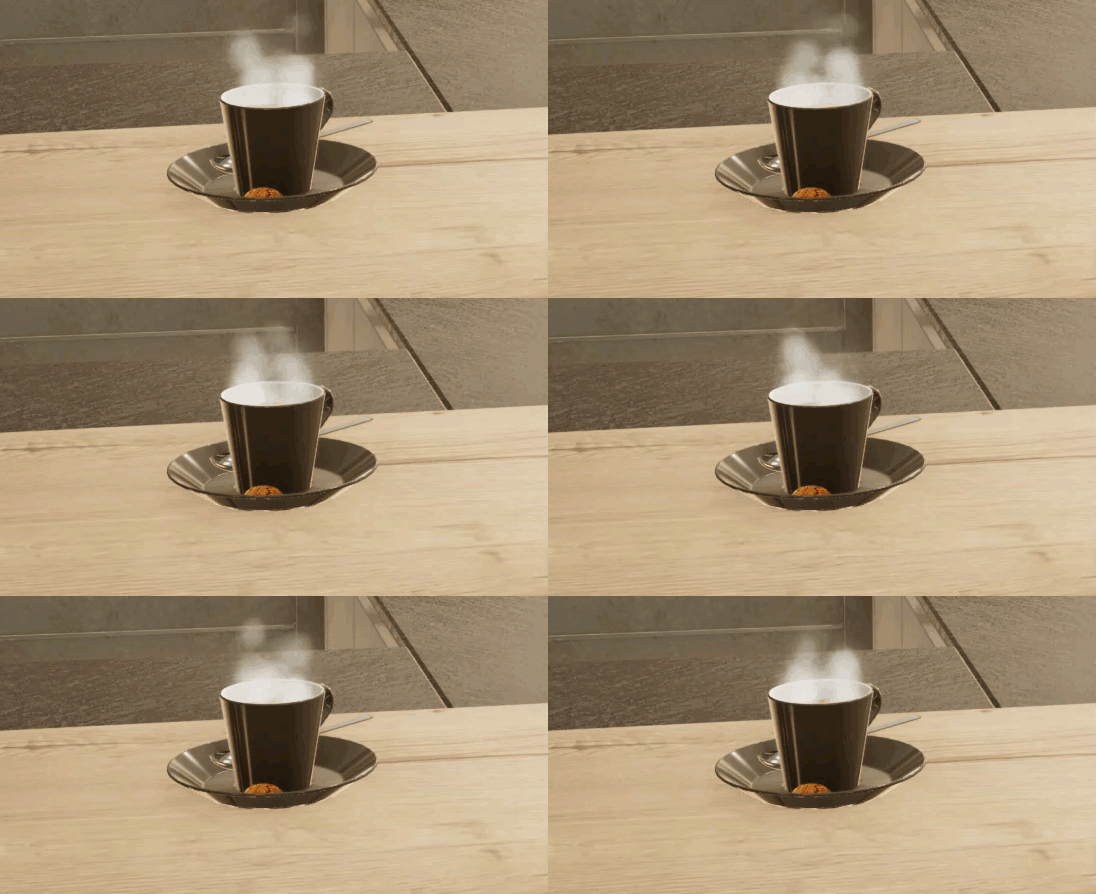
DSERVIES801
|
 Hoe kunt u zich bewegen binnen het CARAT emotion aanzicht?
Het bewegen in het aanzicht gebeurd Synchroon met het perspectief, door de getoonde Besturing in het Perspectief van CARAT of met behulp van de Toetsen en toetsenbordcombinaties.
Nieuw vanaf versie V2025.4.0.0: Naast de Synchrone besturing via het Perspectief kunt u nu, vast op dezelfde manier als in het perspectief, ook Rechtstreeks met uw Toetsenbord, Muis, Touchpad of een Controller, in de Cameramodus of Ruimtedraaiing bewegen in de CARAT emotion view.
(fehlender oder ungültiger Codeausschnitt)Zie ook: Het Perspectief
Sturing algemeen
Ctrl ingedrukt houden: Alle bewegingen, draaiingen en clipping lijnen worden verlangzaamd. Dit geldt voor muis, toetsenbord en controller.
Klik een keer met de muis in de CARAT emotion view om daar direct naar de sturing te komen.
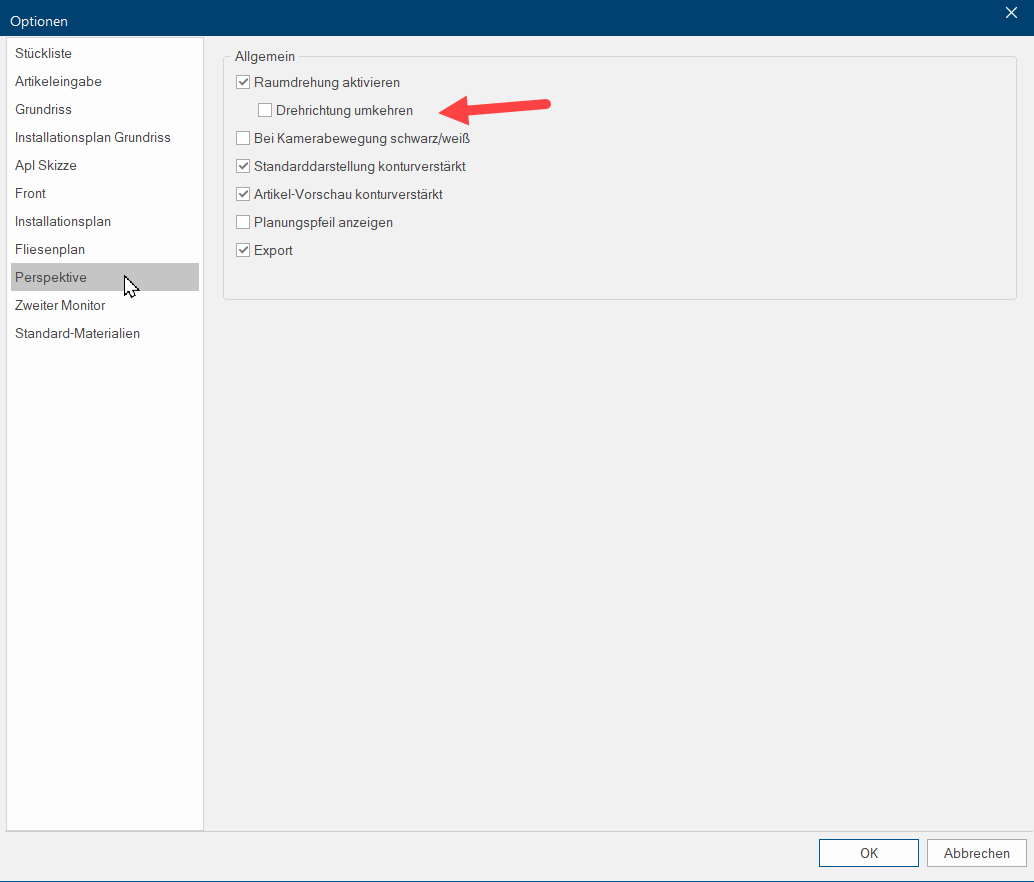
Via het Aanzicht tabblad in de Menubalk kunt u de draairichting van de ruimtedraaiing omkeren op de Perspectief bladzijde van de Aanzichtopties.
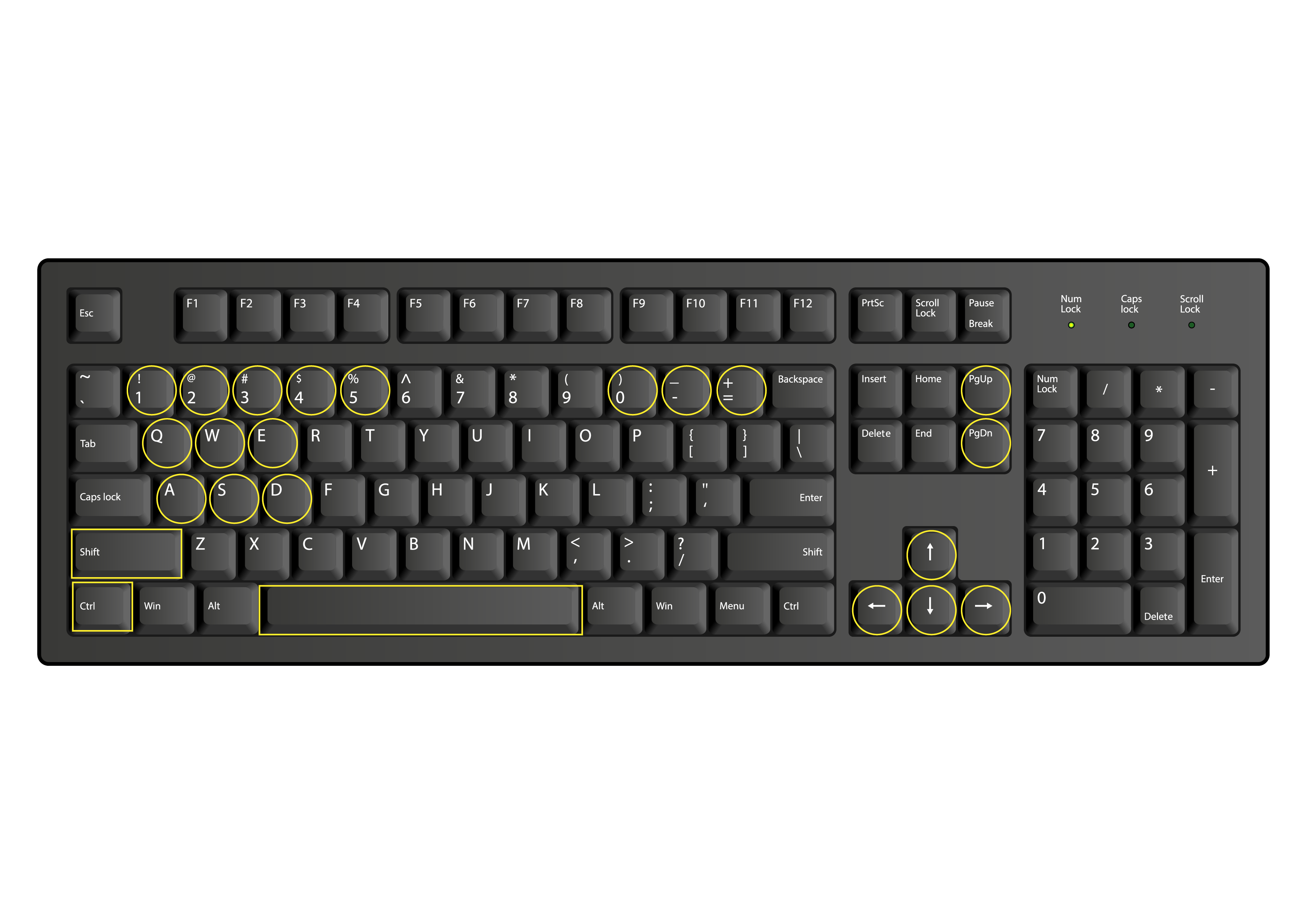
Sturing met het toetsenbord en muis of touchpad
Toetsen | Actie | Afbeelding |
W of pijltje naar boven | Naar voren bewegen |
Klik aub op het beeld om te vergroten
|
A of pijltje naar links | Naar links bewegen | |
S of pijltje naar beneden | Naar achteren bewegen | |
D of pijltje naar rechts | Naar rechts bewegen | |
Q of PageDown | Zinken | |
E of PageUp | Stijgen | |
Shift + pijltjestoets of WASD | Rondkijken/Draaien in de keukenscène | |
Ctrl en + | Camerazoom vergroten | |
Ctrl en - | Camerazoom verkleinen | |
Ctrl en 0 | Camerazoom terugzetten | |
Spatiebalk 2 keer klikken | Camerapositie terugzetten | |
Toetsen 1-5 (niet nummerblok) | Vooraf gedefinieerde aanzichten: (toets 2 keer klikken) 1 = Van voren 2 = Van achteren 3 = Rechts 4 = Links 5 = Van boven | |
Shift + muiswiel scrollen | Verschuiven van de voorste clipping lijn |
Sturing met de muis of touchpad
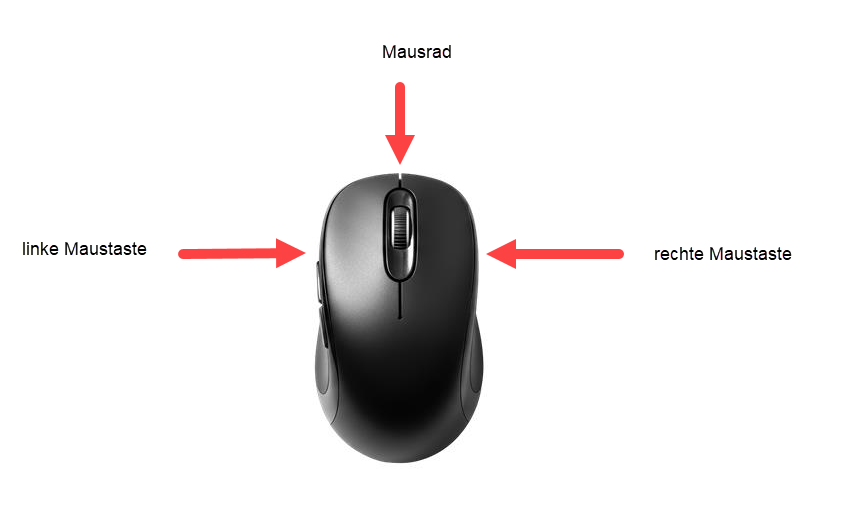
Actie | Omschrijving | Afbeelding |
Rechtermuisknop kikken + muis bewegen | Rondkijken/Draaien in de scène |
Klik aub op het beeld om te vergroten
|
Rechtermuisknop kikken | Toont met een symbool of de Cameramodus of de Ruimtedraaiing actief is
staat voor ruimtedraaiing
staat voor cameramodus | |
Muiswiel scrollen | Camera naar voren of achteren bewegen | |
Muiswiel klikken + muis bewegen | Camera naar links/rechts/boven/beneden bewegen | |
Muiswiel 2 keer klikken | Camerapositie terugzetten |


Sturing met controller (aan de hand van het voorbeeld van de Xbox 360)
Hoe harder op de sticks of triggers wordt gedrukt, hoe sneller de bewegingen worden uitgevoerd.
Alle gangbare controllers die op de huidige Windows-besturingssystemen werken en via USB of Bluetooth kunnen worden aangesloten, zijn geschikt. Concreet zijn getest:
Xbox controllerPlayStation controller
Switch Pro controller
Android gamepad
OS gamepad
Nimbus + gamepad
WebGL gamepad
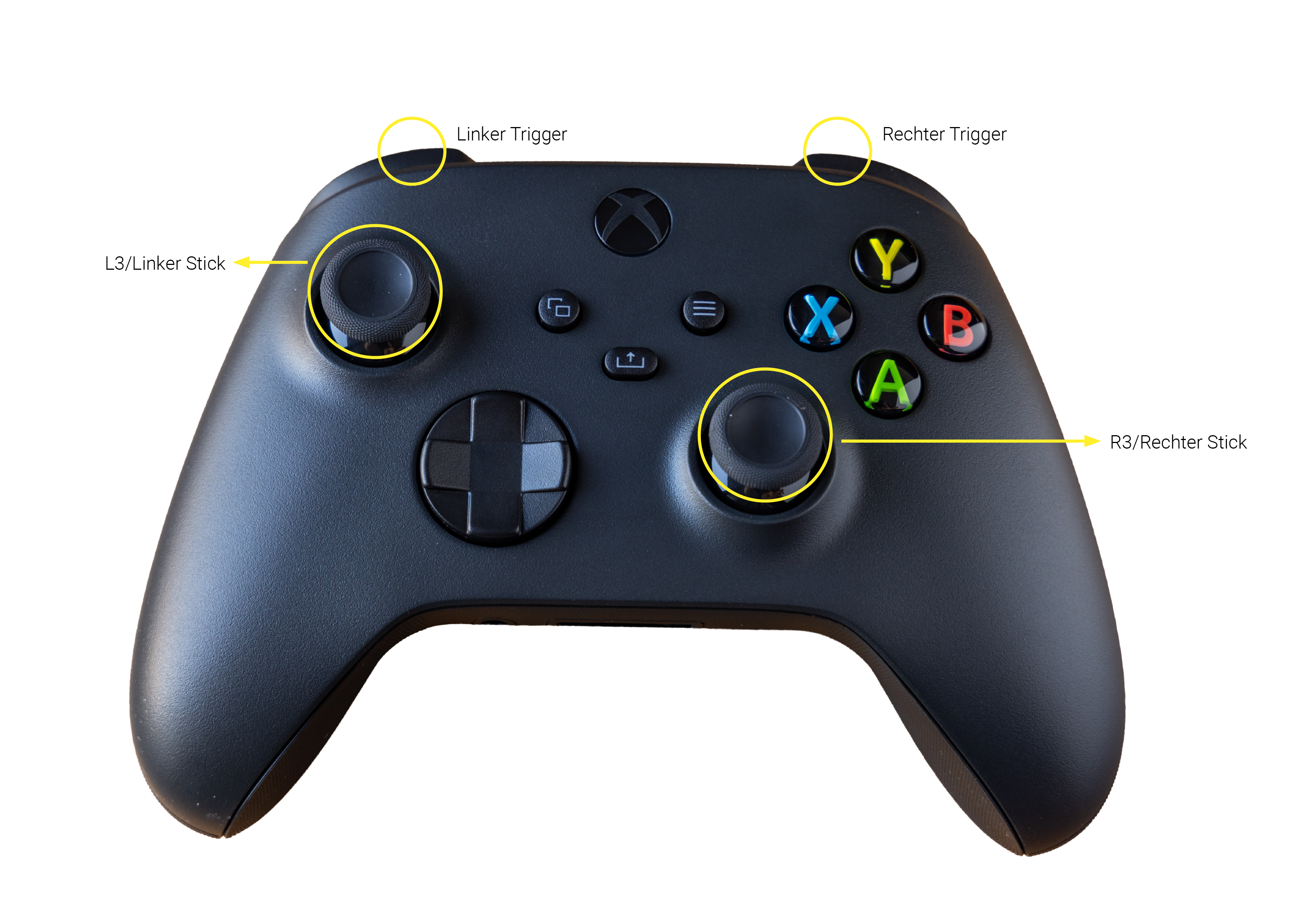
Actie | Omschrijving | Afbeelding |
Linker stick | Beweging naar voren/achteren/links/rechts |
Klik aub op het beeld om te vergroten
|
Rechter stick | Rondkijken/Draaien in de keukenscène | |
Rechter trigger | Stijgen | |
Linker trigger | Zinken | |
L3 (linker stick indrukken) of R3 (rechter stick indrukken) | Camerapositie terugzetten |
 Hoe kunt u de visuele weergave van de CARAT emotion-weergave individueel optimaliseren?
Klik, nadat u het CARAT emotion aanzicht heeft gestart, op Instelling in de CARAT emotion gedeelte van het Perspectief tabblad in de Menubalk van CARAT.

Een zwevend venster Programma´s en bestanden worden onder Windows (Engels= venster) in vensters weergegeven. In CARAT wordt voor ieder aanzicht (b.v. plattegrond, artikel invoer, frontaanzicht, perspectief enz.) een eigen venster geopend. Zo kan u verschillende vensters voor de bewerking tegelijk zien. Als in één venster iets veranderd wordt, heeft dit automatisch een uitwerking op alle andere vensters. met verschillende schuifregelaars gaat open. U kunt het venster direct in CARAT bedienen, of het venster met de muis naar het 2de beeldscherm, direct in de scène, trekken. Pas hier de optische details, zoals Kleuren en Verlichting, aan om de weergave van uw scène te optimaliseren. Door op Standaard te klikken kunt u te allen tijde de veranderede instellingen terugzetten.
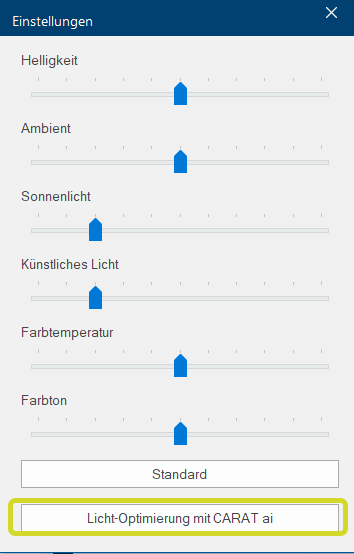
Nieuw vanaf V2025.4.0.0: In CARAT emotion wordt u in de instellingen nu bovendien ondersteund door een nieuwe CARAT Guide-functie bij de optimalisatie van de belichting van uw 360°-scène. Dit gebeurt via de nieuwe knop In een dialoog venster vindt u steeds één of meerdere knoppen die door erop te klikken geactiveerd kunnen worden. Typische acties voor een knop zijn b.v. OK, Annuleren of Toepassen. Knoppen worden altijd met een enkele klik met de linker muisknop bediend. Lichtoptimalisatie met CARAT ai in het dialoogvenster Instellingen.
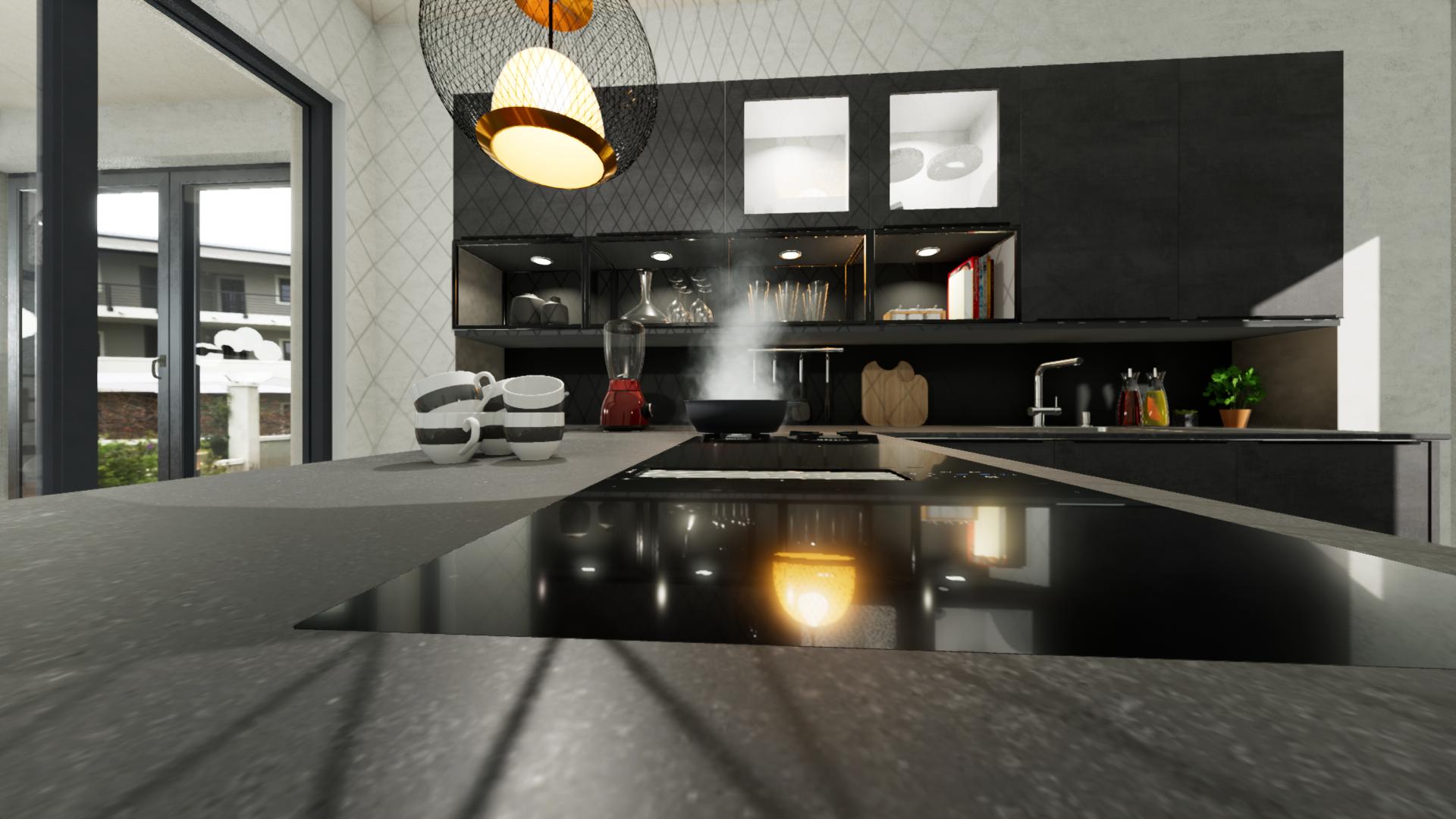
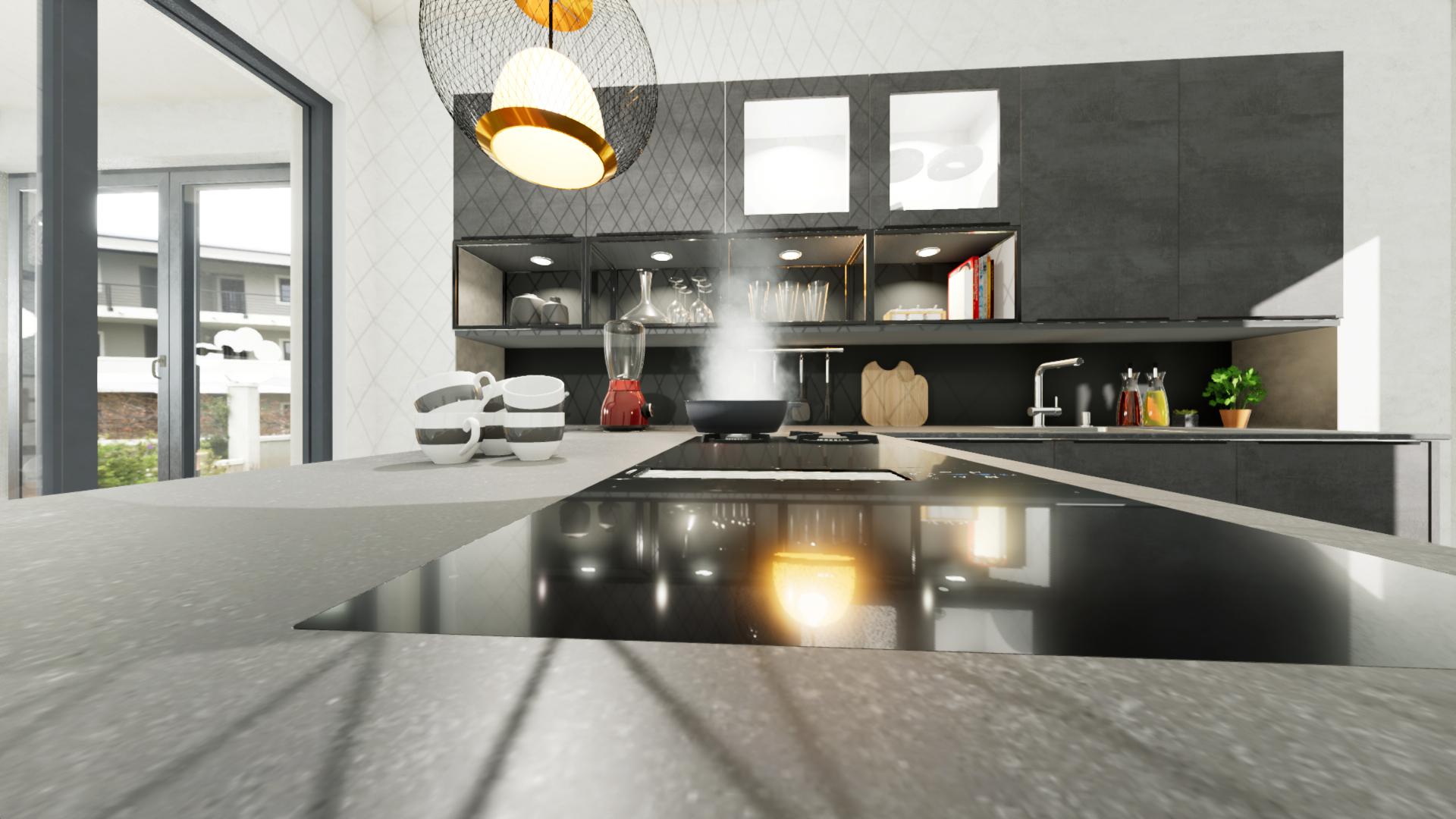
Voorbeeld van een lichtoptimalisatie:
|
Voor:
|
Na:
|
Level 1: Vanaf V2023.10.0.0 beschikbaar:
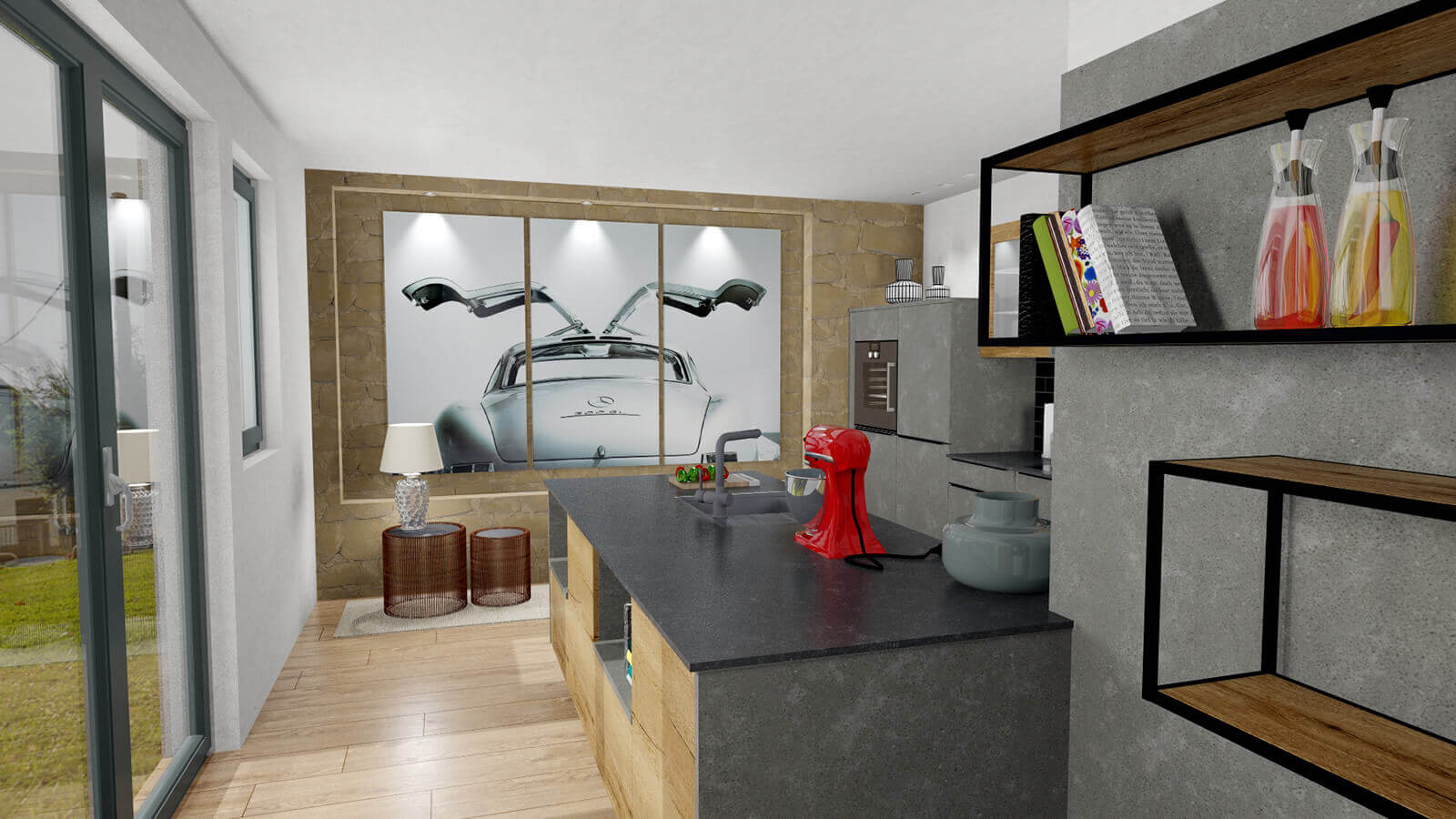
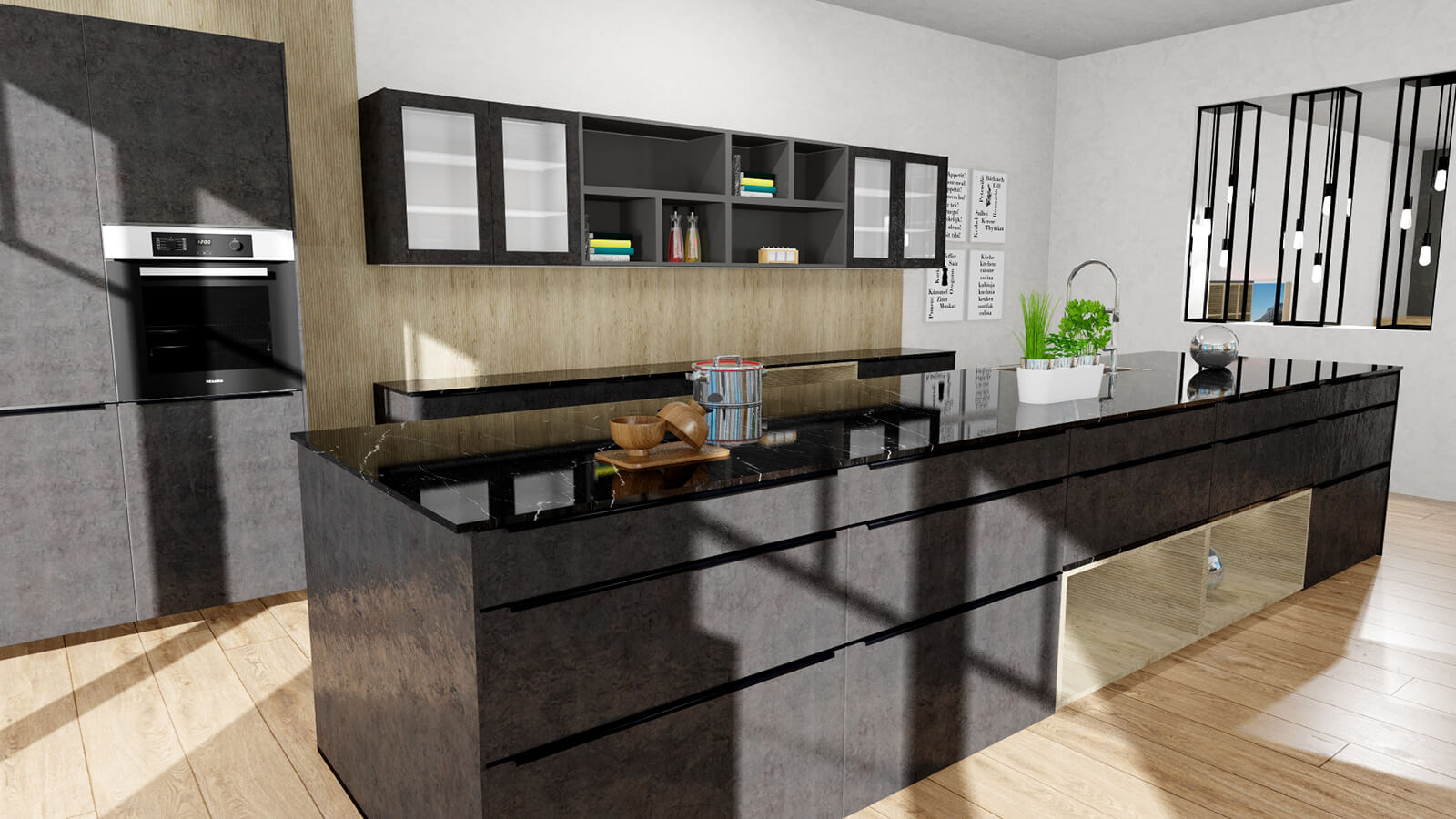
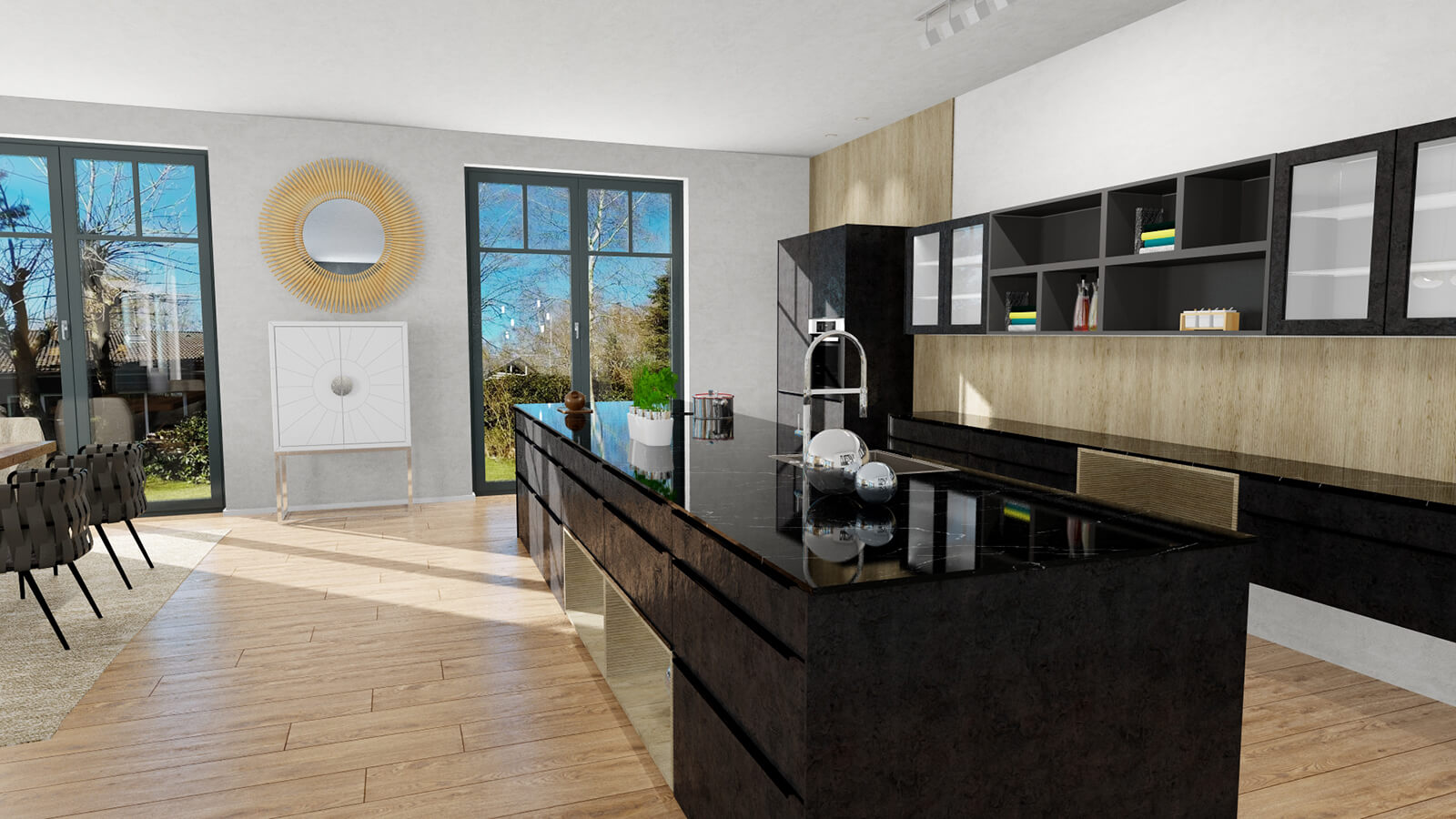
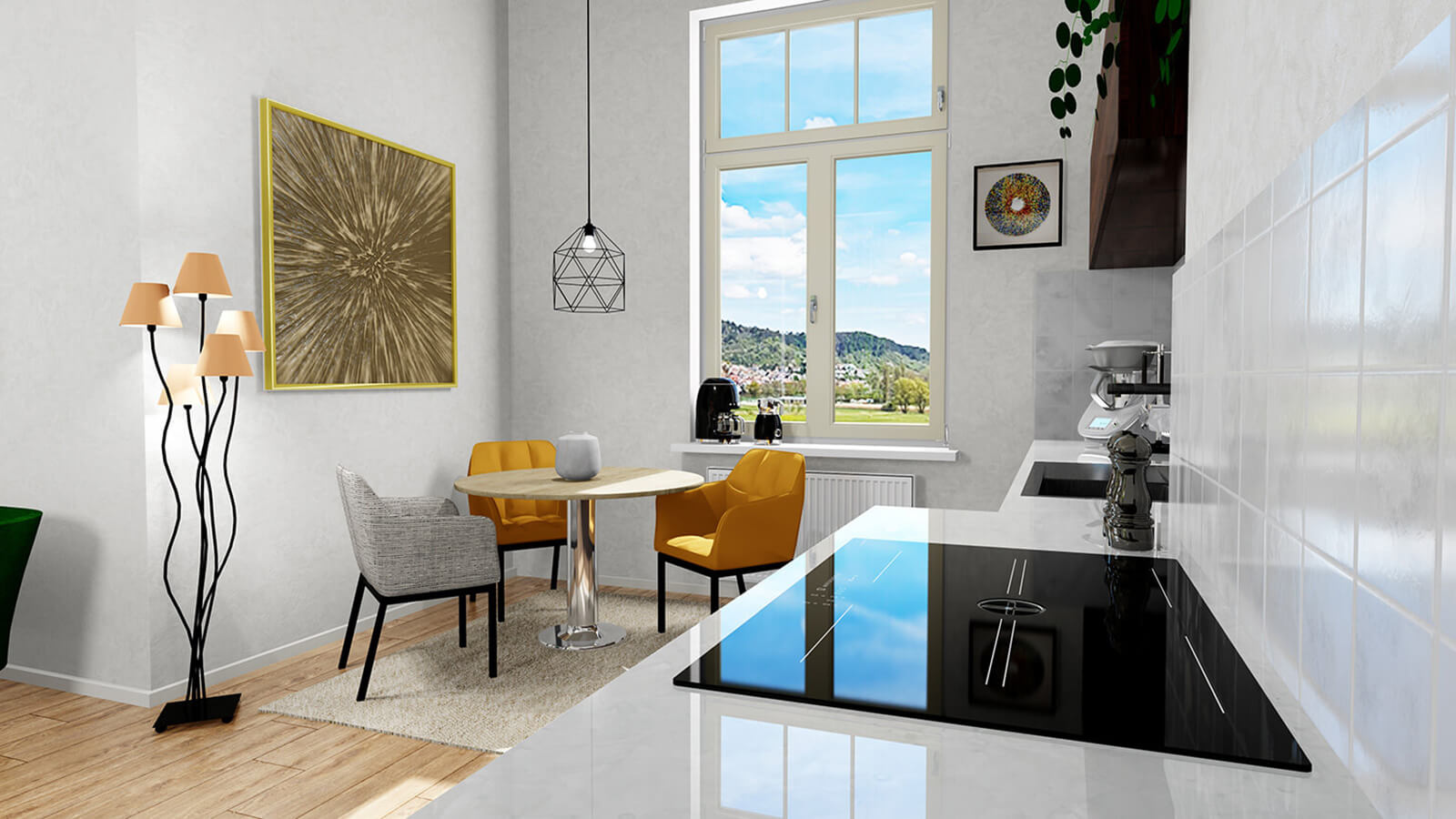
Keuken gepland met CARAT emotion niveau 1 in het perspectief
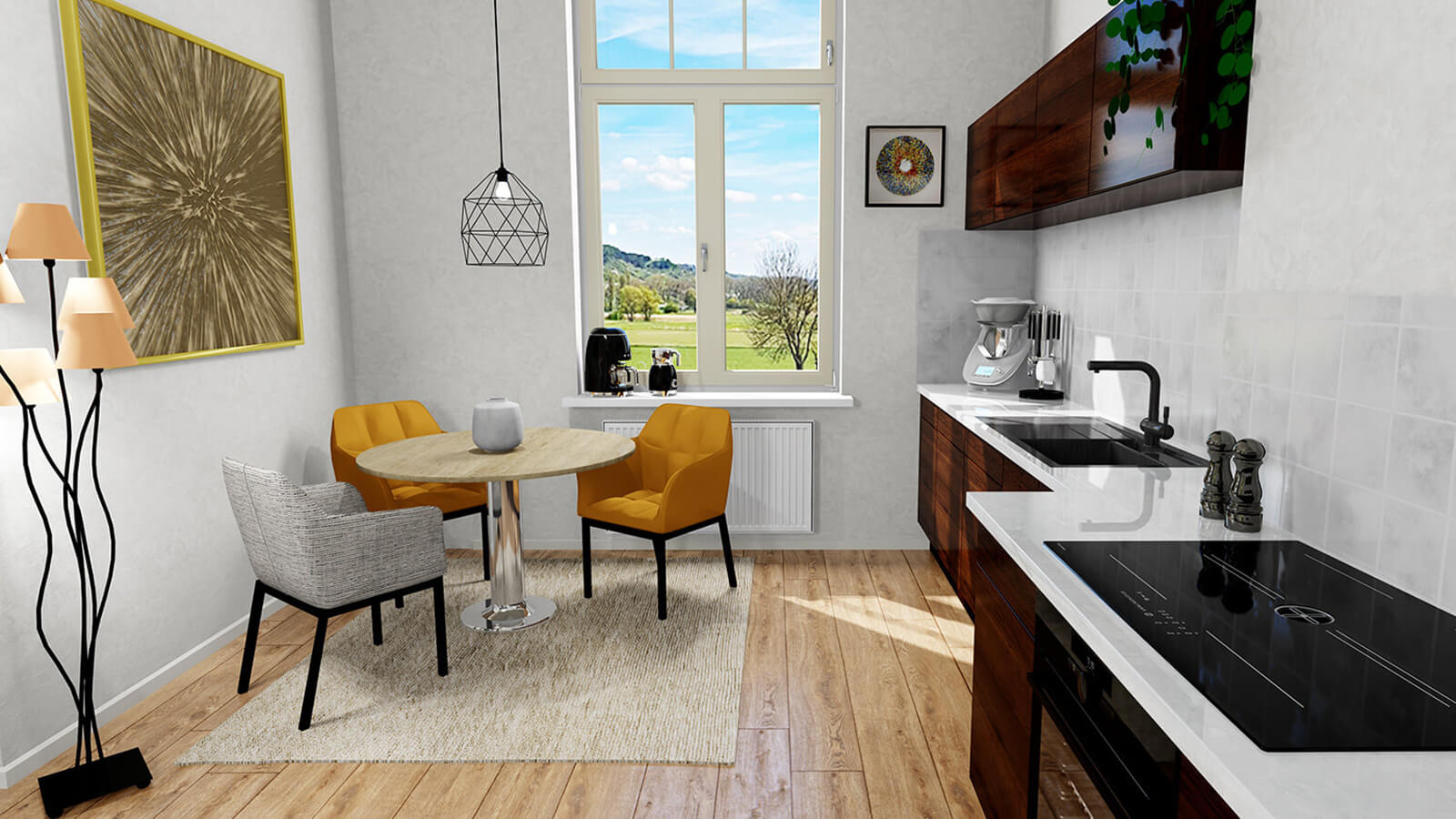
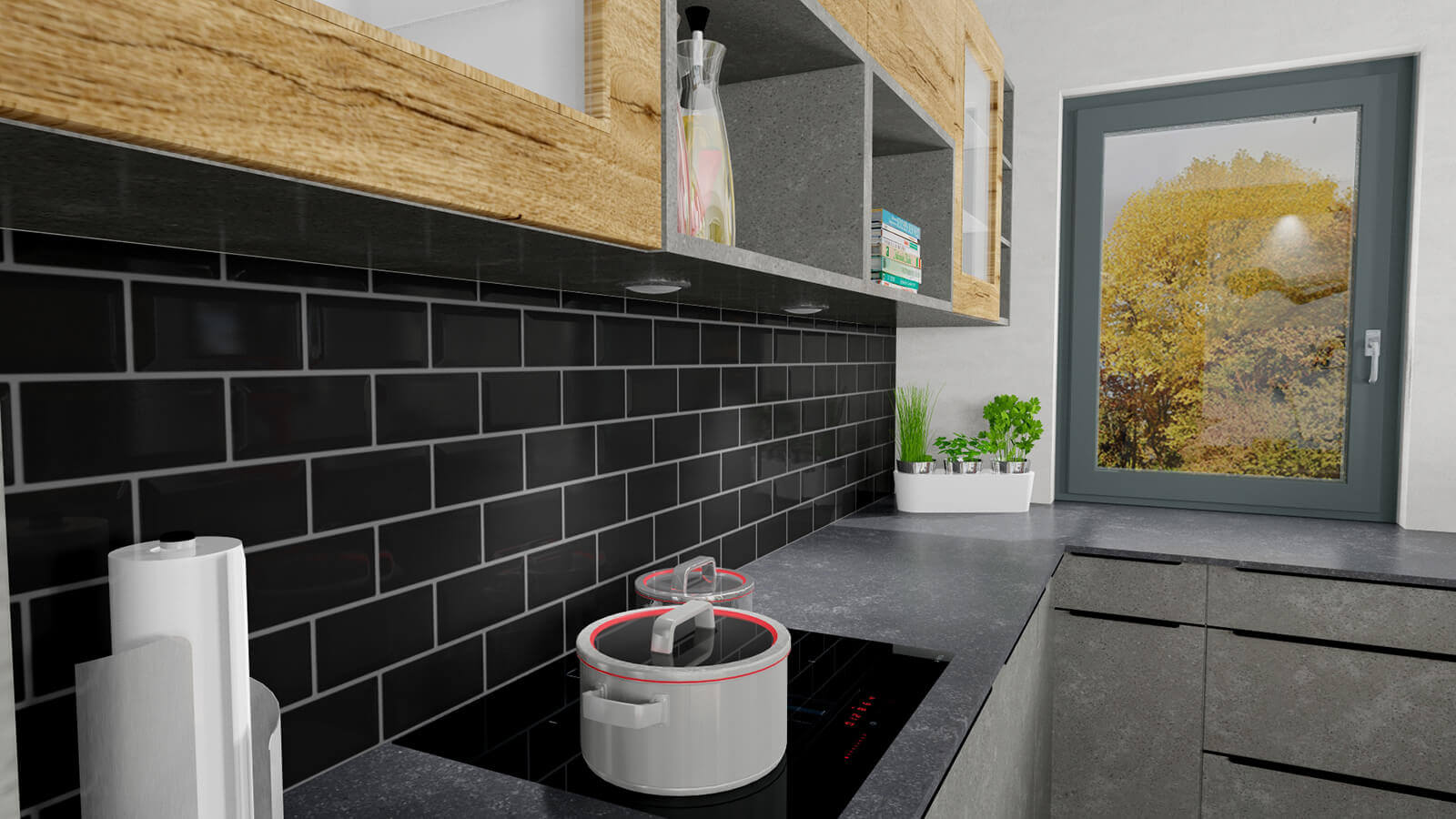
Texturen Op het gebied van computer grafiek worden texturen gebruikt als "bekleding" voor 3D-modellen. met Realistische oppervlaktestructuren zijn geïntegreerd in alle gebieden van de planningssoftware, waardoor een nog Gedetailleerdere visualisatie van uw geplande keukens mogelijk wordt. Deze nieuwe vindt u zowel in de meeste catalogi van leveranciers alsook in de eigen gegevens van CARAT. Resulterende in Briljante structuren in een Dynamische weergave op het gebied van Vloeren, Betegelde oppervlakken, Deuren en Ramen. Dit zorgt voor Levensechte scènes.
-
Klik op de foto's om enige voorbeelden in detail te bekijken:
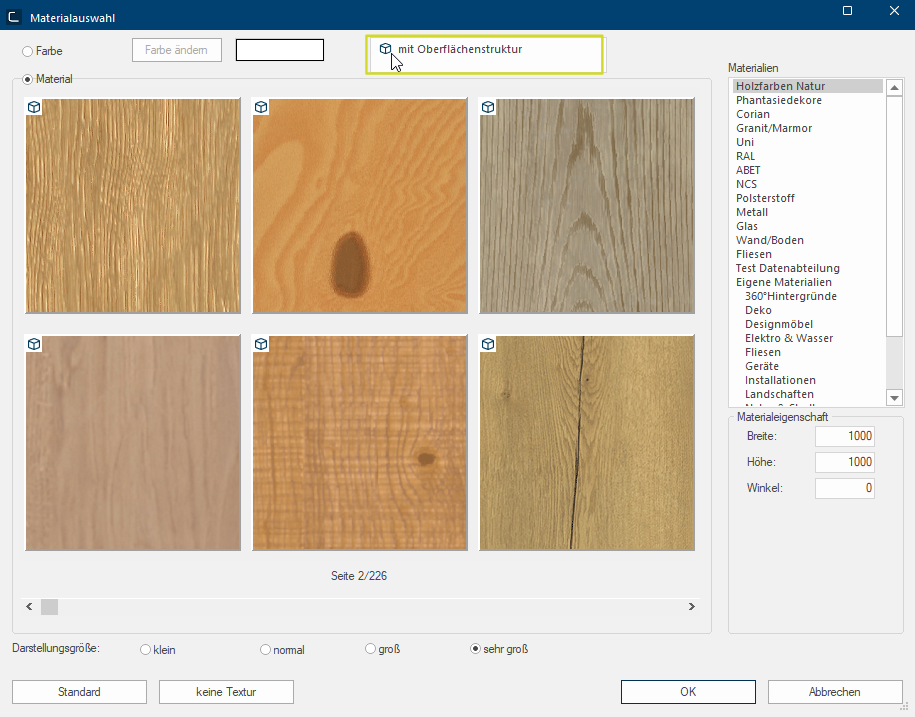
Zie ook: De materiaalkeuze
Niveau 2
Geactiveerd vanaf Version V2024.4.1.0
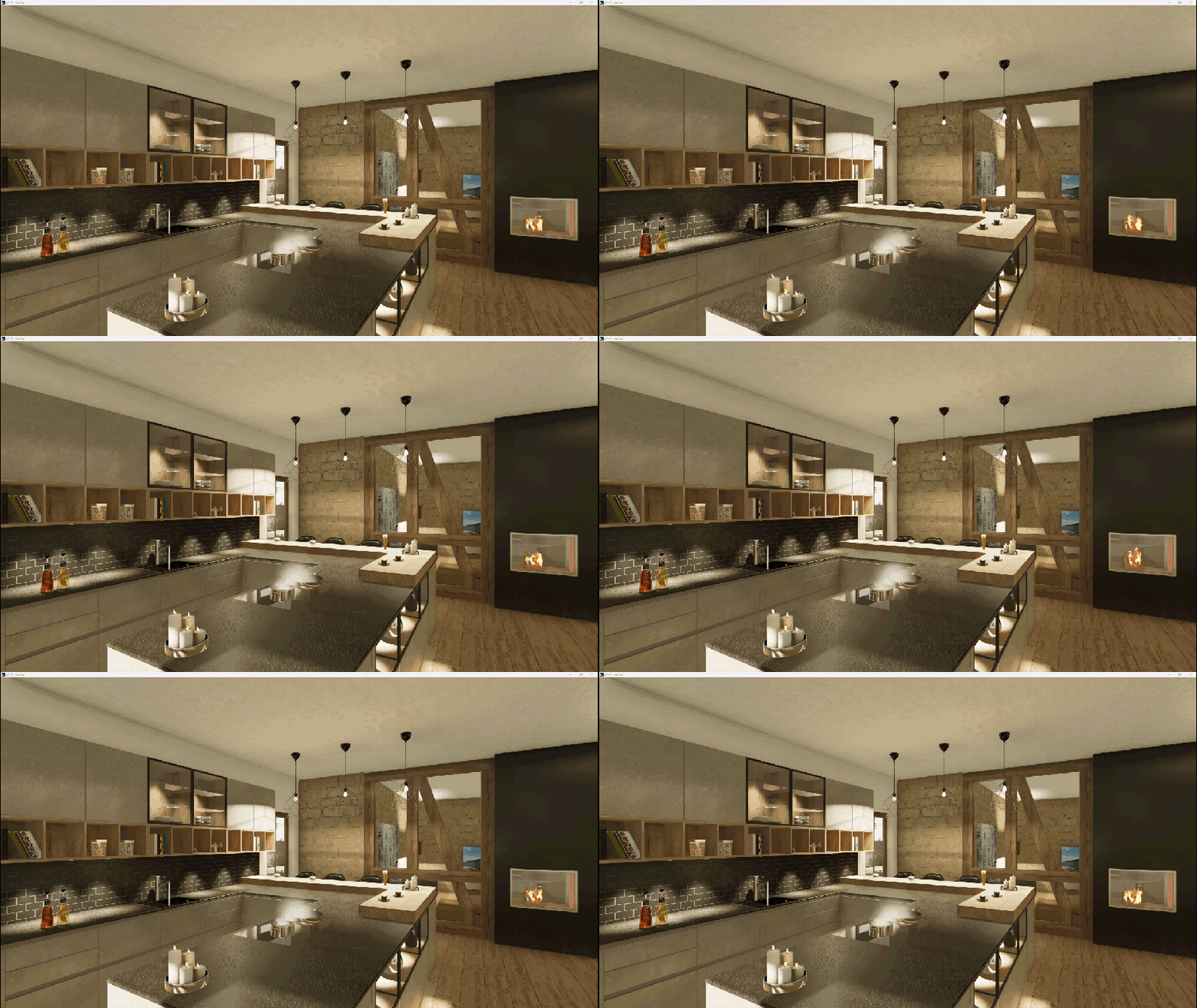
Met de CARAT emotion aanzicht bereikt de grafische weergave van uw CARAT keukenplanning nieuwe dimensies. Draag uw planning over op een 2de beeldscherm en voeg nu nieuw Geanimeerde artikelen aan uw planning toe. Wees, samen met uw klanten, verbaasd hoe uw keukenplanning in combinatie met de nieuwe Texturen met realistische oppervlaktestructuren en met de Geanimeerde artikelen plotseling nog Levendiger overkomt en in een tot nu toe ongeëvenaarde Kwaliteit weergegeven wordt.
Voorbeeld van een keukenplanning in het nieuwe CARAT emotion aanzicht met animaties:
Verheug u op:
-
Dampende pannen
-
Brandende openhaarden en kaarsen
-
Stromend water
-
Dampende kopjes
-
Bruisende drankjes
Zo start en beëindigt u het CARAT emotion aanzicht:
Klik op het symbool in der CARAT emotion groep van het Perspectief tabblad. Zo start en beëindigt u het nieuwe aanzicht.
Het nieuwe aanzicht wordt dan automatisch als Volledig scherm op een aangesloten 2de monitor overgedragen. Indien u meerdere Monitoren ter beschikking heeft kunt u, bij Monitor 2 in de Aanzichtopties van de Instellingen groep van het Aanzicht tabblad, vooraf uitkiezen op welke monitor de overdracht moet plaatsvinden.
Waar kunt u de geanimeerde artikelen vinden en hoe worden deze ingepland?
U vindt geanimeerde artikelen om in te plannen in de Neutrale catalogus.
Open uw planning en selecteer de Neutrale catalogus in de Artikel nieuw dialoog en activeer vervolgens QuickClick.
Klik nu op een van de categorieën (Decoartikelen/Lichten, Keukenaccessoires, Apparatuur, Meubelen).
Nu kunt u de Geanimeerde objecten als stijl activeren en vervolgens worden de geanimeerde artikelen uit deze groep getoond. Hier kunt u dan met een klik een artikel uitkiezen.
Voorbeeld: Een kaarsenstandaard uit de Decoartikelen/Lichten groep
Door te klikken op Toepassen en door vervolgens de standaard te positioneren in de plattegrond is het artikel ingepland en te zien in het perspectief.
Hier ziet u enkele gedetailleerde voorbeelden in het CARAT emotion aanzicht met ingeplande Geanimeerde objecten uit de Neutrale catalogus:
|
DPAN001 + DPAN205 + KIA4004
|
DKAARS001
|
|
RHAARD010
|
DSERVIES801
|
Hoe kunt u zich bewegen binnen het CARAT emotion aanzicht?
Het bewegen in het aanzicht gebeurd Synchroon met het perspectief, door de getoonde Besturing in het Perspectief van CARAT of met behulp van de Toetsen en toetsenbordcombinaties.
Nieuw vanaf versie V2025.4.0.0: Naast de Synchrone besturing via het Perspectief kunt u nu, vast op dezelfde manier als in het perspectief, ook Rechtstreeks met uw Toetsenbord, Muis, Touchpad of een Controller, in de Cameramodus of Ruimtedraaiing bewegen in de CARAT emotion view.
Nieuw van versie V2025.4.0.3: De Toetsenbordsturing met de W, A, S, D, Q, E toetsen in de CARAT emotion weergave wordt nu ook ondersteund voor toetsenborden met een Andere toetsenbordindeling dan Duitse toetsenborden. De Bewegingsbesturing wordt dan overgenomen door de betreffende toetsen die zich op dezelfde positie bevinden. Bovendien kan voor de Bewegingssturing nu ook, indien aanwezig, het separate numerieke toetsenblok op het toetsenbord met de 4, 8, 9, 6, 3, 2 cijfers gebruikt worden. Hiervoor moet eerst Num-Lock worden uitgeschakeld.
Zie ook: Het Perspectief
Sturing algemeen
-
Ctrl ingedrukt houden: Alle bewegingen, draaiingen en clipping lijnen worden verlangzaamd. Dit geldt voor muis, toetsenbord en controller.
-
Klik een keer met de muis in de CARAT emotion view om daar direct naar de sturing te komen.
-
Via het Aanzicht tabblad in de Menubalk kunt u de draairichting van de ruimtedraaiing omkeren op de Perspectief bladzijde van de Aanzichtopties.
Sturing met het toetsenbord en muis of touchpad
|
Toetsen |
Actie |
Afbeelding |
|
W of pijltje naar boven |
Naar voren bewegen |
Klik aub op het beeld om te vergroten
|
|
A of pijltje naar links |
Naar links bewegen |
|
|
S of pijltje naar beneden |
Naar achteren bewegen |
|
|
D of pijltje naar rechts |
Naar rechts bewegen |
|
|
Q of PageDown |
Zinken |
|
|
E of PageUp |
Stijgen |
|
|
Shift + pijltjestoets of WASD |
Rondkijken/Draaien in de keukenscène |
|
|
Ctrl en + |
Camerazoom vergroten |
|
|
Ctrl en - |
Camerazoom verkleinen |
|
|
Ctrl en 0 |
Camerazoom terugzetten |
|
|
Spatiebalk 2 keer klikken |
Camerapositie terugzetten |
|
|
Toetsen 1-5 (niet nummerblok) |
Vooraf gedefinieerde aanzichten: (toets 2 keer klikken) 1 = Van voren 2 = Van achteren 3 = Rechts 4 = Links 5 = Van boven |
|
|
Shift + muiswiel scrollen |
Verschuiven van de voorste clipping lijn |
Sturing met de muis of touchpad
|
Actie |
Omschrijving |
Afbeelding |
|
Rechtermuisknop kikken + muis bewegen |
Rondkijken/Draaien in de scène |
Klik aub op het beeld om te vergroten
|
|
Rechtermuisknop kikken |
Toont met een symbool of de Cameramodus of de Ruimtedraaiing actief is
staat voor ruimtedraaiing
staat voor cameramodus |
|
|
Muiswiel scrollen |
Camera naar voren of achteren bewegen |
|
|
Muiswiel klikken + muis bewegen |
Camera naar links/rechts/boven/beneden bewegen |
|
|
Muiswiel 2 keer klikken |
Camerapositie terugzetten |
Sturing met controller (aan de hand van het voorbeeld van de Xbox 360)
-
Hoe harder op de sticks of triggers wordt gedrukt, hoe sneller de bewegingen worden uitgevoerd.
-
Alle gangbare controllers die op de huidige Windows-besturingssystemen werken en via USB of Bluetooth kunnen worden aangesloten, zijn geschikt. Concreet zijn getest:
Xbox controllerPlayStation controller
Switch Pro controller
Android gamepad
OS gamepad
Nimbus + gamepad
WebGL gamepad
|
Actie |
Omschrijving |
Afbeelding |
|
Linker stick |
Beweging naar voren/achteren/links/rechts |
Klik aub op het beeld om te vergroten
|
|
Rechter stick |
Rondkijken/Draaien in de keukenscène |
|
|
Rechter trigger |
Stijgen |
|
|
Linker trigger |
Zinken |
|
|
L3 (linker stick indrukken) of R3 (rechter stick indrukken) |
Camerapositie terugzetten |
Hoe kunt u de optische weergave van het CARAT emotion aanzicht optimaliseren?
Klik, nadat u het CARAT emotion aanzicht heeft gestart, op Instelling in de CARAT emotion gedeelte van het Perspectief tabblad in de Menubalk van CARAT.
Een zwevend venster met verschillende schuifregelaars gaat open. U kunt het venster direct in CARAT bedienen, of het venster met de muis naar het 2de beeldscherm, direct in de scène, trekken. Pas hier de optische details, zoals Kleuren en Verlichting, aan om de weergave van uw scène te optimaliseren. Door op Standaard te klikken kunt u te allen tijde de veranderede instellingen terugzetten.
Nieuw vanaf V2025.4.0.0: In CARAT emotion ondersteund een nieuwe AI functie u nu bij de Lichtoptimalisatie van uw 360° scènes. Dit gebeurt met de nieuwe Lichtoptimalisatie met CARAT ai knop in de Instellingen dialoog.
Voorbeeld van een lichtoptimalisatie:
|
Voor:
|
Na:
|
Level 3: Vanaf V2026.2.1.2 vrijgeschakeld
In de nieuwste ontwikkelingsfase, Level 3 van CARAT emotion, komen uw artikelen echt tot leven. Deuren, laden en uittrekelementen kunnen met één simpele klik worden geopend en gesloten. Geplande meubelonderdelen met elektrische apparaten en accessoires onthullen na het openen hun volledige interieur. Zo kunt u uw klanten al tijdens de ontwerpfase enthousiasmeren met de ruimtelijke beleving en de functionaliteiten van hun nieuwe keuken.
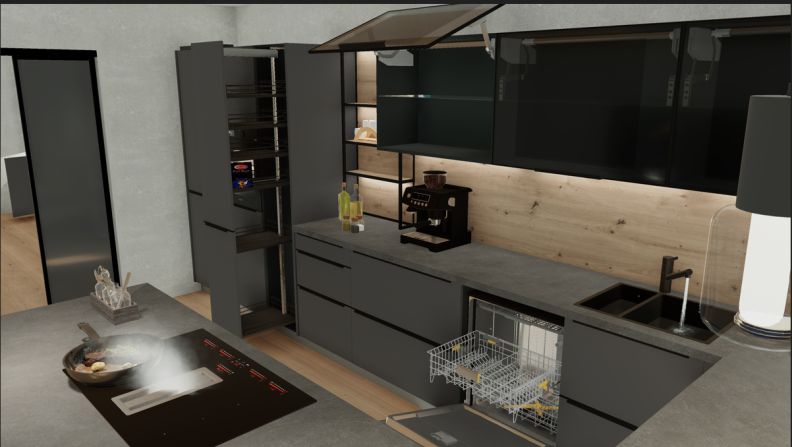
Daarnaast heeft u in de nieuwe CARAT emotion-menubalk toegang tot de nieuwe functies Interieur decoreren en Botsingen voorkomen, die u hier kunt activeren of deactiveren. Bovendien kunt u van hieruit ook het menu voor de CARAT guide - Light assist openen. Een beschrijving hiervan vindt u iets verderop op deze pagina onder het kopje CARAT Guide - Light assist.
Zo functioneert het:
-
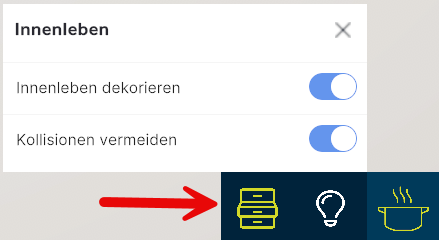
Nadat u CARAT emotion in CARAT hebt gestart, ziet u rechtsonder de nieuwe CARAT emotion-menubalk. Daar klikt u op het symbool voor Interieur (drie laden). Vervolgens kunt u met een klik de functie Interieur decoreren activeren. Hierdoor worden automatisch decoraties geplaatst in deuren, laden en uittrekelementen die worden geopend.
-
Daarnaast adviseren wij om de functie Botsingen voorkomen te activeren. Hiermee wordt voorkomen dat deuren, laden en uittrekelementen gelijktijdig worden geopend wanneer deze elkaar zouden blokkeren.
CARAT Guide – Light assist (lichtoptimalisatie met AI) vrijgegeven vanaf V2026.2.1.2
Om uw keukens meer sfeer te geven met verlichting en uw ontwerp voor de klant beter beleefbaar te maken, is de CARAT Guide - Light Assist (lichtoptimalisatie met AI) ontwikkeld. Deze ondersteunt u met behulp van kunstmatige intelligentie bij het op een bijzonder eenvoudige manier verbeteren van de lichtplanning in CARAT emotion:
-
Automatische optimalisatie van lichtbronnen
-
Flexibele aanpassing bij wijziging van fronten of andere ruimteafmetingen
-
Toevoegen van nieuwe virtuele lichtbronnen
Daarmee helpen wij u om overtuigende lichtconcepten voor uw ontwerp te creëren, zonder het gebruikelijke tijdrovende detailwerk. Zo houdt u meer ruimte over voor advies, creativiteit en persoonlijk contact met de klant.
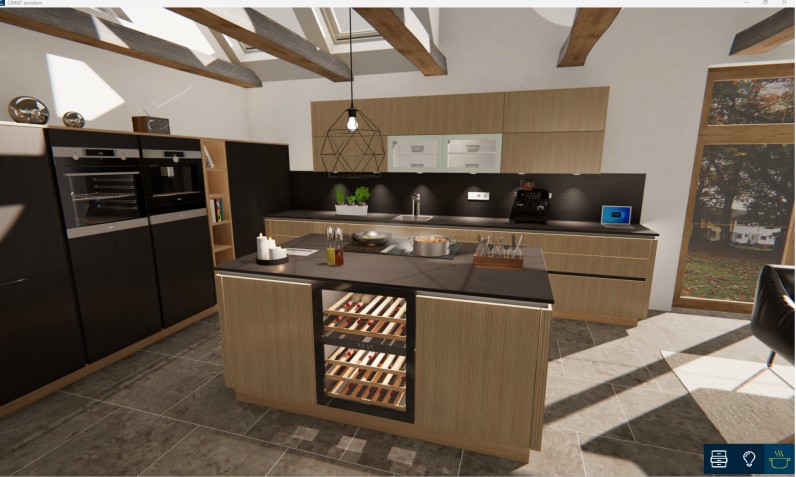
Zo werkt het:
-
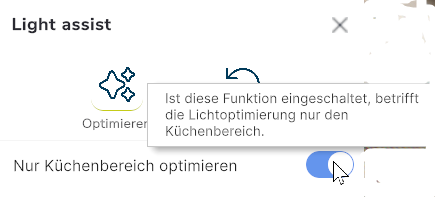
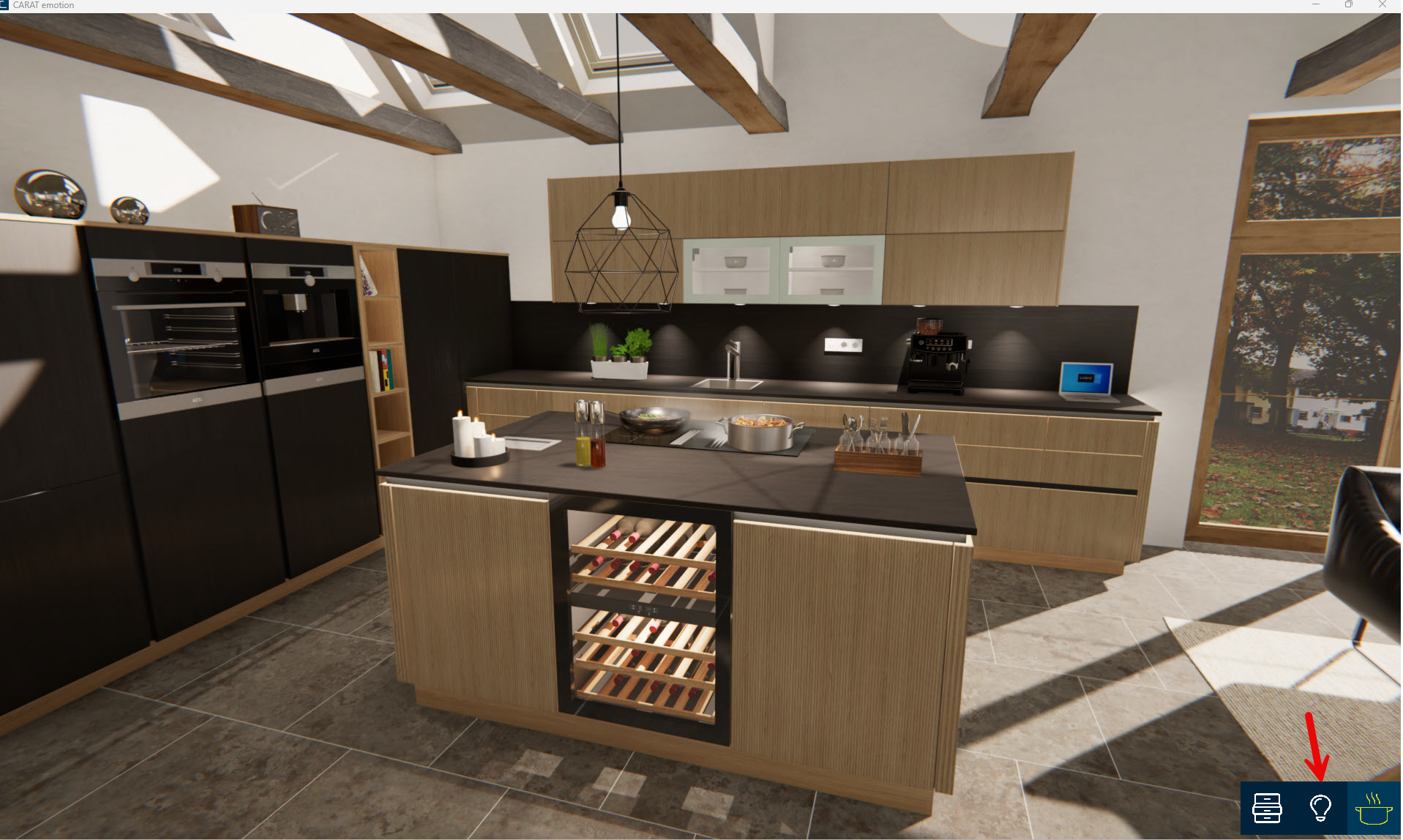
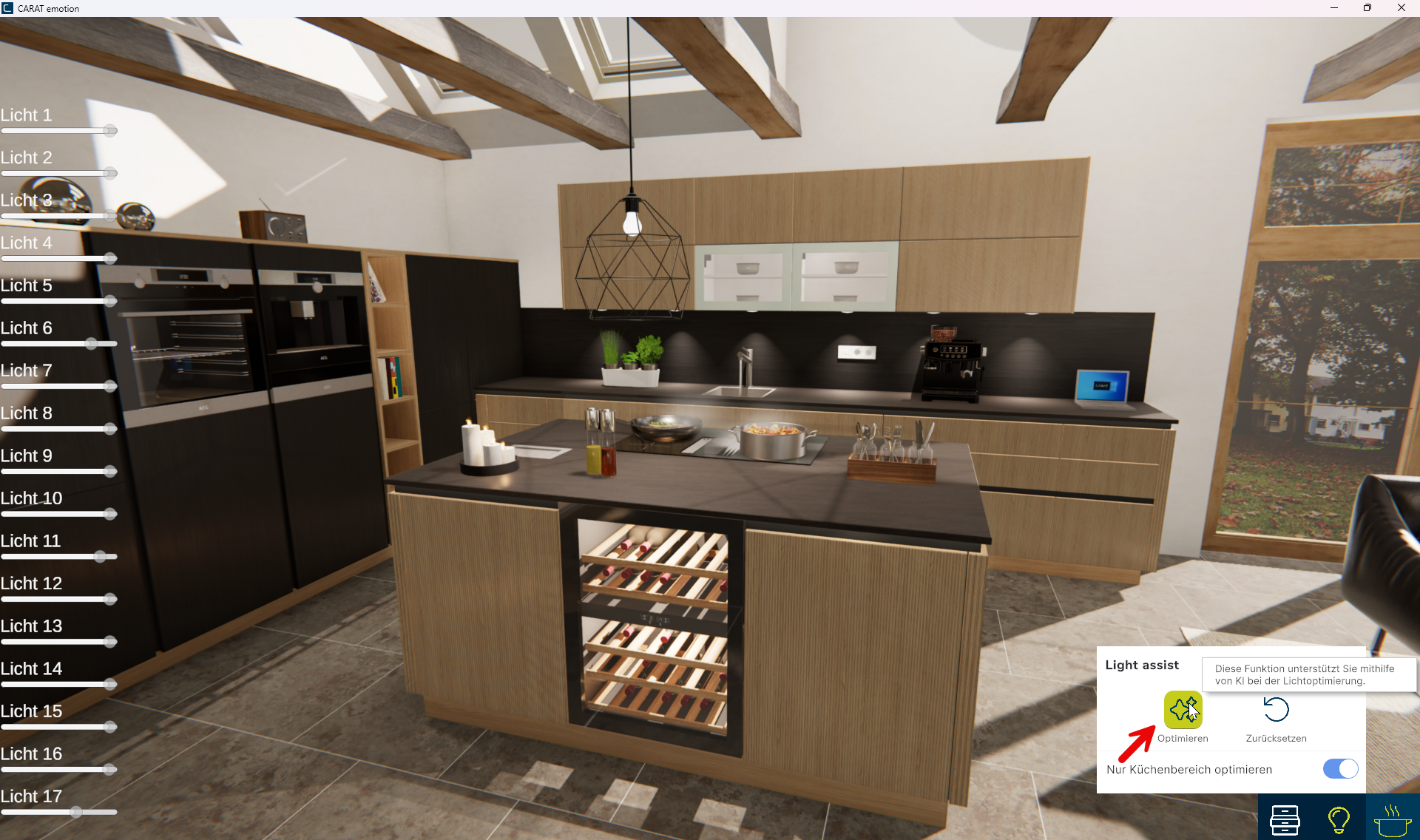
Nadat u CARAT emotion in CARAT hebt gestart, ziet u rechtsonder een nieuwe menubalk. Klik daar op het pictogram met de gloeilamp om het menu van Light Assist te openen. Klik vervolgens op het pictogram Optimaliseren met AI om Light Assist te starten. Wanneer u met de muis over het pictogram beweegt, wordt bovendien een tooltip met een korte beschrijving van de functie weergegeven.
-
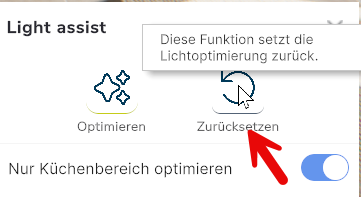
Als de uitgevoerde optimalisatie niet aan uw verwachtingen voldoet, kunt u deze met een klik op Reset ongedaan maken. Voor individuele aanpassingen opent u in de CARAT-menubalk onder Perspectief het menu Instellingen. Ook hier wordt bij het bewegen van de muis over de functie een tooltip weergegeven.
Zie ook: Instellingen