De overname

De bijzondere voordelen zijn:
-
Flexibel: De Overname kan met ieder catalogus of catalogus serie worden gedaan en geeft bijzonder goede resultaten, als de alternatieve catalogus een soortgelijk artikel spectrum heeft als de oorspronkelijke catalogus.
-
Adaptief: CARAT "onthoudt" een uitgevoerde overname op artikel niveau. Hoe vaker u de overname gebruikt, hoe minder de daarmee verbonden inspanning wordt.
De Overname gebeurt zowel Commercieel als Grafisch, zo dat meestal slechts weinig aanpassingen voor de nieuwe planning noodzakelijk zijn.
Zo functioneert de overname:
Met de Overname kunt u snel en eenvoudig uw bestaande planningsvariant, door CARAT, laten omrekenen naar een andere catalogus, of een andere serie, Zonder dat u een Compleet nieuwe planning hoeft uit te voeren.
 Overname tussen twee catalogi
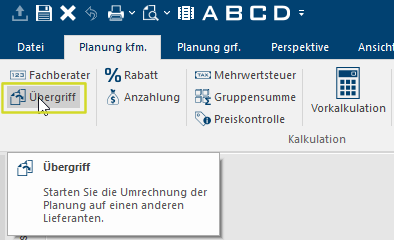
Om een overname uit te voeren, kunt u ofwel de gewenste planningsvariant openen of u markeert eerst de gewenste planningsvariant in het Commissieoverzicht. Klik Voor zoverre niet anders aangegeven wordt de linker muisknop een keer kort gedrukt. Door het klikken wordt steeds een object gemarkeerd of bij het klikken op en knop, wordt de beschreven actie uitgevoerd (b.v. OK, Beëindigen, Sluiten). vervolgens op de optie Het woord optie (Latijn: optio = vrije wil) betekend in de informatica een keuzemogelijkheid. In ons geval gaat het daarbij steeds om de ronde keuzevelden. Overname in het Calculatie gedeelte van het Planning com. tabblad Sommige dialoog venster zijn zo veelomvattend dat de functies in sub-sectoren worden gedeeld. Deze sub-sectoren worden meestal in het bovenste gedeelte van de dialoog getoond en kunnen worden bereikt door te klikken op de betreffende tekst. in de menubalk.
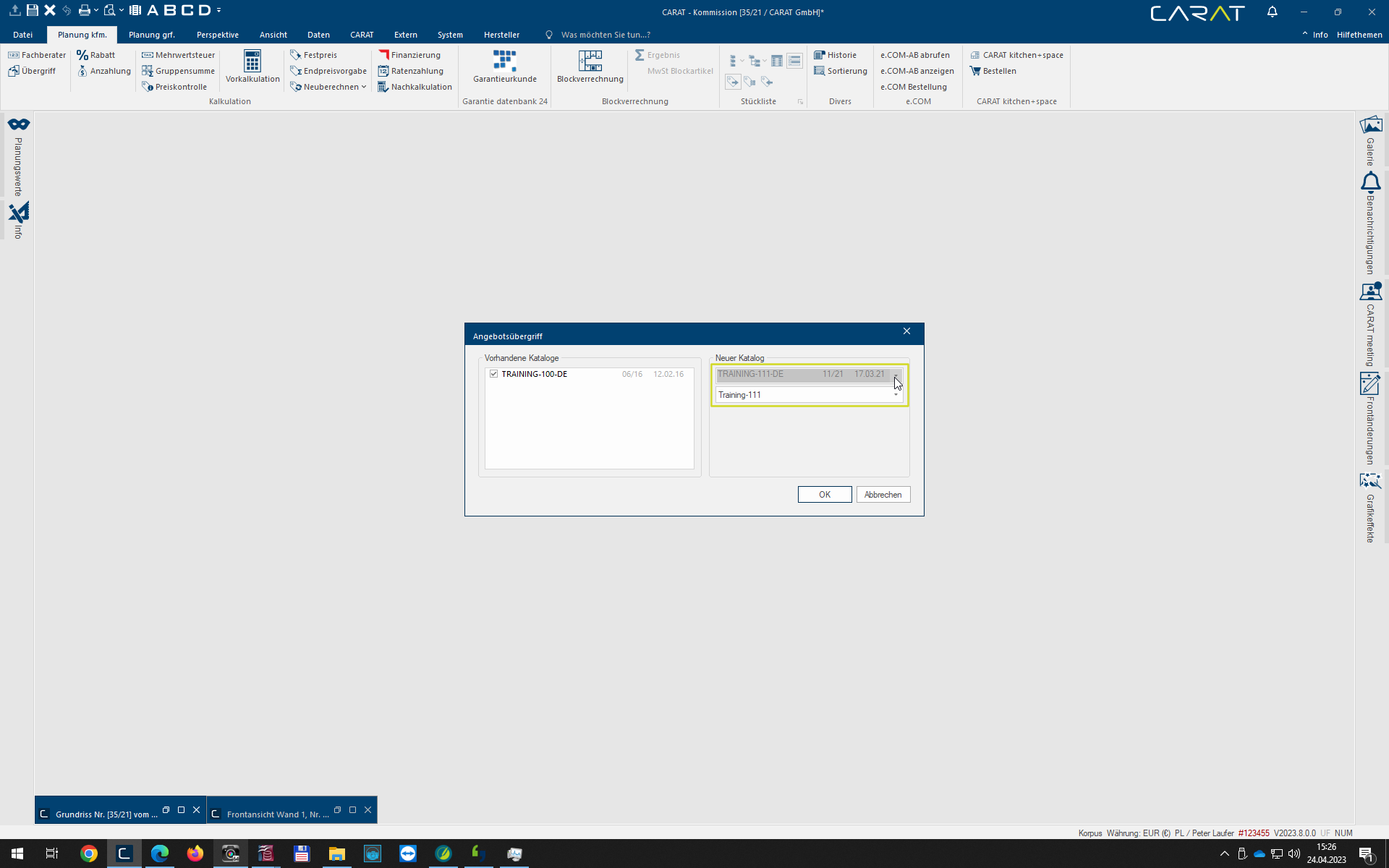
Nu gaat de dialoog Speciale vensters in software-toepassingen worden dialoog, dialoog venster of dialoog veld genoemd. Dialoog vensters worden in verschillende situaties van de toepassing getoond om bepaalde invoer of bevestigingen van de gebruiker te verkrijgen. Offerte-overname open, waar u de Catalogus keuze voor de overname kunt doen. In het linker gedeelte ziet u de in de planning Beschikbare catalogi die uitgekozen kunnen worden voor de overname. In het rechter gedeelte Nieuwe catalogus kiest u vervolgens de gewenste doelcatalogus of de gewenste serie voor de overname. Met een klik op de OK knop In een dialoog venster vindt u steeds één of meerdere knoppen die door erop te klikken geactiveerd kunnen worden. Typische acties voor een knop zijn b.v. OK, Annuleren of Toepassen. Knoppen worden altijd met een enkele klik met de linker muisknop bediend. komt u in de modelkeuze.
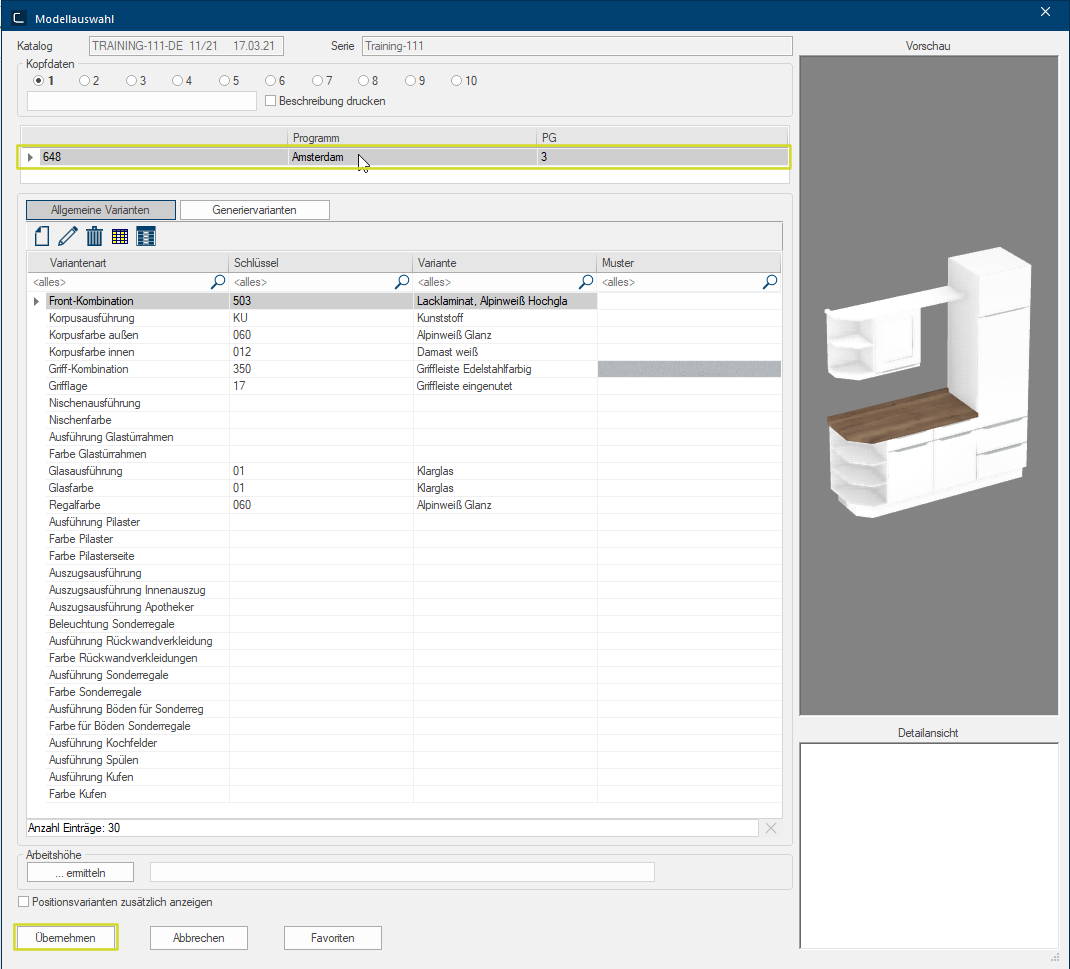
Om ervoor te zorgen dat de artikel-controles en de prijsbepaling na de overname zonder problemen kunnen gebeuren, moet nu voor de doelcatalogus de Modelkeuze worden ingesteld.
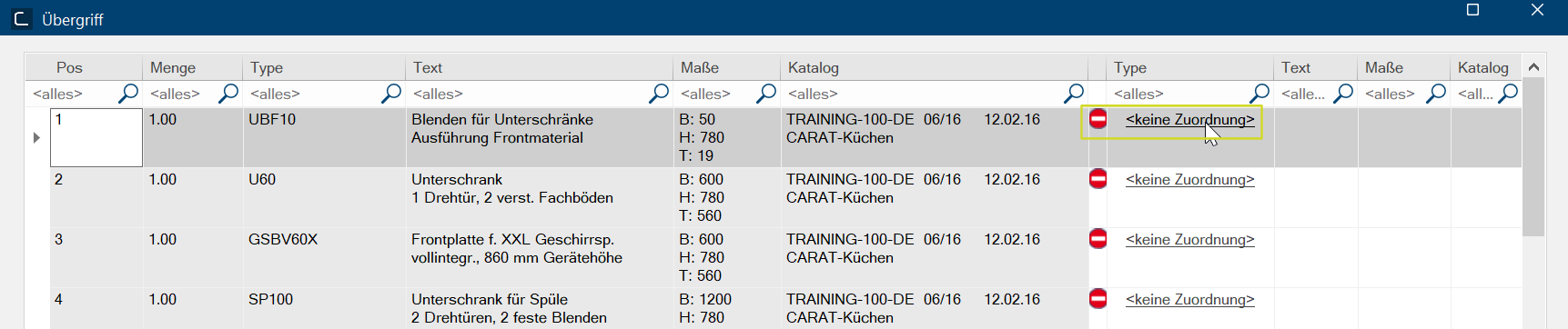
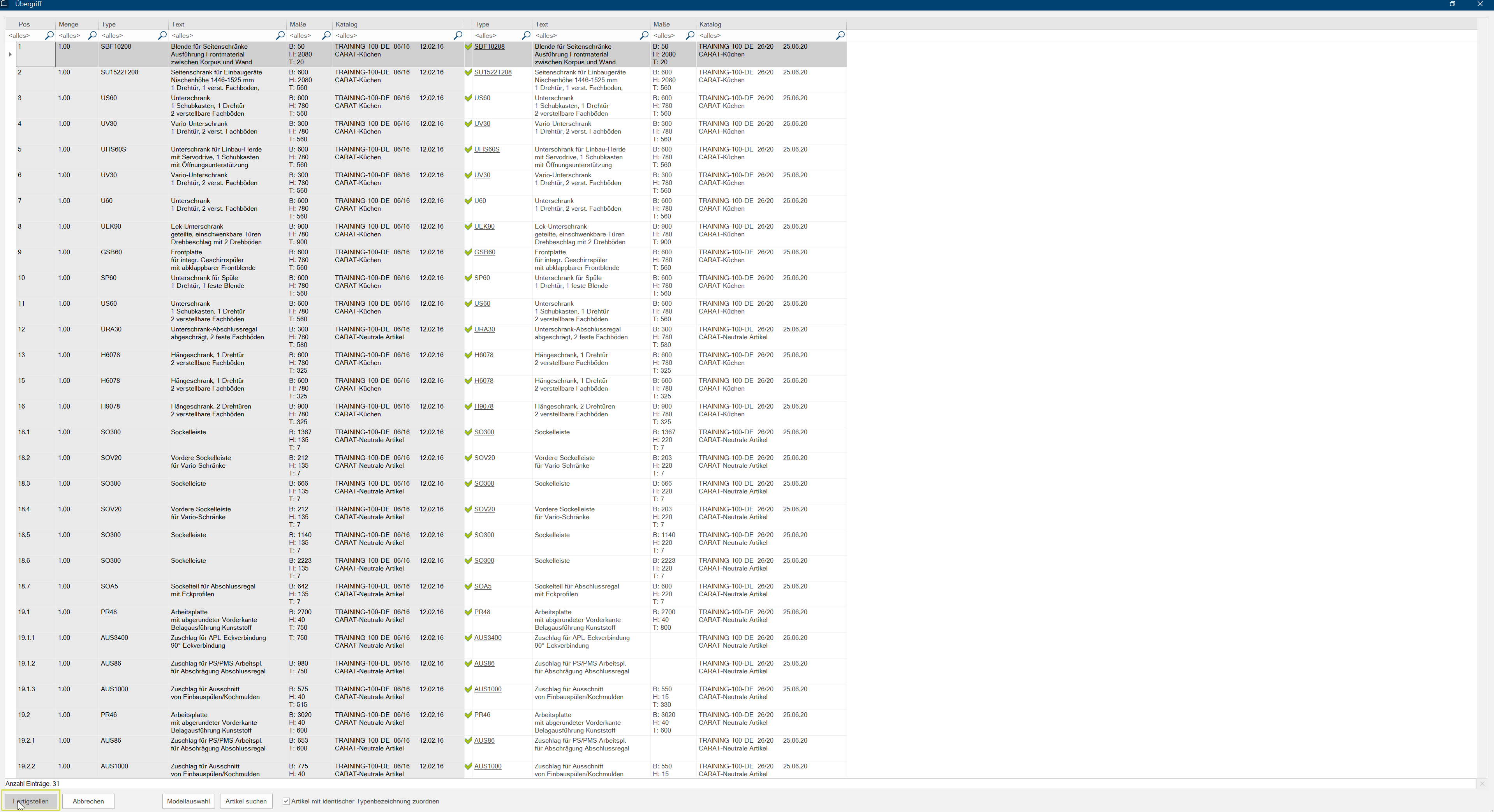
Nadat op Toepassen is geklikt, gaat de Overname dialoog open. De overname dialoog bevat twee artikellijsten. De Linker artikellijst staan de momentaan ingeplande artikelen. Naast de Positie in het offerte worden het Aantal, het Type, de Tekst en de Afmetingen van de artikelen weergegeven. De Rechter artikellijst is leeg en zal later de toegewezen artikelen bevatten. Het Rode stopteken en de vermelding Niet toegewezen in de Type kolom geven aan dat er nog geen artikel is toegewezen. Start vervolgens de Handmatige artikeltoewijzing door op de link Niet toegewezen te klikken.
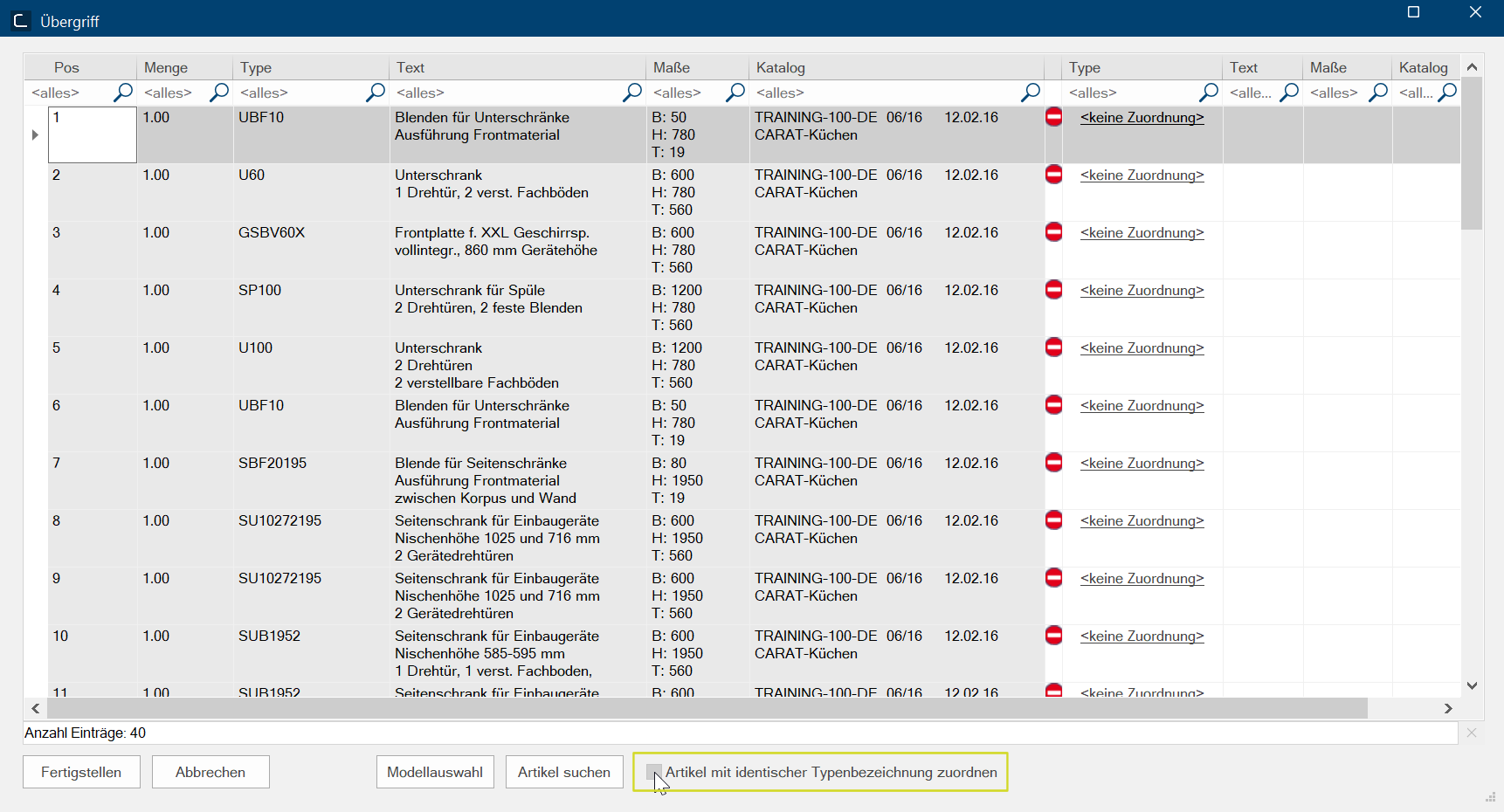
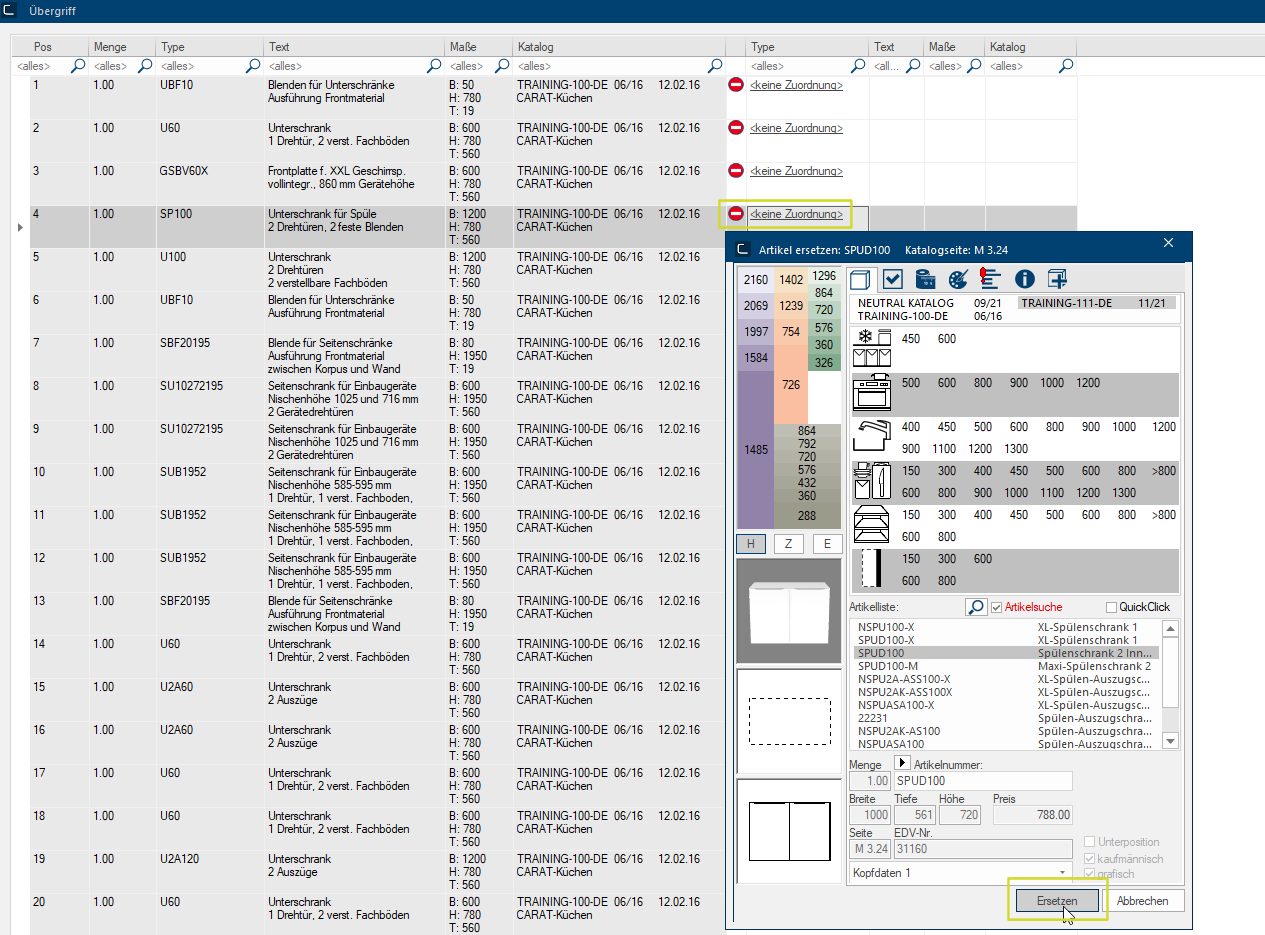
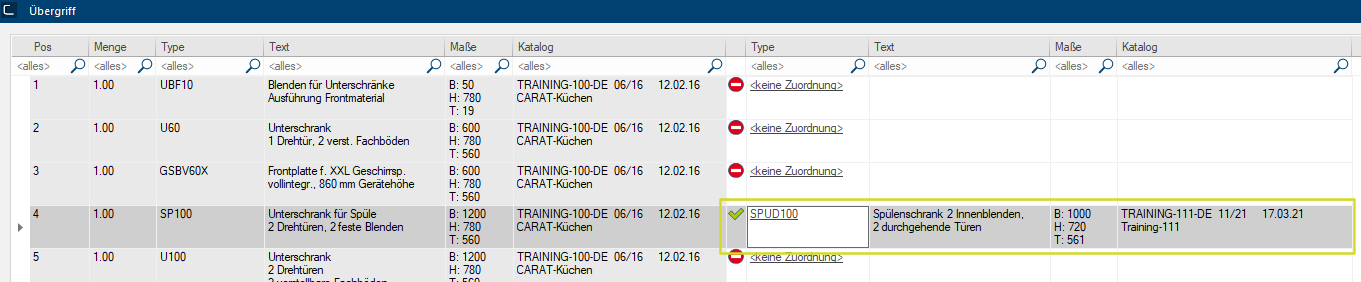
CARAT zoekt nu naar overeenkomende artikelen en opent dan de Artikel vervangen dialoog. Hier selecteert u een overeenkomstig artikel of voert u het overeenkomende Artikelnummer in. Na het klikken op Vervangen gaat de Overname dialoog opnieuw open en staat in de geselecteerde regel nu een Groen vinkje en zijn de velden Type, Tekst, Afmetingen en Catalogus gevuld. Als het artikelnummer meerdere keren is ingepland, worden deze automatisch toegewezen.
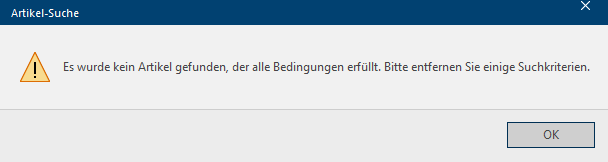
Het kan gebeuren dat de Artikel zoekfunctie uit de overname geen passend artikel vindt. Als dit het geval is dan komt er een melding die u met OK moet bevestigen.
U komt dan in de Artikel zoeken dialoog en kunt daar een passend artikel zoeken of als alternatief een artikelnummer invoeren en vervolgens het artikel vervangen.
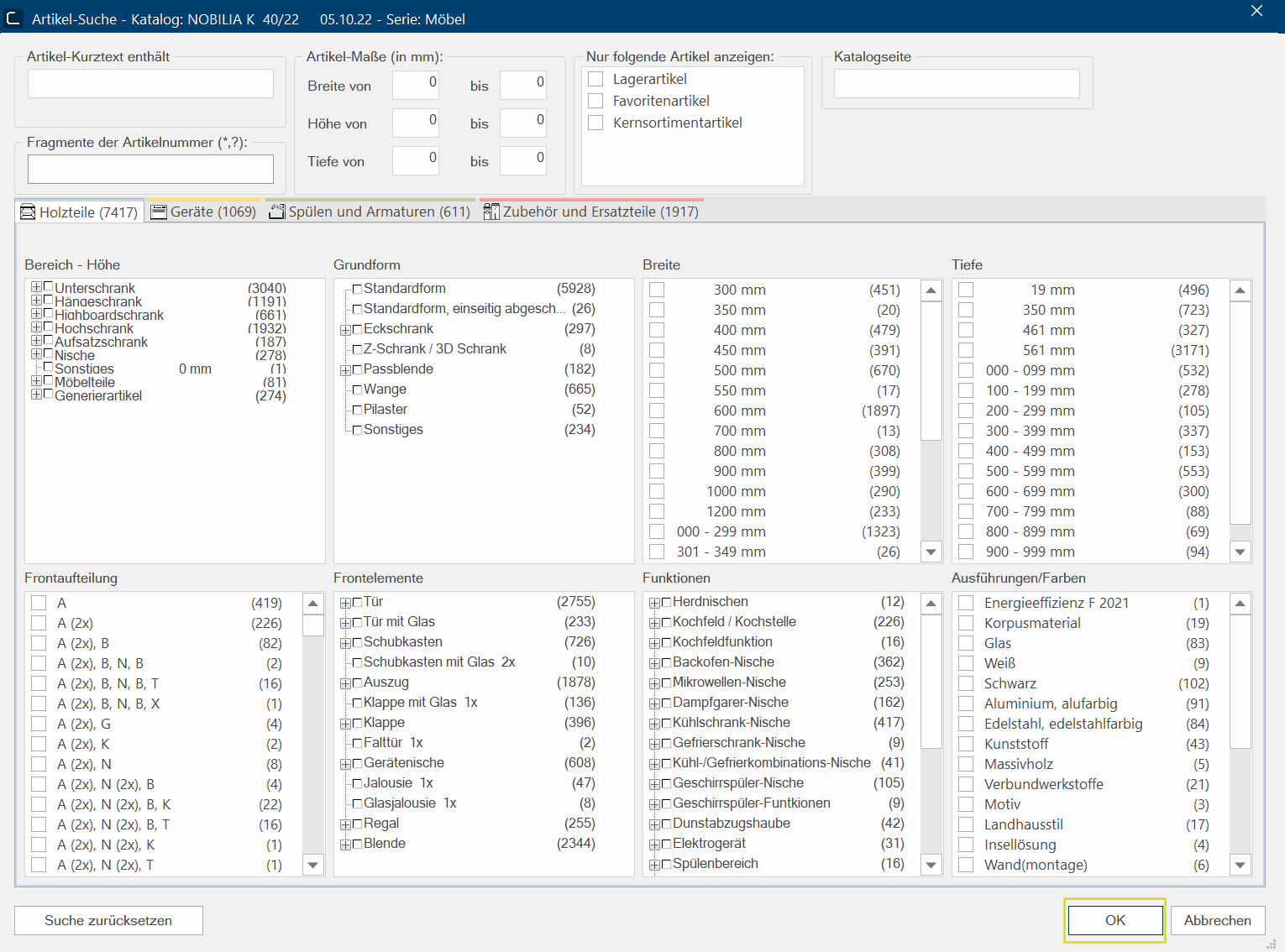
Zie ook: Artikelen zoeken
Nadat u alle artikelen heeft vervangen, kunt u de Overname dialoog met een klik op de knop Afmaken beëindigen.
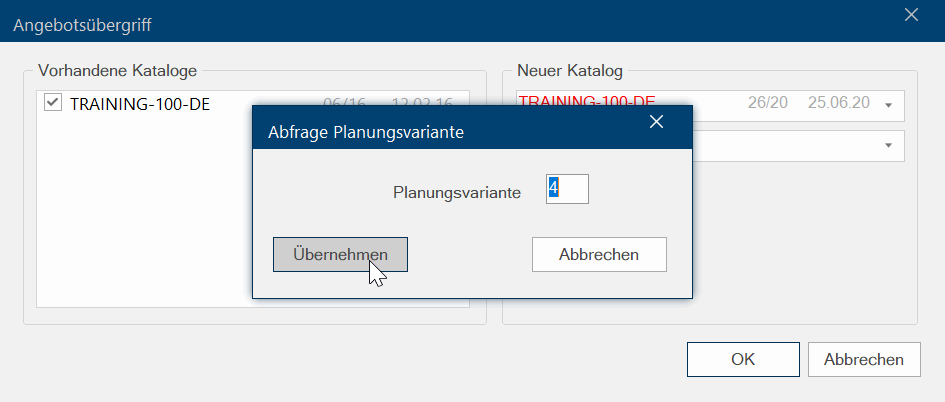
Ter afsluiting van de overname wordt een nieuwe planningsvariant aangemaakt, om de oorspronkelijke planning niet te wijzigen. In deze dialoog kunt u, indien nodig, het nummer van de voorgestelde planningsvariant nog handmatig wijzigen. Als u op de knop Toepassen klikt, wordt de nieuwe planningsvariant aangemaakt en kan zoals gewoond, door u worden bewerkt.
Bij ieder overname kunnen er ook wijzigingen voorkomen in de grafische of in de commerciële planning. Controleer daarom aub Na ieder overname, naast de commercieel offerte ook altijd de grafische planning.


