Ontvanger aanleggen
Zodat u gegevens van uw centrale (onderhoudsinstallatie) aan de individuele filialen (filiaalinstallatie) kunt verzenden is het noodzakelijk, dat ieder filiaal van te voren als individuele Ontvanger in het filiaalbeheer is aangemaakt. Nieuwe ontvangers kunnen alleen in de zenddialoog van het filiaalbeheer, in het gebied Ontvangers worden aangemaakt.
 Zo opent u de verzenddialoog van het filiaalbeheer
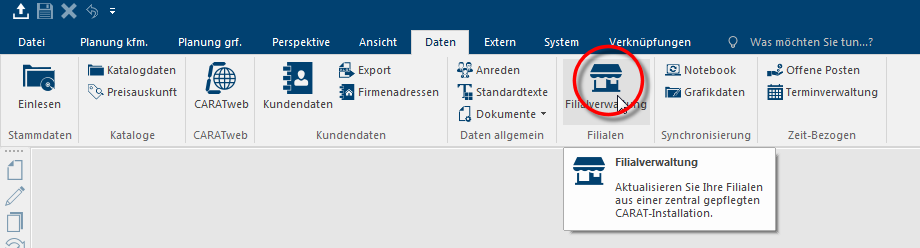
U opent het filiaalbeheer door op het tabblad Sommige dialoog venster zijn zo veelomvattend dat de functies in sub-sectoren worden gedeeld. Deze sub-sectoren worden meestal in het bovenste gedeelte van de dialoog getoond en kunnen worden bereikt door te klikken op de betreffende tekst. Gegevens in de menubalk te klikken Voor zoverre niet anders aangegeven wordt de linker muisknop een keer kort gedrukt. Door het klikken wordt steeds een object gemarkeerd of bij het klikken op en knop, wordt de beschreven actie uitgevoerd (b.v. OK, Beëindigen, Sluiten). op het symbool voor het filiaalbeheer.
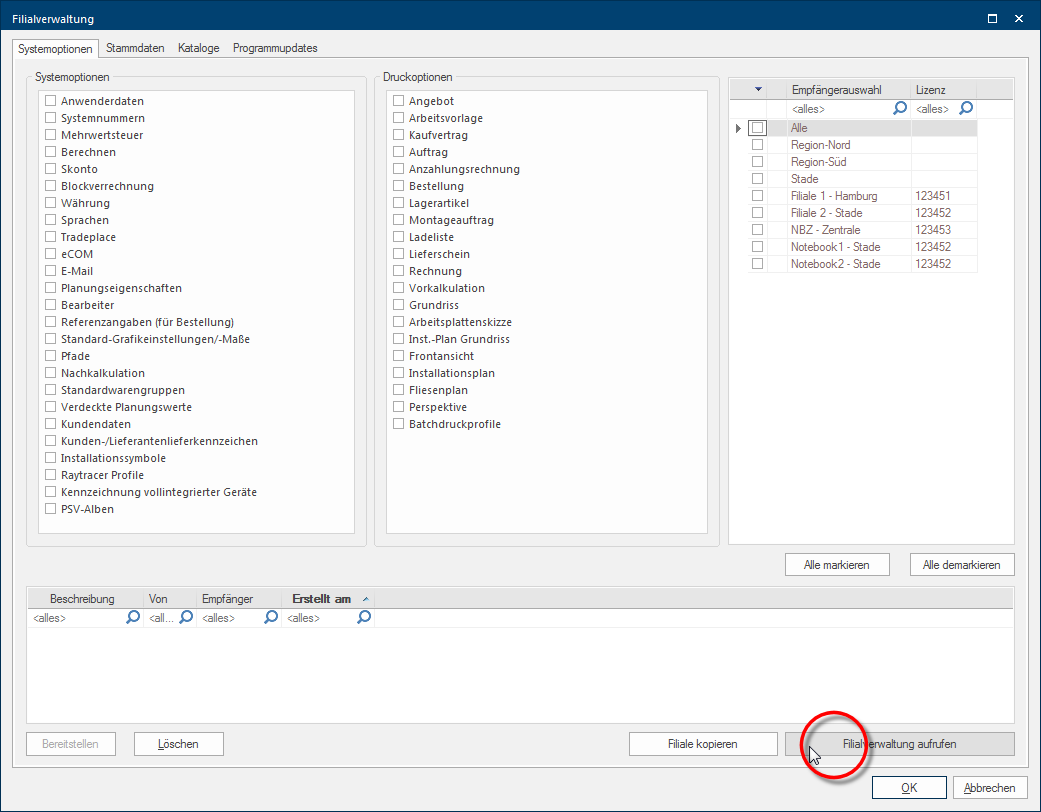
Zodra het filiaalbeheer opgestart is, verschijnt de keuzedialoog, waarin u de gegevenspakketten voor het verzenden kunt samen stellen. Klik, om de Verzenddialoog van het filiaalbeheer op te roepen, in het onderste rechter gedeelte van de dialoog Speciale vensters in software-toepassingen worden dialoog, dialoog venster of dialoog veld genoemd. Dialoog vensters worden in verschillende situaties van de toepassing getoond om bepaalde invoer of bevestigingen van de gebruiker te verkrijgen. op de knop In een dialoog venster vindt u steeds één of meerdere knoppen die door erop te klikken geactiveerd kunnen worden. Typische acties voor een knop zijn b.v. OK, Annuleren of Toepassen. Knoppen worden altijd met een enkele klik met de linker muisknop bediend. Filiaalbeheer oproepen.
Ontvanger aanleggen
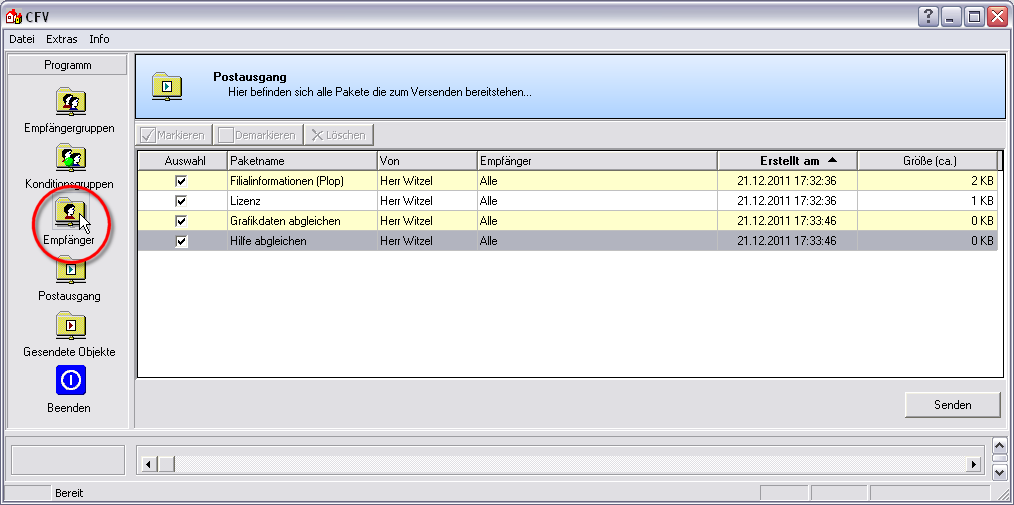
Nadat de verzenddialoog van het filiaalbeheer is geopend, is direct de Uitbox actief. Klik in de verzenddialoog van het filiaalbeheer op de rubriek Ontvanger, om nieuwe ontvangers aan te kunnen maken of te bewerken.
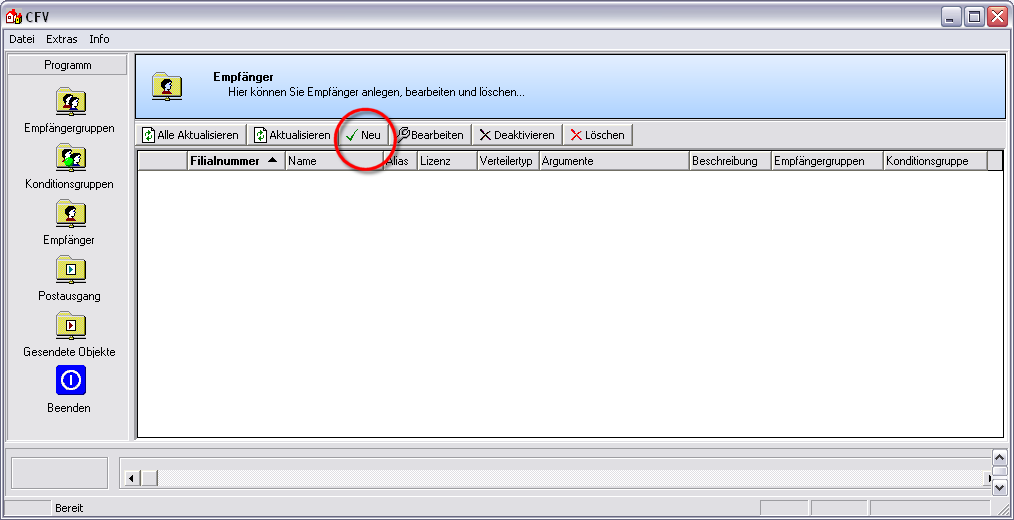
Via de knop Nieuw, boven het detail gedeelte, kunt u uw filialen als nieuwe ontvangers toevoegen.
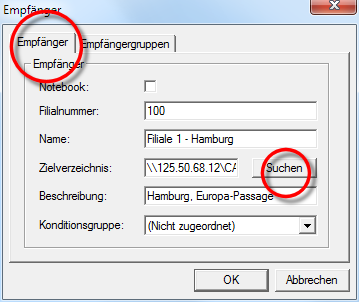
Vervolgens gaat de dialoog voor het inrichten van de nieuwe ontvangers open. Vervolgens dient u eerst alléén de informatie op het tabblad Ontvangers in te vullen. Absoluut noodzakelijk zijn de velden filiaalnummer, naam en doelfolder. De toewijzing aan een ontvanger- of conditiegroep kan later gebeuren, wanneer u daarvoor eigen groepen heeft aangemaakt.
Tabblad - Ontvanger
|
Veld: |
Omschrijving: |
|---|---|
|
Laptop |
Dit aankruisvakje Het aankruisvakje (Engels: Checkbox) is een standaard element van een grafische gebruikersinterface. Een checkbox heeft meestal twee toestanden (aangekruist of niet aangekruist). Dit komt in het algemeen overeen met een ja/nee keuze. moet alléén geactiveerd worden, indien u een ontvanger wilt aanmaken, die gebruik maakt van een laptop, dat direct vanuit het filiaalbeheer met gegevens moet worden verzorgd. Normaal gesproken moeten laptops niet als ontvangers aangemaakt worden, omdat elke laptop, via de module laptopbeheer, direct door een filiaalinstallatie kan worden geactualiseerd. |
|
Filiaalnummer |
Voer in het veld filiaalnummer een eenduidige alfanumerieke Een alfanumeriek teken is in de strikte zin van het woord of een letter of een cijfer. Het begrip wordt in de telecommunicatie en in de computer techniek gebruikt. tekenreeks in, waarmee u het individuele filiaal, waarvoor deze ontvanger aangemaakt moet worden, identificeren kunt. Dit veld is een verplicht veld, dat altijd moet worden ingevuld. Voer aub hier het nummer in dat u in de systeemopties van het betreffende filiaal heeft opgeslagen. |
|
Naam |
In het veld naam kunt u een benaming voor uw desbetreffende filiaal invoeren. Ook dit is een verplicht veld, dat altijd ingevuld moet worden. Let er aub op dat voor elk filiaal een andere benaming wordt ingevoerd, omdat dubbele namen niet mogen voorkomen. |
|
Doelfolder |
Voer in het veld doelfolder de vrijgave naar de folder Transfer van de betreffende filiaalinstallatie in. In een lokaal netwerk kunt u het pad In een hiërarchisch georganiseerd gegevens-systeem is een pad de reeks van folders die moet worden doorgelopen, om van één bepaalde plek in het datasysteem naar een bepaald bestand te komen, b.v. C:\jansen\brieven\zakelijke brieven of C:\Dokumenten\Mijn documenten\zakelijke brieven. ook instellen door te klikken op de knop Zoeken. Het veld doelfolder is een verplicht veld. Let aub erop dat bij het invoeren van het pad, ook altijd de folder Transfer wordt aangegeven.
|
|
Omschrijving |
In het veld beschrijving kunt een korte tekst invoeren, zodat u een beter onderscheid kunt maken tussen de ontvangers. |
|
Conditiegroep |
Via het keuzeveld Indien er voor een functie meerdere mogelijkheden ter beschikking staan dan worden dezen vaak in een lijst gepresenteerd. Klik gewoon op het zwarte driehoekje aan de rechte rand om de gewenste mogelijkheid uit te kiezen. conditiegroep kunt u deze ontvanger een conditiegroep toewijzen, indien deze reeds is aangemaakt. Via een conditiegroep kunt u definiëren, welke conditiebladen Op een conditieblad worden de calculatie-gegevens voor alle artikelgroepen en conditieschema's ingevoerd. Voor de basis calculatie dient steeds het conditieblad "standaard". U kunt echter ook meerdere conditiebladen aanleggen, om daarmee speciale eisen te kunnen omzetten. aan welk filialen verzonden en zodoende gebruikt kunnen worden.
|
Tabblad: Ontvangersgroepen
|
Veld: |
Omschrijving: |
|---|---|
|
Ontvangersgroep |
In het tabblad ontvangersgroepen worden u alle reeds aangemaakte ontvangersgroepen getoond. Via dit tabblad kunt u een ontvanger aan een of meerder ontvangersgroepen toewijzen.
|
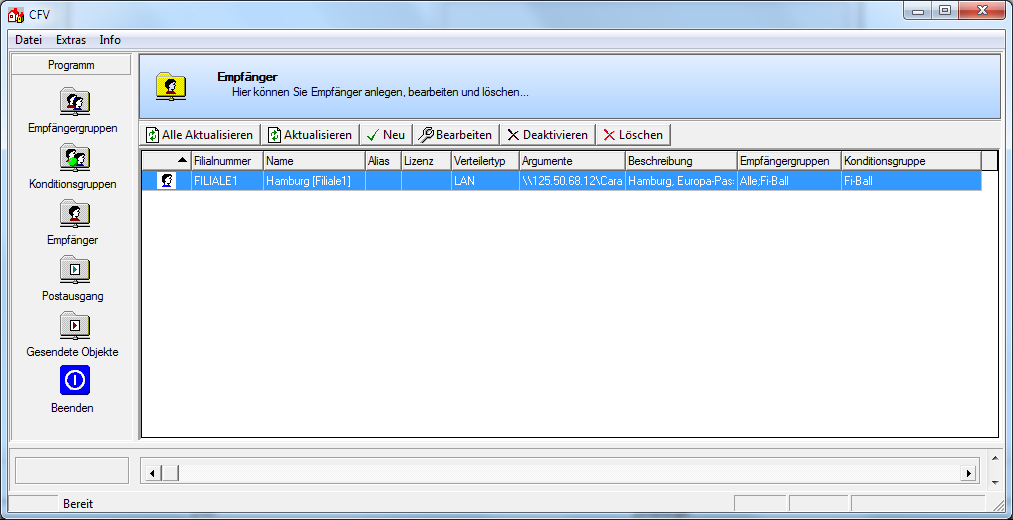
Zodra u alle informatie heeft ingevoerd, kunt u de nieuwe ontvanger opslaan, door te klikken op de knop OK. De nieuwe ontvanger verschijnt dan als item in het detailgebied.
Ontvanger actualiseren
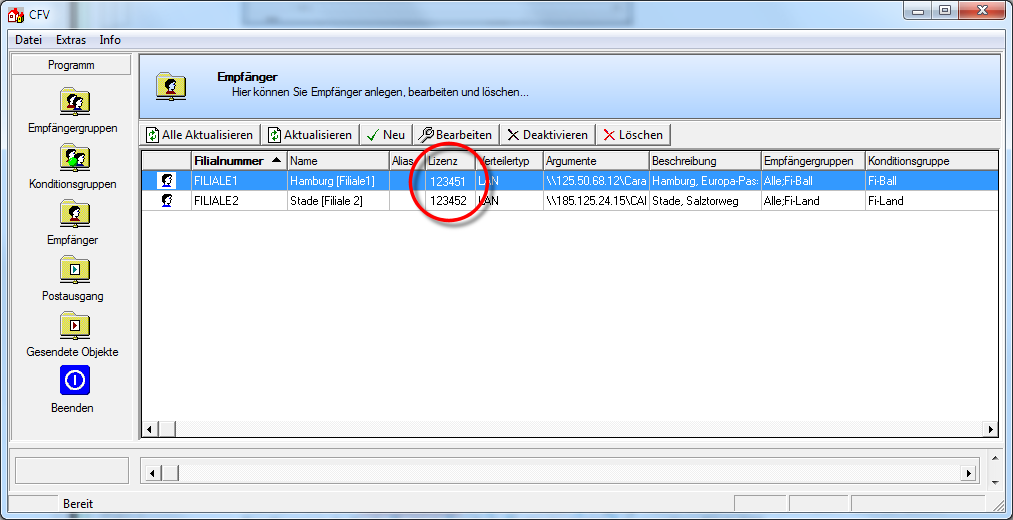
Nadat u nieuwe filiaalinstallaties als ontvangers heeft aangemaakt, zult u gemerkt hebben, dat in het kolom Licentie nog het licentienummer van het betreffende filiaal ontbreekt.
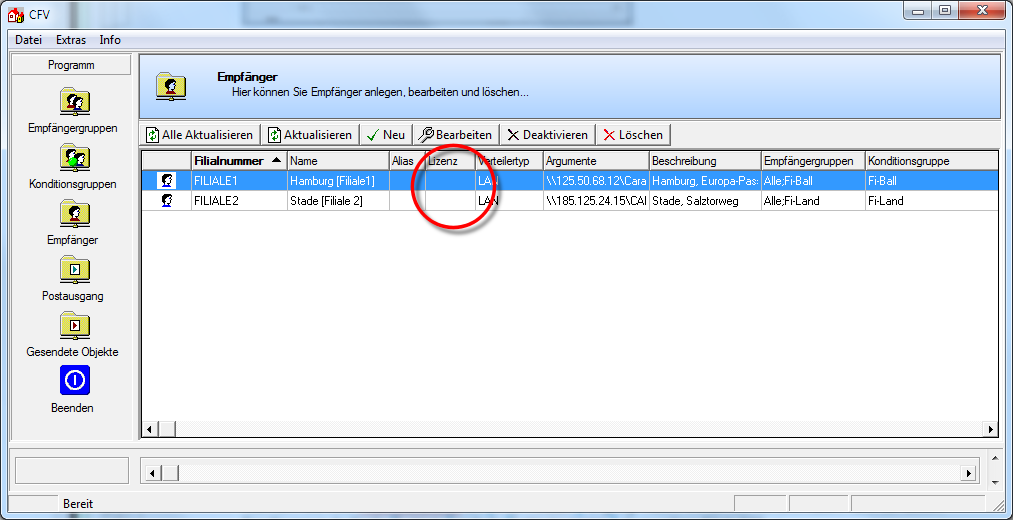
Klik op de knop Alle actualiseren, om voor de bestaande ontvangers de ontbrekende licentienummers op te roepen. Indien u slechts één enkel filiaal wilt actualiseren, markeert u het betreffende filiaal in de lijst en klikt u vervolgens op de knop Actualiseren.
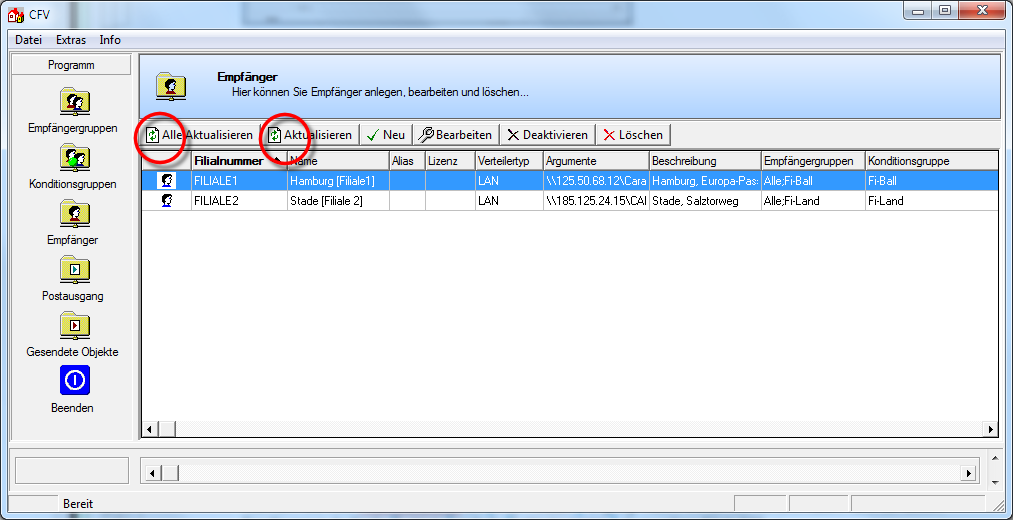
Zodra de centrale alle filialen via het filiaalbeheer bereikt heeft en uit de betreffende uitboxen de filiaalstatus, en daarmee ook het licentienummer, heeft uitgelezen, wordt deze bij de betreffende ontvangers ingevoerd. Nu is het filiaalbeheer klaar voor het verzenden van alle gegevens van de centrale aan de filialen.