Záložka - Kalkulační skupiny
Záložka Některá dialogová okna jsou tak rozsáhlá, že je nutno jejich funkce rozdělit na podskupiny. Tyto podskupiny se většinou zobrazují v horní části okna a lze je zobrazit kliknutím na příslušný popis (název). Kalkulační skupiny je určitě nejdůležitější záložkou pro kalkulaci Vašich katalogů. Na této záložce zadáváte mezi jiným Vaše hodnoty Obchodních podmínek a příplatků, se kterými můžete určovat NC Pojmem NC = Nákupní Cena se v programu CARAT označuje cena po odpočtu obchodních podmínek, ale před odpočtem Skonta a Bonusu. a PC PC: z angličtiny pocházející pojem Personal Computer, přeloženo "osobní počítač", je obchodní název řady počítačových systémů, které byly původně vyráběny firmou IBM. ceny vašich artiklů. Z důvodu nejrozmanitějších požadavků, které jsou dnes na kalkulaci katalogu kladeny, máte na této záložce k dispozici velmi rozsáhlý sortiment možností pro výpočet, ovládání a vytváření Vašich Nákupních a Prodejních cen.
V horní třetině záložky Některá dialogová okna jsou tak rozsáhlá, že je nutno jejich funkce rozdělit na podskupiny. Tyto podskupiny se většinou zobrazují v horní části okna a lze je zobrazit kliknutím na příslušný popis (název). se nachází oblasti pro výpis Listů obchodních podmínek. Viz také: Listy obchodních podmínek
Prostřední oblast zaujímají obě záložky pro Schéma obchodních podmínek 1 a 2.. Toto je oblast, ve které se provádějí primární nastavení kalkulace. Pod tabulkou se nachází Cenové info. Z Cenového infa můžete zjistit, jaký Základ cen uložil dodavatel do dat. Ve spodní oblasti se navíc ještě nachází několik tlačítek, pomocí nichž můžete vyvolat další užitečné funkce.
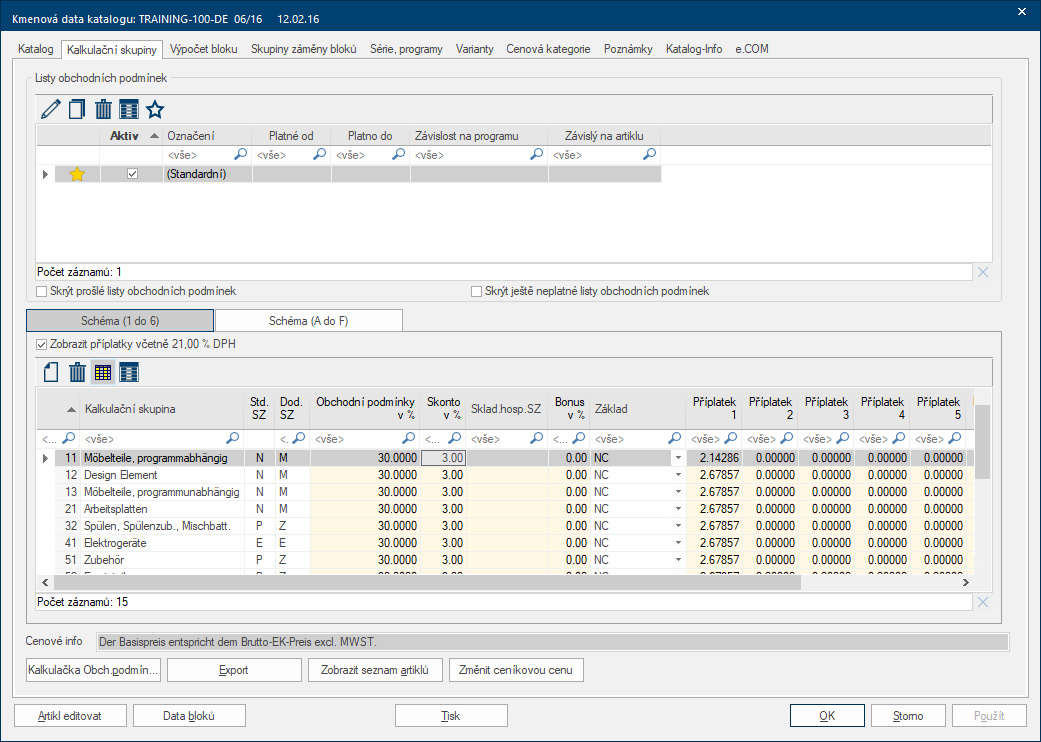
 Přehled oblasti: Schéma obchodních podmínek 1 a 2
Ve standardním nastavení programu CARAT jsou Vám nejprve zobrazovány pouze obě záložky Schéma obchodních podmínek 1 a Schéma obchodních podmínek 2.. U Schématu obchodních podmínek se jedná o jednu jednoduchou tabulku. Zcela obecně řečeno, do této tabulky zadáváte Vaše Obchodní podmínky pro nákup, stejně tak jako požadované příplatky pro určení Vašich Prodejních cen. Tabulka schématu obchodních podmínek má vždy to samé uspořádání.
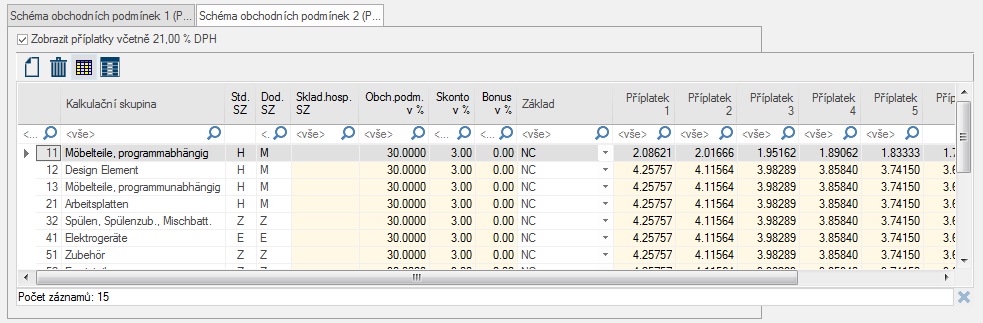
Schéma obchodních podmínek
|
Popis: |
|
|---|---|
|
Zobrazit příplatky včetně DPH |
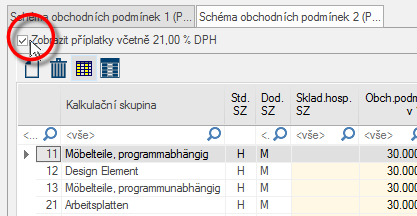
U zaškrtávacího pole Zobrazit příplatky včetně DPH se jedná o parametr zobrazení. Info:
Pomocí aktivace nebo deaktivace tohoto zaškrtávacího pole můžete určit, jestli se má pro zobrazování příplatkových koeficientů v tabulce započítávat DPH nebo ne. Tuto volbu však můžete použít také k tomu, abyste si tabulku nastavili tak, abyste mohli příplatkové koeficienty zadávat přímo s nebo bez DPH.
|
|
Ve sloupci Kalkulační skupina jsou uvedeny všechny Kalkulační skupiny, které jsou v příslušné verzi katalogu dodavatele založeny. Před označením Kalkulační skupiny je jako dodatečný parametr vždy přednastaveno na číslo, takzvané ID kalkulační skupiny. Info:
U kalkulačních skupin s třímístnými ID se jedná o kalkulační skupiny, které byly automaticky doplněny programem CARAT a slouží výlučně pro výpočet bloků a přepočet hodnot. |
|
|
Std.SZ |
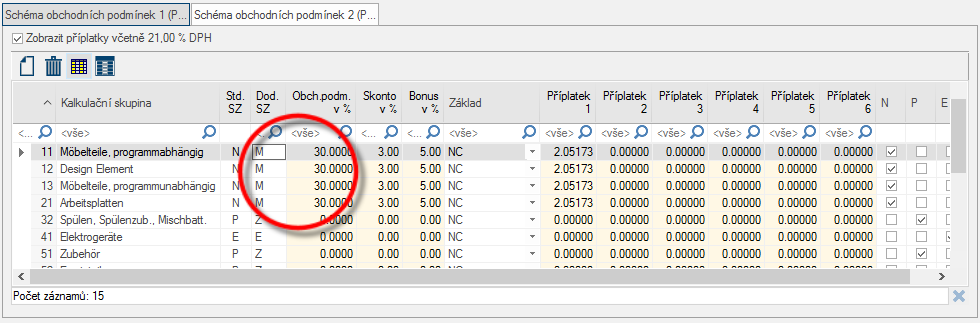
Ve sloupci Std SZ je Vám zobrazeno aktuální přiřazení jednotlivých Kalkulačních skupin k jedné ze standardních Skupin zboží. Každá Kalkulační skupina smí být vždy přiřazena pouze jedné Standardní skupině zboží. |
|
Dod.SZ |
Ve sloupci Dod.SZ (skupina zboží Pod pojmem skupina zboží se v obchodní branži rozumí shrnutí jednotlivých artiklů na základě společného parametru do jedné skupiny. Jako spojující parametry přicházejí v úvahu např.: účel užití (dřezy, pracovní desky,...), vlastnosti (nábytek, elektro,...). dodavatele) je, zobrazena informace z IDM IDM je zkratka pro Integrovaný Datový Model a označuje zdokonalený datový formát VdDK (Verband der Deutschen Küchenindustrie). Tento datový formát slouží k systematickému pořizování dat katalogů výrobců kuchyní. dat. Info:
Údaj Skupina zboží dodavatele by Vám měl usnadnit přiřazení Obchodních podmínek k jednotlivým Kalkulačním skupinám. Zpravidla mají všechny Kalkulační skupiny, které mají stejné Obchodní podmínky, zadánu stejnou Skupinu zboží dodavatele. Skupina zboží dodavatele je však zobrazována pouze pro ty Kalkulační skupiny, které byly založeny dodavatelem. |
|
Sklad.hosp.SZ |
Pokud používáte program CARAT ve spojení se Skladovým hospodářstvím, můžete pomocí sloupce Sklad.hosp.SZ (Skupina zboží Skladového hospodářství) přiřadit označení Skupiny zboží založené ve Vašem Skladovém hospodářství Kalkulační skupině v programu CARAT. Info:
To vám umožní bezchybný import dat plánování do Vašeho Skladového hospodářství. Pro zadání označení klikněte na požadované pole a zadejte příslušné označení Skupiny zboží z Vašeho Skladového hospodářství. Pomocí kurzorových kláves můžete přeskočit do dalšího pole, nebo můžete zadání ukončit pomocí klávesy Enter Klávesa potvrzení (označovaná také jako Return nebo Enter) se na Vaší klávesnici nachází na pravém okraji bloku písmen a je obvykle označen šipku směřující doleva. V textových editorech slouží jako konec řádku a v softwarových aplikacích také jako klávesa pro potvrzení právě označeného tlačítka (většinou OK nebo Storno).. |
|
Obchodní podmínky |
Ve sloupci Obch.podm. můžete zadat hodnotu Obchodní podmínky (v procentech). Info:
Obchodní podmínky budou odečteny od ceny, uložené v datech katalogu (Ceníkové ceny), aby tak byla určena Nákupní cena Pojmem NC = Nákupní Cena se v programu CARAT označuje cena po odpočtu obchodních podmínek, ale před odpočtem Skonta a Bonusu. (NC). Pro zadání další hodnoty klikněte na požadované pole a zadejte příslušnou hodnotu v procentech. Pomocí kurzorových kláves můžete přeskočit do dalšího pole, nebo můžete zadání ukončit pomocí klávesy Enter. V případě potřeby je možno pomocí tohoto pole také zadat zápornou hodnotu se znaménkem mínus, aby se dosáhlo zvýšení NC oproti Ceníkové ceně programu CARAT. (Mínus krát mínus rovná se plus). |
|
Skonto |
Ve sloupci Skonto můžete zadat hodnotu Skonta poskytnutého Vaším dodavatelem (v procentech), které má být později odečteno od NC. Info:
Pro zadání další hodnoty klikněte na požadované pole a zadejte příslušnou hodnotu v procentech. Pomocí kurzorových kláves můžete přeskočit do dalšího pole, nebo můžete zadání ukončit pomocí klávesy Enter. |
|
Bonus |
Ve sloupci Bonus můžete zadat hodnotu Bonusu poskytnutého Vaším dodavatelem (v procentech), který má být později odečten od NC. Info:
Pro zadání další hodnoty klikněte na požadované pole a zadejte příslušnou hodnotu v procentech. Pomocí kurzorových kláves můžete přeskočit do dalšího pole, nebo můžete zadání ukončit pomocí klávesy Enter. |
|
Základ |
U sloupce Základ se jedná o výběrové pole Pokud máte pro nějakou funkci na výběr z několika možností, jsou Vám tyto možnosti často uvedeny ve formě seznamu. Pro výběr požadované možnosti klikněte na černý trojúhleník na pravém okraji pole., pomocí kterého můžete ovlivnit zadávání, stejně tako jako i zobrazování, příplatkových koeficientů v tabulce. Info:
U Základu cen máte k dispozici čtyři možnosti: Ceníková cena, NC, Netto-NC (po odečtení Skonta) a Netto-Netto-NC (po odečtení Skonta a Bonusu). Výběrové pole Základ je možno označit za druh pomůcky pro vyplňování, protože pomocí něho zadáváte, na jakou Základní cenu se mají založené koeficienty vztahovat. Příklad:
Máte katalog s Nezávazným cenovým doporučením (UPE) včetně DPH. Pokud nyní chcete použít ceny uložené v katalogu jako Prodejní ceny, nastavte výběrové pole Základ na Ceníková cena (zaškrtávací pole Zaškrtávací pole (anglicky Checkbox) je standardní prvek grafického uživatelského rozhraní. Checkbox má ve většině případů dva stavy - zaškrtnuto / nezaškrtnuto. To obvykle odpovídá volbě Ano/Ne. Zobrazit příplatky včetně DPH musí být aktivováno) a pak zadejte jako Příplatek koeficient 1,00000 do požadovaného příplatkového pole.
Jste zvyklí vypočítávat Vaše PC z Vašich NC pomocí Netto-koeficientu (bez DPH) o hodnotě například 2,1 (210%). Pak byste měli nastavit Základ na NC (zaškrtávací pole Zobrazit příplatky včetně DPH musí být deaktivováno). Pak můžete přímo zadat Váš koeficient 2,10000 do požadovaného příplatkového pole. |
|
Příplatek |
Pro Schéma obchodních podmínek 1 máte k dispozici šest sloupců pro Příplatek 1 až 6 nebo navíc v Schéma obchodních podmínek 2 šest dalších možností pro Příplatek A až F. Takto můžete zadat více příplatků pro rozdílné požadavky. Info:
Například by mohl být první příplatek určen pro normální prodej, druhý příplatek pro zboží s vlastním odběrem (zboží z výstavy/showroomu) a třetí příplatek pro dodávku do celého objektu (domu).
Pro zadání hodnoty příplatku klikněte na požadované pole a zadejte příslušnou koeficient. Pokud například chcete zadat koeficient 1,5 (150%), pak zadejte do zadávacího pole 1,50000. Pomocí kurzorových kláves můžete přeskočit do dalšího pole, nebo můžete zadání ukončit pomocí klávesy Enter. |
|
Standardní skupiny zboží |
Vpravo vedle příplatků se nacházejí sloupce pro přiřazení ke Standardním skupinám zboží. Přiřazení probíhá pomocí zaškrtávacího pole, které je možno pro každou Kalkulační skupinu aktivovat nebo deaktivovat. Info:
V základním nastavení programu CARAT jsou k dispozici vždy tři standardní skupiny zboží Holz (H)/Nábytek(N), Zubehör (Z)/Příslušenství(P) a Elektro (E) a jsou příslušným způsobem přiřazeny. Každá Kalkulační skupina smí být vždy přiřazen pouze jedné Standardní skupině zboží. Pomocí Nastavení systému můžete založit až šest dalších Standardních skupin zboží, které pak budou zobrazeny v této oblasti pro další přiřazení. Přiřazení jednotlivé Kalkulační skupiny k jedné Standardní skupině zboží je možno použít pro tisk Nabídek, aby bylo možno tisknout artikly seřazené a/nebo součtované podle Standardních skupin zboží.
|
 Založit kalkulaci katalogu
Údaj Základ cen, který byl Vaším dodavatelem uložen do katalogových dat, je nezbytný k tomu, abyste mohli Kalkulační skupinu správně vyplnit. Tyto informace můžete získat z pole Cenové info (pod tabulkou s kalkulačními hodnotami). Přitom je přirozeně důležité, jestli se u příslušné Kalkulační skupiny jedná o Brutto nebo Netto ceny.
- Netto ceny: Pokud byly do nějaké Kalkulační skupiny již zadány Netto ceny (například pro obchodní zboží), jedná se již o Nákupní ceny (NC). V takovém případě již obyčejně Obchodní podmínky nemusí být odečítány.
- Brutto ceny: Pokud byly do nějaké Kalkulační skupiny zadány Brutto ceny, musí být v normálním případě zadány Obchodní podmínky, aby program CARAT mohl vypočítat příslušné Nákupní ceny (NC) dotčených artiklů.
- Výjimka: Pokud musíte pro speciální měny používat přepočítací koeficient nebo směnný kurz, je toto možno provést také pomocí pole Obchodní podmínky.
Různé možnosti zadání, které jsou potřeba v závislosti na dohodě o obchodních podmínkách, jsme rozdělili do jednotlivých témat, které si můžete vyvolat pomocí menu na pravé straně této stránky.
- Viz také: Kalkulace
- Viz také: Základy kalkulace
Pomocí tlačítek ve spodní oblasti záložky máte k dispozici další funkce. Popisy jednotlivých funkcí si můžete vyvolat pomocí menu na pravém okraji této stránky.
Přenos hodnot Kalkulační skupiny
Pokud jste zadali pro jednu Kalkulační skupinu více příplatků a Obchodních podmínek a chtěli byste tyto údaje použít pro další Kalkulační skupiny, nabízí Vám program CARAT jednoduché řešení pro kopírování hodnot kalkulace z jedné Kalkulační skupiny do druhé se stejnou Skupinou zboží dodavatele.
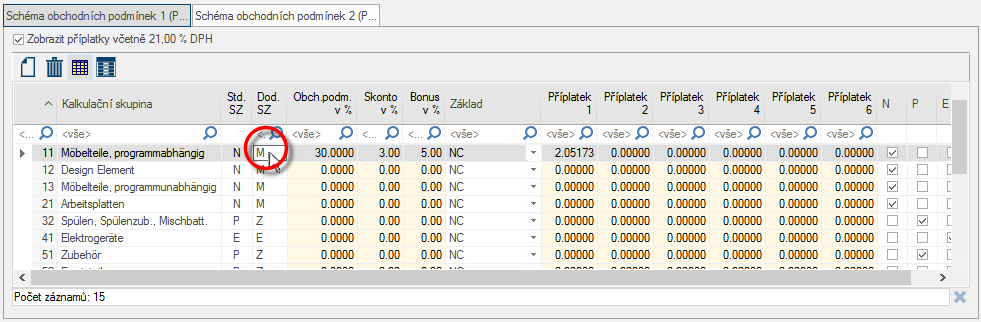
Pokud existuje více shodných Skupin zboží dodavatele, postačí, pokud nejprve nastavíte podle potřeby jednu z těchto Kalkulační skupin. Pak na řádku vyplněné Kalkulační skupiny stiskněte ve sloupci Dod.SZ na označení Skupiny zboží dodavatele pravé tlačítko V okně dialogu se vždy nachází jedno nebo více tlačítek, která lze aktivovat kliknutím. Typické akce pro tato tlačítka jsou například OK, Storno, Použít, apod. Tlačítka se vždy aktivují (stisknou) kliknutím (jedním stiskem levého tlačítka myši). myši.
Poté se otevře kontextové menu Skoro ve všech Windows-programech se při stisku pravého tlačítka myši otevře pro výběr seznam příkazů, které jsou v dané situaci smysluplné jako další krok.. Vyberte položku Obch.podm. převzít pro kalkulační skupinu se skupinou zboží dodavatele... .
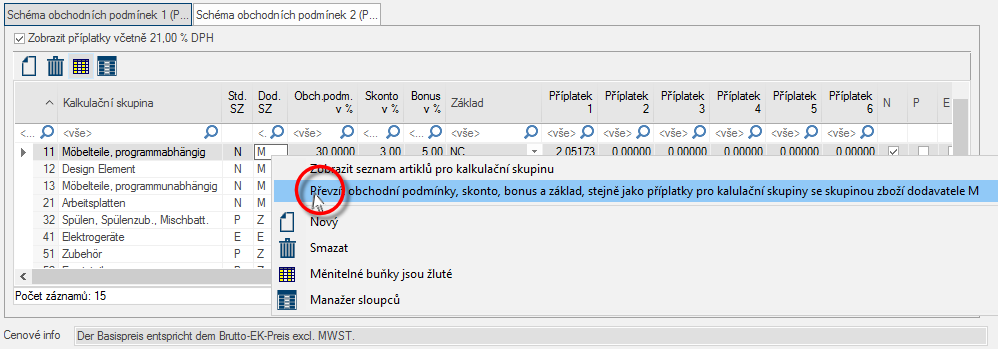
Pak budou nastavení převzata pro všechny Kalkulační skupiny stejné Skupiny zboží dodavatele.