Záhlaví
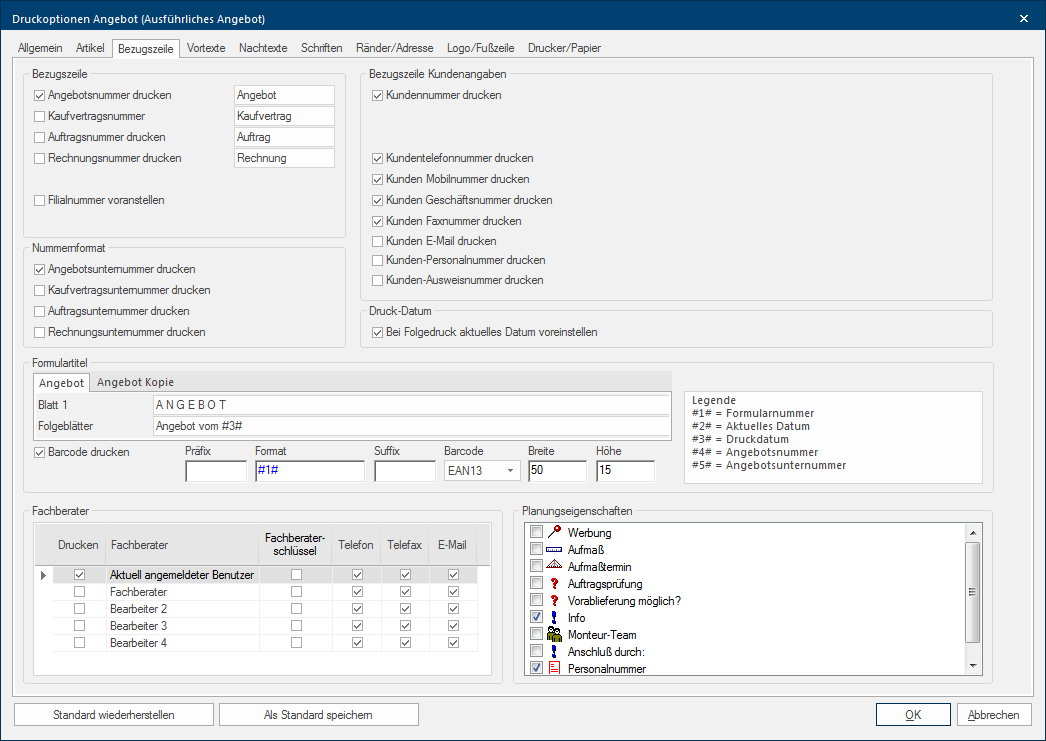
Na záložce Záhlaví Záhlaví je v programu CARAT nadřízený (souhrnný) pojem pro veškerá zadání, která jsou nutná pro zobrazení a objednání kuchyně. Jsou to například: zvolený program nebo varianty, jako provedení korpusu nebo provedení hrany pracovní desky. naleznete možnosti nastavení, abyste si Záhlaví příslušného formuláře přizpůsobili Vašim přáním a potřebám. Obecně to jsou hlavička formuláře, zadání tisku potřebných čísel a kontaktních dat zákazníka.
|
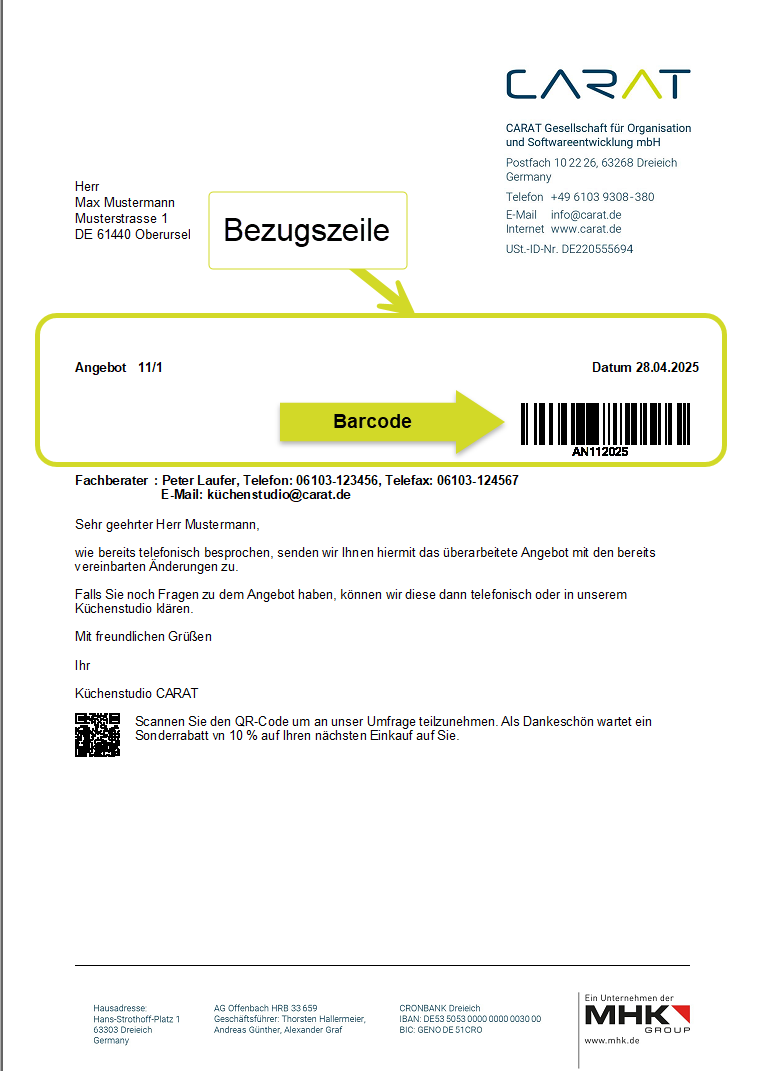
Příklad řádku odkazu s čárovým kódem v obchodním dokumentu: |
|
|
 Obecné upozornění
|
Jakmile jste v plánování vyvolali pomocí Náhledu tisku tento dialog Pojmem dialog nebo dialogové okno (zkráceně okno) označujeme speciální okno v softwarových aplikacích (programech). Dialogové okno bývá aplikací zobrazováno v nejrůznějších situacích, aby si vyžádala od uživatele nejrůznější údaje nebo potvrzení., máte k dispozici na spodním okraji dialogu dvě dodatečná tlačítka V okně dialogu se vždy nachází jedno nebo více tlačítek, která lze aktivovat kliknutím. Typické akce pro tato tlačítka jsou například OK, Storno, Použít, apod. Tlačítka se vždy aktivují (stisknou) kliknutím (jedním stiskem levého tlačítka myši).:
|
Oblasti podrobně
|
Oblast |
Popis |
|---|---|
|
Záhlaví |
V této oblasti můžete jednak pomocí zaškrtávacích polí vybrat jednotlivá čísla pro tisk do řádku Záhlaví. Jednak zde máte možnost změnit označení příslušného čísla v řádku Záhlaví tak, aby odpovídalo potřebám Vaší firmy, a to pomocí odpovídajícího zadávacího pole. Pokud máte ve Vaší firmě více poboček, můžete v případě potřeby zadat pro lepší přehlednost číslo pobočky, pokud je zadáno, jako prefix před příslušné číslo formuláře (Nabídka, Zakázka, Kupní smlouva, Faktura). |
|
Formát čísla |
V této oblasti můžete pomocí zaškrtávacích polí zadat navíc tisk podčísel. U podčísel se jedná o číslo plánování, které může být připojeno k příslušnému číslu formuláře oddělené lomítkem. |
|
Údaje o zákazníkovi |
V této oblasti můžete pomocí zaškrtávacích polí určit, které údaje Vašeho zákazníka se mají v oblasti Záhlaví tisknout. |
|
Datum tisku |
Pomocí této volby můžete zadat, jestli se pro Následný tisk má použít aktuální datum. Je-li tato volba označena, bude pro formulář použito datum posledního tisku. Viz také: Parametry tisku |
|
Hlavička formuláře |
V této oblasti můžete na první záložce zadat jméno příslušného formuláře. Přitom můžete v případě potřeby zadat odlišná jména pro první stranu a následující strany. Navíc máte k dispozici druhou záložku, pomocí níž, při aktivované volbě Následný tisk, můžete pro tisk kopií zadat odlišné jméno formuláře. |
|
Legenda |
V této oblasti máte k dispozici dodatečné parametry, jako například Číslo formuláře nebo Datum tisku, které můžete použít jako doplněk hlavičky formuláře. |
|
Čárový kód |
Pomocí této možnosti můžete aktivovat čárový kód. Tuto možnost lze použít k tisku čísla formuláře ve formě čárového kódu, aby bylo možné číslo formuláře načíst pomocí skeneru přímo pro další kroky zpracování. Použít lze následující typy čárových kódů: EAN Zkratka EAN znamená International Article Number (dříve European Article Number) a označením produktu pro obchodní zboží. EAN je číslo, skládající se z 13 nebo 8 číslic, které je centrálně spravováno a je výrobcům přidělováno na vyžádání.-8, EAN-13, Code-128, Code 39, Code 39P, Interleaved 2 of 5, Code 128 A, Code 128 B, Code 128 C. Viz také: Standardní texty |
|
Poradce |
V levé spodní oblasti můžete nastavit, který poradce bude na příslušném formuláři vytisknut. Kromě toho můžete zadat, které kontaktní informace mají být také vytištěny. |
|
Vlastnosti plánování |
V této oblasti jsou Vám zobrazeny již založené vlastnosti plánování, které zde můžete pomocí zaškrtávacích polí vybrat pro tisk příslušného formuláře. Viz také: Vlastnosti plánování/artiklů |


