Das Menüband
Das Menüband (englisch Ribbonbar) ist in mehrere Register Manche Dialogfenster sind so umfangreich, dass die Funktionen in Unterbereiche geteilt werden. Diese Unterbereiche werden meist im oberen Bereich des Dialogs angezeigt und können durch Klicken auf den entsprechenden Text erreicht werden., die jeweils die Funktionen unterschiedlicher Anwendungsbereiche umfassen, eingeteilt. Auf jedem Register sind die Funktionen, die vom Kontext her zusammenpassen, in entsprechende Bereiche gruppiert. Da alle Funktionen kontextbezogen agieren, werden Funktionen die aktuell nicht genutzt werden können grau dargestellt. Das Register Datei stellt gegenüber den restlichen Registern eine Ausnahme dar, da sich dahinter ein spezieller Bereich mit zusätzlichen sehr zentralen Funktionen befindet.

Beachten Sie bitte auch, dass die Bereiche von links nach rechts anhand der Wichtigkeit der Funktionen oder der Häufigkeit mit der sie in der Regel eingesetzt werden, angeordnet wurden. Zusätzlich sind besonders wichtige Funktionen mit einem größeren Symbol versehen. Teilweise wird an einer Funktion auch noch ein kleines Dreieck angezeigt. Dies ist immer dann der Fall, wenn es mehrere Optionen Das Wort Option (v. lat.: optio = freier Wille) bezeichnet in der Informatik eine Auswahlmöglichkeit. In unserem Fall handelt es sich dabei immer um die runden Auswahlfelder. für eine Funktion gibt.
 Die speziellen Merkmale des Menübands
- Kurzhinweise anzeigen
- Um die Arbeit mit dem Menüband zu erleichtern ist fast jede Funktion mit einem entsprechendem Symbol und einer Bezeichnung versehen. Damit Sie genauer verstehen können wofür eine Funktion steht, ist jeder Eintrag mit einem Kurzhinweis versehen. Der Kurzhinweis wird angezeigt, sobald der Mauszeiger kurz über dem jeweiligen Eintrag verweilt. Es ist eine gute Idee, sich gerade am Anfang für jede Funktion den Kurzhinweis als Erläuterung anzeigen zu lassen.

- Zusätzliche Optionen anzeigen
- Wenn es für einen Bereich auf einem Register zu viele Optionen gibt, wie z. B. der Bereich Stückliste auf dem Register Planung kfm. dann wird dies mit einer speziellen Markierung angezeigt. Wenn Sie auf diese Markierung klicken Sofern nicht anders angegeben, wird die linke Maustaste einmal kurz gedrückt. Klicken bewirkt immer ein Markieren eines Objektes oder bei einem Klick auf eine Schaltfläche die Ausführung der beschriebenen Aktion (z.B. OK, Abbrechen, Schließen)., kann direkt ein Dialog Als Dialog oder Dialogfenster, Dialogfeld, bezeichnet man spezielle Fenster in Software- anwendungen. Dialogfenster werden in verschiedenen Situationen von der Anwendung eingeblendet, um bestimmte Eingaben oder Bestätigungen vom Benutzer einzuholen. mit den entsprechenden Optionen geöffnet werden.

-
Das Menüband anpassen
Um das Menüband anzupassen, klicken Sie mit der rechten Maustaste innerhalb des Menübands auf einen leeren Bereich und wählen Menüband anpassen aus.
Im Dialog Einstellungen können Sie dann die Tastenkombinationen für Befehle anpassen oder neu einrichten und die Registerkarten und deren Inhalte im Menüband anpassen.
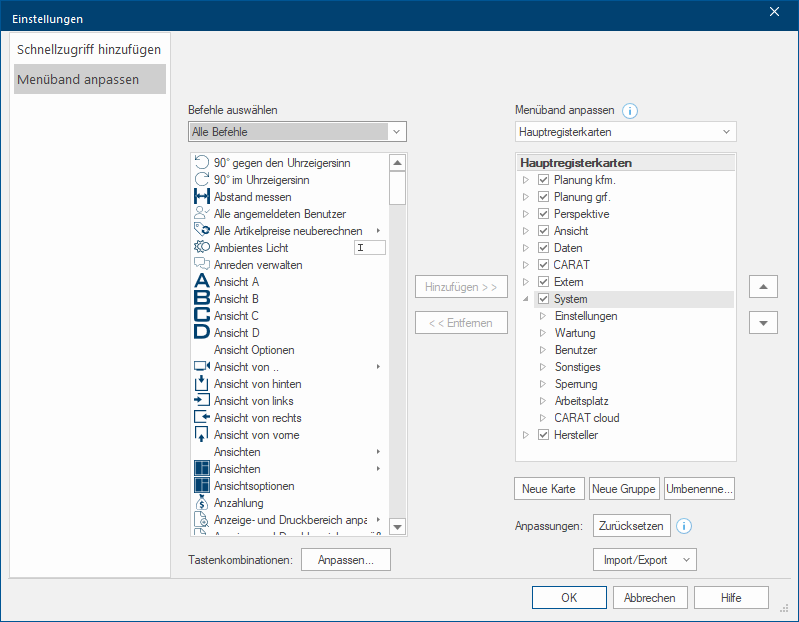 Alle Anpassungen werden nur für den CARAT Benutzer abgespeichert, der diese Änderung durchführt und können zurückgesetzt werden.
 -
Symbolleiste für den Schnellzugriff anpassen
Um die Symbolleiste für den Schnellzugriff anzupassen, klicken Sie mit der rechten Maustaste innerhalb des Menübands auf einen leeren Bereich und wählen Symbolleiste für den Schnellzugriff anpassen aus.
Im Dialog Einstellungen können Sie dann die Symbolleiste für den Schnellzugriff anpassen.
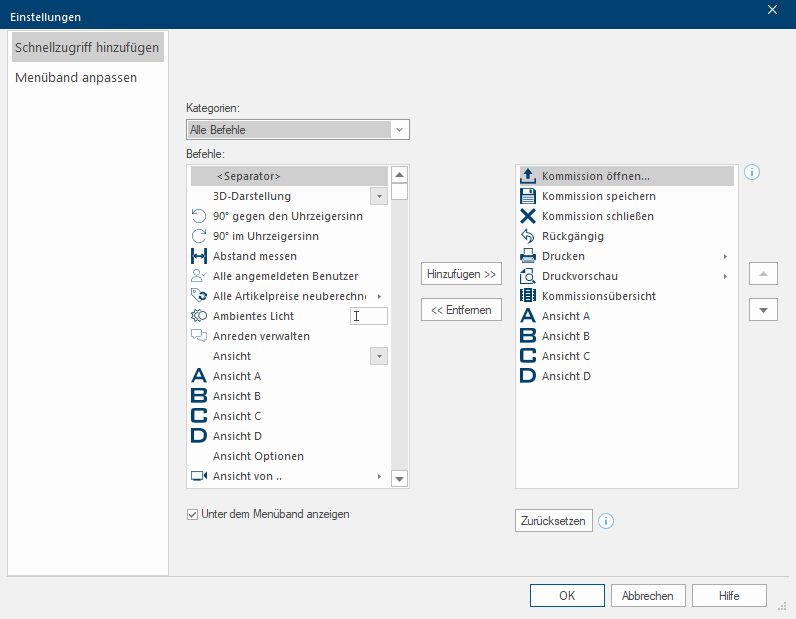 Alle Anpassungen werden nur für den CARAT Benutzer abgespeichert, der diese Änderung durchführt und können zurückgesetzt werden.
 -
Symbolleiste für den Schnellzugriff unter dem Menüband anzeigen
Um die Symbolleiste für den Schnellzugriff unter den Menüband anzuzeigen, klicken Sie mit rechten Maustaste innerhalb des Menübands auf einen leeren Bereich und wählen Symbolleiste für den Schnellzugriff unter dem Menüband anzeigen aus.
Danach erscheint der Schnellzugriff unter dem Menüband.
 Die Anpassung wird nur für den CARAT Benutzer abgespeichert, der diese Änderung durchführt und kann durch nochmaligen Klick mit der rechten Maustaste in das Menüband und der Auswahl Symbolleiste für den Schnellzugriff über dem Menüband anzeigen zurückgesetzt werden.
 - Das Menüband minimieren
- Um das Menüband zu minimieren, klicken Sie entweder mit der rechten Maustaste innerhalb des Menübands auf einen leeren Bereich und wählen den Eintrag Menüband minimieren aus oder klicken rechts oben in der Nähe des CARAT-Logos auf den kleinen Pfeil. Dadurch wird das Menüband eingeklappt und Sie bekommen dann mehr Platz auf Ihrem Bildschirm Ein Bildschirm (auch Monitor) ist ein Ausgabegerät, bzw. ein Teil eines Ausgabegerätes zur Darstellung von Zeichen oder Bildern. Es ist somit eine Anzeige im technischen Sinne..


- Um das Menüband wieder zu maximieren klicken Sie entweder auf den nun nach unten zeigenden Pfeil in der Nähe des CARAT-Logos, oder öffnen ein Register und deaktivieren den Eintrag Menüband minimieren durch einen Rechtsklick auf das Menüband und erneute Auswahl von Menüband minimieren im Kontextmenü In fast allen Windows-Programmen öffnet sich durch Klicken mit der rechten Maustaste eine Auswahl mit den Befehlen, die als nächste Arbeitsschritte sinnvoll sind..

- Die Suchfunktion im Menüband nutzen
- Falls Sie eine Funktion suchen oder eine Funktion nutzen möchten ohne dafür das Register wechseln zu müssen, können Sie auch in das Suchfeld Was möchten Sie tun...? einen Suchtext eingeben.

-
Beispiel:
- Sie bearbeiten gerade Ihr Angebot grafisch, möchten aber schnell die Fensteraufteilung ändern. Dann reicht es, nur ein paar Zeichen der gewünschten Funktion einzugeben, zum Beispiel in diesem Fall von "Ansicht" und schon werden Ihnen alle zu dem Begriff passenden Funktionen unterhalb des Suchfeldes angezeigt.

Das Register - Datei (Backstage)
Durch Klick auf das Register Datei wird ein spezieller Bereich (Backstage) geöffnet, über den Sie zu Funktionen wie die Kommissionsverwaltung, Batchdruck Mit Batchdruck wird in CARAT eine besondere Form des Drucks bezeichnet. Durch den Batchdruck können Sie mehrere unterschiedliche Formulare in einem Arbeitsgang nacheinander (sequentiell) ausdrucken., Batchmail, GfK-Export und Statistik gelangen.

Siehe auch: Das Register - Datei
Das Register - Planung kfm.
Auf dem Register Planung kfm befinden sich alle wesentlichen Funktionen, die für die kaufmännische Abwicklung der Planung benötigt werden.
- Siehe auch: Das Register - Planung kfm.
Das Register - Planung grf.
Auf dem Register Planung grf befinden sich alle wesentlichen Funktionen, die für die grafische Abwicklung der zweidimensionalen Planung benötigt werden.

- Siehe auch: Das Register - Planung grf.
Das Register - Perspektive
Auf dem Register Perspektive befinden sich alle Funktionen, die für die Bearbeitung der in CARAT möglichen 3D-Darstellungen benötigt werden.

Das Register - Ansicht
Auf dem Register Ansicht befinden sich alle Funktionen, die für die Darstellung von CARAT auf einem Bildschirm benötigt werden.

- Siehe auch: Das Register - Ansicht
Das Register - Daten
Auf dem Register Daten befinden sich alle Funktionen, die für die Verwaltung der Daten innerhalb von CARAT benötigt werden.

- Siehe auch: Das Register - Daten
Das Register - CARAT
Auf dem Register CARAT befinden sich alle CARAT eigenen Apps, die Ihnen zusätzliche externe Serviceleistungen anbieten und ein Link Ein Link (englisches Lehnwort: die Verbindung, das Bindeglied) ist ein Verweis von einem Dokument durch eine entsprechende Markierung auf ein anderes Dokument. Durch einen Link kann auf einfache Weise z. B. durch ein Dokument oder eine Internetseite navigiert werden. zur CARAT academy.

-
Siehe auch: Das Register - CARAT
Das Register - Extern
Auf dem Register Extern befinden sich alle Funktionen, die für die Kommunikation von CARAT mit externen Programmen benötigt werden.

- Siehe auch: Das Register - Extern
Das Register - System
Auf dem Register System befinden sich alle Funktionen, die für die Systemeinstellungen von CARAT benötigt werden.

- Siehe auch: Das Register - System
Benachrichtigungen
Rechts neben dem CARAT Logo befindet sich ein Glockensymbol. Wenn eine oder mehrere ungelesene Benachrichtigungen vorliegen, wird dies durch eine Zahl signalisiert. Durch Anklicken der Glocke öffnet sich die Seitenleiste Benachrichtigungen, in der die Nachricht angezeigt wird.



