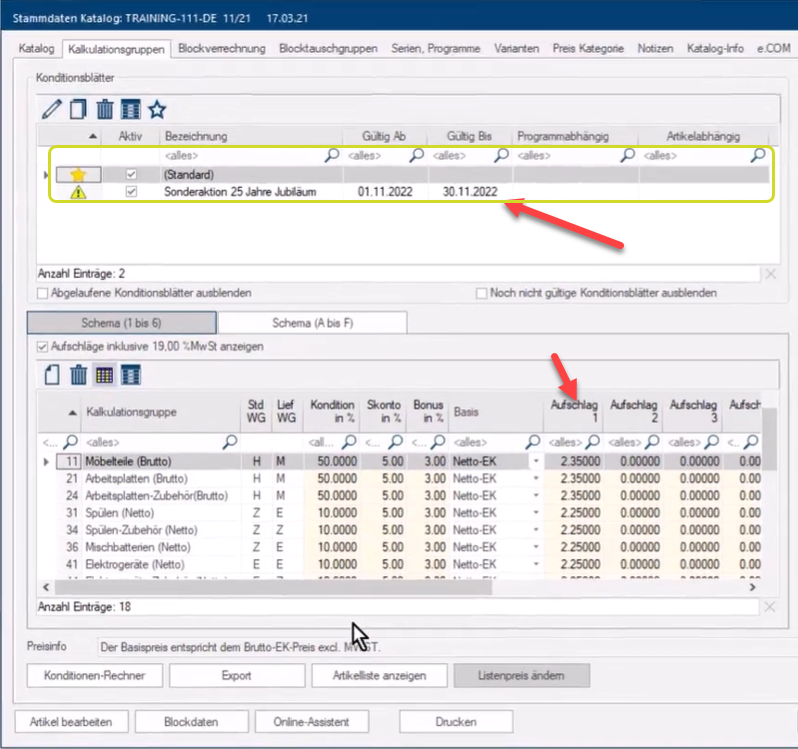
Das Register - Kalkulationsgruppen
Das Register Manche Dialogfenster sind so umfangreich, dass die Funktionen in Unterbereiche geteilt werden. Diese Unterbereiche werden meist im oberen Bereich des Dialogs angezeigt und können durch Klicken auf den entsprechenden Text erreicht werden. Kalkulationsgruppen Über eine Kalkulationsgruppe wird eine beliebige Anzahl von Artikeln gruppiert, die eine artikeltypische Gemeinsamkeit besitzen. So werden üblicherweise alle Artikel wie z. B. Möbelteile aber auch Arbeitsplatten, Spülen oder Elektrogeräte in entsprechend benannten Kalkulationsgruppen zusammengefasst. ist sicher das wichtigste Register für die Kalkulation Ihrer Kataloge. Auf diesem Register hinterlegen Sie unter anderem Ihre Konditions- und Aufschlagswerte, mit denen Sie die EK Mit EK = Einkaufspreis wird in CARAT der Preis nach Abzug der Kondition jedoch vor Abzug von Skonto und Bonus bezeichnet.- und VK Mit VK = Verkaufspreis wird in CARAT der Preis bezeichnet, der sich durch die Multiplikation des CARAT-Listenpreis mit dem hinterlegten Netto-Aufschlagsfaktor zzgl. MwSt. ergibt.-Preise Ihrer Artikel ermitteln können. Aufgrund der verschiedensten Anforderungen, die heutzutage an die Kalkulation eines Katalogs gestellt werden, stehen Ihnen auf diesem Register sehr umfangreiche Möglichkeiten zur Berechnung, Steuerung und Gestaltung Ihrer Einkaufs- und Verkaufspreise zur Verfügung.
Im oberen Drittel des Registers befindet sich der Bereich zur Auflistung der Konditionsblätter Auf einem Konditionsblatt werden die Kalkulationsdaten für alle Kalkulationsgruppen und Konditionsschemen eingetragen. Für die Basiskalkulation dient immer das Konditionsblatt "Standard". Sie können jedoch auch mehrere Konditionsblätter anlegen, um damit spezielle Anforderungen umsetzen zu können.. Siehe auch: Die Konditionsblätter
Den zentralen Bereich nehmen die beiden Register für das Konditionsschema 1 und 2 ein. Dies ist der Bereich in dem die primären Kalkulationseinstellungen vorgenommen werden. Unterhalb der Tabelle befindet sich die Preisinfo. Der Preisinfo können Sie entnehmen, welchen Basispreis der Lieferant in den Daten hinterlegt hat. Im unteren Bereich des Registers befinden sich zusätzlich noch einige Schaltflächen In einem Dialogfenster finden Sie immer eine oder mehrere Schaltflächen, die durch Klicken aktiviert werden können. Typische Aktionen für eine Schaltfläche sind z.B. OK, Abbrechen, übernehmen. Schaltflächen werden immer mit einem einfachen Klick mit der linken Maustaste betätigt. über die sie weitere hilfreiche Funktionen aufrufen können.
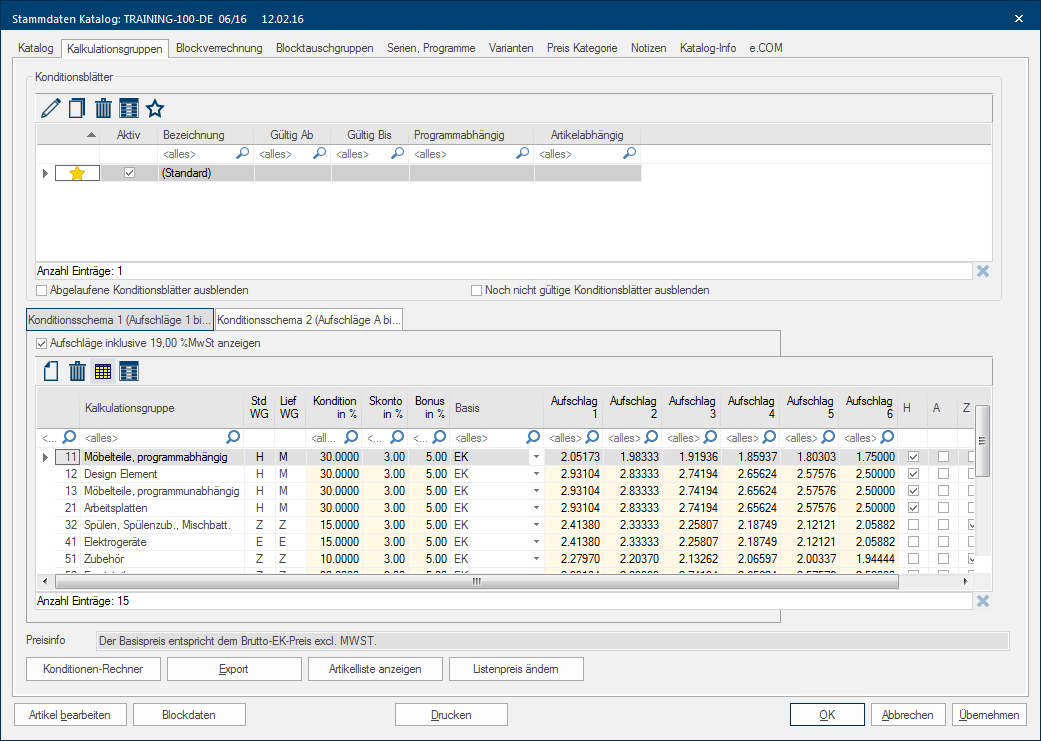
 Übersicht über den Bereich: Konditionsschema 1 und 2
In der Standardeinstellung von CARAT werden Ihnen zunächst nur die beiden Register Konditionsschema 1 und Konditionsschema 2 angezeigt. Bei einem Konditionsschema handelt es sich um eine einfache Tabelle. Ganz allgemein ausgedrückt, geben Sie in diese Tabelle Ihre Einkaufskonditionen sowie die gewünschten Aufschläge zur Ermittlung Ihrer Verkaufspreise ein. Die Tabelle eines Konditionsschemas folgt immer demselben Aufbau.
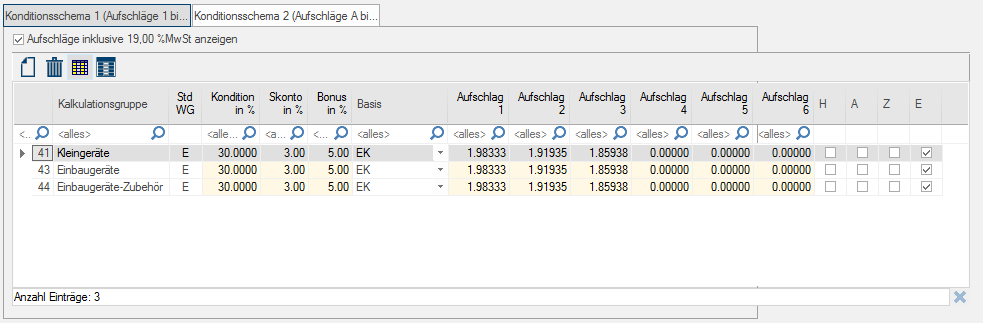
Das Konditionsschema
|
Beschreibung: |
|
|---|---|
|
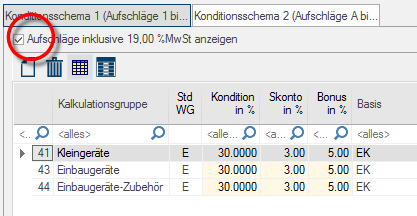
Aufschläge inklusive Mehrwertsteuer anzeigen |
Bei dem Kontrollkästchen Kontrollkästchen (engl. Checkbox) ist ein Standardelement einer graphischen Benutzungsoberfläche. Eine Checkbox hat in den meisten Fällen zwei Zustände (Gesetzt oder nicht gesetzt). Dies entspricht üblicherweise einer Ja/Nein Auswahl. Aufschläge inklusive Mehrwertsteuer anzeigen handelt es sich um eine Anzeigeoption. Info:
Durch aktivieren oder deaktivieren des Kontrollkästchens können Sie festlegen, ob für die Anzeige der Aufschlagsfaktoren in der Tabelle die Mehrwertsteuer ein- oder herausgerechnet werden soll. Sie können diese Option aber auch dazu nutzen, die Tabelle so einzustellen, dass sie die Aufschlagsfaktoren direkt mit oder ohne Mehrwertsteuer eingeben können.
|
|
Kalkulationsgruppe |
In der Spalte Kalkulationsgruppe werden alle Kalkulationsgruppen aufgelistet, die für die jeweilige Katalogversion Aufgrund von Änderungen innerhalb eines Katalogjahres kann es mehrere aufeinander folgende Varianten eines Katalogs geben. Dies wird als Katalogversion bezeichnet. vom Lieferant angelegt wurden. Der Bezeichnung der Kalkulationsgruppe ist als zusätzliches Merkmal immer eine Zahl vorangestellt, die sogenannte Kalkulationsgruppen-ID. Info:
Bei den Kalkulationsgruppen mit dreistelliger ID handelt es sich um Kalkulationsgruppen, die automatisch von CARAT ergänzt werden und ausschließlich zur Block- und Werteverrechnung benötigt werden. |
|
Std WG |
In der Spalte Std WG wird Ihnen die aktuelle Zuordnung der einzelnen Kalkulationsgruppe zu einer Standard-Warengruppe Durch eine Standard-Warengruppe haben Sie die Möglichkeit, mehrere Kalkulationsgruppen zu einer Gruppe zusammenzufassen. In CARAT stehen Ihnen dafür drei Standard-Warengruppen (Holz, Zubehör und Elektro) zur Verfügung. angezeigt. Jede Kalkulationsgruppe kann immer nur einer Standard-Warengruppe zugeordnet sein. |
|
Lief WG |
In der Spalte Lief WG (Lieferanten-Warengruppe) wird, eine Information aus den IDM IDM steht für Integriertes Datenmodel und bezeichnet das weiterentwickelte VdDK-Datenformat (Verband der Deutschen Küchenindustrie). Dieses Datenformat dient zur systematischen Erfassung der Katalogdaten der Küchenindustrie.-Daten angezeigt. Info:
Die Angabe der Lieferanten-Warengruppe soll Ihnen die Zuordnung der Konditionen zu den einzelnen Kalkulationsgruppen erleichtern. In der Regel werden alle Kalkulationsgruppen, die mit der selben Kondition belegt werden können, die selbe Lieferanten-Warengruppe eingetragen haben. Die Lieferanten-Warengruppe wird jedoch nur bei den Kalkulationsgruppen angezeigt, die vom Lieferanten angelegt wurden. |
|
WaWi-WG |
Sofern Sie CARAT in Verbindung mit einer Warenwirtschaft einsetzen, können Sie über die Spalte WaWi-WG die in Ihrer Warenwirtschaft hinterlegten Warengruppenbezeichnungen den Kalkulationsgruppen in CARAT zuordnen. Info:
Dies ermöglicht Ihnen einen reibungslosen Import der Planungsdaten in Ihre Warenwirtschaft. Um eine Bezeichnung einzugeben, klicken Sofern nicht anders angegeben, wird die linke Maustaste einmal kurz gedrückt. Klicken bewirkt immer ein Markieren eines Objektes oder bei einem Klick auf eine Schaltfläche die Ausführung der beschriebenen Aktion (z.B. OK, Abbrechen, Schließen). Sie in das gewünschte Feld und geben die entsprechende Warengruppenbezeichnung aus Ihrer Warenwirtschaft ein. Mit den Pfeiltasten Als Pfeiltasten, auch Cursortasten, werden die vier auf Computertastaturen meist in einem eigenen Block angeordneten Tasten mit Pfeilaufdruck bezeichnet. Meistens sind genau vier Pfeile nach oben, unten, links und rechts wie auf einem Kompass oder wie ein Siegertreppchen angeordnet. Pfeiltasten dienen dazu, um den Cursor zu bewegen. Sie sind hilfreich, in menügestützten Anzeigen schnell den gewünschten Menüpunkt auswählen zu können. können Sie zu einem weiteren Feld springen oder mit der Eingabetaste Die Eingabetaste (auch als Return oder Enter bezeichnet) befindet sich auf Ihrer Tastatur am rechten Rand des Buchstabenblocks und ist meist mit einem nach links weisenden Pfeil gekennzeichnet. Sie bewirkt in einer Textverarbeitung einen Zeilenumbruch und dient in einer Software-Anwendung auch als Bestätigungs-Taste für die aktuell hervorgehobene Schaltfläche (meist OK oder Abbbrechen). die Eingabe abschließen. |
|
Kondition |
In die Spalte Kondition können Sie einen Konditionswert (in Prozent) eingeben. Info:
Die Kondition wird von den in den Daten hinterlegten Preis (Listenpreis Mit Listenpreis wird in CARAT der Preis bezeichnet, der von den einzelnen Lieferanten in den CARAT-Katalogdaten hinterlegt wurde.) subtrahiert Unter der Subtraktion (auch Minus-Rechnen) versteht man das Abziehen einer Zahl von einer anderen. Die Subtraktion gehört zu den Grundrechenarten der Arithmetik. Die Umkehroperation der Subtraktion ist die Addition. Das Rechenzeichen für die Subtraktion ist das Minuszeichen „−“., um so den Einkaufspreis Mit EK = Einkaufspreis wird in CARAT der Preis nach Abzug der Kondition jedoch vor Abzug von Skonto und Bonus bezeichnet. (EK) zu ermitteln. Um einen Wert einzugeben, klicken Sie in das gewünschte Feld und geben den entsprechenden Prozentwert ein. Mit den Pfeiltasten können Sie zu einem weiteren Feld springen oder mit der Eingabetaste die Eingabe abschließen. Bei Bedarf kann über dieses Feld auch ein Wert mit negativem Vorzeichen eingegeben werden, um eine Erhöhung des EK's gegenüber dem CARAT-Listenpreis zu erreichen. (Zwei mal Minus ergibt Plus) |
|
Skonto |
In die Spalte Skonto können Sie den von Ihrem Lieferanten gewährten Skontowert (in Prozent) eintragen, der später vom EK abgezogen werden soll. Info:
Um einen Wert einzugeben, klicken Sie in das gewünschte Feld und geben den entsprechenden Prozentwert ein. Mit den Pfeiltasten können Sie zu einem weiteren Feld springen oder mit der Eingabetaste die Eingabe abschließen. |
|
Bonus |
In die Spalte Bonus können Sie den von Ihrem Lieferanten gewährten Bonuswert (in Prozent) eintragen, der später vom EK abgezogen werden soll. Info:
Um einen Wert einzugeben, klicken Sie in das gewünschte Feld und geben den entsprechenden Prozentwert ein. Mit den Pfeiltasten können Sie zu einem weiteren Feld springen oder mit der Eingabetaste die Eingabe abschließen. |
|
Basis |
Bei der Spalte Basis handelt es sich um ein Auswahlfeld Stehen für eine Funktion mehrere Möglichkeiten zur Verfügung, werden diese häufig in einer Liste aufgeführt. Klicken Sie einfach auf das schwarze Dreieck am rechten Rand, um die gewünschte Möglichkeit auszuwählen., durch welches Sie die Eingabe sowie die Anzeige der Aufschlagsfaktoren in der Tabelle beeinflussen können. Info:
Als Preisbasis stehen Ihnen die vier Möglichkeiten: Listenpreis, EK, Netto-EK (abzüglich Skonto) und Netto-Netto-EK (abzüglich Skonto und Bonus) zur Verfügung. Das Auswahlfeld Basis könnte man auch als eine Art Ausfüllhilfe bezeichnen, denn damit geben Sie an, auf welchen Basispreis sich die einzutragenden Faktoren beziehen sollen. Beispiel:
Sie haben einen Katalog mit unverbindlicher Preisempfehlung inklusive Mehrwertsteuer (UPE). Wenn Sie diesen, in den Katalogdaten hinterlegten Preis, als Verkaufspreis Mit VK = Verkaufspreis wird in CARAT der Preis bezeichnet, der sich durch die Multiplikation des CARAT-Listenpreis mit dem hinterlegten Netto-Aufschlagsfaktor zzgl. MwSt. ergibt. verwenden möchten, stellen Sie das Auswahlfeld Basis auf Listenpreis (das Kontrollkästchen inklusive Mehrwertsteuer muss aktiviert sein) und geben anschließend als Aufschlag den Faktor 1,00000 in das gewünschte Aufschlagsfeld ein.
Sie sind es gewohnt, Ihren VK von Ihrem EK mit einem Netto-Faktor (ohne Mehrwertsteuer) von beispielsweise 2,1 (210%) zu errechnen. Dann sollten Sie die Basis auf EK einstellen (das Kontrollkästchen inklusive Mehrwertsteuer muss nun deaktiviert sein). Nun können Sie direkt Ihren Faktor von 2,10000 in das gewünschte Aufschlagsfeld eintragen. |
|
Aufschlag |
Für das Konditionsschema 1 stehen Ihnen sechs Spalten für Aufschlag 1 bis 6 oder zusätzlich im Konditionsschema 2 sechs weitere Möglichkeiten für Aufschlag A bis F zur Verfügung. Dadurch können Sie mehrere Aufschläge für die unterschiedlichsten Anforderungen hinterlegen. Info:
Beispielsweise könnte der erste Aufschlag für den Normalverkauf vorgesehen werden, ein zweiter Aufschlag für Abholware und ein dritter Aufschlag für Objektgeschäfte.
Um einen Aufschlagswert einzugeben, klicken Sie in das gewünschte Feld und geben den entsprechenden Faktor ein. Möchten Sie beispielsweise einen Faktor von 1,5 eingeben (150%) dann tragen Sie in das Eingabefeld 1,50000 ein. Mit den Pfeiltasten können Sie zu einem weiteren Feld springen oder mit der Eingabetaste die Eingabe abschließen. |
|
Standard-Warengruppen |
Rechts neben den Aufschlägen befinden sich die Spalten für die Zuordnung zu den Standard-Warengruppen. Die Zuordnung erfolgt durch ein Kontrollkästchen, das je Kalkulationsgruppe aktiviert oder deaktiviert werden kann. Info:
In der Grundeinstellung von CARAT sind immer die drei Standard-Warengruppen Holz (H), Zubehör (Z) und Elektro (E) vorhanden und entsprechend zugeordnet. Jede Kalkulationsgruppe kann immer nur einer Standard-Warengruppe zugeordnet sein. Über die Systemoptionen können Sie bis zu sechs weitere Standard-Warengruppen anlegen, die anschließend in diesem Bereich für eine weitere Zuordnung angezeigt werden. Die Zuordnung der einzelnen Kalkulationsgruppe zu einer Standard-Warengruppe kann auch für den Ausdruck von Angeboten genutzt werden, um die Artikel nach Standard-Warengruppen sortiert oder summiert ausdrucken zu können.
|
 Einen Katalog kalkulieren
Die Angabe der Preisbasis, die von Ihrem Lieferanten in den Katalogdaten hinterlegt wurde, ist notwendig, um eine Kalkulationsgruppe korrekt ausfüllen zu können. Diese Information können Sie dem Feld Preisinfo (unterhalb der Tabelle mit den Kalkulationswerten) entnehmen. Wichtig ist dabei aber auch , ob es sich bei den jeweiligen Kalkulationsgruppe um Brutto- oder Nettopreise handelt.
- Netto-Preise: Sofern in einer Kalkulationsgruppe bereits Netto-Preise hinterlegt wurden (beispielsweise für Handelsware), handelt es sich bereits um Einkaufspreise (EK). In diesem Fall muss normalerweise keine Kondition mehr abgezogen werden.
- Brutto-Preise: Sofern in einer Kalkulationsgruppe Brutto-Preise hinterlegt wurden, muss im Normalfall eine Kondition hinterlegt werden, damit CARAT die entsprechenden Einkaufspreise (EK) für die betroffenen Artikel berechnen kann.
- Ausnahme: Sofern Sie bei speziellen Währungen einen Umrechnungsfaktor oder Währungsfaktor einsetzen müssen, kann auch dies über das Feld Kondition erfolgen.
Die verschiedenen Eingabevarianten, die je nach Konditionsvereinbarung benötigt werden haben wir in einzelne Themen aufgeteilt, die Sie über das Menü am rechten Rand dieser Seite aufrufen können.
- Siehe auch: Die Kalkulation
- Siehe auch: Kalkulations-Grundlagen
Über die Schaltflächen im unteren Bereich des Registers stehen Ihnen weitere Funktionen zur Verfügung. Die Beschreibungen der einzelnen Funktionen können Sie über das Menü am rechten Rand dieser Seite aufrufen.
Übertragen von Werten einer Kalkulationsgruppe
Wenn Sie für eine Kalkulationsgruppe mehrere Aufschläge sowie die Konditionen hinterlegt haben und diese Eingaben für weitere Kalkulationsgruppen verwenden möchten, bietet CARAT Ihnen eine einfache Lösung zum Übertragen der Kalkulationswerte von einer Kalkulationsgruppe in eine andere mit selber Lieferanten-Warengruppe an.
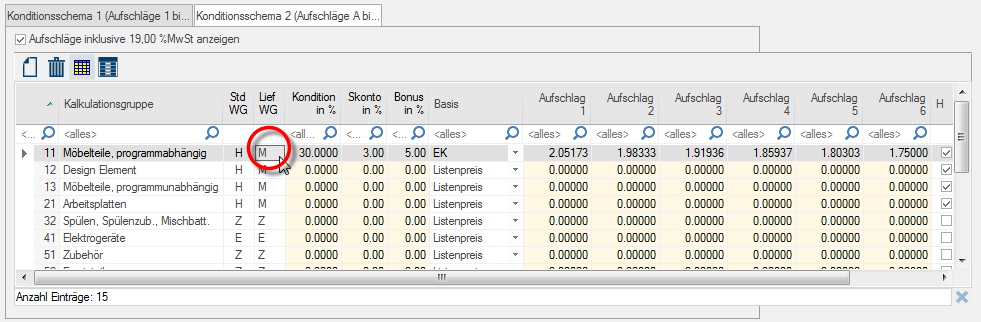
Sofern mehrere gleichlautende Lieferanten-Warengruppen vorhanden sind, genügt es zunächst eine dieser Kalkulationsgruppen auszufüllen. Anschließend klicken Sie in der Zeile mit der ausgefüllten Kalkulationsgruppe mit der rechten Maustaste in der Spalte LiefWG auf die Kurzbezeichnung.
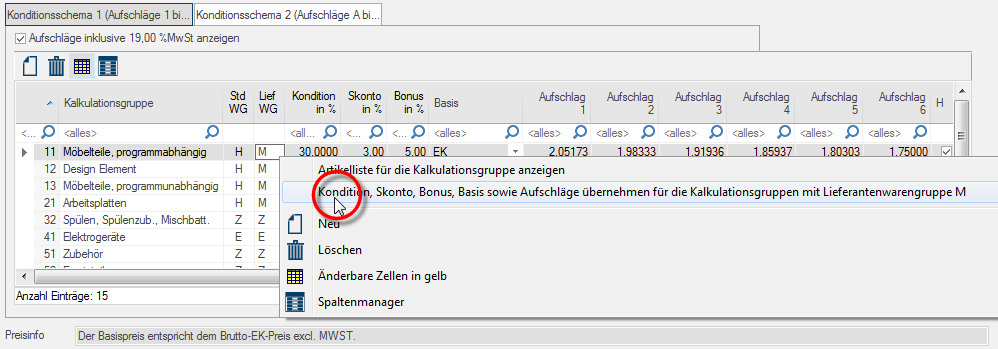
Daraufhin öffnet sich das Kontextmenü In fast allen Windows-Programmen öffnet sich durch Klicken mit der rechten Maustaste eine Auswahl mit den Befehlen, die als nächste Arbeitsschritte sinnvoll sind.. Wählen Sie darüber den Eintrag Kondition, Skonto, Bonus, Basis sowie Aufschläge übernehmen für die Kalkulationsgruppe mit Lieferantenwarengruppe ... aus.
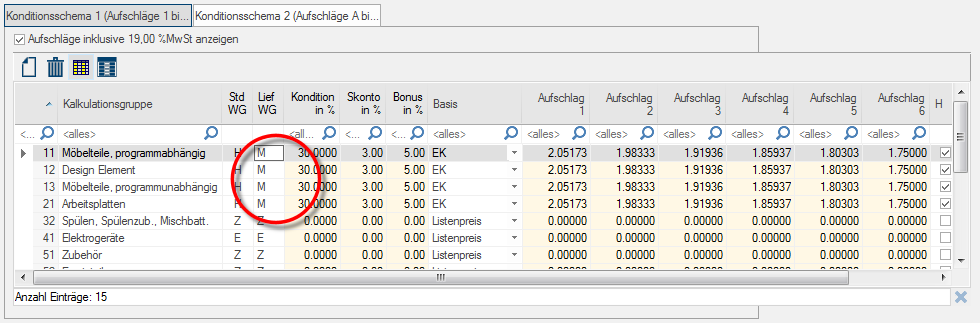
Daraufhin werden die Einstellungen für alle Kalkulationsgruppen der gleichen Lieferanten-Warengruppe übernommen.
So funktioniert die Listenpreisänderung (Teuerungszuschlag) über die Schaltfläche Listenpreis ändern im Register Kalkulationsgruppen:
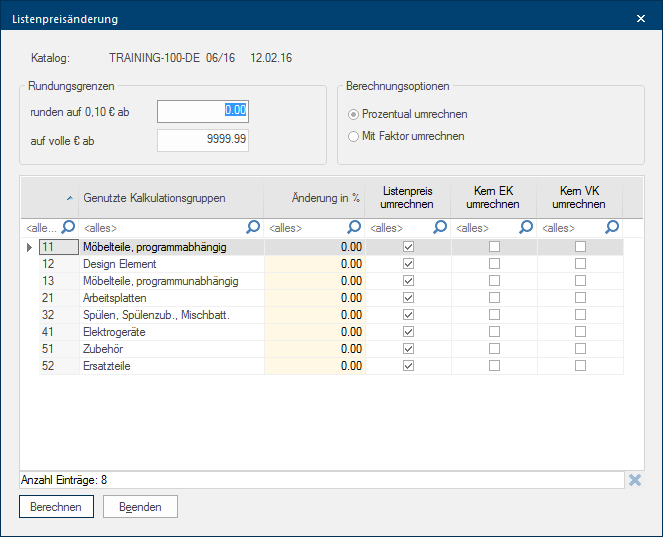
Wenn Sie aus dem Dialog Als Dialog oder Dialogfenster, Dialogfeld, bezeichnet man spezielle Fenster in Software- anwendungen. Dialogfenster werden in verschiedenen Situationen von der Anwendung eingeblendet, um bestimmte Eingaben oder Bestätigungen vom Benutzer einzuholen. Stammdaten Katalog das betreffenden Katalogs das Register Kalkulationgruppen auswählen und dann auf die Schaltfläche Listenpreis ändern klicken, gelangen Sie in den Dialog Listenpreisänderung. Dort werden Ihnen alle Kalkulationsgruppen des ausgewählten Katalogs angezeigt.
Siehe auch: Katalogdaten
- Um eine Umrechnung durchzuführen, geben Sie zunächst die Berechnungsoption an.
- Wenn Sie als Option Prozentual umrechnen ausgewählt haben, geben Sie in der Spalte Änderung in % je Kalkulationsgruppe den Prozentwert ein mit dem umgerechnet werden soll.
- Wenn Sie als Option mit Faktor umrechnen ausgewählt haben, geben Sie in der Spalte Faktor je Kalkulationsgruppe den Faktor ein mit dem umgerechnet werden soll.
- Auf welchen Preis sich die Umrechnung auswirken soll, können Sie über die Spalten Listenpreis umrechnen, Kern-EK umrechnen oder Kern-VK umrechnen vorgeben.
- Bei Bedarf können Sie einstellen, ob und ab welchem Betrag gerundet werden soll. In der Grundeinstellung wird nur auf die erste Nachkommastelle gerundet.
- Sofern Sie den eingegebenen Wert für alle Kalkulationsgruppen verwenden möchten, können Sie anschließend mit der rechten Maustaste auf den eingegebenen Wert klicken und durch Auswahl des angezeigten Befehls diesen für die übrigen Kalkulationsgruppen übernehmen.
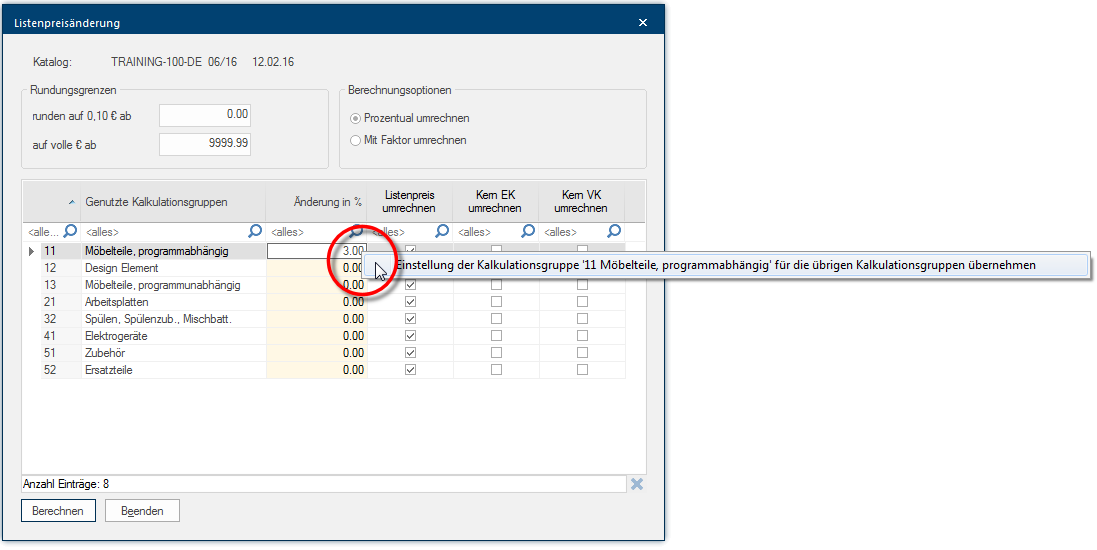
- Nachdem Sie alle Einstellungen vorgenommen haben, können Sie die Neuberechnung über einen Klick auf die Schaltfläche Berechnen starten.
- Nachdem die Umrechnung beendet ist, wird Ihnen eine Zusammenfassung der ausgeführten Berechnungen angezeigt. Aus der Zusammenfassung können Sie entnehmen, wie viele Artikel aus welcher Kalkulationsgruppe um welchen Wert geändert wurden. Diese Übersicht können Sie bei Bedarf für Ihre Unterlagen ausdrucken.
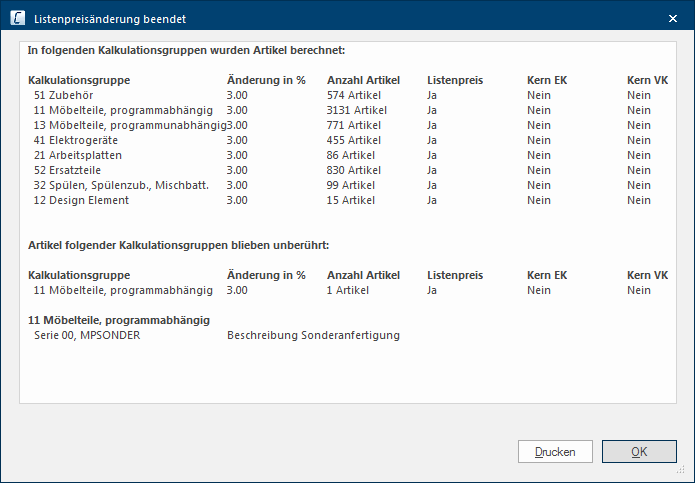
-
Wenn Sie, aufgrund gestiegener eigener Kosten, die Kalkulation zusätzlich anpassen wollen, überschreiben Sie zusätzlich auch die entsprechenden Aufschläge im Register Kalkulationsgruppen. Wenn Sie mehrere Konditionsblätter für einen Katalog angelegt haben, passen Sie auch dort die entsprechenden Aufschlagswerte an.