Les barres latérales
Une fois CARAT ouvert, les zones fonctionnelles, appelées barres latérales ancrables, s'affichent. Il s'agit des barres latérales Info, Valeurs de planification, Galerie, Modifications de façade, Effets graphiques, Notifications et Résultats de contrôle.
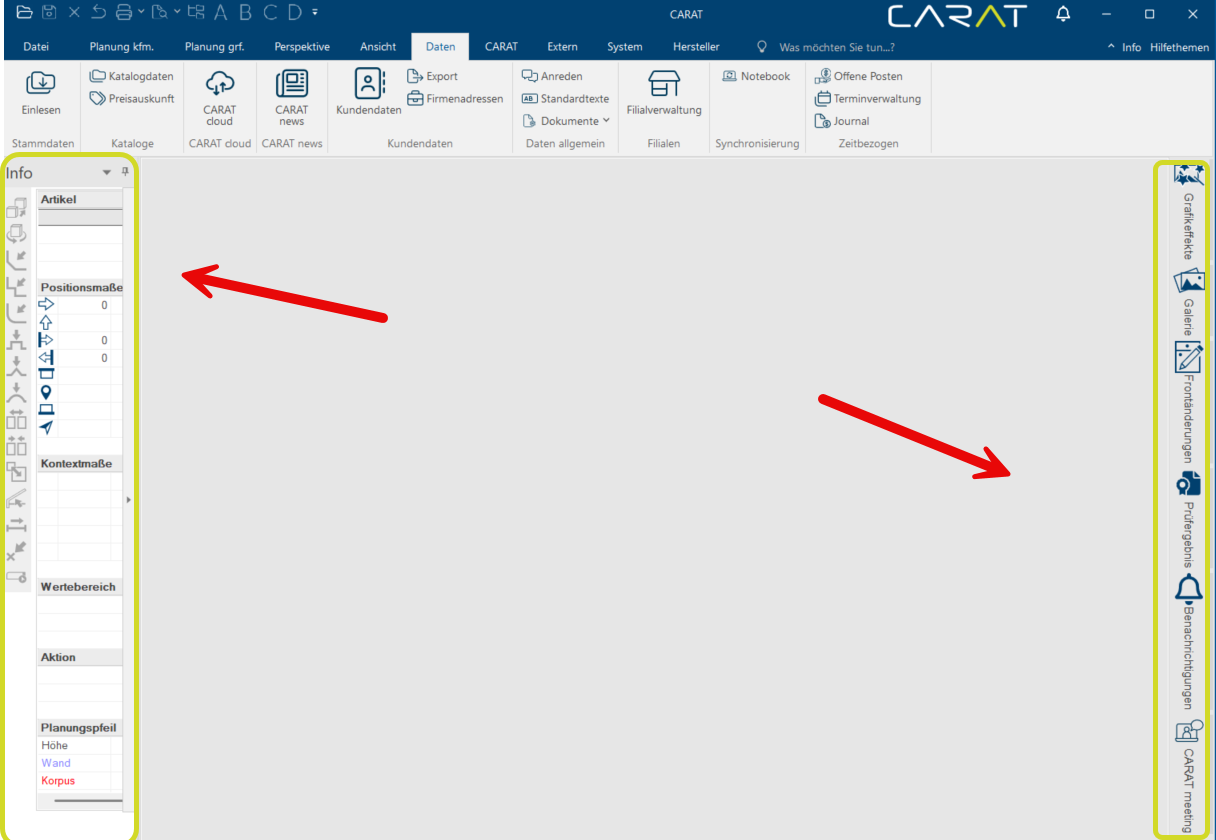
Les barres latérales contiennent divers éléments de commande et vous fournissent des informations supplémentaires. De plus, la taille et la position de ces barres latérales ancrables peuvent être modifiées rapidement et facilement. Il est également possible de masquer les barres latérales via le ruban, dans l'onglet Certaines fenêtres de dialogue sont tellement vastes que les fonctions sont partagées dans des sous-domaines. Ces sous-domaines sont habituellement affichés dans la partie supérieure du dialogue et peuvent être atteints par un clic sur le texte correspondant. Vue. Pour ce faire, ouvrez le menu déroulant du groupe Barres latérales, puis cliquez Si rien de contraire n´est indiqué, appuyez la touche gauche de la souris une fois rapidement. Cliquer a pour effet de sélectionner un objet ou - par ex. si vous cliquez sur un bouton - l´exécution de l´action indiquée (par ex. OK, annuler, appliquer, quitter etc.). sur les barres latérales que vous souhaitez masquer.

1. Il n'est pas possible de masquer le résultat du contrôle via l'onglet Vue.
2. Les raccourcis clavier définis pour exécuter des fonctions ne peuvent pas être utilisés dans ces barres latérales.
 Les caractéristiques particulières des barres latérales
Afficher ou masquer les barre latérales.
Les caractéristiques particulières des barres latérales
Afficher ou masquer les barre latérales.
Comme vous pouvez le constater dans les descriptions des deux barres latérales, il existe pour celles-ci deux positions: affichée ou masquée en permanence. On pourrait décrire l'état déplié comme épinglé, indiqué par l'icône de la punaise verticale. Si vous ne voulez pas ancrer une barre latérale, pour la laisser repliée, cliquez sur la barre sur la punaise verticale. La punaise change d'orientation et indique donc si la barre latérale reste dépliée ou est repliée.
- Punaise vertical = La barre latérale est épinglée et affichée en permanence.
- Punaise horizontale = Dès que vous déplacez le pointeur de la souris en dehors de la barre latérale, celle-ci se replie automatiquement.
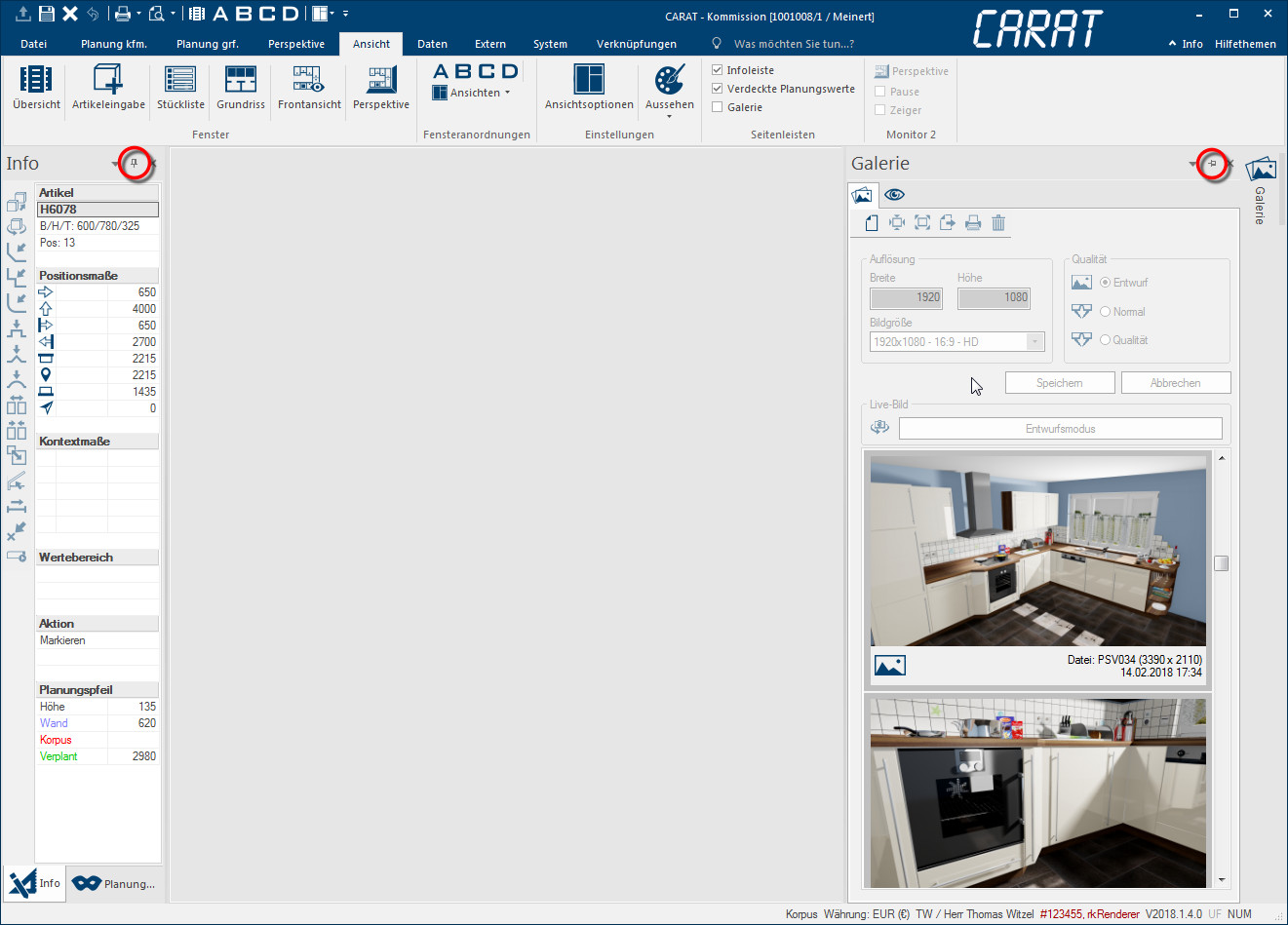
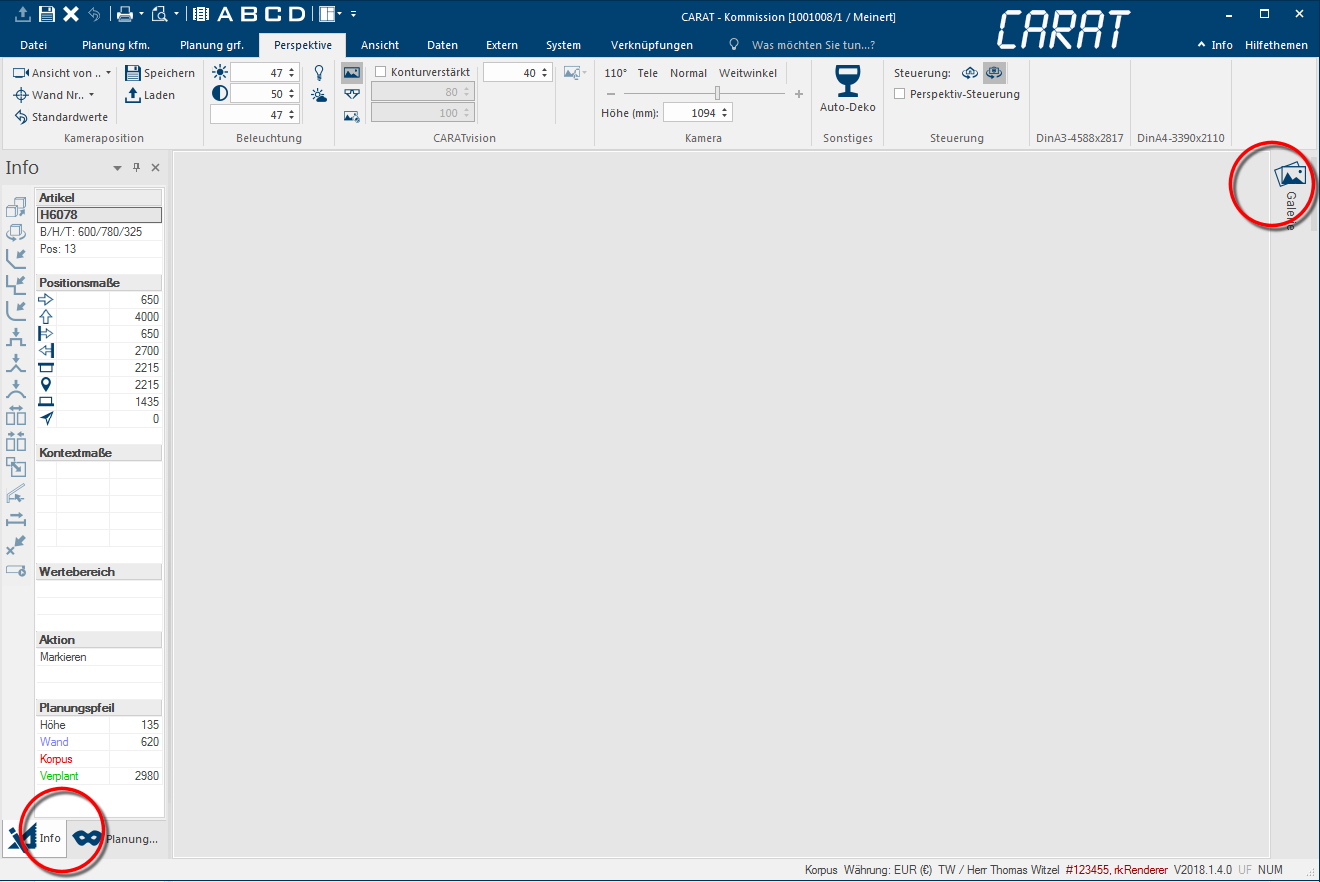
Masquer ou afficher la barre latérale.
Si vous n'avez pas besoin d'une barre latérale pendant un certain temps, vous pouvez la masquer à l'aide du x situé à côté de l'icône de la punaise. Pour afficher une barre latérale masquée, cochez la case correspondante dans Vue dans la partie Barres latérales. La case cochée indique que la barre latérale correspondante est dépliée, c'est-à-dire épinglée. Les barres latérales qui ne sont pas sélectionnée, sont soit masquées soit minimisées.
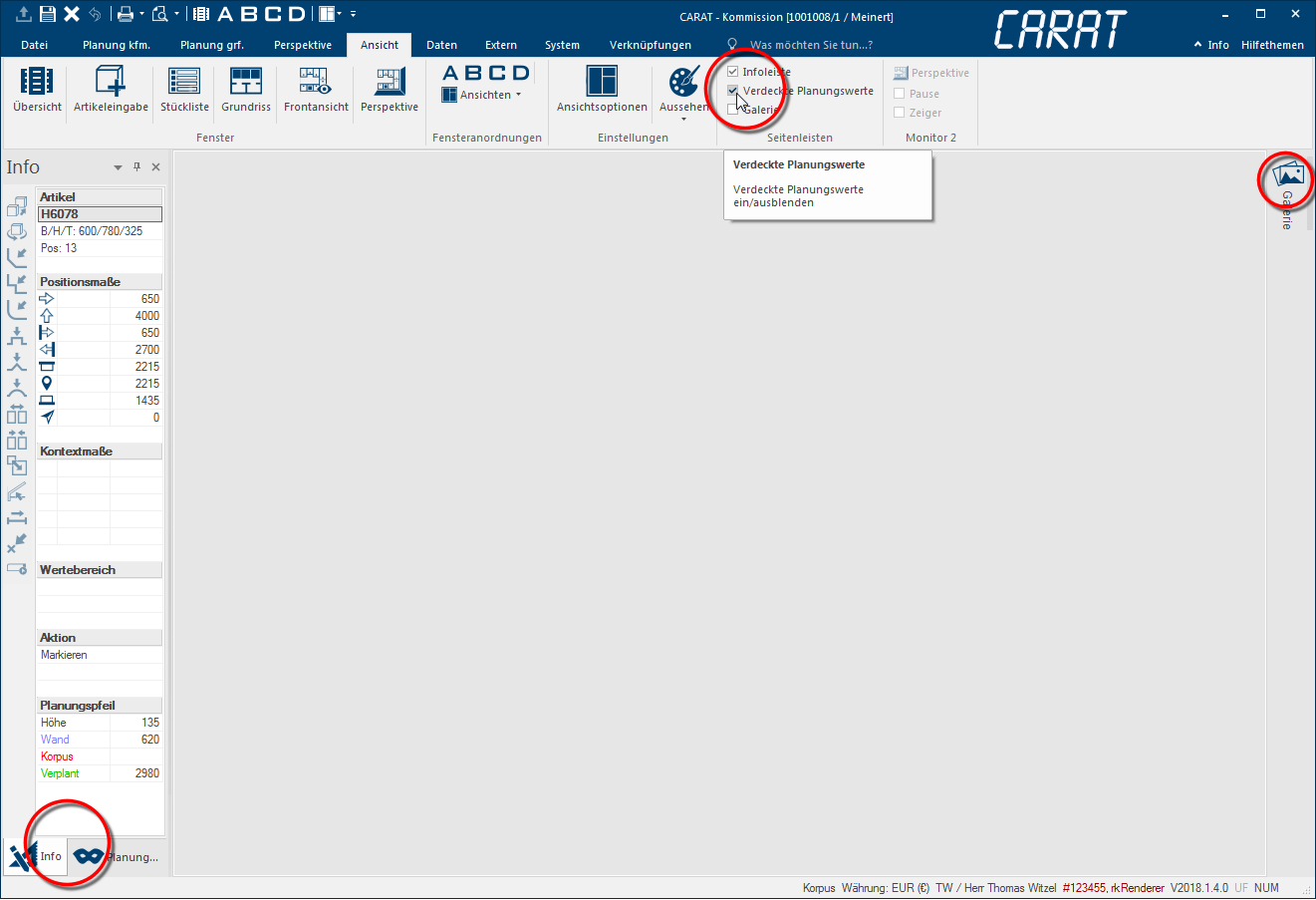
Déplacer la barre latérale.
Les positions des barres latérales ne sont pas fixées et peuvent donc être modifiées si nécessaire. Pour repositionner une barre, elle doit être d'abord dépliée. Ensuite en cliquant sur le petit triangle sélectionnez le menu Flottant.
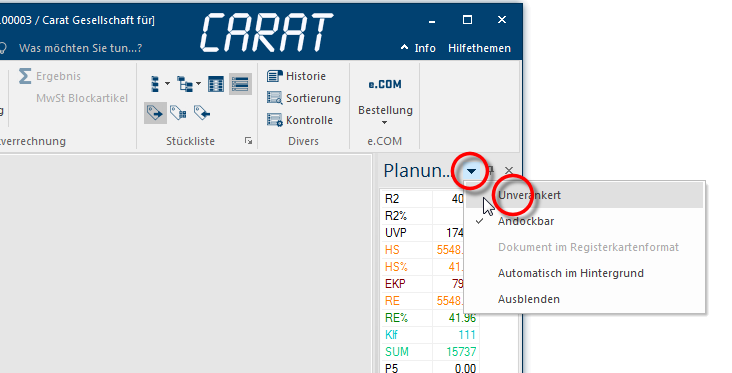
Maintenant, la barre latérale flotte comme une boîte de dialogue On appelle dialogue, fenêtre de dialogue ou champ de dialogue, des fenêtres spéciales dans des applications informatiques. Les fenêtres de dialogues sont affichées dans différentes situations lors de l´application pour réclamer l´insertion de certaines entrées ou confirmations de l´utilisateur. devant la fenêtre Les programmes et fichiers sont affichés dans Windows (anglais: fenêtre) dans des fenêtres. Pour chaque vue dans CARAT (par ex. plan de base, entrée d´articles, vue de face, perspective etc.) une propre fenêtre est ouverte. De cette façon, il est possible de voir en même temps, un nombre quelconque de fenêtres pour le traitement. Lorsqu´une modification est faite dans une des fenêtres, cette modification se répercute automatiquement sur toutes les autres fenêtres. du programme. Dès que vous cliquez avec la souris sur le titre et maintenez le bouton Dans une fenêtre de dialogue, vous trouvez toujours un ou plusieurs boutons, qui peuvent être activés par un clic. Des actions typiques pour un bouton sont par ex. OK, annuler, appliquer. Les boutons sont toujours actionnés par un simple clic sur la touche gauche de la souris. gauche enfoncé, vous pouvez déplacer la barre latérale. Là, vous obtenez plusieurs positions supplémentaires où la barre latérale pourra être ancrée.
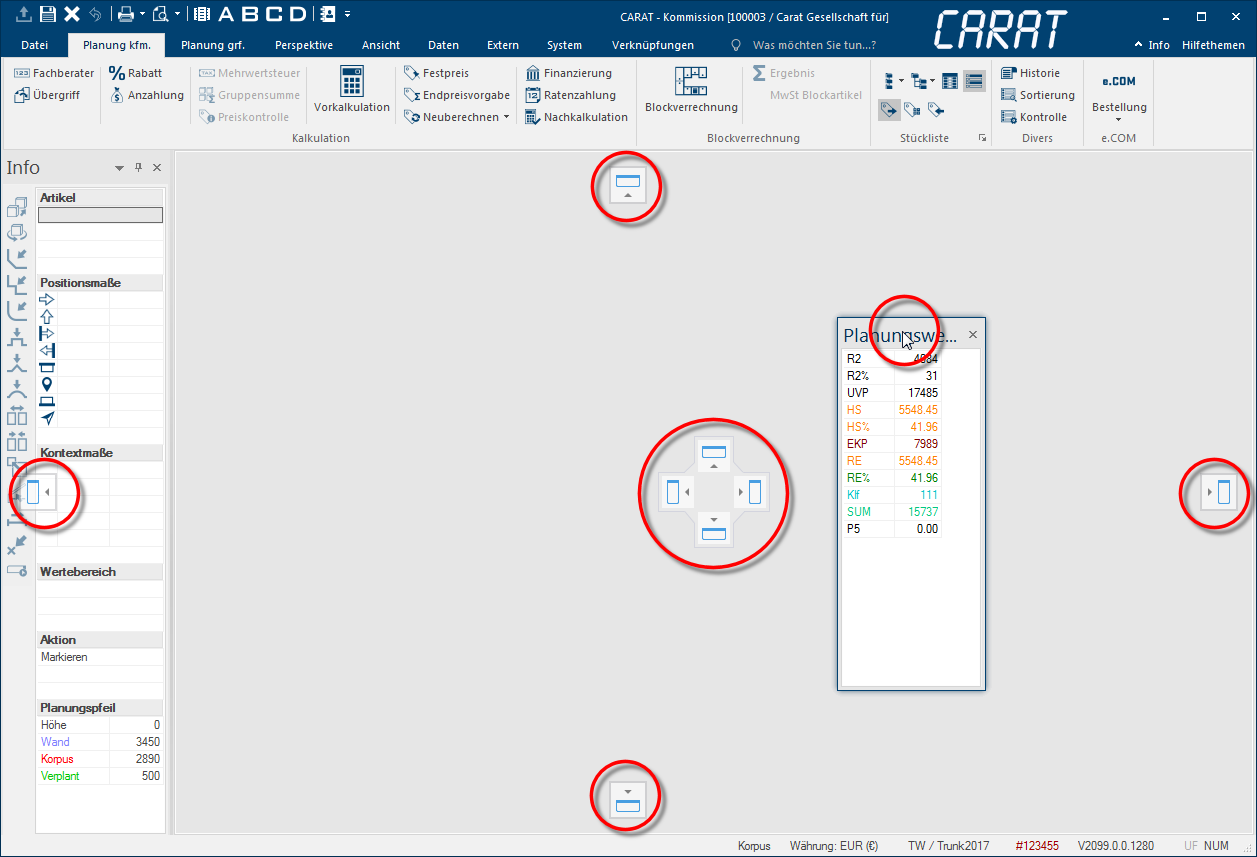
Par exemple, si vous déplacez le curseur de la souris sur la position la plus à droite de la fenêtre du programme, vous verrez la zone où la barre latérale sera à nouveau ancrée lorsque vous relâcherez le bouton de la souris. Déplacez le curseur de la souris avec la barre sur le côté gauche, les nouvelles positions d´ancrage s´affichent. Cela vous permet de placer les barres latérales côte à côte ou l'une au-dessus de l'autre.
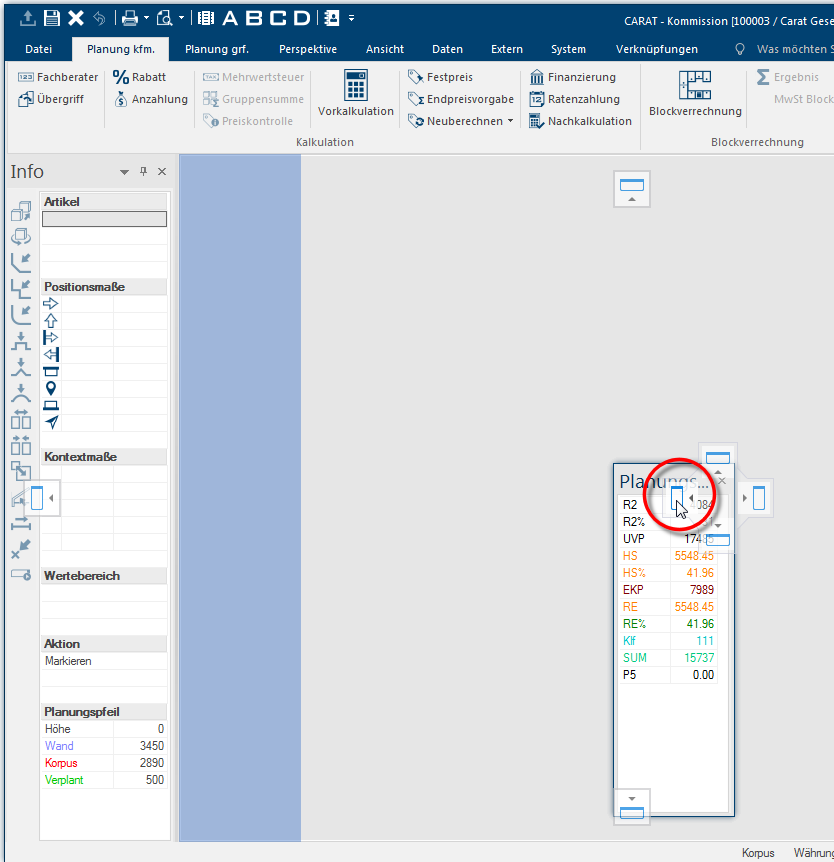
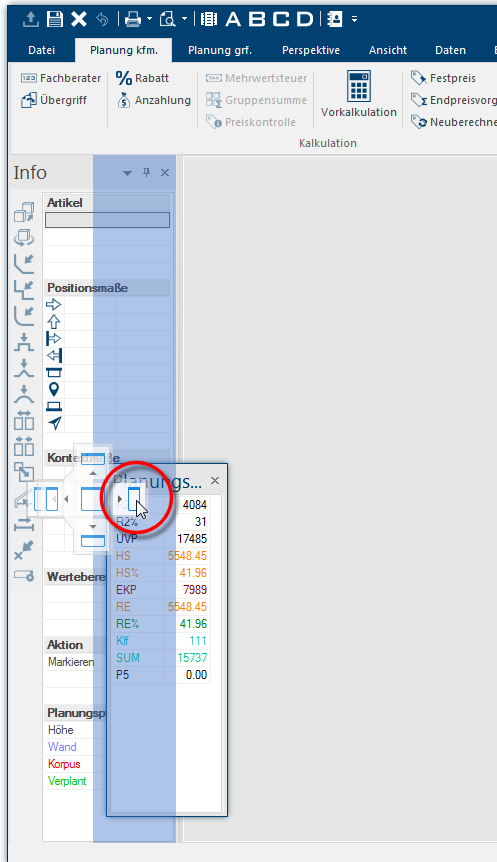
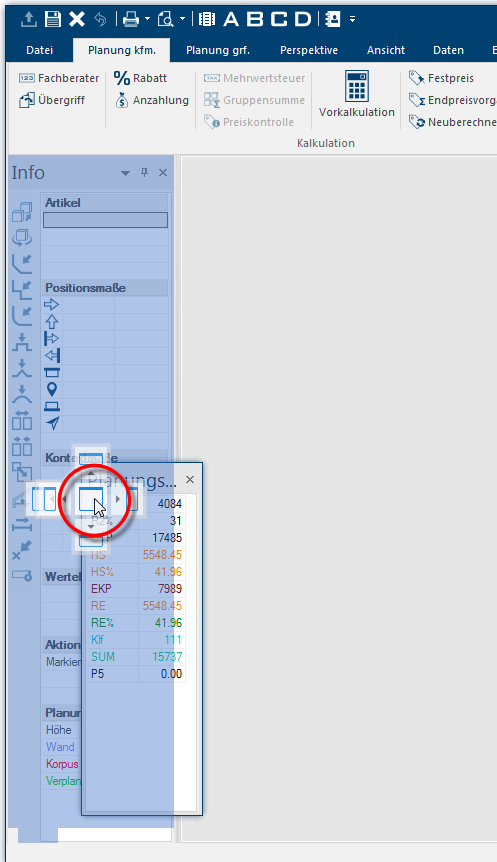
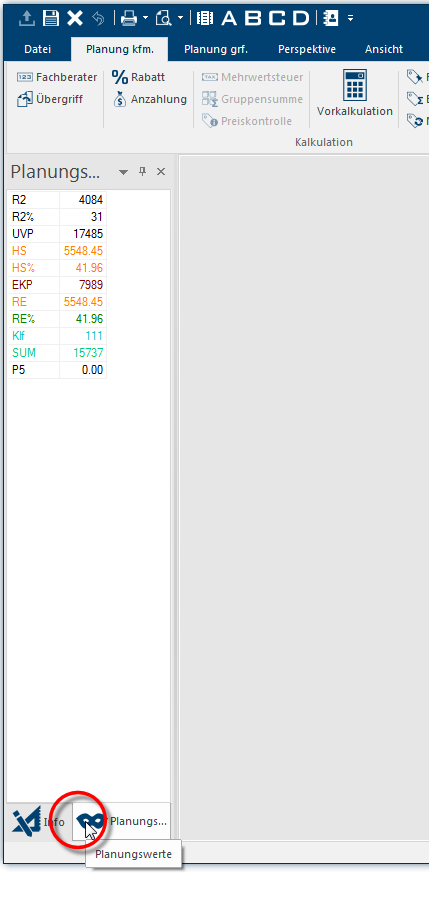
Si vous optez par exemple pour la troisième variante telle que décrite ci-dessus, les deux barres latérales sont placée l´une au-dessous de l´autre. En utilisant les onglets situés en bas de la barre, vous avez la possibilité de basculer d´une barre à l´autre. Vous pouvez bien sûr avec l'icône punaise les replier de manière à obtenir une disposition très compacte des barres latérales.

La barre latérale - Info

La barre latérale Info affiche toujours toutes les informations nécessaires au traitement graphique. Cette barre latérale est toujours affichée par défaut, de sorte que vous avez accès à tout moment aux informations pendant la planification. Les fonctions et les outils qui sont particulièrement souvent utilisés au cours d'une planification sont mis à disposition dans la barre d'outils par défaut. Veuillez noter que seuls les fonctions et les outils qui sont appropriés à être utilisés dans le contexte, sont activés.
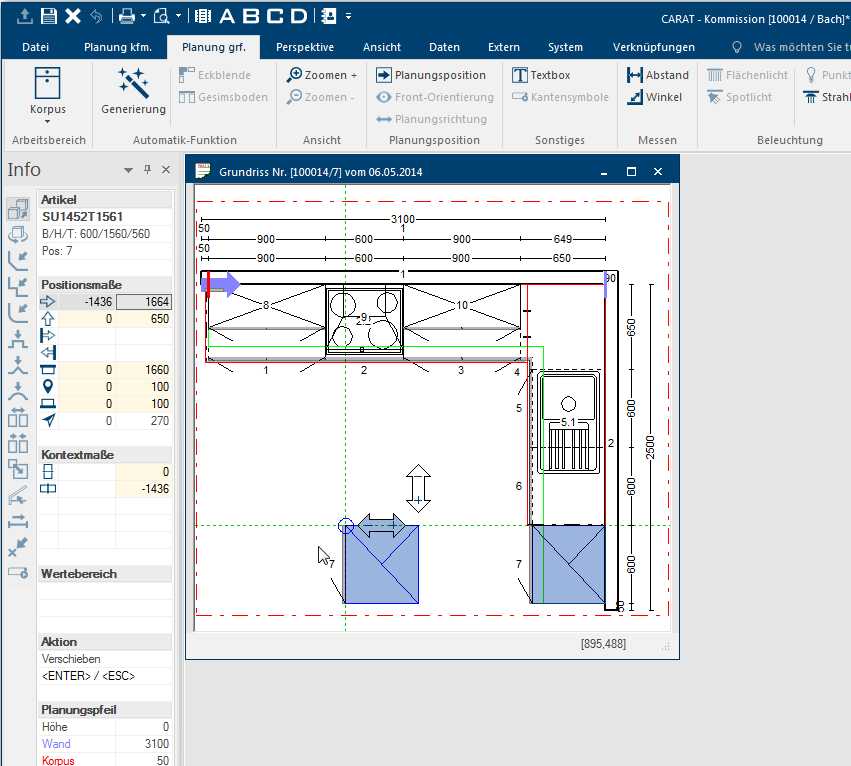
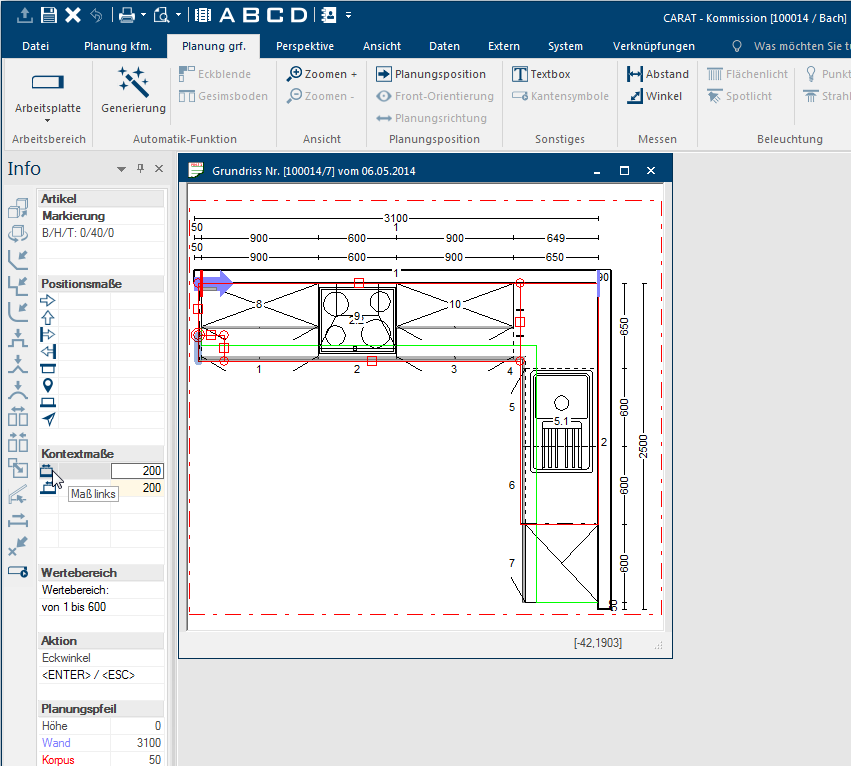
De plus la barre Info est divisée en plusieurs parties.
- Sur le volet gauche, il y a tous les outils sous forme d´icônes. Si vous passez brièvement avec la souris sur une d´elles, vous obtenez une explication, ceci pour chacune des icônes affichées.
- À droite des icônes, se trouve un tableau qui est divisé en plusieurs parties.
- Dans la partie Article vous trouvez toutes les informations concernant l´article sélectionné.
- Dans Position des dimensions, toutes les informations sur les dimensions de l´article sélectionné sont affichées. Cette partie contient deux colonnes de champs de saisie qui sont activées, dès qu'une fonction correspondante est sélectionnée sur la barre d'outils standard. Dans la colonne de gauche, vous pouvez renseigner la distance à laquelle un élément sera déplacé. Dans la colonne de droite vous renseignez des dimensions absolues, donc exactement où l'article sera planifié dans la pièce.
- Dans la partie Dimensions contextuelles, les champs de saisie pour modifier les articles sont affichés seulement lorsque des fonctions spéciales sont activées à partir de la barre d'outils standard. Ces options Le mot option (du latin: optio =volonté libre) désigne dans l´informatique une possibilité de choix. Dans notre cas, il s´agit toujours des champs de sélection ronds. sont toujours soumises à l´article sélectionné et la fonction spéciale à partir du contexte.
- Dans la partie Valeurs, selon les champs qui sont activés dans les mesures contextuelles, les données à saisir doivent respecter les valeurs minimales et maximales spécifiées.
- Dans la partie Action, l'action qui est en cours est affichée ou encore les actions supplémentaires qui sont encore possible.
- Les mentions de références à la position de la flèche sont affichées.dans la partie Flèche de planification.
La barre latérale - Valeurs de planification masquées

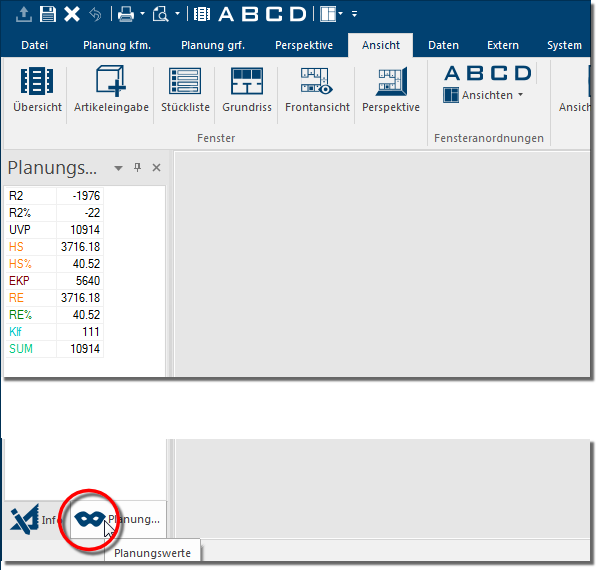
Les Valeurs de planification masquées de la barre latérale, affichent des informations commerciales importantes sur la planification actuelle. Ces valeurs sont généralement nécessaires à la conception optimale des prix. Comme ces valeurs sont sensibles, cette barre latérale est d'abord masquée par défaut. La condition préalable est que vous ayez configuré On appelle configuration, certain réglages de programmes ou de composants de matériel d´un ordinateur les valeurs de planification masquées à l'aide des options du système. Voir également: Valeurs de planification masquées
La barre latérale valeurs de planification masquées se trouve sous la barre d´info. Pour basculer rapidement entre la barre Info et les valeurs de planification, cliquez sur l'onglet correspondant en bas des barres latérales.
La barre latérale - Effets graphiques

Afin que vous puissiez rendre votre planification de cuisine encore plus intéressante, CARAT propose désormais divers effets de focus, de lumière et de couleur dans la barre latérale Effets graphiques.
Voir également:
Pour démarrer le traitement des effets graphiques, ouvrez votre planification en vue perspective et dépliez la barre latérale Effets graphiques.
CARAT art
Si votre licence inclut le module optionnel 3C (présentation 3D élargie), vous pouvez changer la perspective avec des effets de couleurs après avoir activé cette fonction.
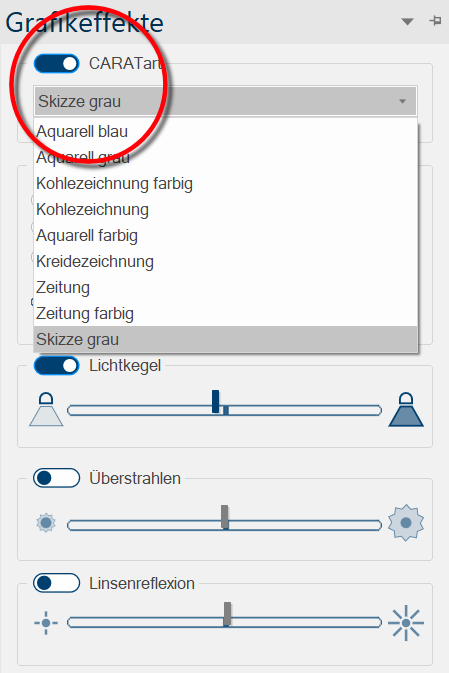
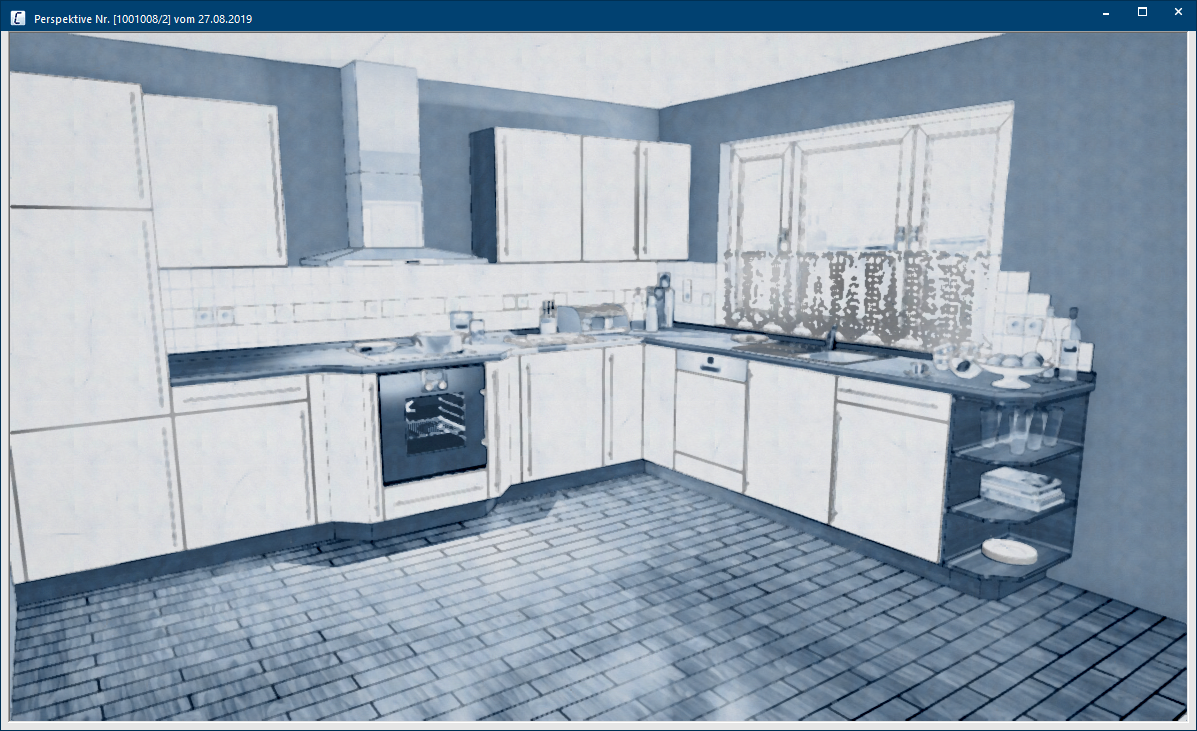
Voici quelques exemples:
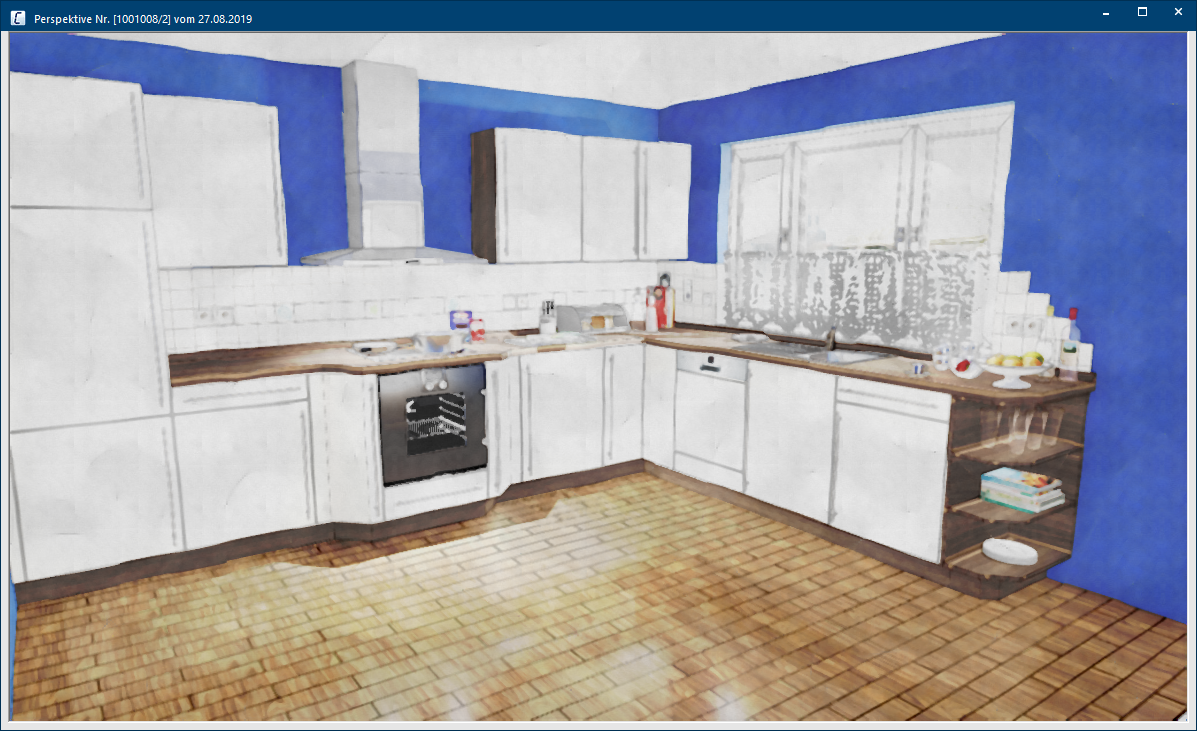
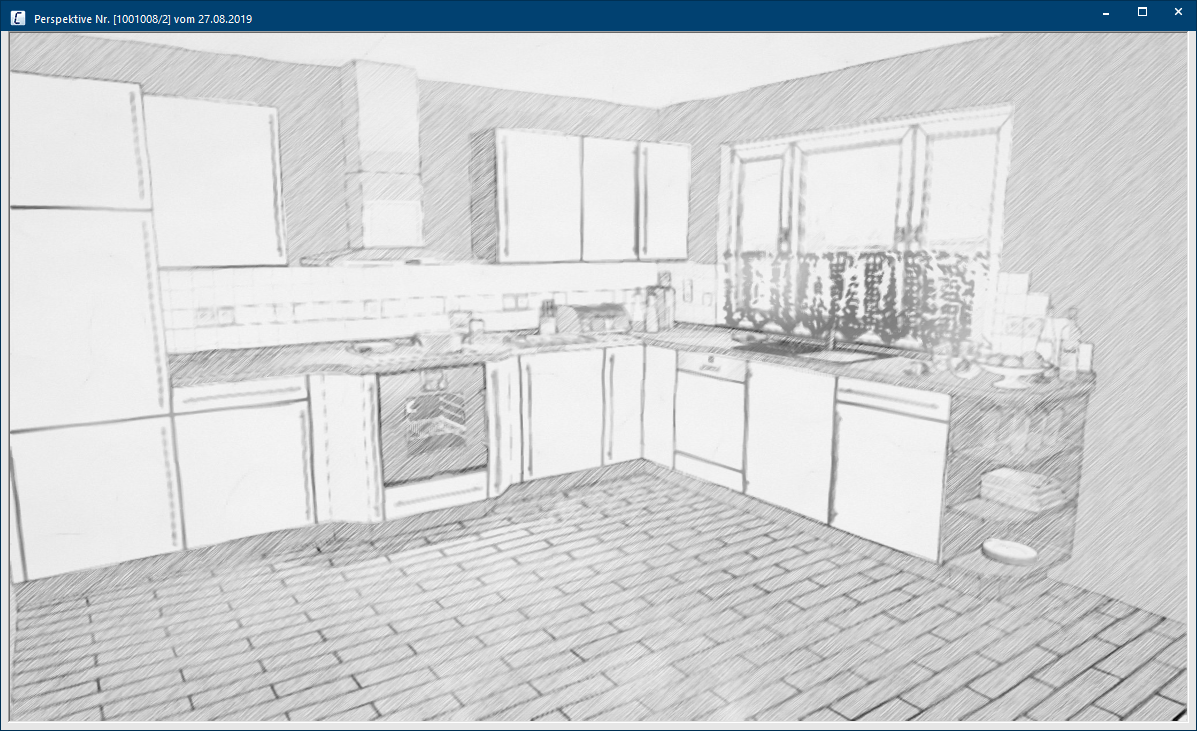
La profondeur de champ et les effets focus
Jusqu'à présent, une perspective a toujours été cadrée sur toute l'image. Avec les effets focus, vous avez la possibilité de n'accentuer que certaines partie de l'image afin de focaliser le regard du client On désigne comme client, un ordinateur, comme poste de travail dans un réseau, se sert des ressources d´une station centrale (d´un serveur). sur l'essentiel dans le cadrage de l'image.
Autofocus
Lorsque la profondeur de champ est activée, cette zone commence d'abord par l'autofocus, ce qui signifie que la zone médiane de la fenêtre de perspective est mise au point. Si vous faites glisser le curseur vers la gauche, l'image devient nette sur toute la zone de l'image, plus le curseur est poussé vers la droite, plus tout est flou autour du centre de l'image.
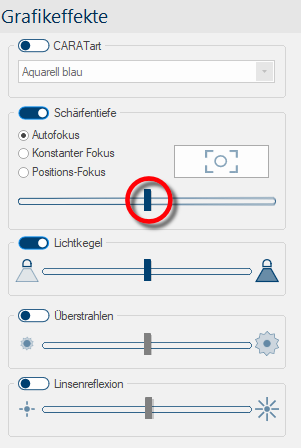
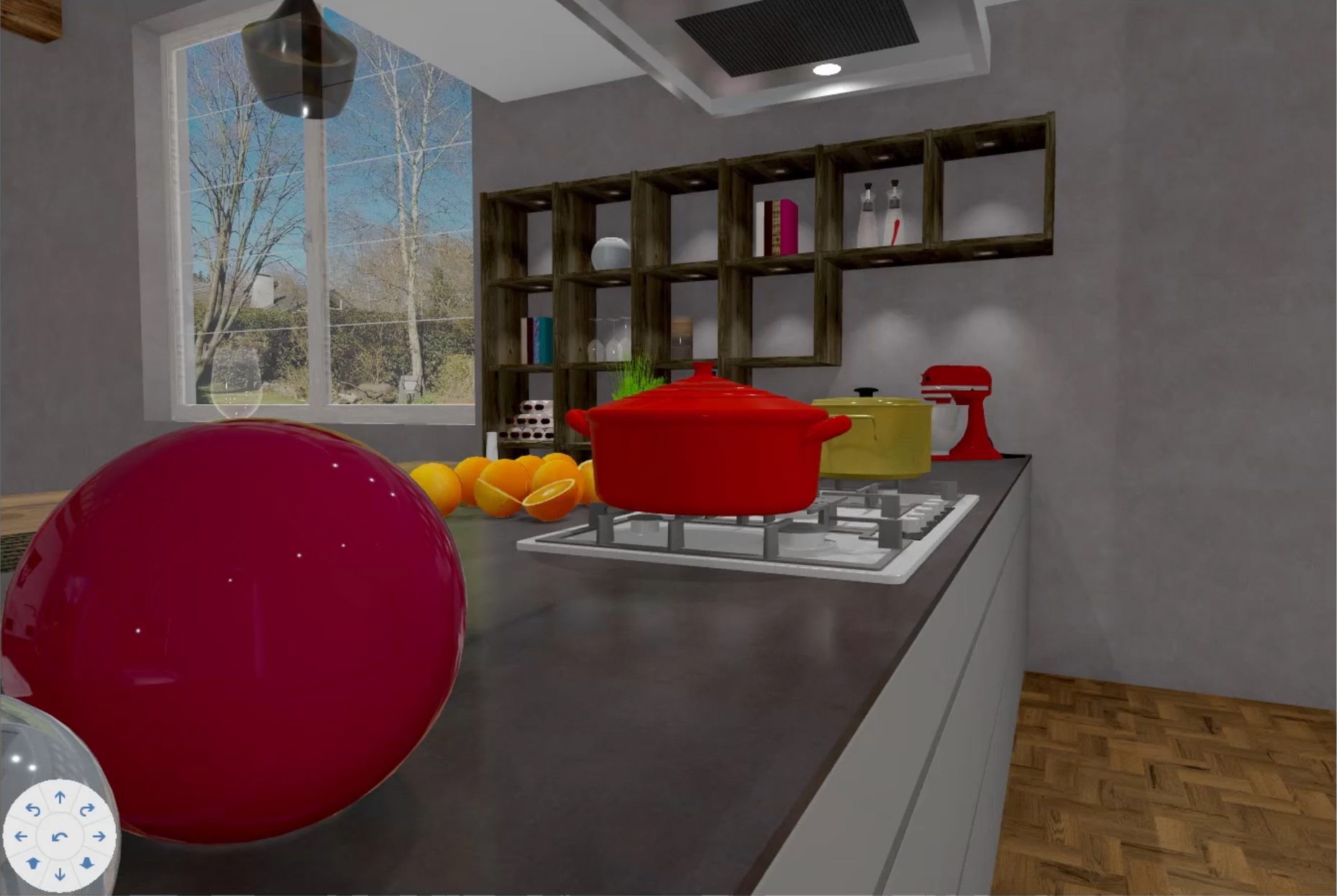
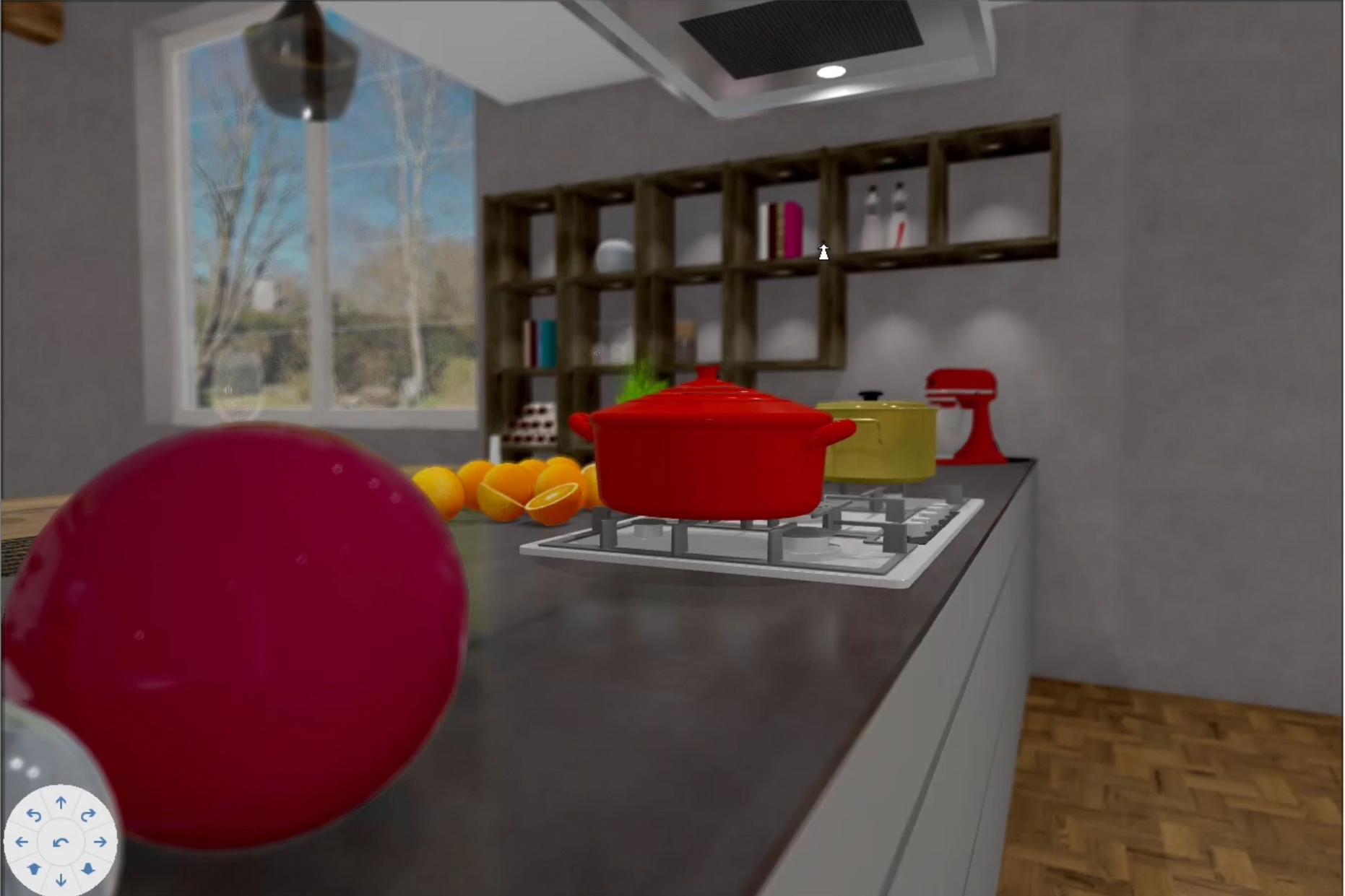
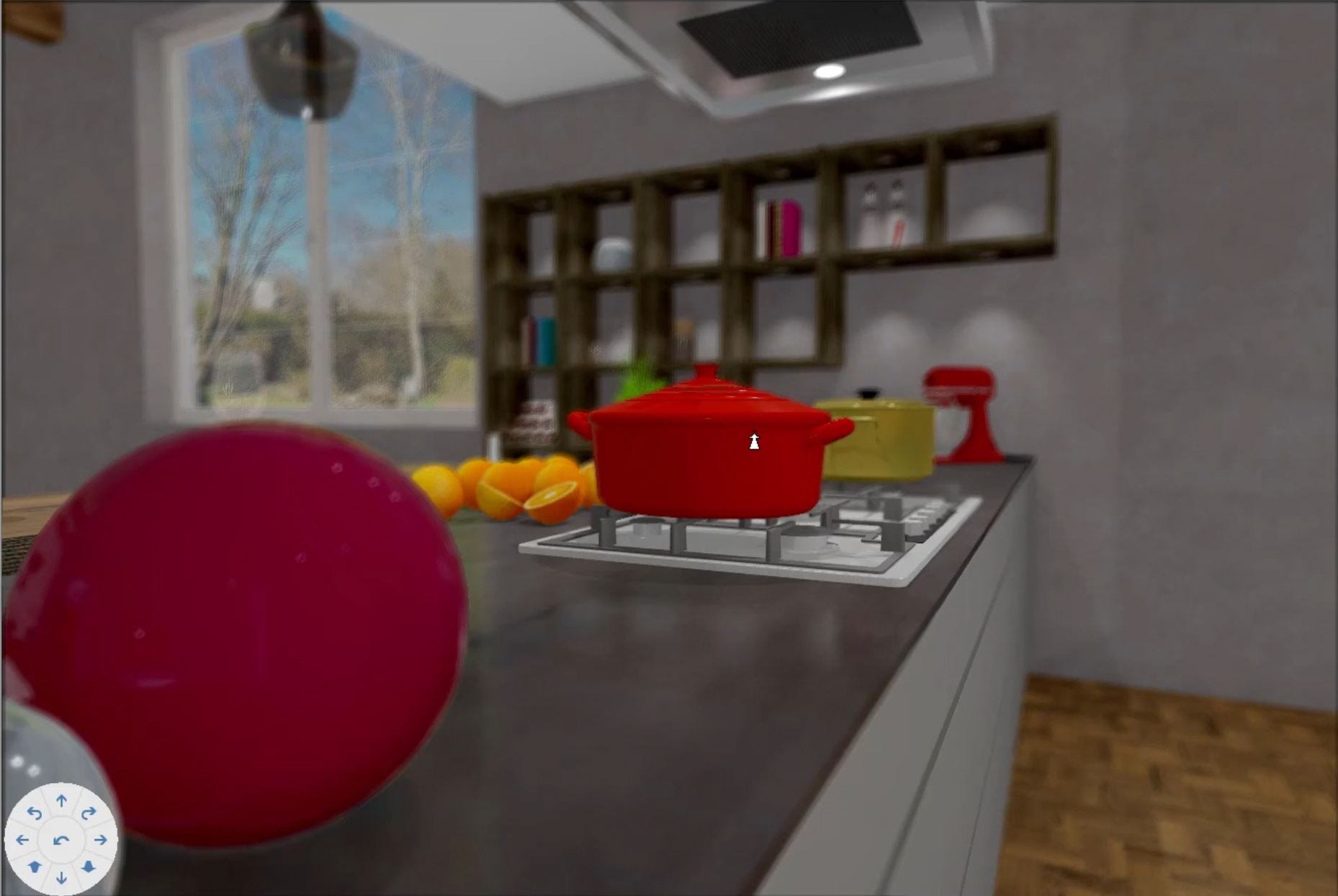
Focus constant
Lorsque vous cochez Focus constant, le pointeur de votre souris se transforme en indicateur de mise au point dès que vous le déplacez en perspective.
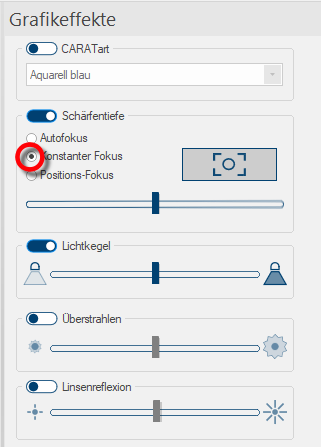
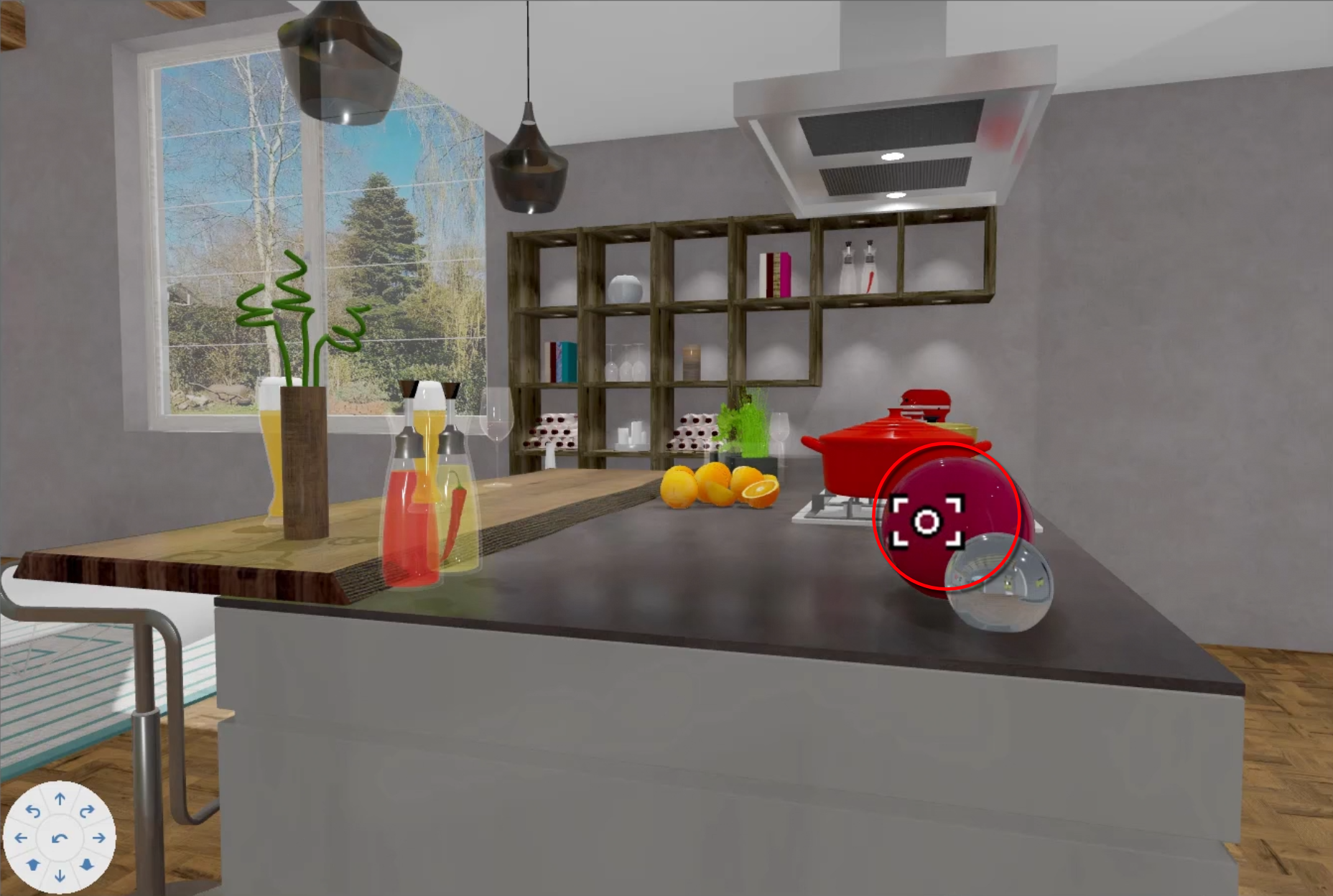
Si vous cliquez maintenant sur un objet dans la fenêtre, CARAT se souviendra de la distance de mise au point entre l'objectif de la caméra et l'objet. En se déplaçant en perspective, CARAT conserve cette distance de mise au point et focalise constamment l'image dans cet intervalle de distance.
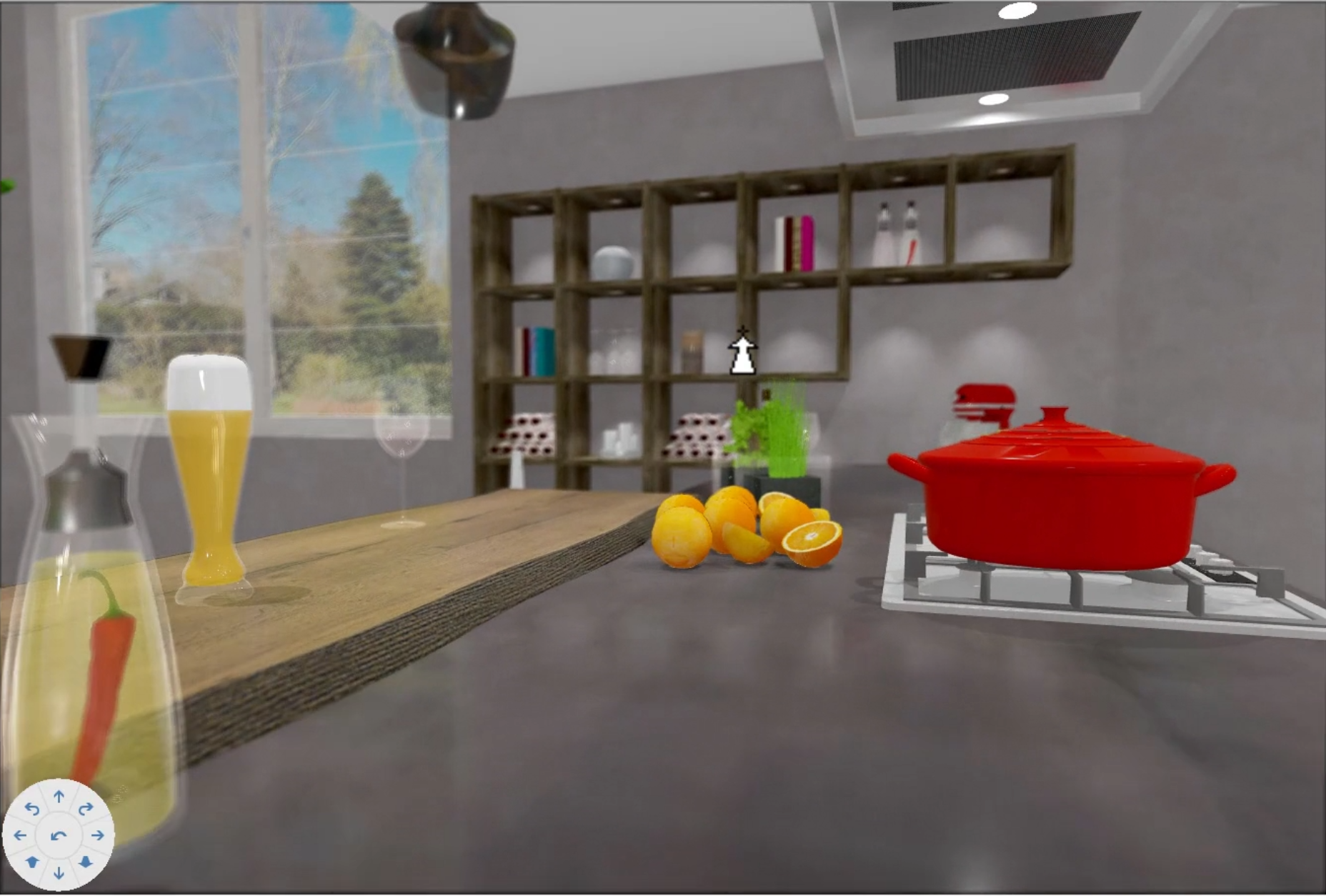
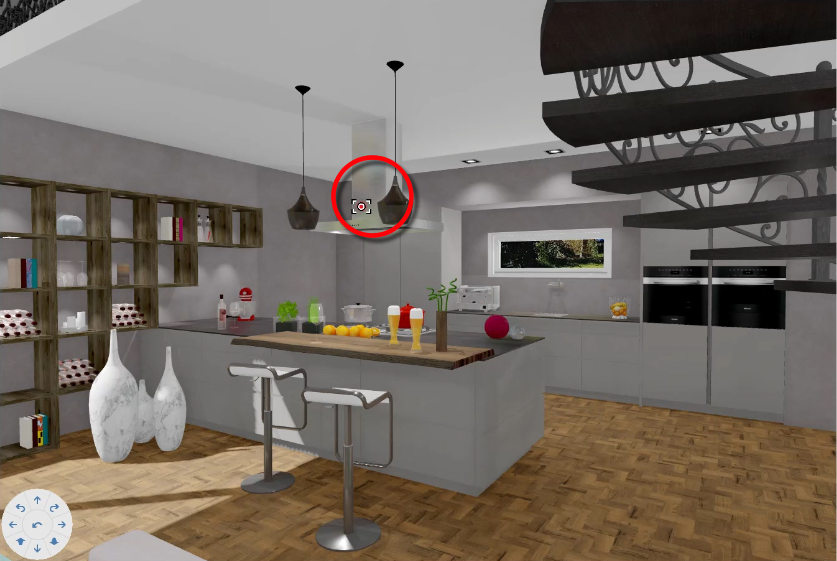
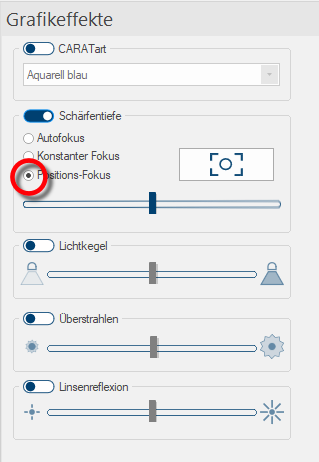
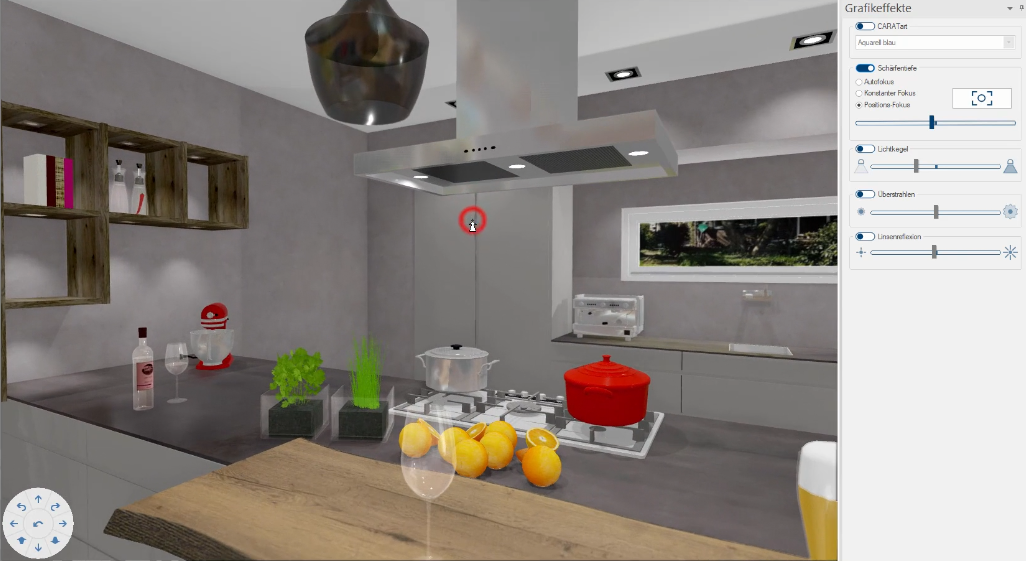
Position focus
Lorsque la Position-focus est activée, CARAT se fixe automatiquement sur un objet et essaie toujours de garder la distance de mise au point ciblée sur cet objet. Ici aussi, le pointeur de la souris redevient l'indicateur de mise au point en perspective et vous pouvez sélectionner l'objet à focaliser d'un simple clic de souris.
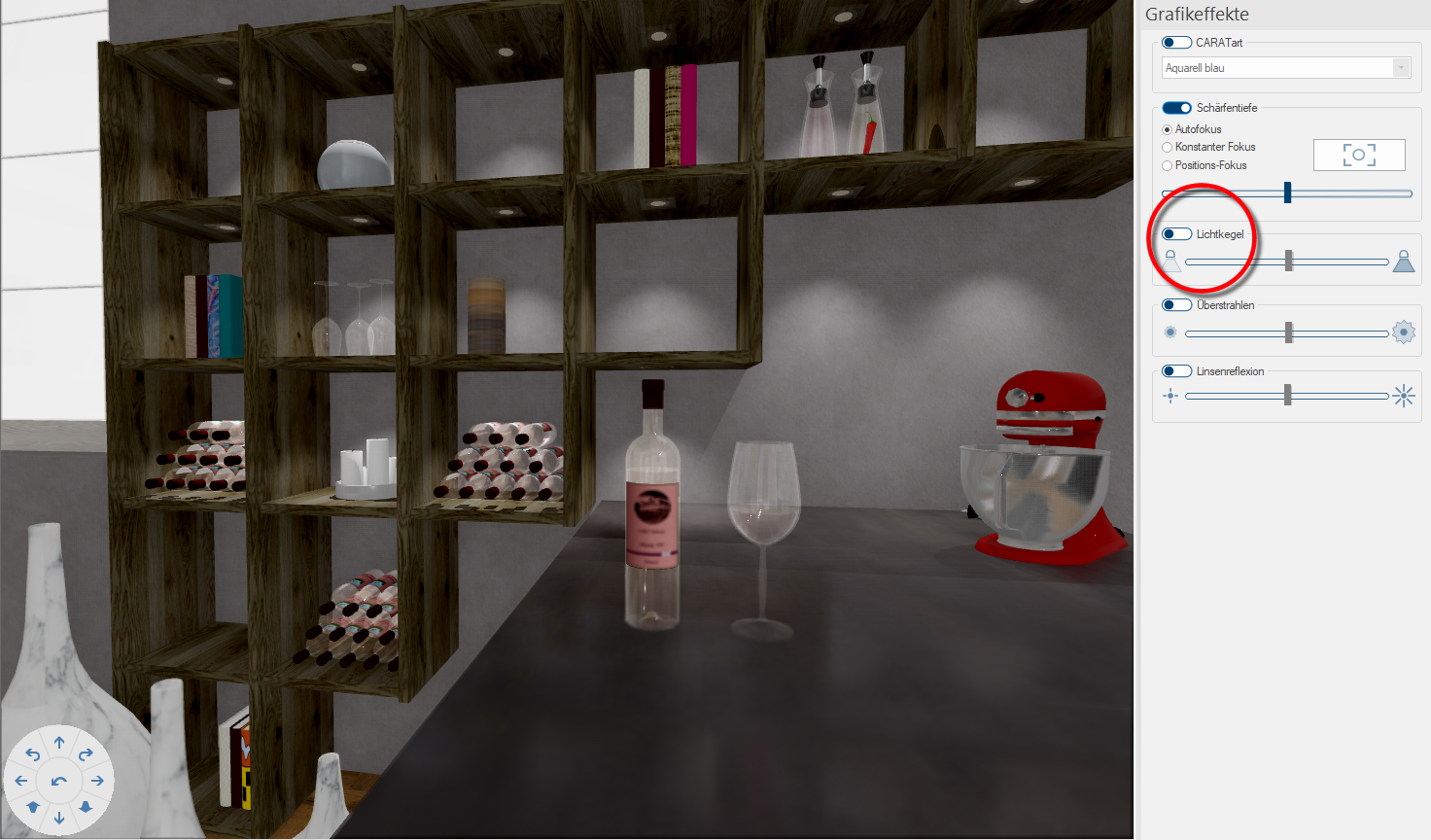
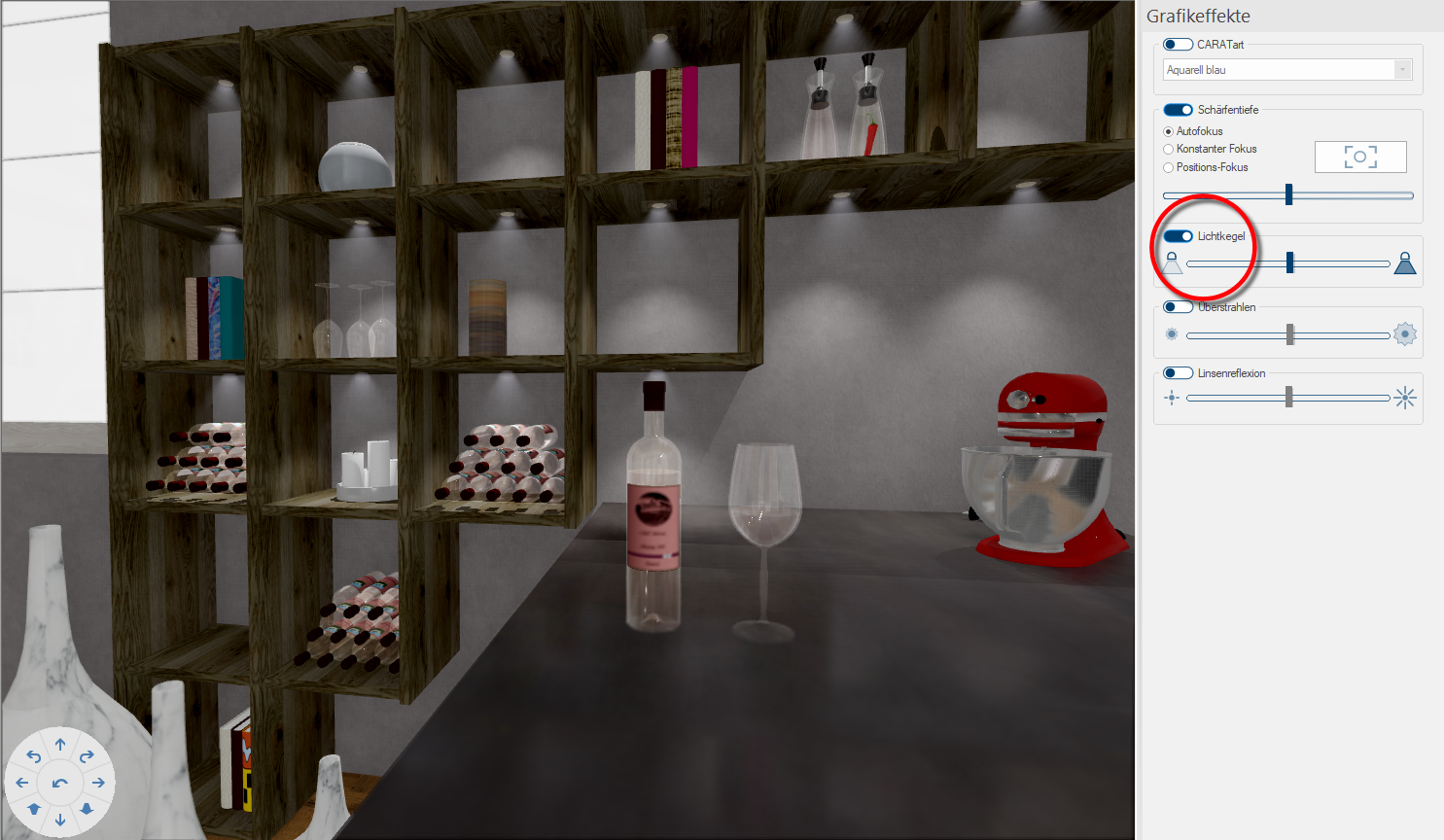
Faisceau lumineux
En plus des réflexions normales des murs d'une source de lumière, vous pouvez activer cette fonction pour rendre les faisceaux lumineux visibles et contrôler leur intensité à l'aide du curseur.
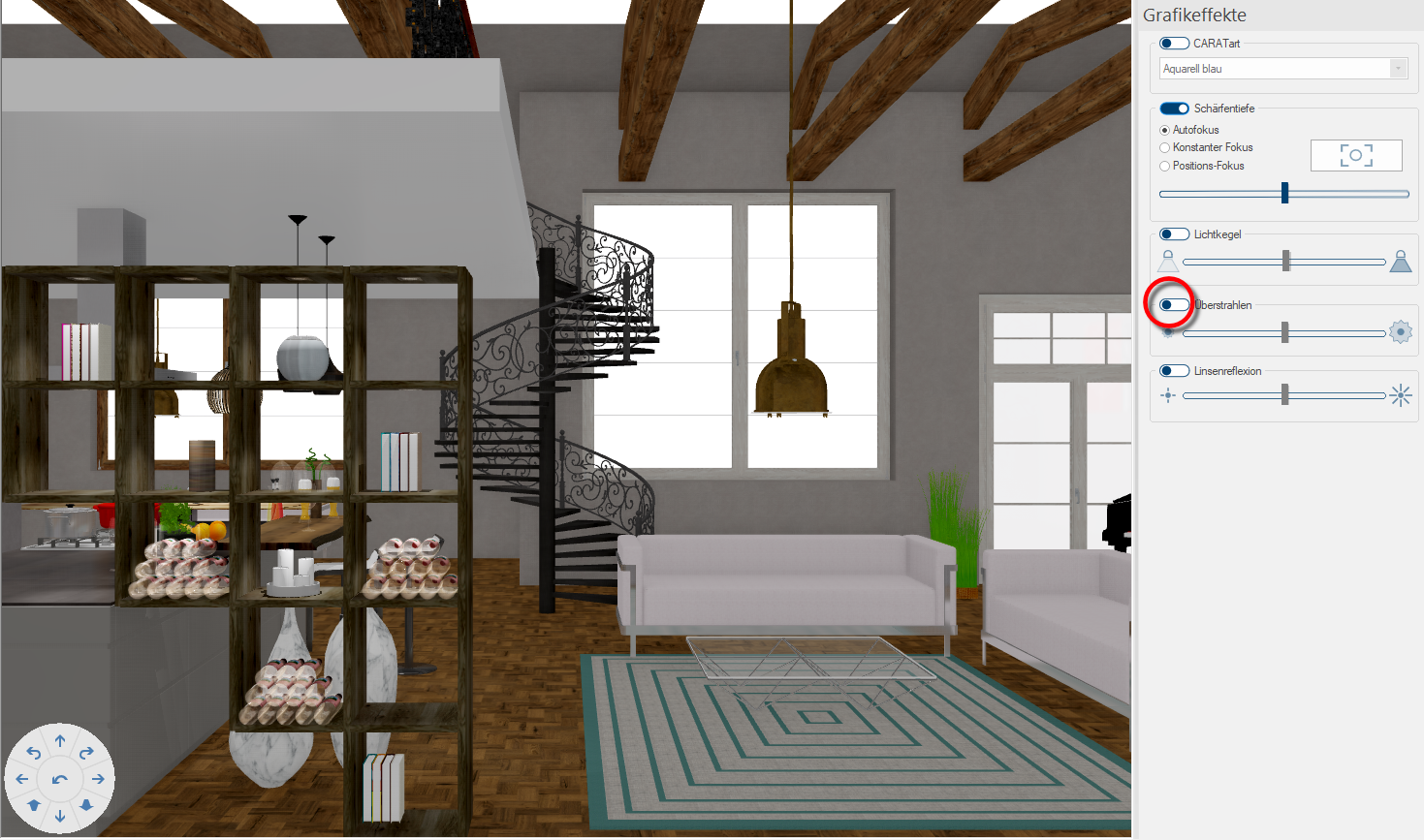
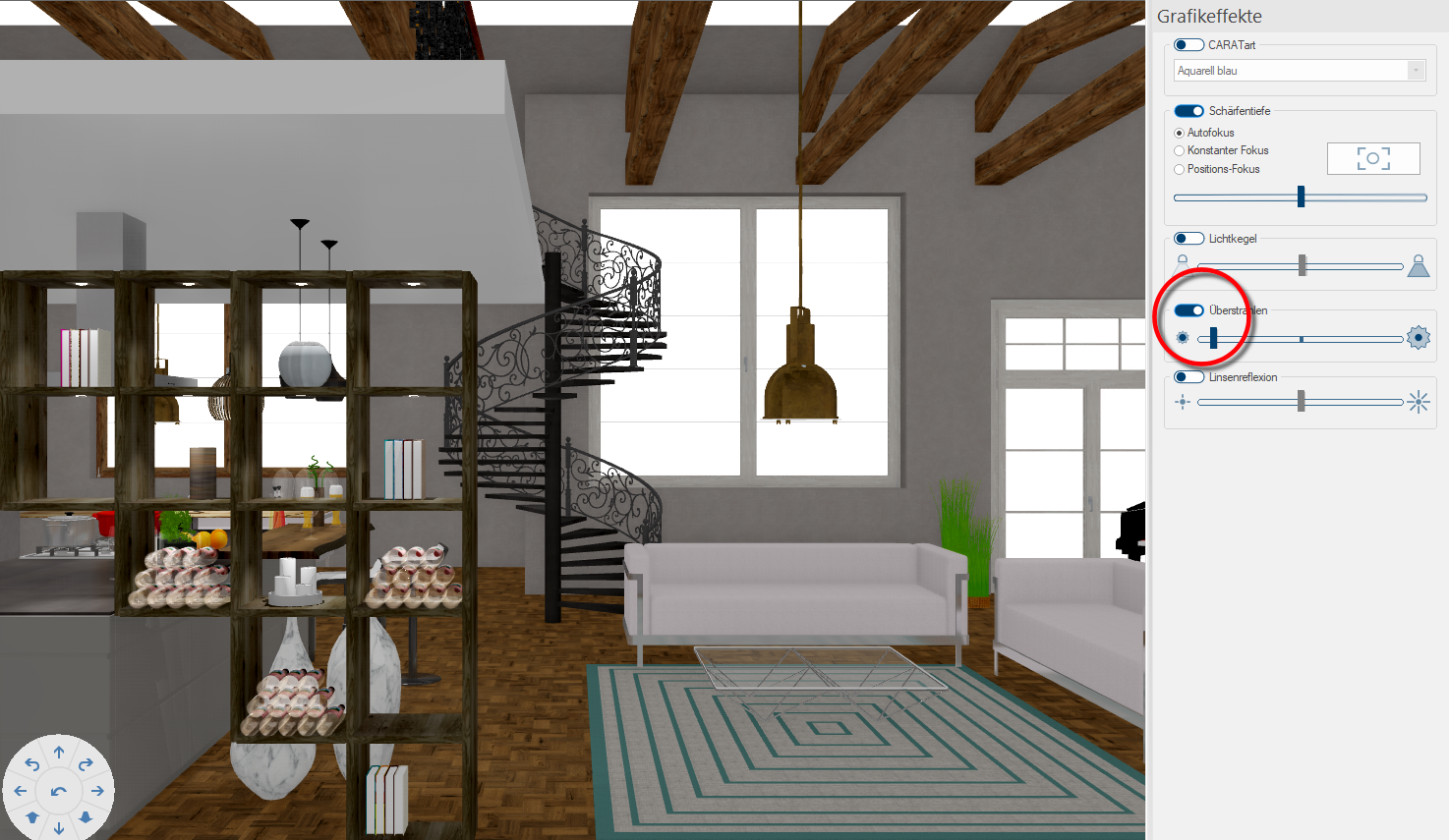
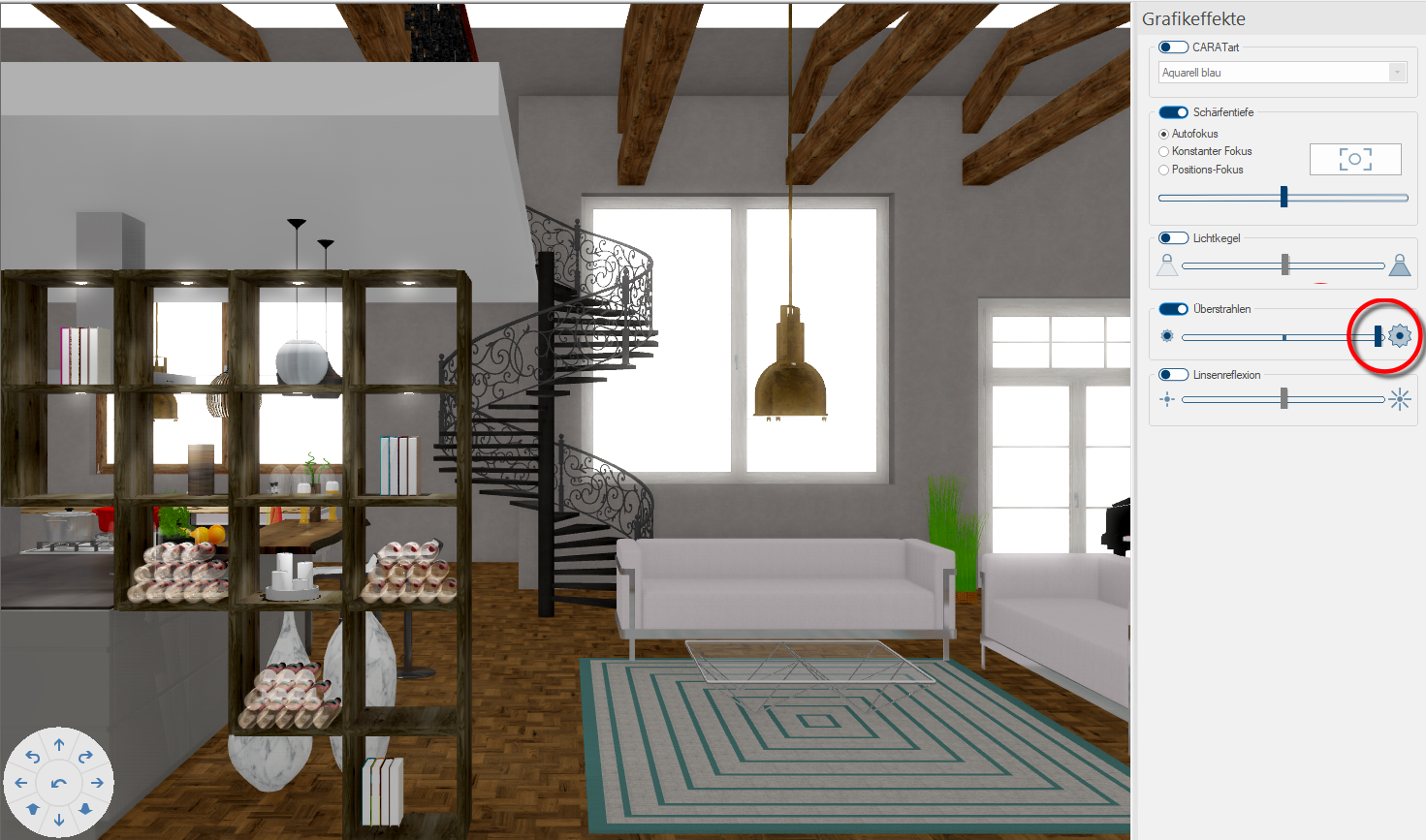
Surexposer
La surexposition décrit l'effet photographique dans lequel les zones environnantes sont également éclairées par des sources lumineuses. Les sources lumineuses puissantes peuvent créer un halo. En activant la fonction, vous pouvez utiliser le curseur pour afficher cet effet de manière affaiblie ou renforcée.
. 
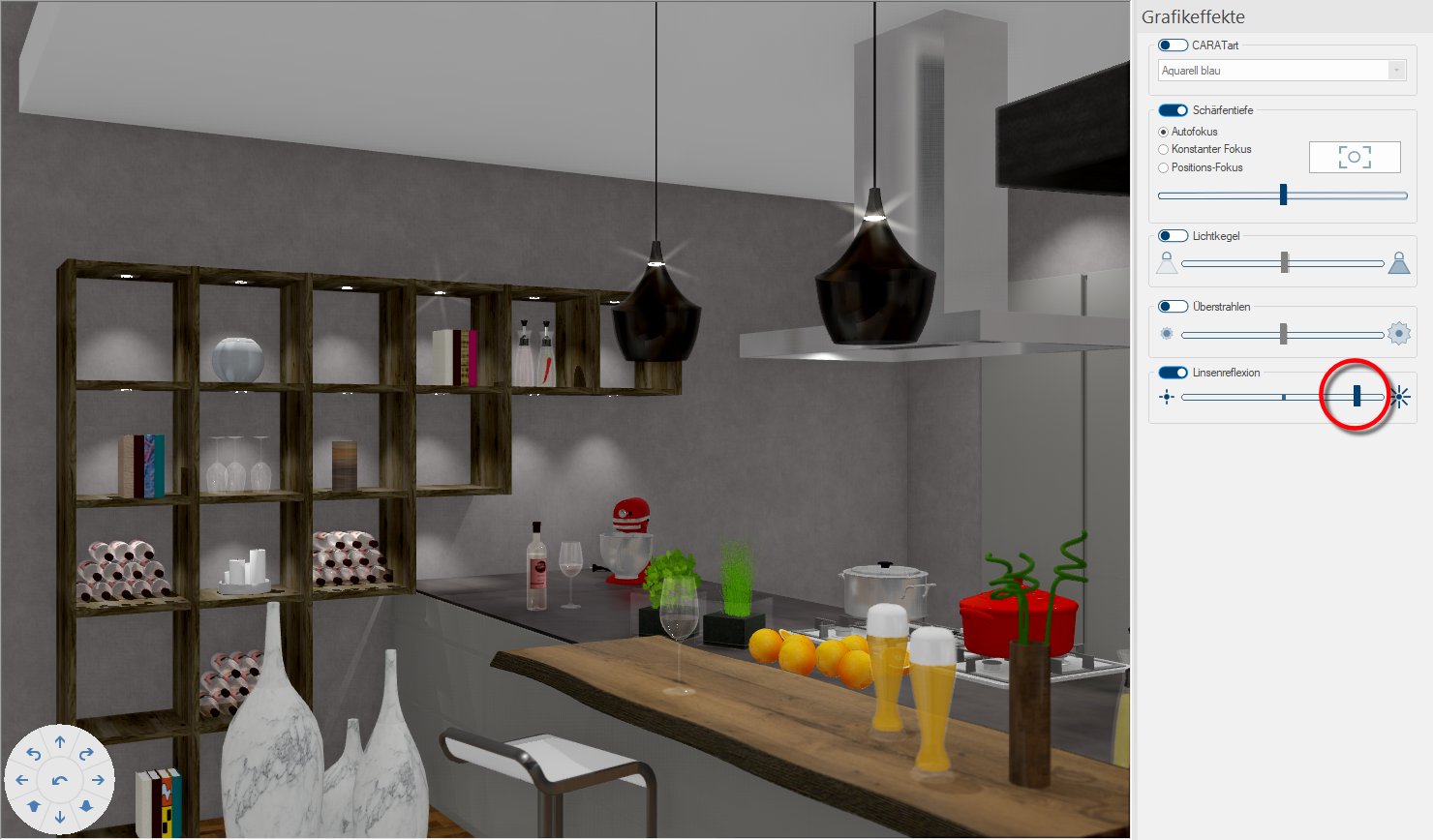
Reflet de l'objectif
En photographie, cet effet est également connu sous le nom facteur de Flare. Cet effet donne aux sources lumineuses un halo de rayons ou ressemble à une étoile. En activant la fonction et en déplaçant le curseur, vous pouvez afficher cet effet atténué ou renforcé.
La barre latérale - Modifications de façade

La barre latérale Modifications de façade permet d´apporter des données d'en-tête différentes à chaque article, ainsi que l'attribution de débords dans une commission ouverte. Cette barre latérale se trouve dépliée par défaut sur le côté droit de la fenêtre du programme.
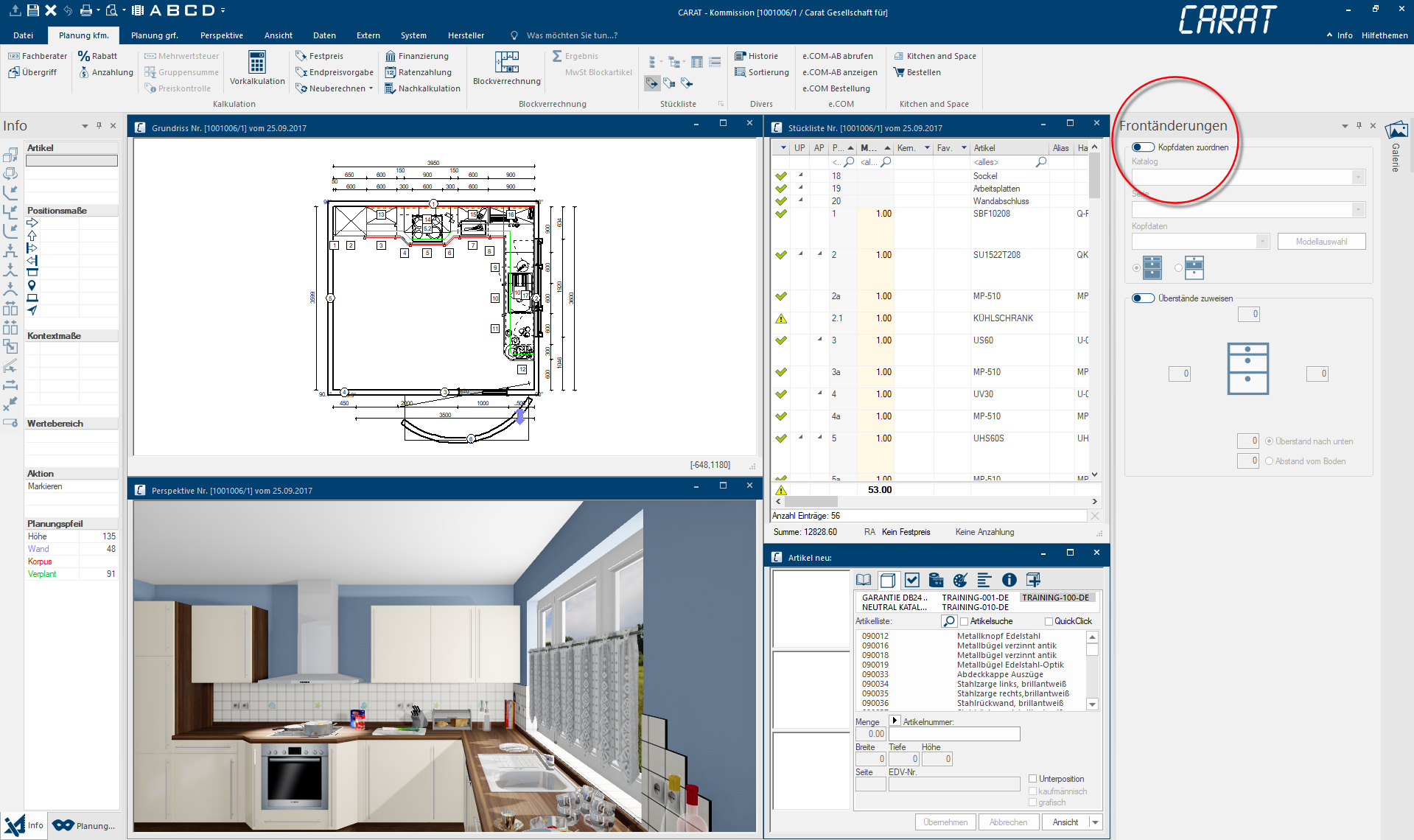
Attribuer les données d´en-tête
- Dans la partie supérieure de la barre latérale des Modifications de façade, peut être activée en cliquant sur la fonction Attribuer les données d'en-tête.
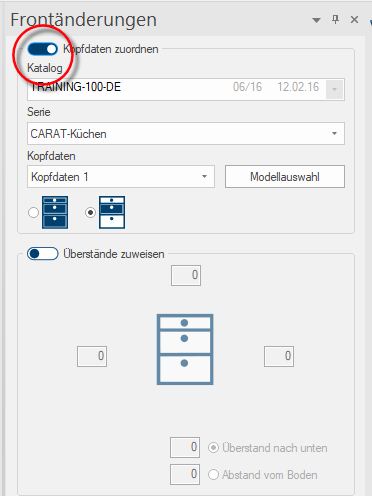
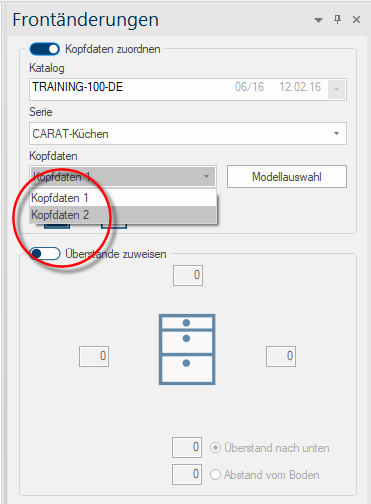
- Sous le catalogue et la série affichés, vous pouvez, en cliquant sur la flèche de déroulement de Données d´en-tête, sélectionner un profil de données d'en-tête différent et précédemment sauvegardé qui doit être affecté à un article spécifique. S´il n´y a pas d´autre profil de données d'en-tête, un profil de données d'en-tête supplémentaire peut être ajouté en cliquant sur Choix de modèle.
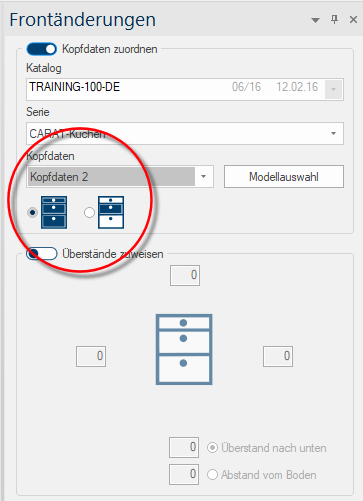
- À l'étape suivante, sélectionnez soit l'icône de gauche pour attribuer différentes données d'en-tête à toutes les faces d'un article, soit l'icône de droite pour attribuer différentes données d'en-tête à une façade individuelle sélectionnée d'un article (par exemple, un tiroir).
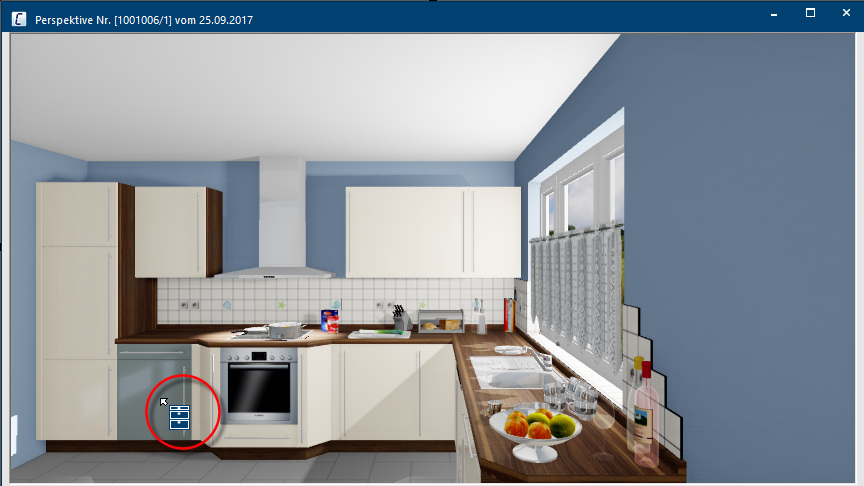
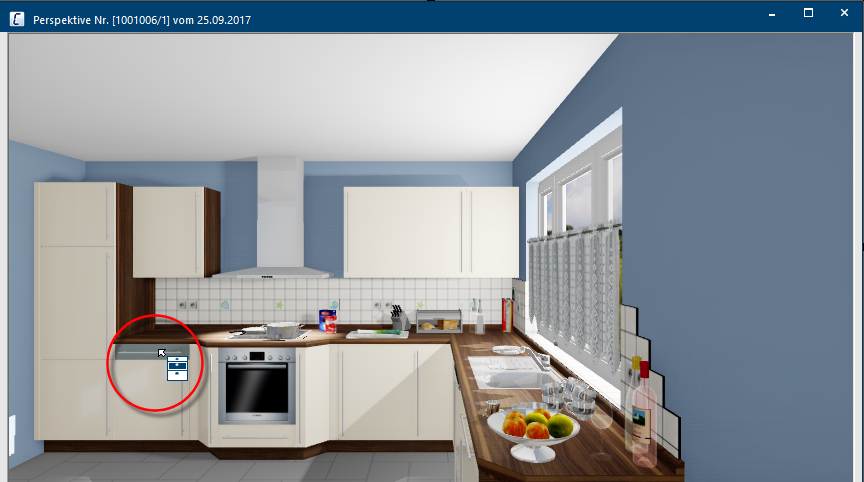
- L'affectation des données d'en-tête différentes se fait maintenant dans la perspective en cliquant sur la façade d'un article à modifier avec le bouton gauche de la souris.
Exemple de modification de la façade de l'article complet:
Exemple de modification d´une façade individuelle de l'article (tiroir):
Attribuer les débords
- Dans la partie inférieure de la barre latérale des modifications de façade, sur la fonction Attribuer les débords peut être activée.
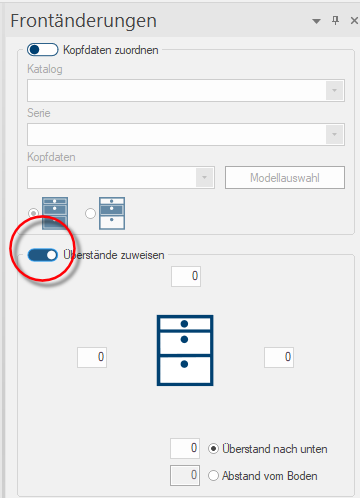
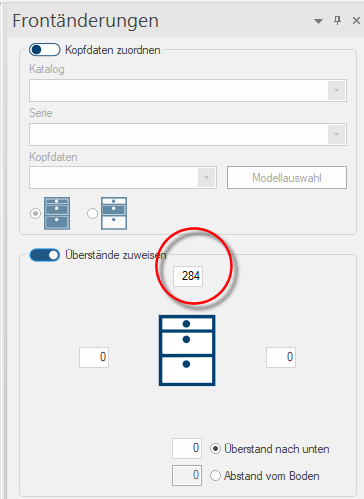
- Dans la représentation schématique d'une armoire basse qui y est affichée, vous pouvez maintenant saisir les dimensions du rebord de façade par rapport au corps en millimètres à gauche, à droite, en haut et en bas. De plus, la distance vers le bas par rapport au sol de la pièce peut être également saisie afin que CARAT puisse déterminer cette hauteur individuellement.
Exemple de saisie d'un rebord de façade supérieur à 284 mm.
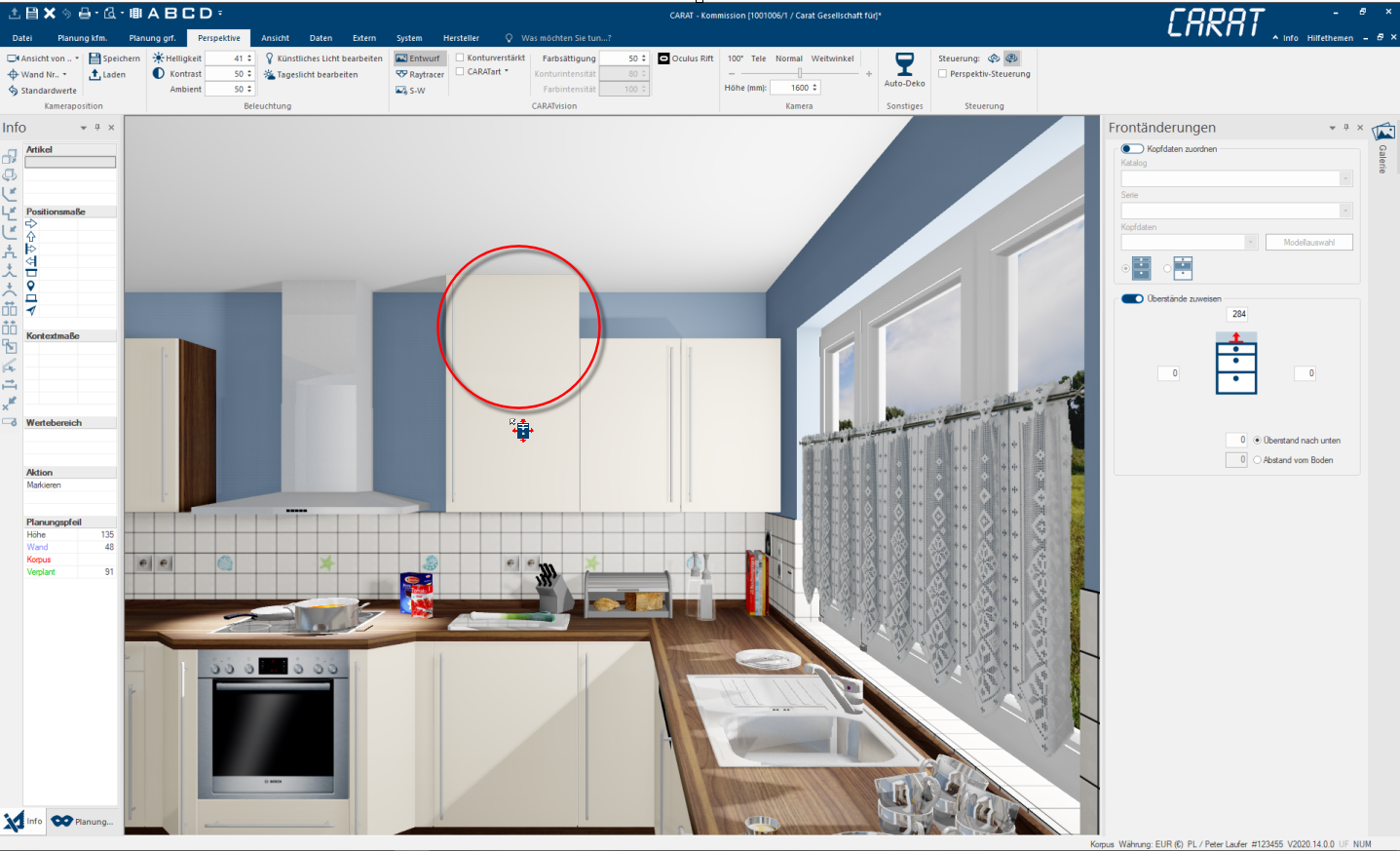
- L'affectation du rebord de la façade souhaité se fait maintenant dans la perspective en cliquant sur la façade de l'article à modifier.
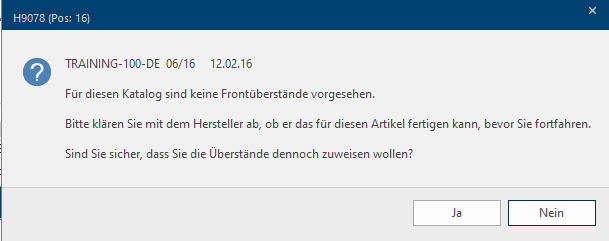
Dans ce cas, tant que l'utilisateur dispose des droits appropriés dans CARAT, cela peut être confirmé individuellement par oui. On suppose ici que le planificateur a la possibilité de réaliser lui-même les débords de façade prévus, par exemple dans son propre atelier de menuiserie. Ici aussi, CARAT crée un article générique dans la liste d'articles afin qu'il puisse être pris en compte commercialement.
Nos vidéos dans la CARAT academy en donnent également une impression complète:
La barre latérale - Galerie

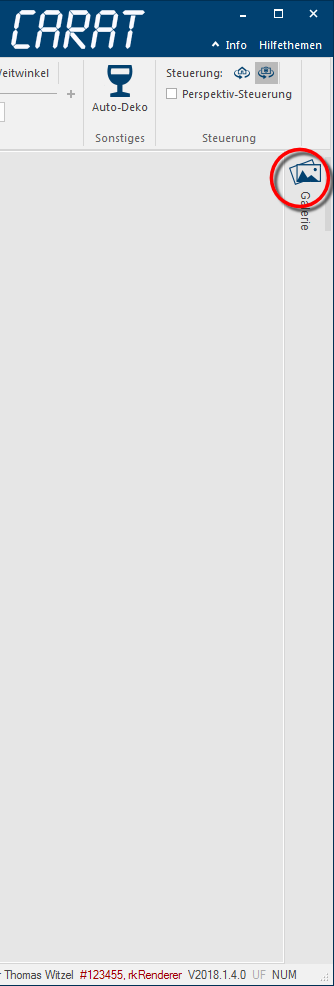
La barre latérale Galerie se trouve par défaut sur le côté droit de la fenêtre du programme et est initialement réduite. Dès que vous déplacez le pointeur de la souris sur l´icône, la barre latérale se déplie. Dès que vous déplacez le pointeur de la souris en dehors, celle-ci se replie automatiquement.
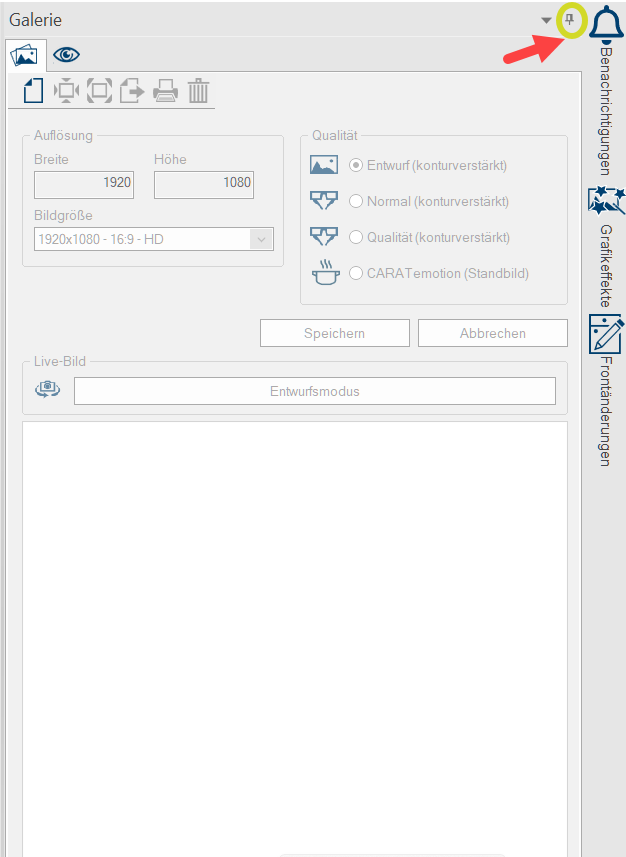
Si vous souhaitez utiliser les fonctions de la barre latérale Galerie pendant une période prolongée dans votre flux de travail actuel, nous vous recommandons de la déplier de manière permanente en cliquant sur l'icône en forme d'épingle située en haut à droite. Veuillez consulter les explications ci-dessous concernant les fonctions spécifiques des barres latérales. La barre latérale Galerie est divisée en deux onglets: Créer et gérer des images de perspective et Créer et gérer des scènes CARAT view.
Le registre - Créer et gérer des images en perspective
L'onglet Créer et gérer des images en perspective vous permet de gérer vos images. Vous pouvez ainsi enregistrer l'image en direct affichée dans la fenêtre de perspective sous forme de fichier graphique (PNG Portable Networt Graphics (PNG) est un format graphique pour des graphiques par quadrillage avec compression d´images sans perte de données. PNG soutient à côté de différentes profondeurs de couleurs également la translucidité par canal-alpha. PNG est un format universel reconnu par le Consortium Word Wide Web (W 3 C) et est soutenu par tous les navigateurs Web modernes.). Peu importe que vous utilisiez le mode Conception ou Raytracer Lancer de rayon est une méthode mathématique qui imite la vue naturelle. C´est pourquoi l´on se sert d´une astuce pour le Lancer de rayon: l´inversion du sens des rayons de l´oeil virtuel dans la pièce virtuelle, de manière à ce qu´uniquement les rayons lumineux qui atteignent vraiment l´oeil dans le point de vue choisi soient calculés., et que vous ayez ou non appliqué des effets supplémentaires tels que les contours accentués, la saturation des couleurs ou encore des réglages d'éclairage spécifiques.
Une fois CARAT emotion lancé, vous disposez également du mode CARAT emotion, qui vous permet de créer des images directement à partir de CARAT emotion. Cela permet également de visualiser les nouveaux effets spéciaux de CARAT emotion, tels que la vapeur ou le feu, ainsi que le rendu dynamique dans les images fixes.
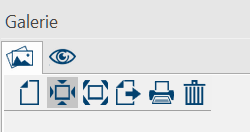
Vous pouvez bien sûr enregistrer une image dans n'importe quelle taille, quelle que soit celle affichée dans la fenêtre de prévisualisation. La taille maximale possible dépend uniquement de la mémoire de votre carte graphique. Les fonctions nécessaires à l'affichage et à la gestion de vos images enregistrées sont mises à votre disposition dans une barre d'outils. Il s'agit des boutons Nouveau, Ajuster, Taille d'origine, Exporter, Imprimer et Supprimer. Lorsque vous passez brièvement le curseur de la souris sur un bouton, une info-bulle s'affiche pour vous indiquer la fonction correspondante.
Voir également: Tutoriel vidéo pour le registre images perspective
Enregistrer une image
- Une fois que vous avez cliqué sur l'icône Nouveau, vous pouvez sélectionner, dans la section Résolution La résolution désigne habituellement le nombre de pixels (éléments d´image) qui composent un quadrillage graphique. Habituellement, elle est indiquée en largeur x hauteur., la taille souhaitée pour l'image à créer. Une liste de sélection vous propose des tailles courantes. Vous pouvez toutefois définir à tout moment une taille personnalisée en sélectionnant Personnaliser La sélection d'une taille définit également un rapport hauteur/largeur spécifique pour l'image. Afin que vous puissiez régler le cadrage correct, l'image en direct dans la fenêtre de prévisualisation s'adapte directement au rapport hauteur/largeur défini. Vous avez à tout moment la possibilité de déplacer la caméra dans la fenêtre de perspective ou dans CARAT emotion afin d'ajuster le cadrage de manière optimale.
Voir également: Pilotage perspective
Voir également: CARAT emotion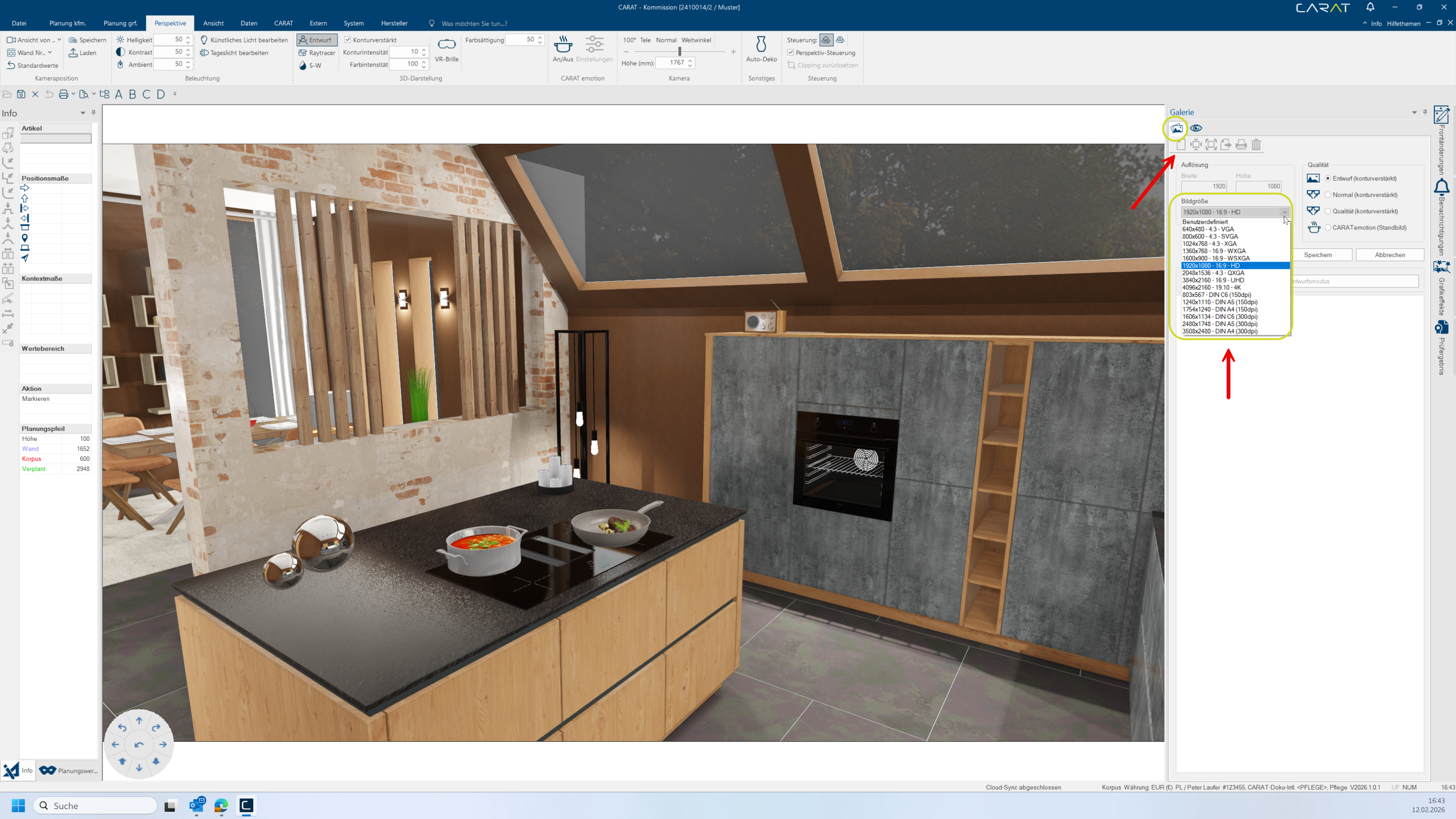
- Lorsque vous cliquez sur l'icône Nouveau, vous pouvez sélectionner la taille souhaitée pour l'image à créer dans la partie Résolution. Une liste de tailles typiques est disponible. Vous pouvez également définir une taille individuelle manuellement à tout moment. La sélection d'une taille définit également un format Formater (en latin: forma "forme, configuration") désigne dans le traitement de texte, la présentation de documents-texte. Dans ce cas, il s´agit du choix d´écriture et de styles comme par ex. gras, cursif etc. spécifique. Afin de pouvoir définir le cadrage, l'image actuelle dans la fenêtre de perspective est ajustée en direct en proportions largeur/hauteur. Vous avez toujours la possibilité de déplacer la caméra dans la fenêtre de perspective pour ajuster l´image de manière optimale.
- Dans la partie Qualité, le mode Conception est toujours sélectionné par défaut, afin que vous puissiez d'abord définir le cadrage optimal. Le mode Conception est le mode en direct. Ce n'est qu'en mode Conception que vous pouvez vous déplacer en temps réel dans la scène, et ce avec une qualité déjà impressionnante. Afin de permettre la vitesse étonnante du mode Conception, les effets nécessitant une puissance de calcul importante, tels que les reflets, sont simplement simulés ou, comme les effets de brillance des surfaces et la réfraction de la lumière pour le verre, ne sont pas affichés.
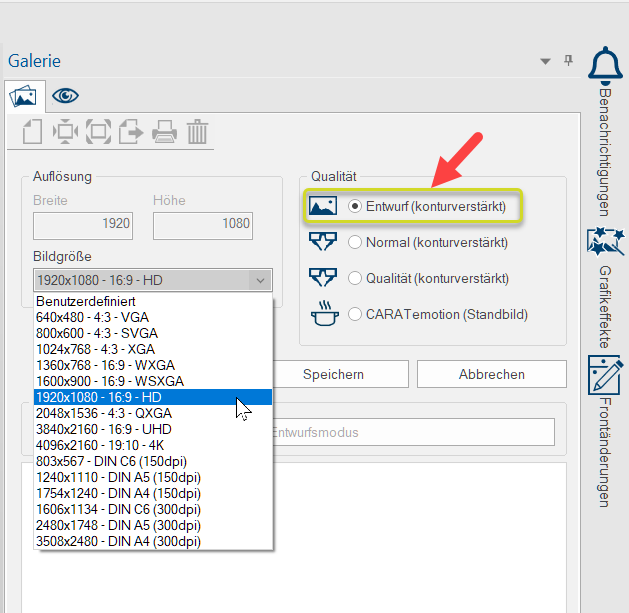
- Pour générer un graphique avec ces effets supplémentaires, deux options de calcul s'offrent à vous: Normal et Qualité, ainsi que CARAT emotion pour créer un graphique à partir d'un extrait d'image directement issu d'une scène CARAT emotion ouverte. L'option Qualité nécessite environ deux fois plus de temps que l'option Normal, car le calcul de l'image est nettement plus complexe. Le temps nécessaire au calcul d'une image dépend de la taille de l'image à calculer et de la puissance de votre ordinateur, c'est-à-dire du nombre de cœurs de votre processeur. En règle générale, doubler le nombre de cœurs de processeur permet de réduire de moitié le temps de calcul. Le calcul de l'image à partir de la scène CARAT emotion ne prend en revanche que quelques secondes et inclut déjà des instantanés des effets de la scène CARAT emotion, comme par exemple la vapeur s'échappant des casseroles ou des tasses.
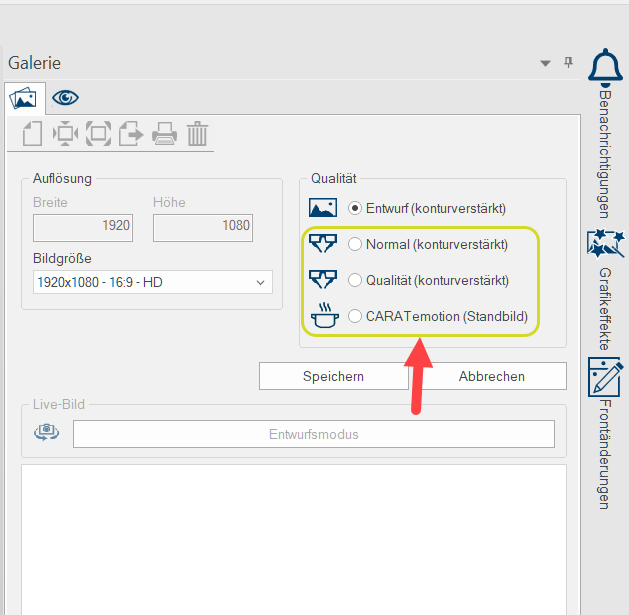
Conseil: avant de créer un cadrage à partir de CARAT emotion, utilisez au préalable la nouvelle fonction IA Optimisation de l'éclairage accessible dans l'onglet Perspective de la barre de menu, dans les paramètres de CARAT emotion, afin d'obtenir un cadrage parfaitement éclairé.
Voir également: CARAT emotion - Que la vue affiche uniquement le mode Conception ou non, vous avez la possibilité, via l'onglet Qualité, de générer l'image à enregistrer directement dans la qualité souhaitée. Vous évitez ainsi un calcul supplémentaire, car seul l'image à enregistrer doit être recalculée, et non l'image en direct.
- Après avoir sélectionné la taille d'image souhaitée, le cadrage approprié ainsi que le mode qualité, vous pouvez créer l'image en cliquant sur le bouton Sauvegarder.
- Dans la partie des images enregistrées, un espace réservé, c'est-à-dire une représentation très approximative de la scène à calculer, s'affiche dans un premier temps, tandis qu'une barre de progression indique la durée du calcul de l'image. En mode Conception, la création ne devrait prendre que quelques secondes. Le calcul par Raytracer d'une image en résolution 4K (4096 x 2160 pixels Pixel, points d´image ou éléments d´image, indique aussi bien la plus petite unité d´un quadrillage graphique digitale, que de sa présentation sur un écran à pilotage-quadrillage) avec l'option Normal ou Qualité prend plusieurs minutes sur un ordinateur moyen (processeur actuel à 4 cœurs).
Le calcul d'une image en résolution 4K (4096 x 2160 pixels) avec l'option CARAT emotion ne prend que très peu de temps de plus que lors de la conception.
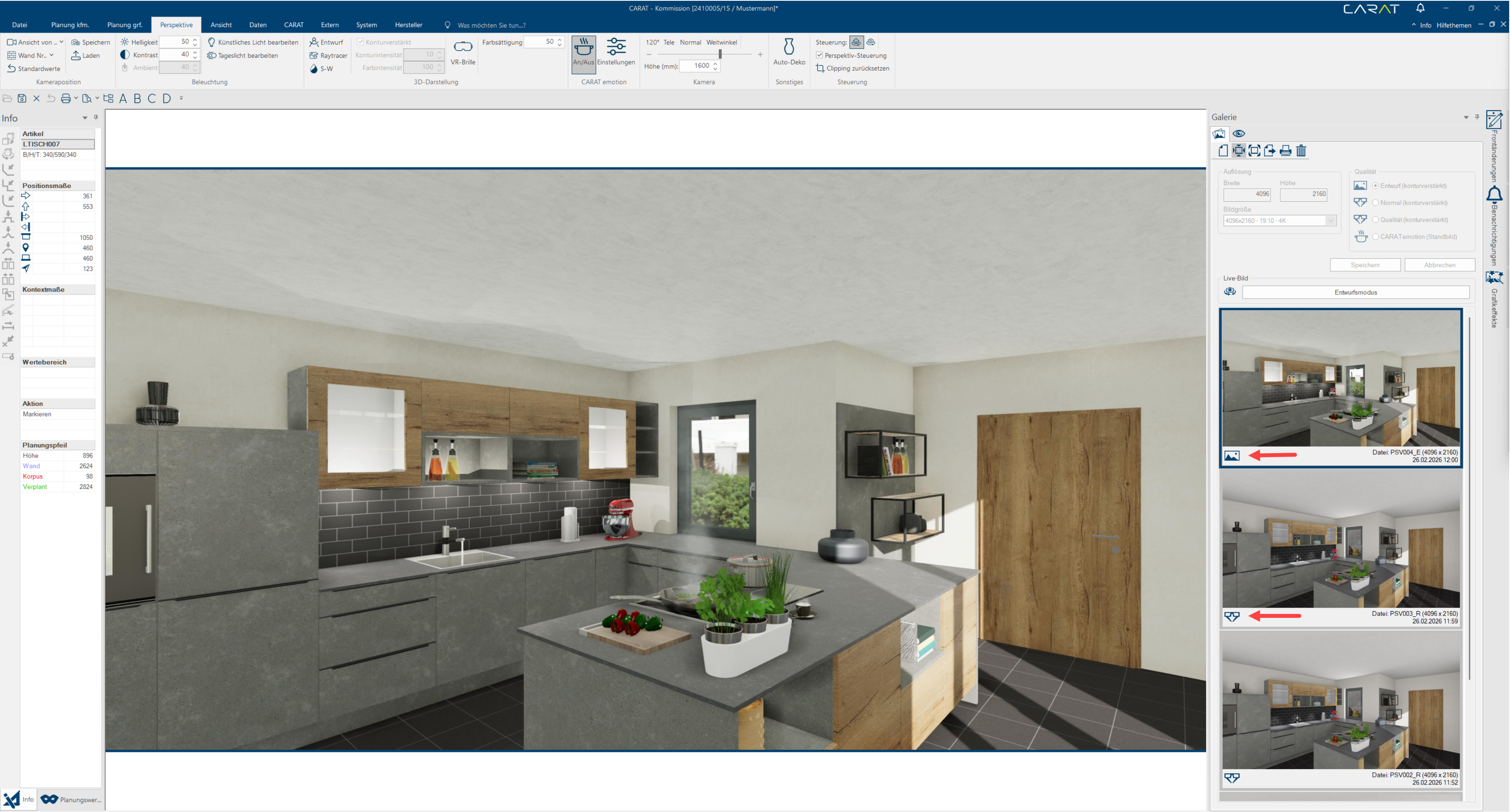
- Une fois le calcul de l'image terminé, l'espace réservé est remplacé par un aperçu de l'image finalisée. Au bas de l'aperçu s'affichent désormais le mode d'image (icône d'image pour les modes Conception et CARAT emotion , et icône en forme de lunettes pour les modes Normal et Qualité (Raytracer), le nom du fichier, la taille de l'image et la date de création.
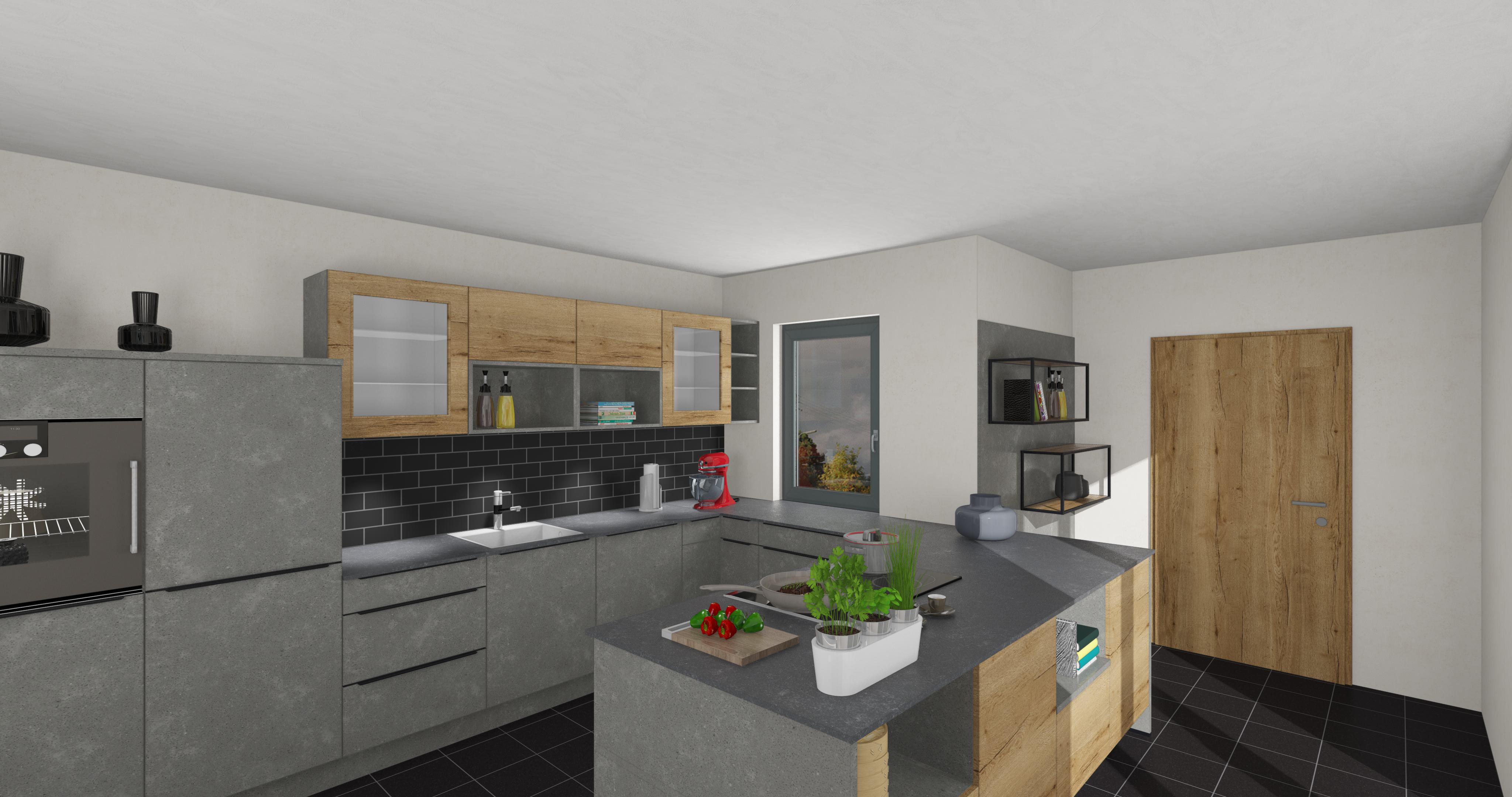
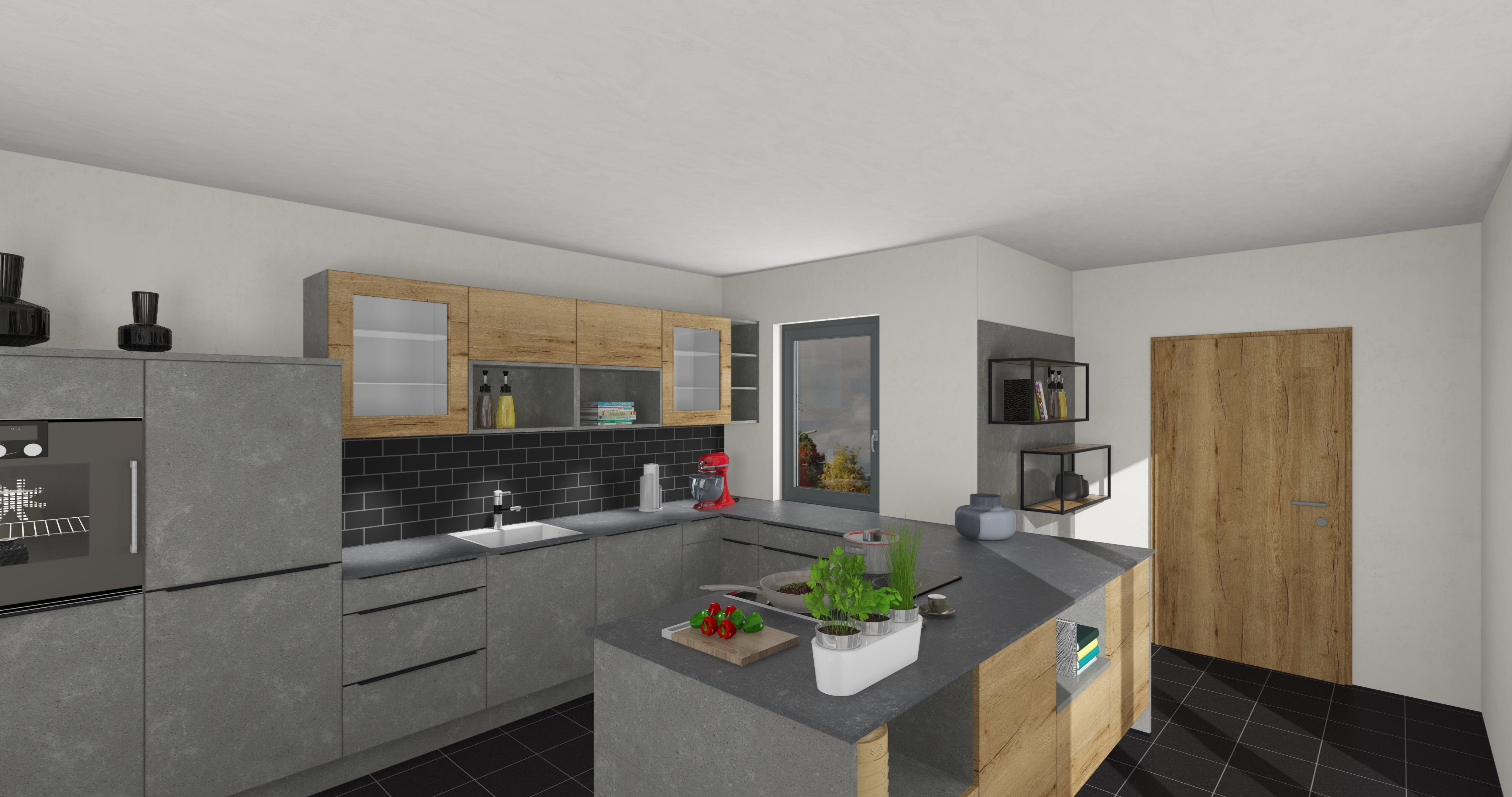
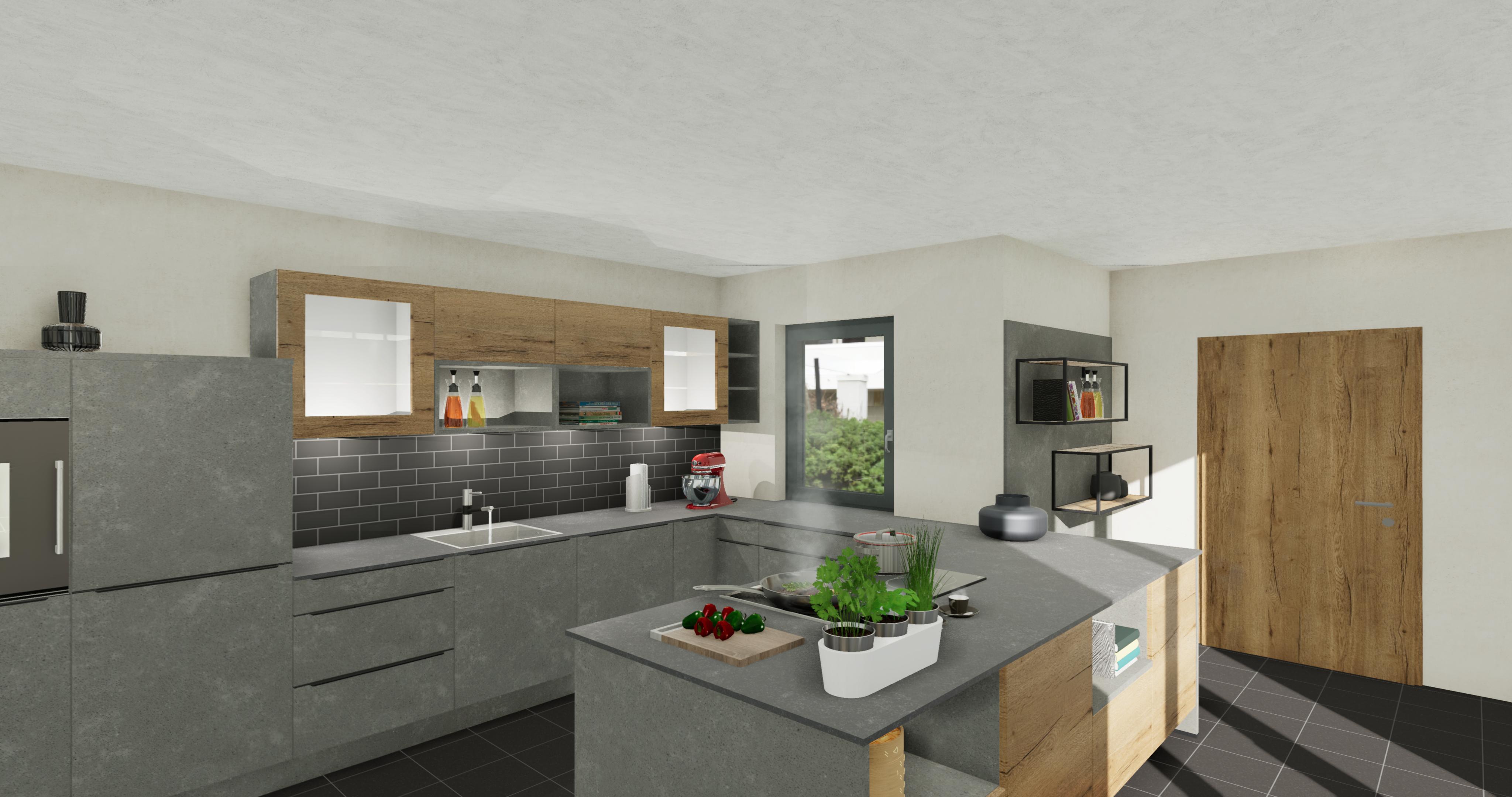
Exemple Images en résolution 4K (4096x2160 Pixel) -
Conception
Normal
Qualité
CARAT emotion
Afficher et gérer les images enregistrées
- La dernière image enregistrée est toujours en haut dans la liste. Pour afficher une image déjà enregistrée, cliquez sur l'aperçu correspondant dans la barre latérale. L'aperçu de l'image actuellement affichée est indiqué par un cadre bleu.
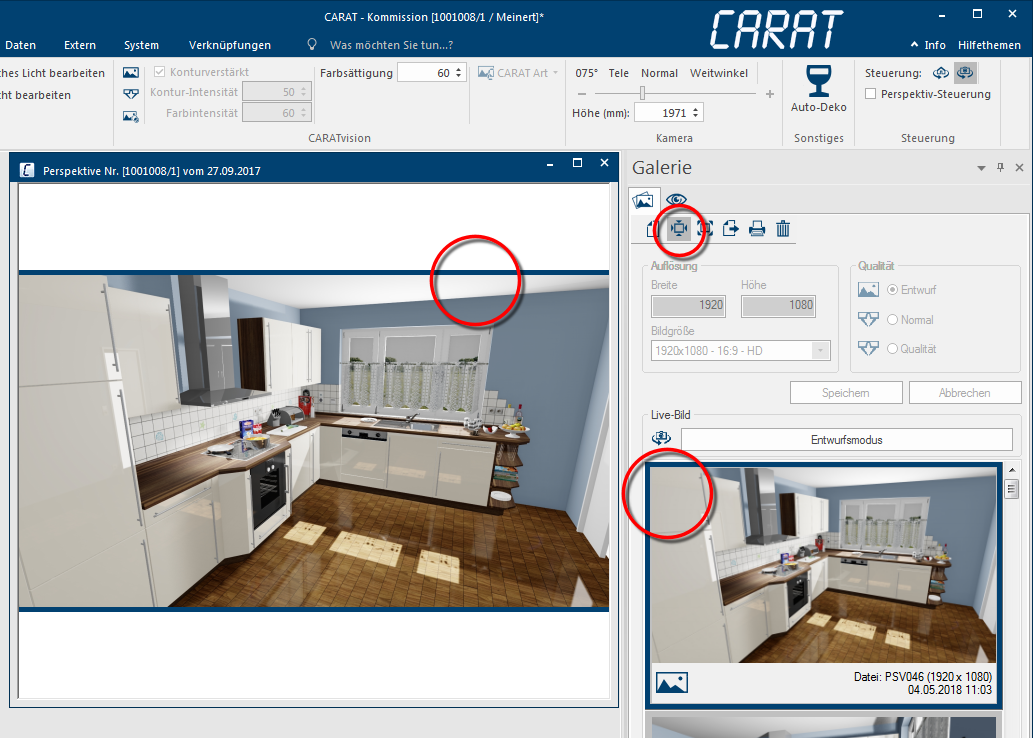
- Dans la fenêtre Perspective, l’image sélectionnée, quelle que soit la taille de la fenêtre, est initialement affichée dans un rapport largeur/hauteur correct et donc convenablement. L'icône de la fonction active Adapté avec laquelle une image enregistrée peut être affichée complètement dans la fenêtre de perspective est surlignée en gris sur la barre d'outils pour mieux la reconnaître.
- Le bouton Mode de conception dans la partie Image live, juste au-dessus de la liste de visualisation, vous permet de quitter le mode Aperçu à tout moment et de réactiver les graphiques en temps réel de CARAT.
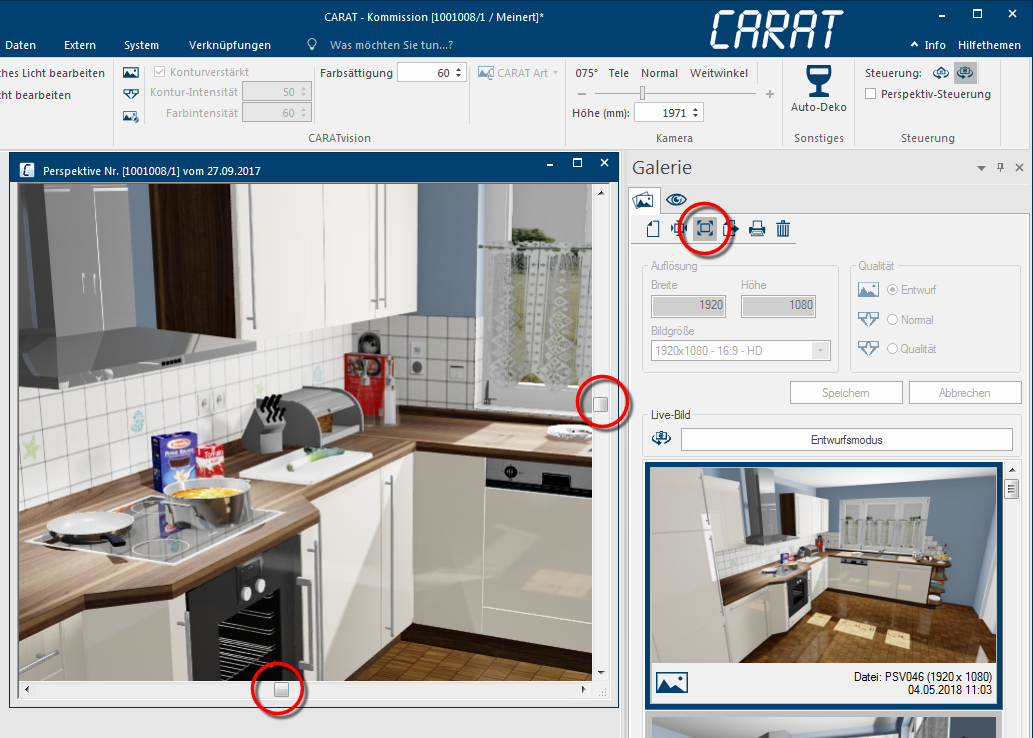
- Si vous avez créé une image en haute résolution que vous souhaitez ensuite vérifier dans sa version originale dans la perspective, vous pouvez sélectionner la fonction Taille originale dans la barre d'outils. L'image enregistrée s'affiche alors à l'échelle 1:1. 1:1 signifie qu'un pixel de l'image correspond à un pixel à l'écran. Comme la taille de la fenêtre de perspective n'est généralement pas suffisante pour afficher l'image dans son intégralité, la fenêtre de perspective dispose désormais de deux barres de défilement qui vous permettent de déplacer la section d'image affichée.
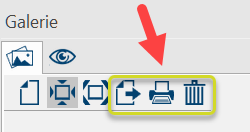
- Si vous souhaitez utiliser une ou plusieurs images en dehors de CARAT, vous pouvez utiliser la barre d'outils pour l´export. Sélectionnez d'abord une ou toutes les images à exporter en cliquant sur l'aperçu correspondant. Si plusieurs images doivent être marquées, maintenez la touche MAJ ou CTRL enfoncée.
- Clic gauche + touche MAJ = Entre la première et la deuxième image marquée, toutes les images intermédiaires sont également sélectionnées.
- Clic gauche + touche CTRL = Seules les images cliquées sont marquées.
- Avec la fonction Imprimer, vous avez la possibilité d'imprimer l´image sélectionnée.
- Utilisez la fonction Supprimer pour supprimer une ou plusieurs images sélectionnées dans la liste des aperçus.
Le registre - Créer et gérer des scènes CARAT view

Grâce à l'onglet Créer et gérer des scènes CARAT view, vous pouvez proposer au client des vues virtuelles de scènes CARAT view à 360° de sa cuisine.
En téléchargeant Télécharger (en anglais: download) est un terme venant du traitement de données électroniques. Lors du téléchargement, des données partent d´un endroit (par ex. d´un ordinateur réseau, de l´internet) et sont transmises à l´ordinateur. les scènes CARAT view créées vers le CARAT cloud, celles-ci peuvent être rapidement et facilement consultées dans un navigateur Internet sous forme de vue à 360°. Vous pouvez choisir la qualité et la résolution d'image avec lesquelles vous souhaitez créer une scène CARAT view, ainsi que celles que vous souhaitez télécharger vers le CARAT cloud ou supprimer.
Voir également: Tutoriel en vidéo sur la création d'une scène CARAT View
Créer une nouvelle scène CARAT view
- Dès que vous avez accédé à l'onglet Créer et gérer des scènes CARAT view, la fonction Nouveau est disponible dans la barre d'outils. Dans le même temps, l'image de la cuisine affichée dans la fenêtre de perspective est automatiquement ajustée au format de l'aperçu de la scène CARAT view.
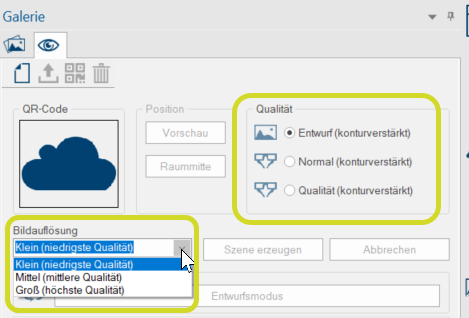
- Vous avez maintenant la possibilité de régler le cadrage dans la fenêtre de perspective en déplaçant la caméra dans la perspective comme d'habitude. Toutes les options de réglage de l'onglet Perspective dans le ruban sont également à votre disposition. Dans la partie Qualité, vous pouvez définir la qualité d'affichage avec laquelle vous souhaitez générer l'aperçu de la scène CARAT view. Dans la partir Résolution d'image, vous pouvez sélectionner la résolution d'image souhaitée.
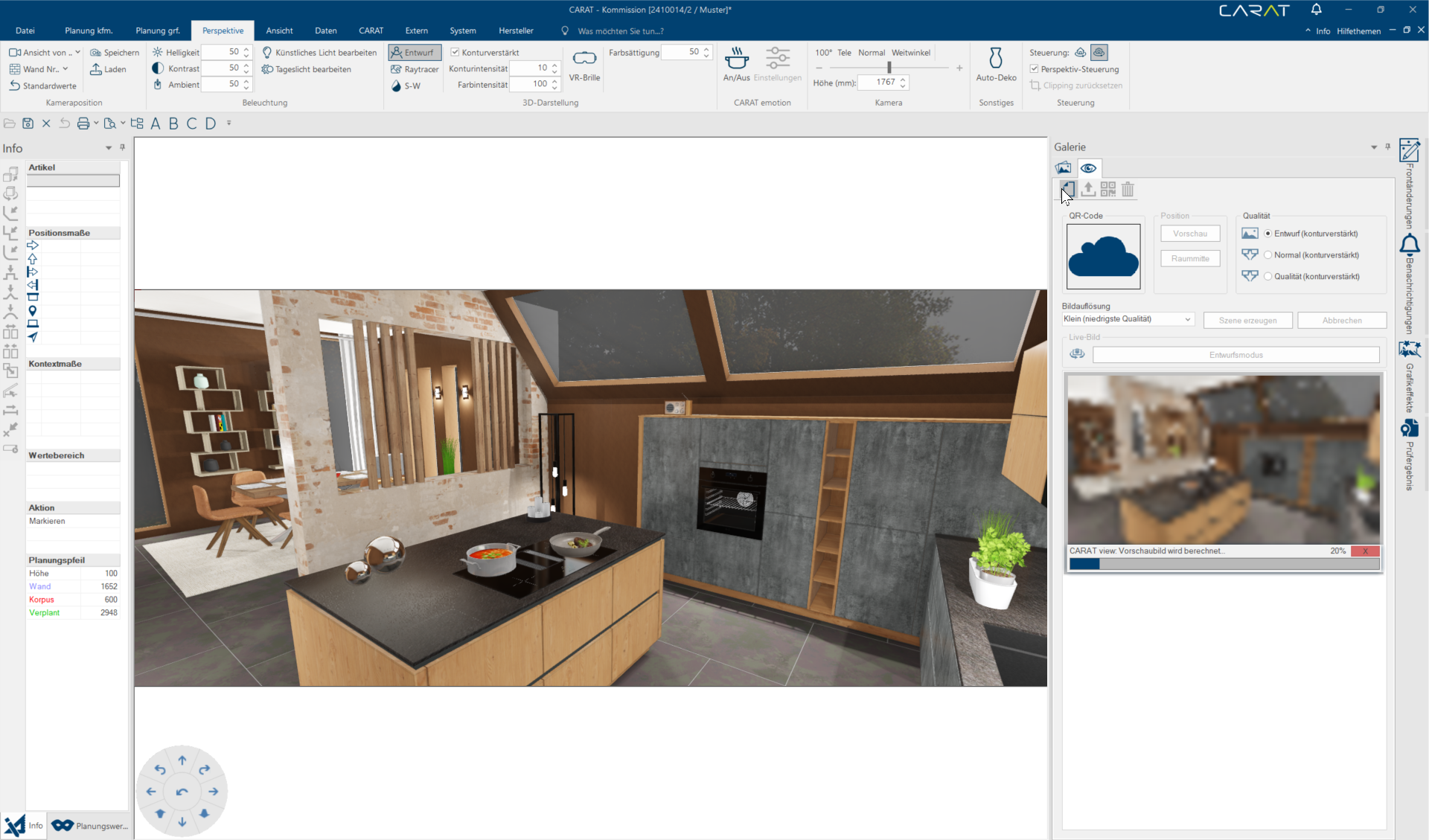
- Une fois que vous avez défini tous les paramètres de perspective, vous pouvez commencer par générer l'aperçu en cliquant sur l'icône Nouveau dans la barre d'outils. L'aperçu est alors calculé. En mode Conception, cette opération ne prend que quelques secondes, mais elle nécessite beaucoup plus de temps pour les deux niveaux de qualité.
- Une fois l'aperçu créé, la caméra se déplace d'abord vers le centre de la pièce dans la fenêtre de perspective, car cette position permet d'avoir une vue panoramique complète de la pièce. Vous pouvez bien sûr choisir un autre point de vue pour la scène CARAT view. Pour ce faire, il suffit de déplacer la caméra vers la position souhaitée dans la fenêtre de perspective.
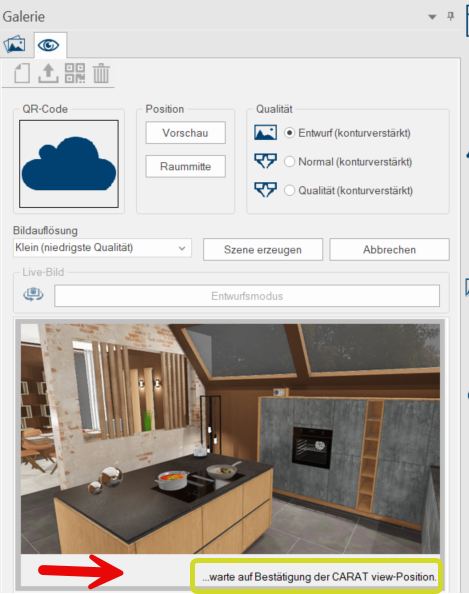
- Tant que vous n'avez pas confirmé la position de la scène CARAT view en cliquant sur le bouton Créer une scène, un message d'avertissement s'affiche sous l'aperçu pour vous le signaler.
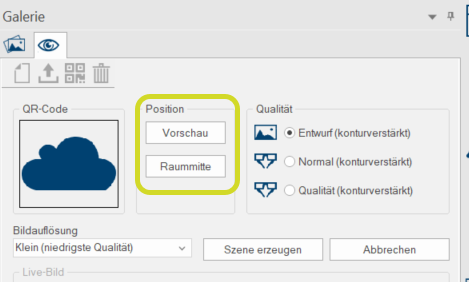
- Le bouton Aperçu vous permet de revoir rapidement la nouvelle position de la caméra avec une rotation automatique de 360 degrés. Avec le bouton Centre de la pièce, vous parvenez rapidement au milieu de la scène.
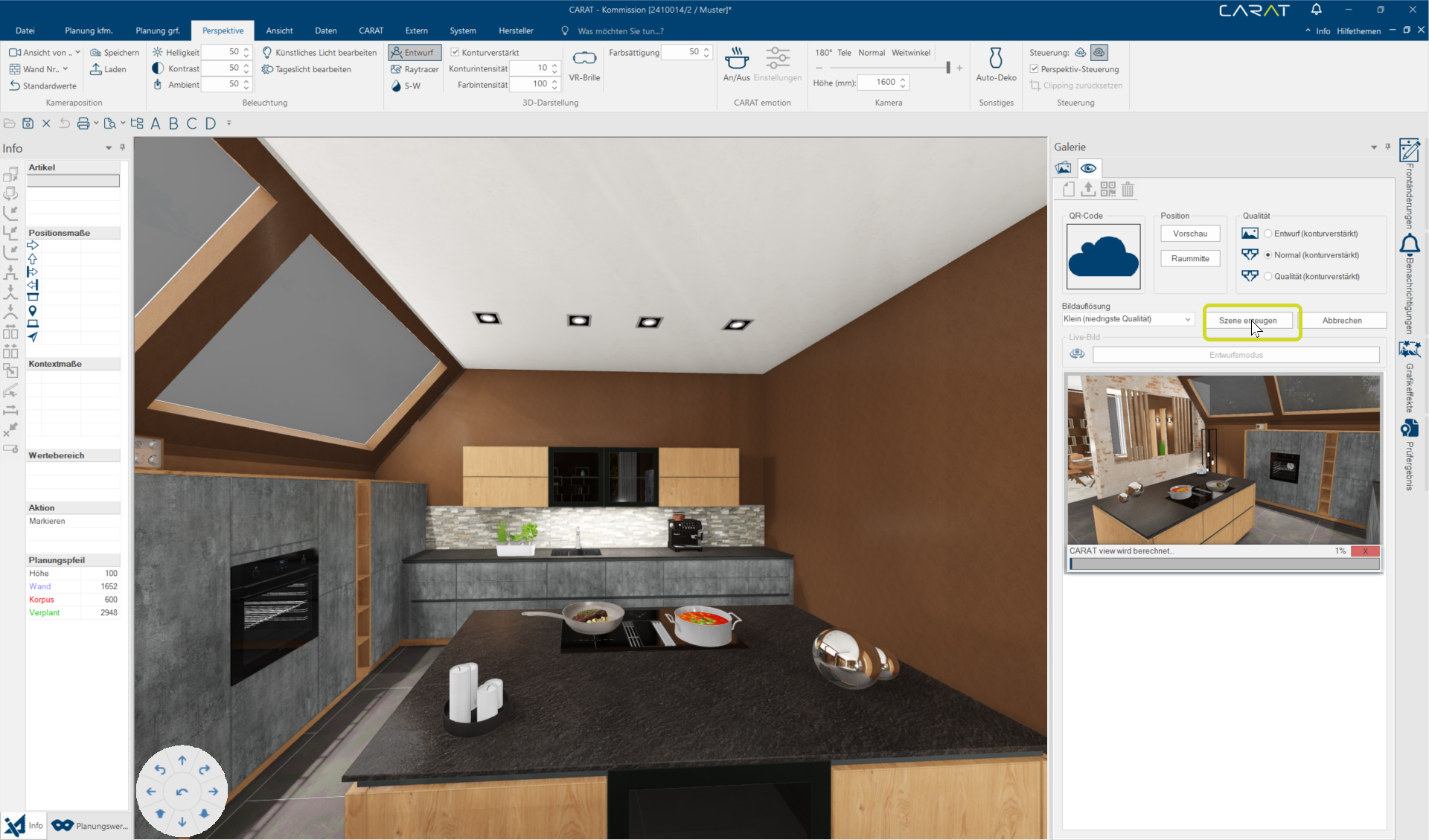
- Si la position actuelle de la caméra vous convient, vous pouvez générer la scène CARAT view. Pour ce faire, cliquez sur le bouton Créer une scène. Des vues sont alors créées dans toutes les directions à partir de la position de la caméra. La scène CARAT view est ensuite générée à partir de ces six vues. En mode Conception, ce calcul ne prend que quelques secondes. Pour une scène CARAT view générée avec le raytracer en utilisant l'option Normal ou Qualité, prévoyez un temps d'attente plus long.
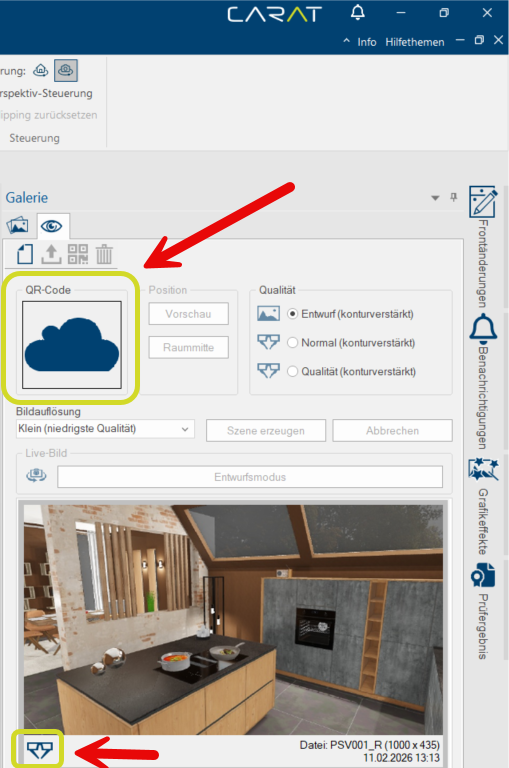
- Une fois que le calcul de la scène CARAT view est terminé, le mode d'image (symbole d'image pour le brouillon ou lunettes pour le raytracer), le nom du fichier, la taille de l'image (fixé par défaut) et la date de création sont affichés en bas de l'aperçu.
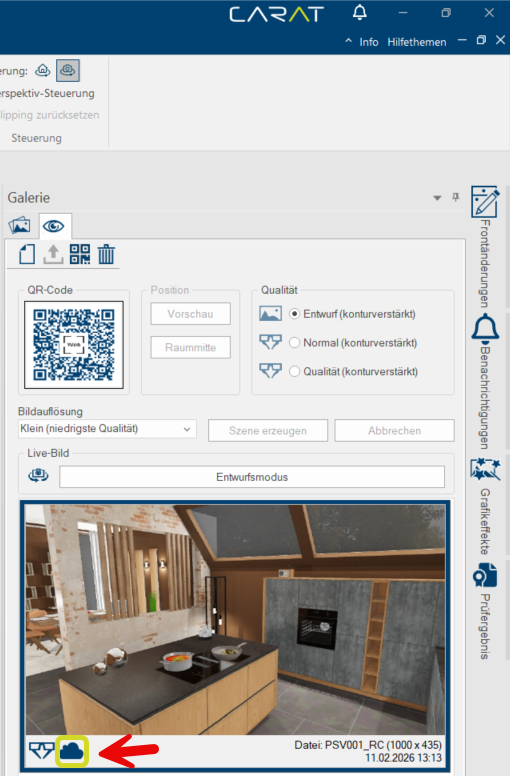 Télécharger et gérer les scènes CARAT view
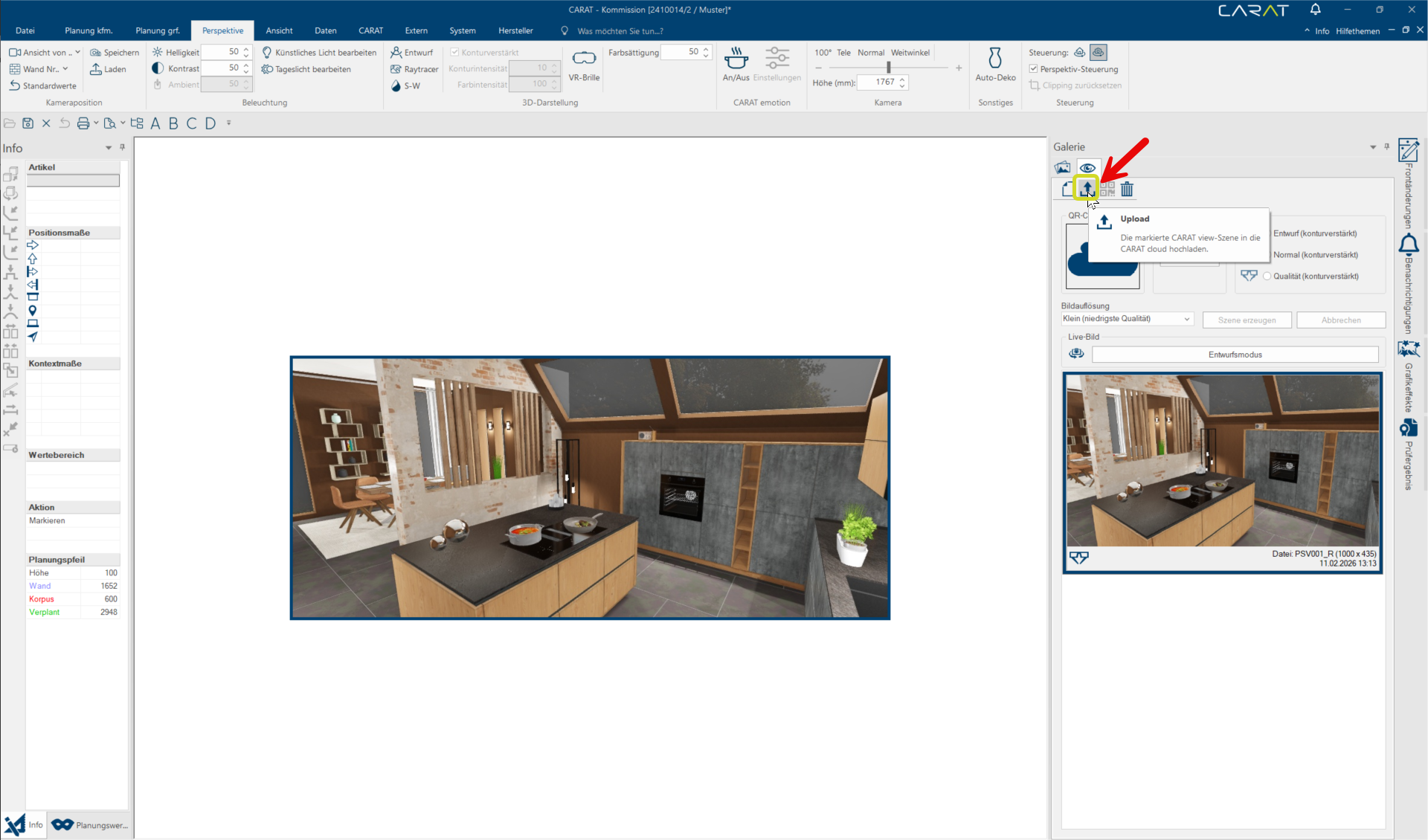
- La fonction Télécharger vous permet de télécharger une ou plusieurs scènes CARAT view vers le CARAT cloud. Seules les scènes CARAT view qui ont été téléchargées vers le CARAT cloud peuvent être visualisées dans un navigateur Internet. Pour ce faire, sélectionnez d'abord les scènes CARAT view souhaitées. Si vous souhaitez sélectionner plusieurs scènes, maintenez la touche MAJ ou CTRL enfoncée. Les scènes sélectionnées apparaissent alors encadrées en bleu.
- Clic gauche + touche MAJ = Entre la première et la deuxième scène marquée, toutes les scènes intermédiaires seront également sélectionnées.
- Clic gauche + touche CTRL = Seules les images cliquées sont sélectionnées.
- Cliquez ensuite sur la fonction Télécharger pour télécharger les scènes CARAT view dans le CARAT cloud.
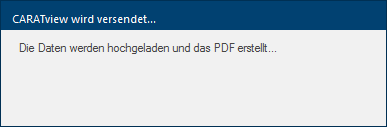
- Une boîte de dialogue indicative vous indique que les scènes CARAT view seront téléchargées dans le CARAT cloud.
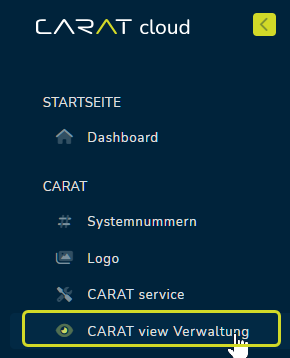
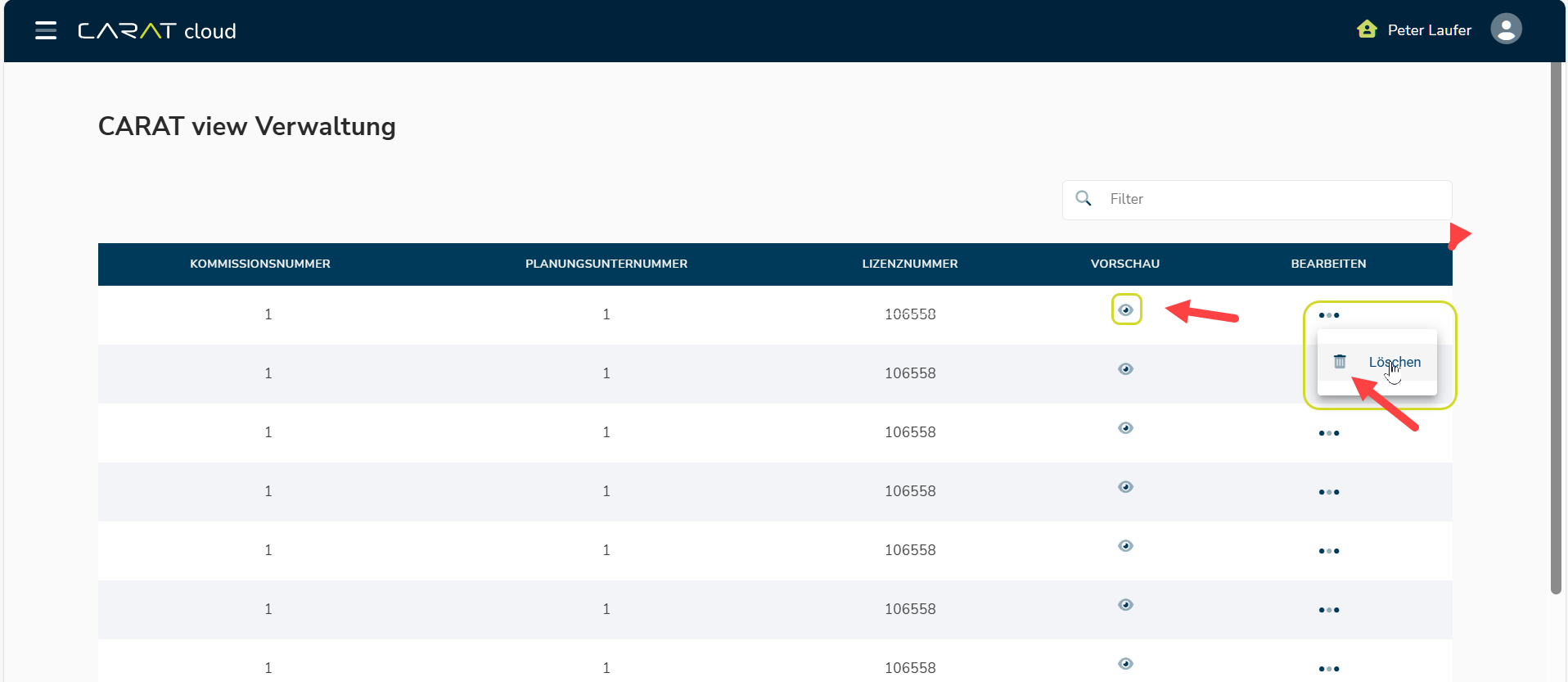
- Les scènes téléchargées dans le CARAT cloud peuvent être consultées dans le navigateur web via le menu hamburger du portail CARAT cloud, dans la partie CARAT, sous Gestion CARAT view , en cliquant sur l'icône en forme d'œil pour afficher un aperçu. Il est également possible de supprimer les scènes à cet endroit. Pour ce faire, cliquez sur les trois points, puis sur l'icône de la corbeille.
Génération automatique d'un PDF
- Une fois les scènes CARAT view téléchargées dans le CARAT cloud, un fichier PDF contenant le code QR ainsi qu'un petit guide expliquant comment télécharger les scènes CARAT view est généré automatiquement. Si nécessaire, ce fichier PDF peut être affiché directement en cliquant sur le bouton Oui.
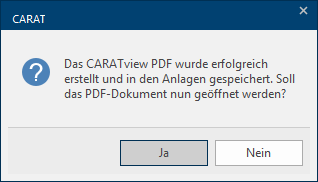
- Une fois créé, le fichier PDF affiché peut être imprimé ou envoyé par e-mail E-mail (de l´anglais electronic mail, courrier ou lettre électronique; ou mail) désigne un message-courrier transmis dans des réseaux d´ordinateurs. à votre client. Pour visualiser les scènes CARAT view dans un navigateur Web, le fichier PDF généré contient un code QR à scanner sur un téléphone portable ou une tablette, ainsi qu'un lien Un lien (en anglais: link) est une indication d´un document vers un autre document par un marquage correspondant. Par un lien ont peut de façon aisée naviguer au travers d´un document ou d´une page internet. permettant d'ouvrir les scènes CARAT view dans un navigateur Web. Les scènes CARAT view s'adaptent automatiquement à la taille d'écran de l'appareil utilisé. Il est possible de faire pivoter la scène CARAT view en la faisant glisser avec le doigt ou, sur un PC PC: Le terme venant de la langue anglaise Personal Computer signifie "ordinateur personnel" et est le nom commercial d´une série de systèmes d´ordinateurs, qui ont à l´origine été fabriqués par la firme IBM, en maintenant le bouton gauche de la souris enfoncé.
Exemple: Fichier PDF contenant un code QR et un lien permettant de l'ouvrir dans un navigateur web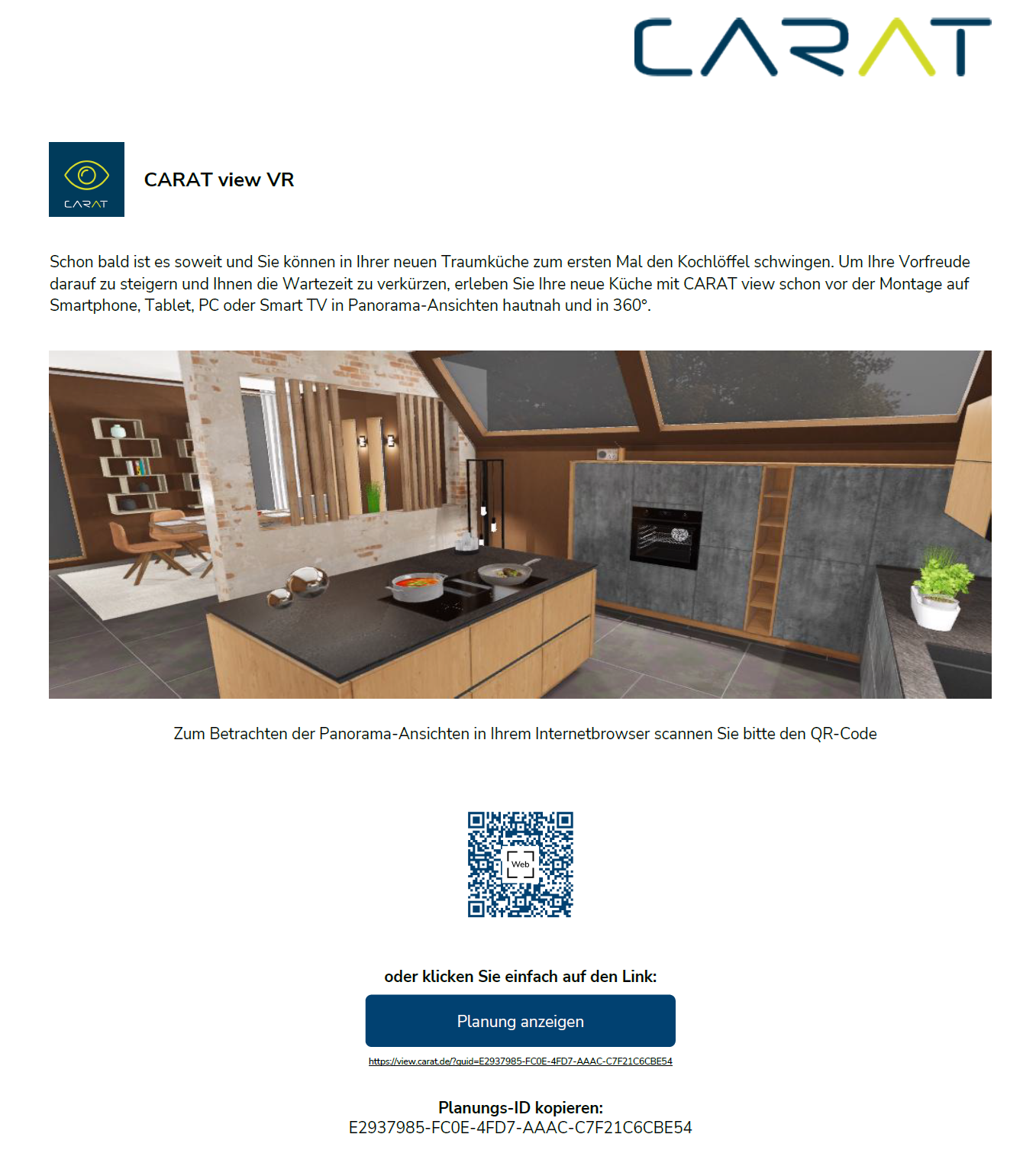
Exemple: scène ouverte dans un navigateur web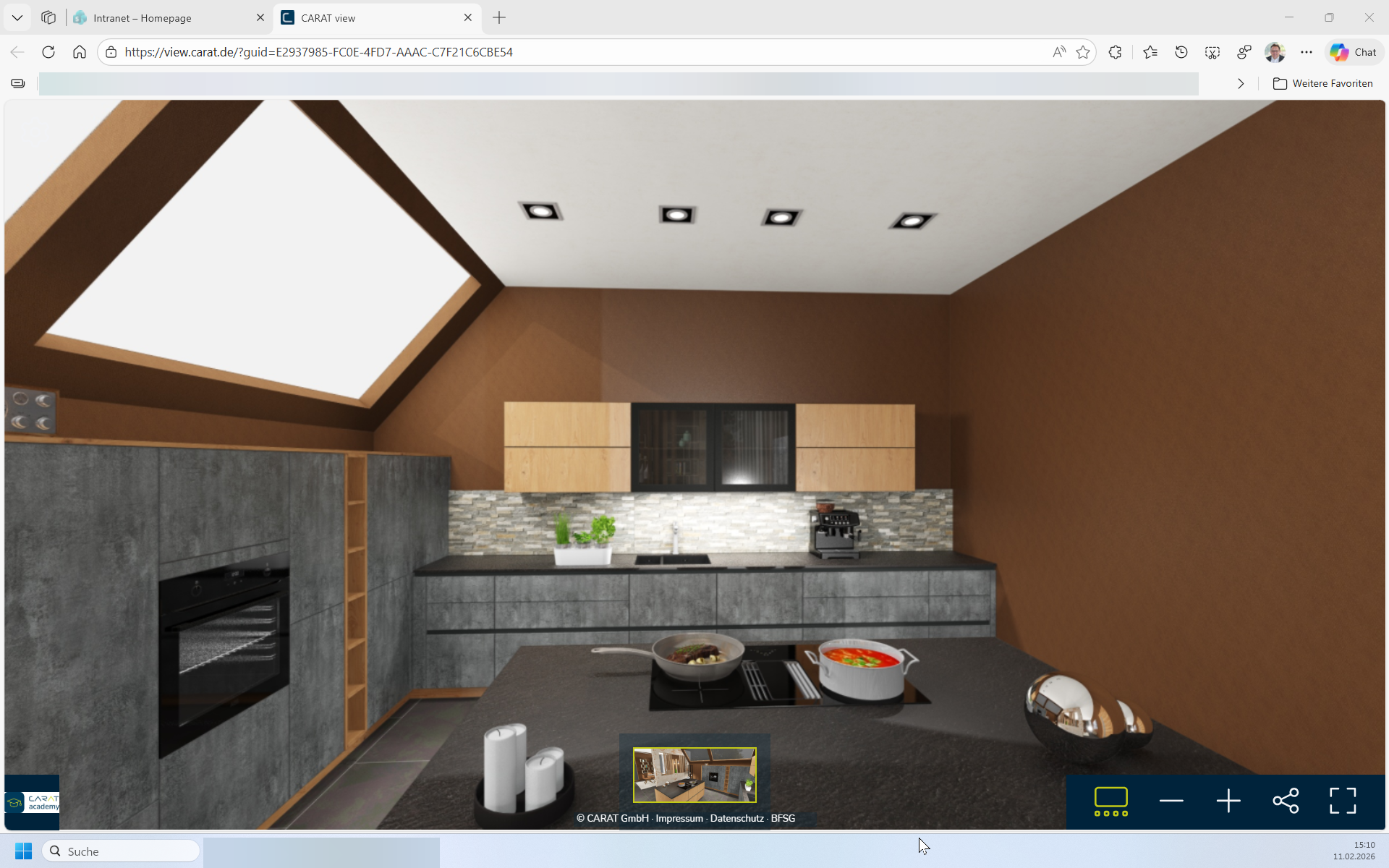
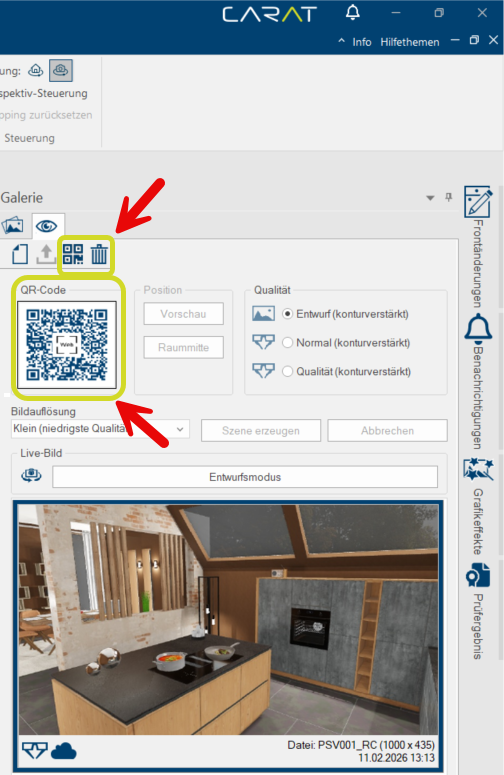
En cliquant sur l'icône de la corbeille, vous pouvez supprimer de CARAT les scènes CARAT view sélectionnées. Les scènes déjà téléchargées dans le CARAT cloud doivent en outre être supprimées dans le portail CARAT cloud.
Voir également: Télécharger et gérer les scènes CARAT view
 La barre latérale - Notifications

La barre latérale Notifications affiche des informations importantes concernant le programme. De plus, les nouvelles notifications sont également signalées par un chiffre situé à côté de l'icône en forme de cloche dans le ruban. En cliquant sur cette icône, la barre latérale s'ouvre à droite et affiche la notification.
Voir également: Le contrôle technique de commande (TAK)

Exemple de notification suite au résultat de contrôle technique provenant de TAK:
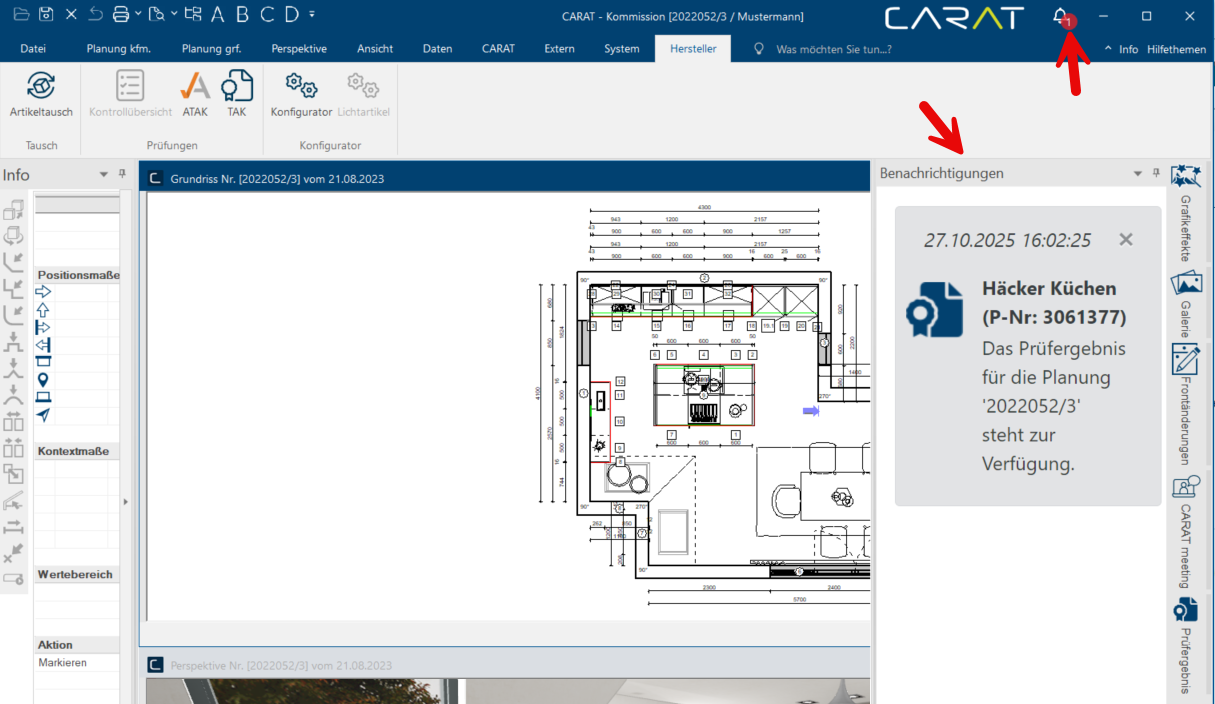
En cliquant sur la notification, le résultat du contrôle s'affiche. De plus, le chiffre à côté de l'icône en forme de cloche disparaît pour indiquer qu'il n'y a plus de nouvelles notifications.
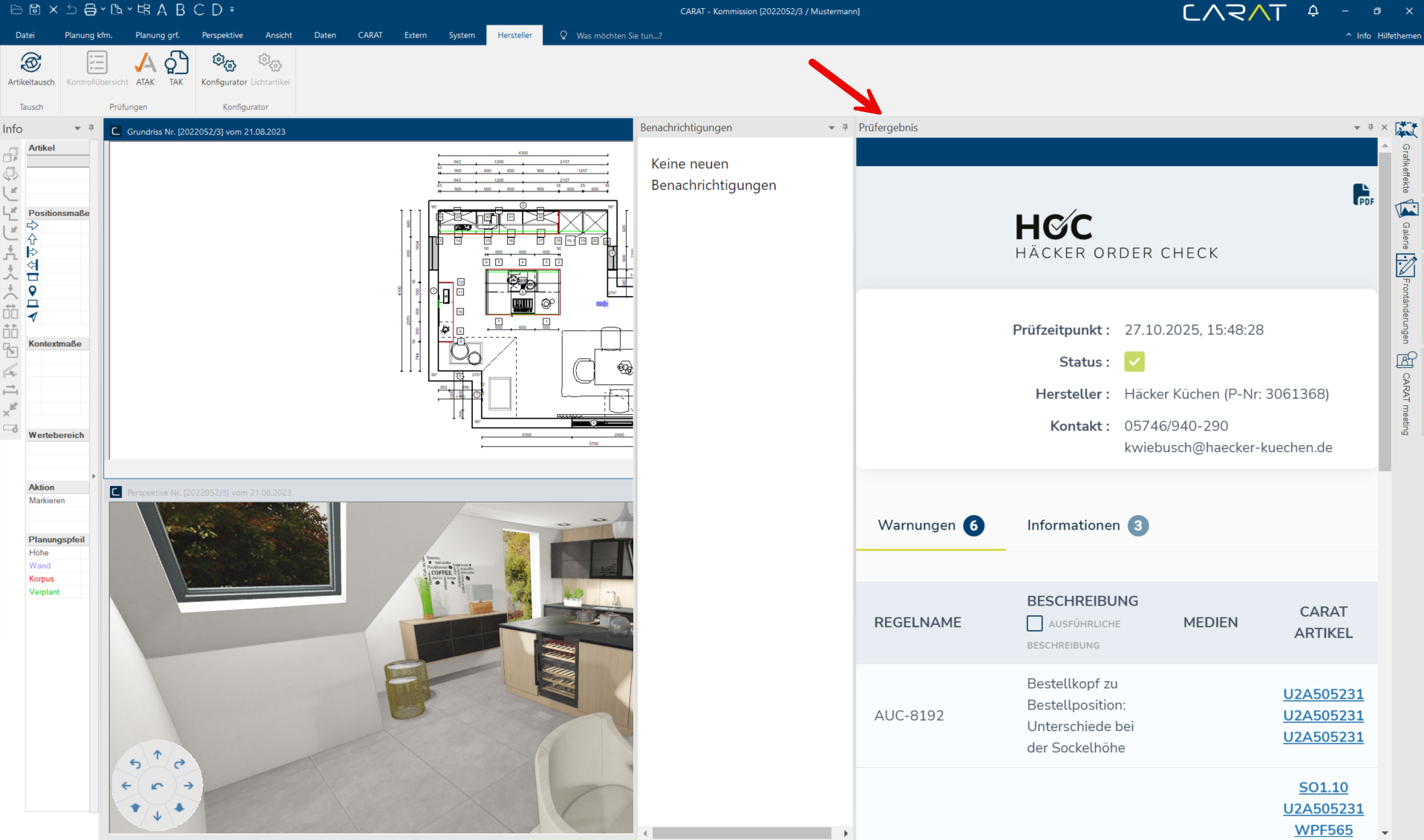
La barre latérale - Résultat du contrôle

La barre latérale Résultat du contrôle affiche le résultat du contrôle technique des commandes (TAK).
Voir également: Le contrôle technique de commande (TAK)


