CARAT emotion
Qu'est-ce-que CARAT emotion?
Passez avec nous au niveau supérieur de la visualisation graphique! Des surfaces 3D vivantes et des structures brillantes garantissent une représentation proche de la réalité, dynamique et émotionnelle. Avec CARAT emotion, vous apportez la touche finale à vos planifications, mettez les points forts en scène comme il se doit et créez une ambiance accueillante.
Voir également: vidéo du tutoriel CARAT emotion
Voir également: Le configurateur matériel
 Comment démarrer et quitter la vue CARAT emotion:
Dans l'onglet Certaines fenêtres de dialogue sont tellement vastes que les fonctions sont partagées dans des sous-domaines. Ces sous-domaines sont habituellement affichés dans la partie supérieure du dialogue et peuvent être atteints par un clic sur le texte correspondant. Perspective de la partie CARAT emotion, cliquez Si rien de contraire n´est indiqué, appuyez la touche gauche de la souris une fois rapidement. Cliquer a pour effet de sélectionner un objet ou - par ex. si vous cliquez sur un bouton - l´exécution de l´action indiquée (par ex. OK, annuler, appliquer, quitter etc.). sur l'icône . Vous démarrez ou arrêtez ainsi la nouvelle vue.

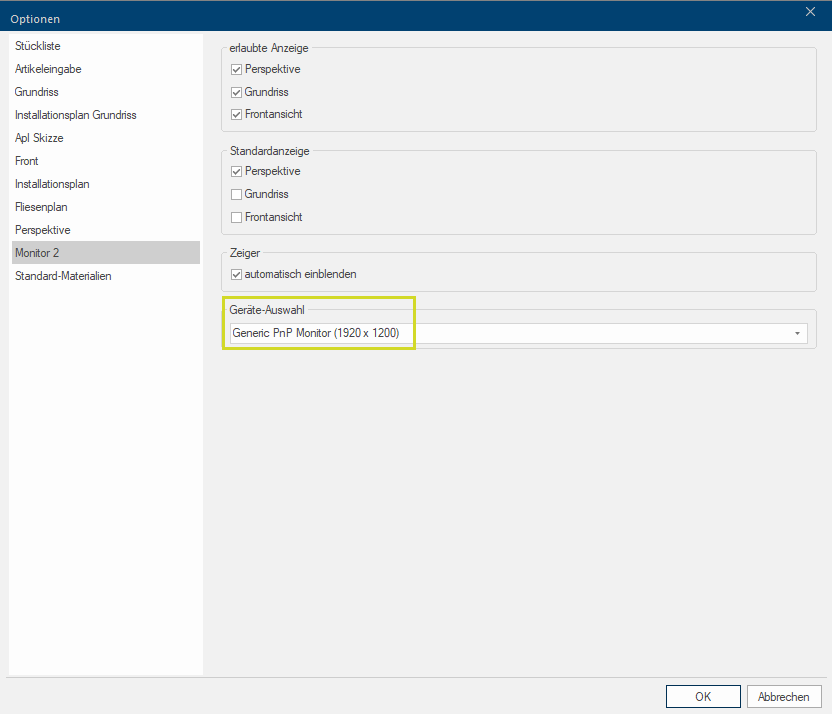
La nouvelle vue est alors automatiquement transférée en affichage plein écran L´écran (également moniteur) est un périphérique de sortie, c. à d. une partie d´un périphérique de sortie pour la présentation de signes ou d´images. En fait, dans le sens technique, il s´agit d´un affichage. sur un deuxième écran connecté. Si vous disposez de plusieurs écrans, vous pouvez choisir dans l'onglet Affichage, dans la partie Paramètres, dans les options Le mot option (du latin: optio =volonté libre) désigne dans l´informatique une possibilité de choix. Dans notre cas, il s´agit toujours des champs de sélection ronds. d'affichage sous écran 2, sur quel écran le transfert doit avoir lieu.
Où trouver les articles animés et comment les planifier?
Vous trouverez des articles animés pour la planification dans le Neutral Katalog.
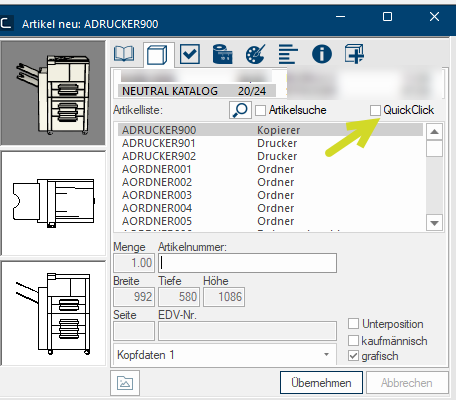
Ouvrez votre planification et sélectionnez ensuite le Neutral Katalog sous Nouvel article et activez QuickClick.
Cliquez maintenant sur l'une des catégories (articles de décoration/luminaires, accessoires de cuisine, appareils électriques, meubles).
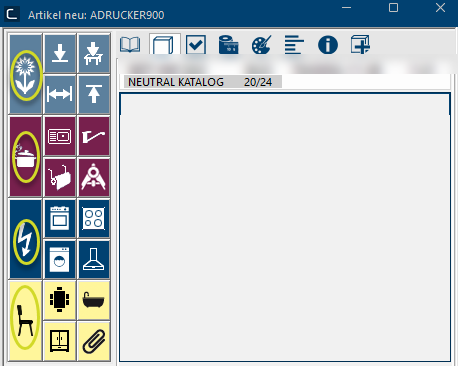
Vous pouvez maintenant activer le style Objets animés et les articles animés s'affichent dans cette partie. Vous pouvez alors sélectionner un article en cliquant dessus.
Exemple: Dans la partie Articles de décoration/Luminaires, un bougeoir
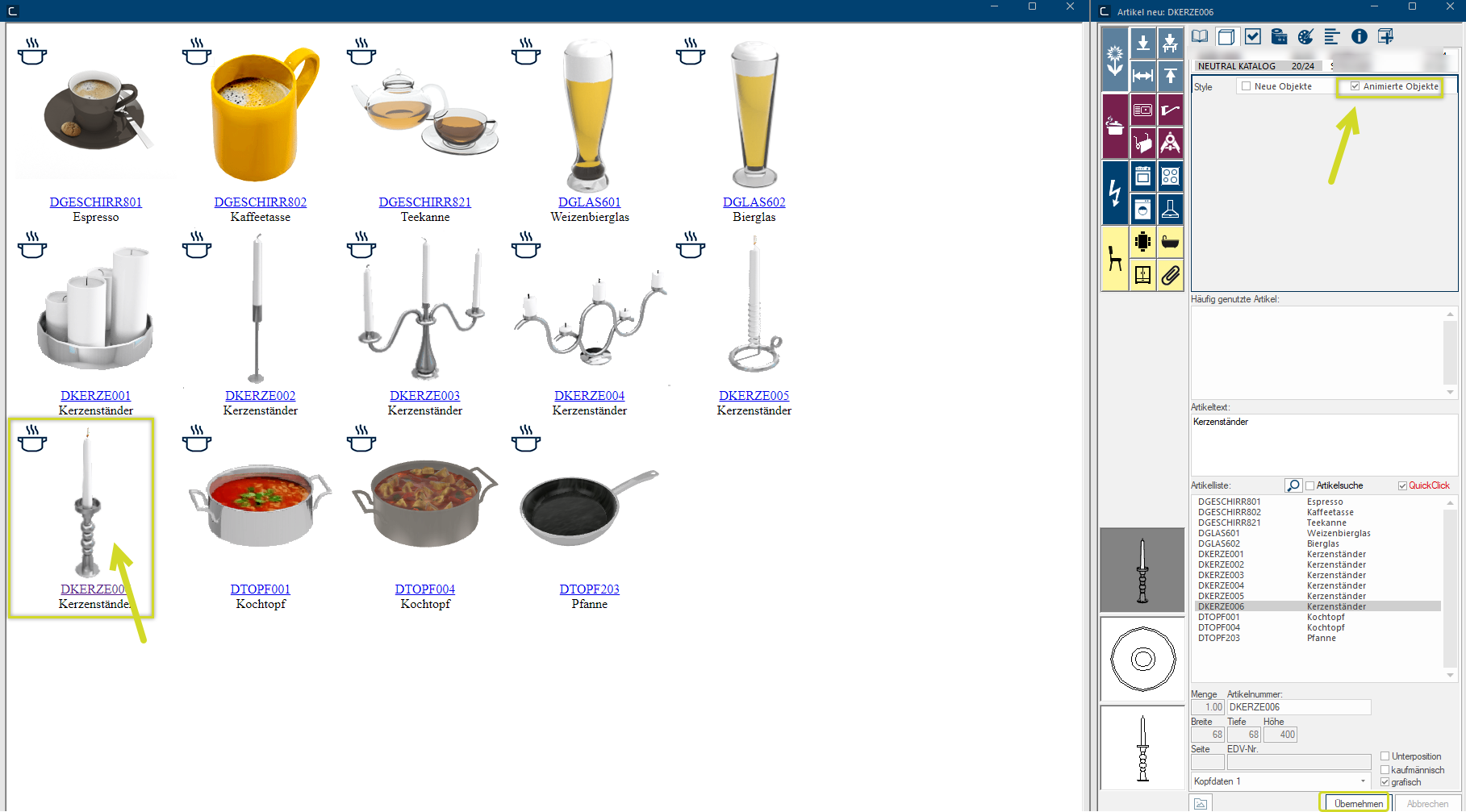
En cliquant sur Appliquer et en le positionnant ensuite dans le plan de base l'article est alors planifié et visible dans la perspective.
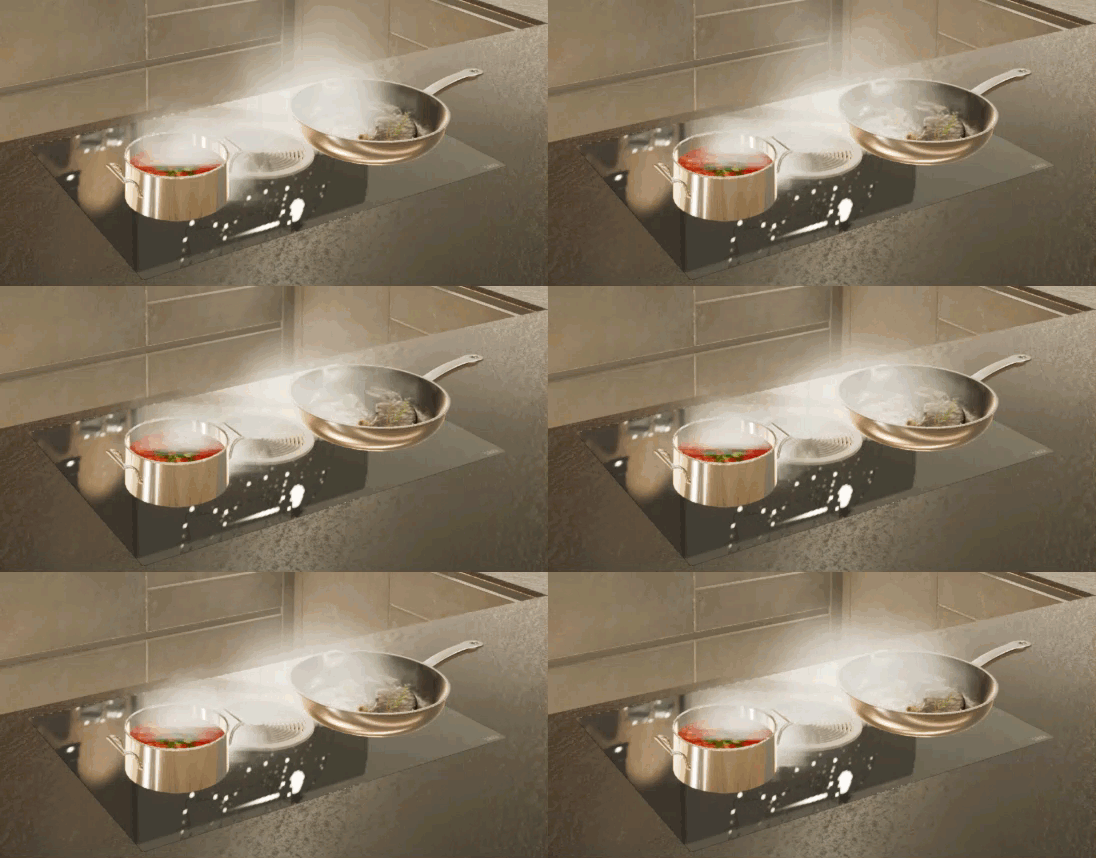
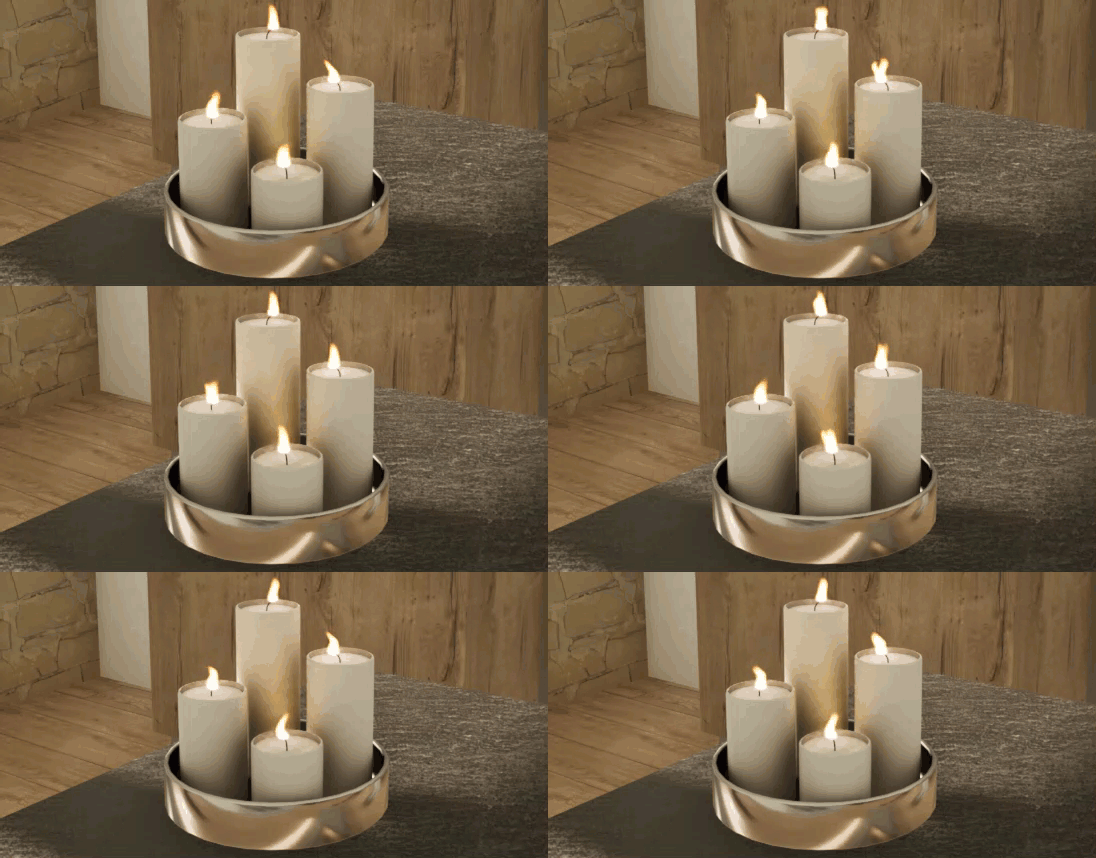
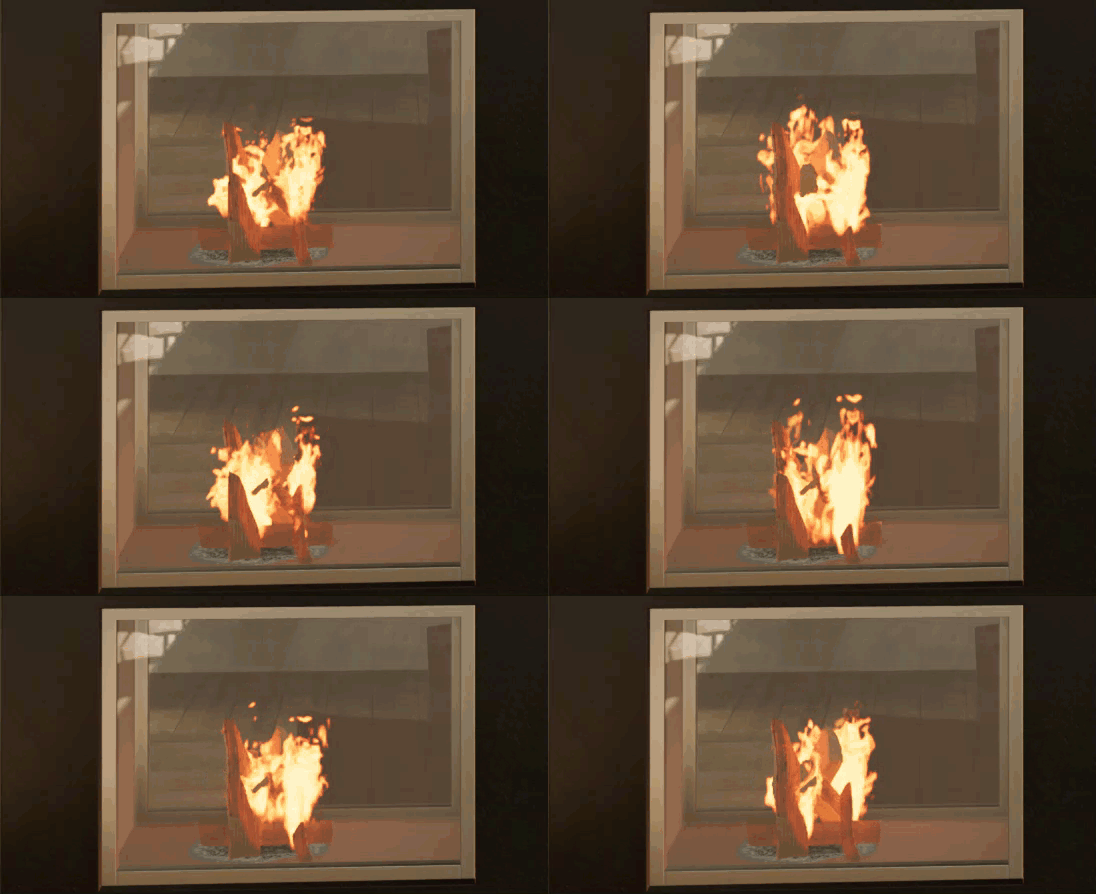
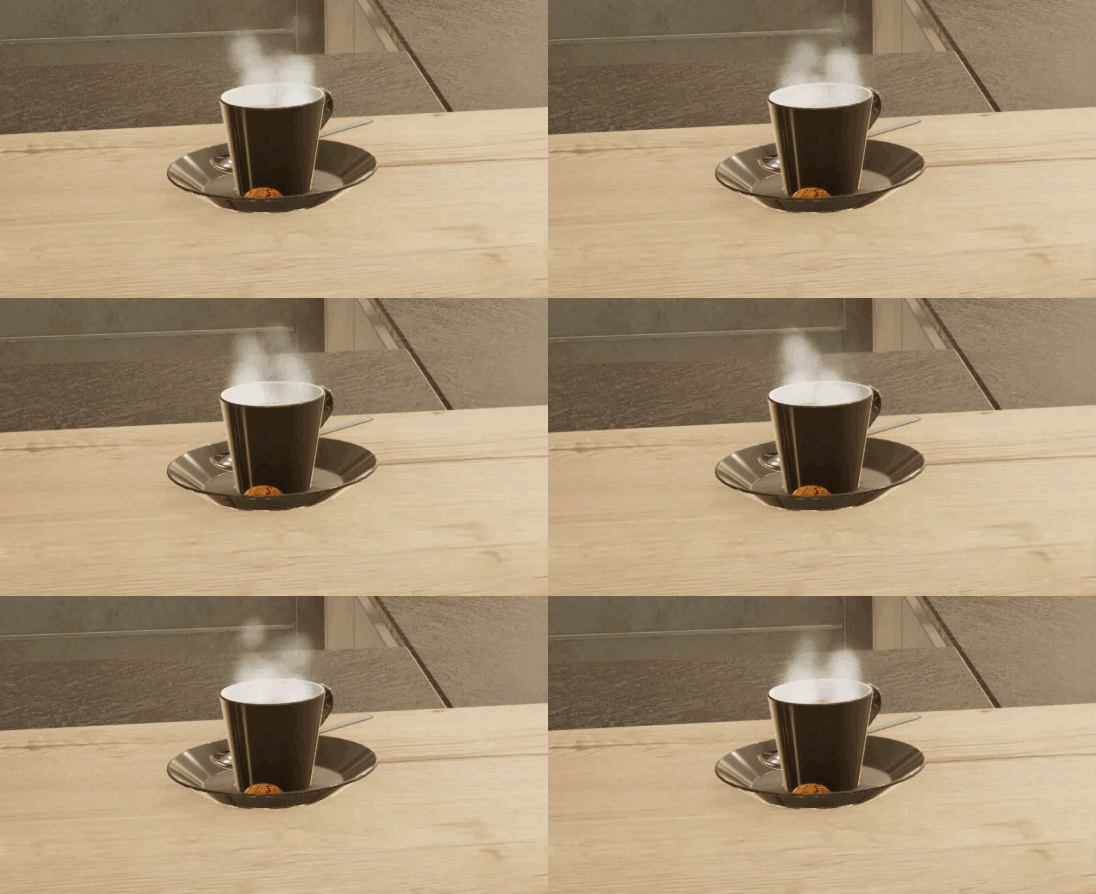
Voici quelques exemples détaillés dans la vue CARAT emotion avec des objets animés planifiés du Neutral Katalog:
|
DCASSEROLE001 + DCASSEROLE205 + KDD4004
|
DBOUGIE001
|
|
RCHEMINEE010
|
DVAISSELLE801
|
 Comment se déplacer au sein de la vue CARAT emotion?
Le déplacement dans la vue s'effectue de manière synchrone avec la perspective grâce au pilotage affiché dans la perspective dans CARAT ou à l'aide des touches et des combinaisons de touche.
Nouveau à partir de la version V2025.4.0.0: en plus du contrôle synchrone via la perspective, vous pouvez désormais, comme dans la perspective, vous déplacer directement dans la vue CARAT emotion à l'aide de votre clavier, de votre souris, de votre pavé tactile ou d'un contrôleur, en mode caméra ou en rotation de la pièce.
Nouveau à partir de la version V2025.4.0.3: les commandes clavier avec les touches W, A, S, D, Q, E dans la vue CARAT emotion sont désormais également prises en charge pour les claviers dont la disposition diffère de celle des claviers allemands. Dans ce cas, les touches correspondantes situées au même emplacement prennent en charge les commandes de mouvement. De plus, si disponible, le pavé numérique séparé du clavier avec les chiffres 4, 8, 9, 6, 3, 2 peut désormais également être utilisé pour contrôler les mouvements. Pour cela, il faut d'abord désactiver le verrouillage numérique.
Voir également: La perspective
Pilotage général
-
Maintenez la touche Strl (Ctrl) enfoncée: tous les mouvements, rotations et plans de découpe sont ralentis. Cela s'applique à la souris, au clavier et à la manette.
-
Pour pouvoir commander directement dans la vue CARAT emotion, cliquez une fois avec la souris dans la vue CARAT emotion.
-
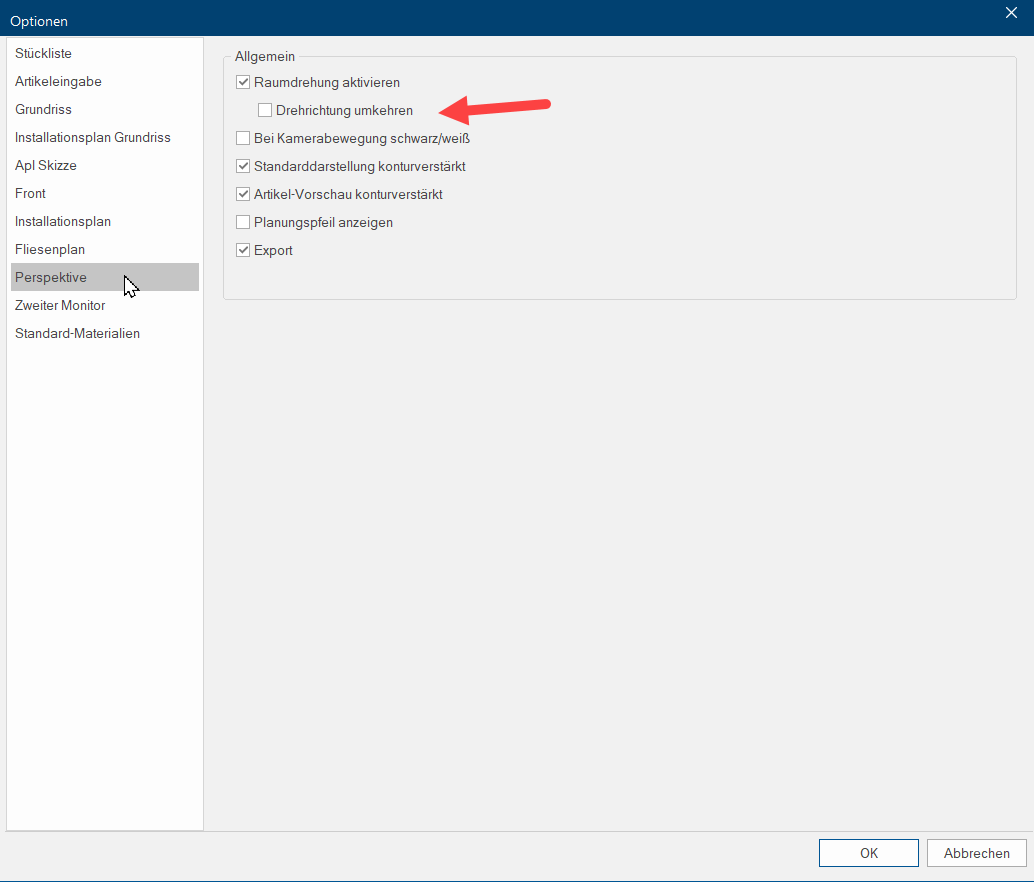
Dans le menu ruban, sous l'onglet Vue, vous pouvez inverser le sens de rotation de la pièce dans les options de vue sous Perspective.
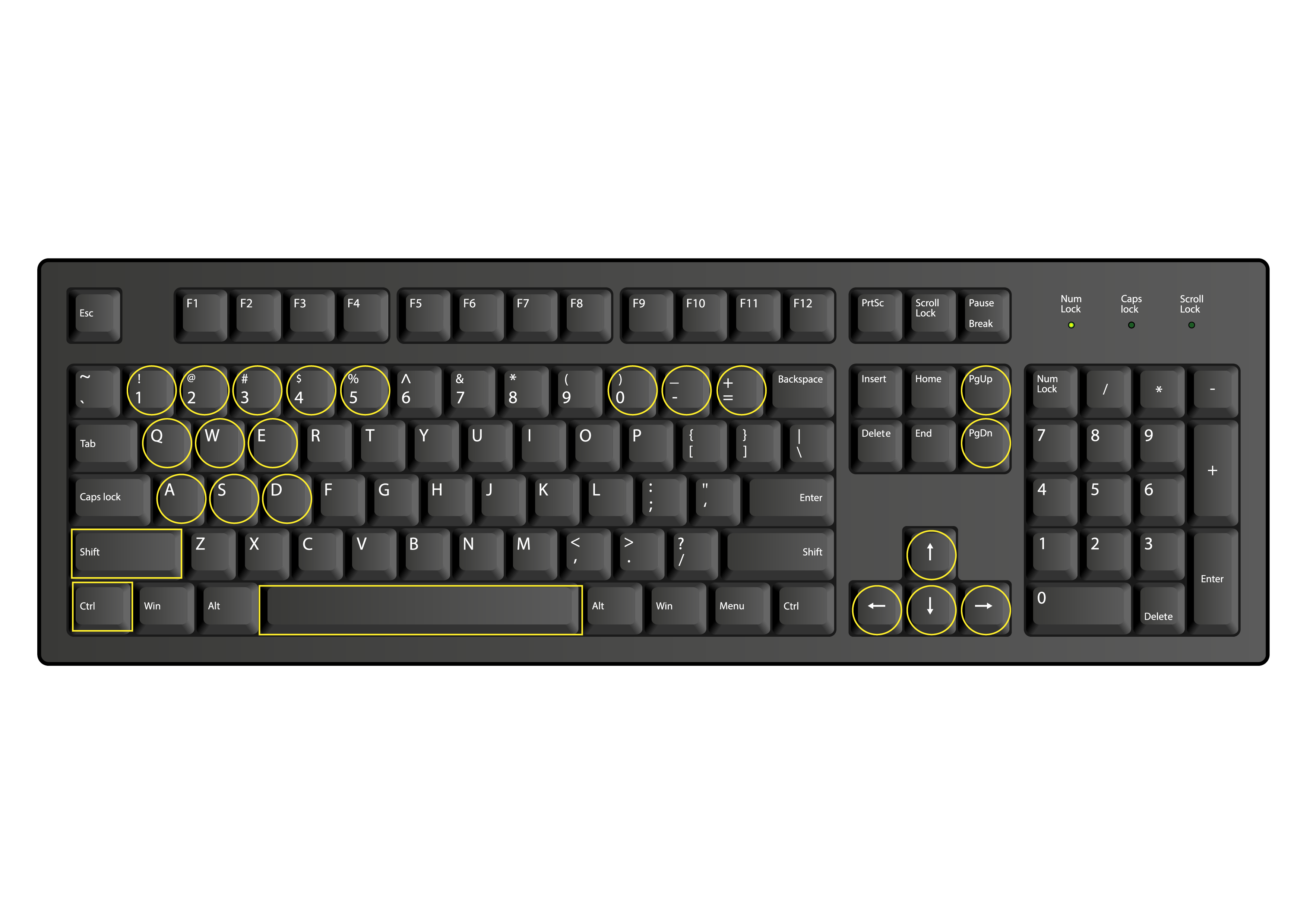
Commande à l'aide du clavier et de la souris ou du pavé tactile
|
Touches |
Action |
Image |
|
W ou flèche vers le haut |
Avancer |
Cliquez sur l'image pour l'agrandir
|
|
A ou flèche vers la gauche |
Déplacer vers la gauche |
|
|
S ou flèche vers le bas |
Déplacer vers l'arrière |
|
|
D ou flèche vers la droite |
Déplacer vers la droite |
|
|
Q ou PageDown |
Plonger |
|
|
E ou PageUp |
Monter |
|
|
Shift + touches fléchées ou WASD |
Se promener/tourner dans la cuisine |
|
|
Strg (Ctrl) et + |
Agrandir le zoom caméra |
|
|
Strg (Ctrl) et - |
Réduire zoom caméra |
|
|
Strg (Ctrl) et 0 |
Réinitialiser zoom caméra |
|
|
Appuyer 2 fois sur la barre espace |
Réinitialiser position caméra |
|
|
Touches 1-5 (pas le pavé numérique) |
Vues prédéfinies: (appuyer 2 fois sur les touches) 1 = Avant 2 = Arrière 3 = Droite 4 = Gauche 5 = Haut |
|
|
Shift + défiler avec la molette de la souris |
Déplacement du niveau de clipping |
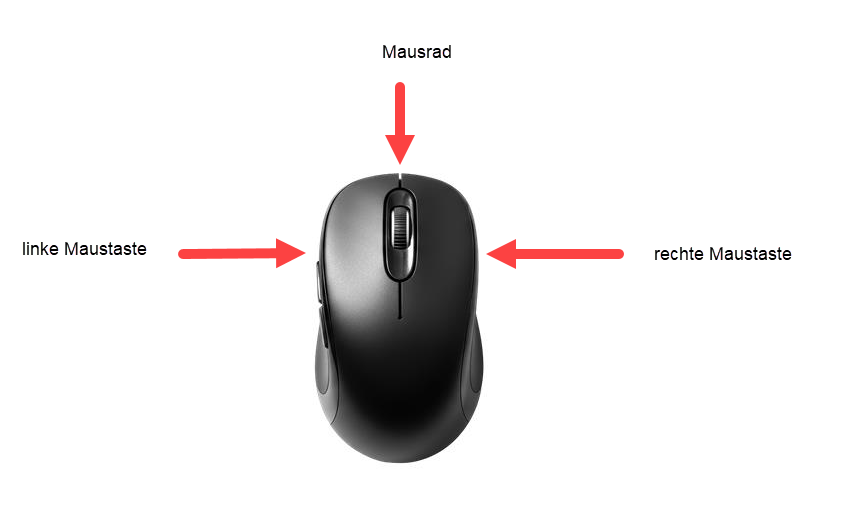
Commande à l'aide de la souris ou du pavé tactile
|
Action |
Description |
Image |
|
Cliquez avec le bouton Dans une fenêtre de dialogue, vous trouvez toujours un ou plusieurs boutons, qui peuvent être activés par un clic. Des actions typiques pour un bouton sont par ex. OK, annuler, appliquer. Les boutons sont toujours actionnés par un simple clic sur la touche gauche de la souris. droit de la souris + bougez la souris |
Se promener/tourner dans la scène |
Cliquez sur l'image pour l'agrandir
|
|
Cliquez avec le bouton droit de la souris |
Indique par un symbole si le mode caméra ou la rotation de la pièce est actif
signifie rotation de la pièce
signifie mode caméra |
|
|
Défiler avec la molette de la souris |
bouger la caméra vers l'avant ou l'arrière |
|
|
Cliquez sur le bouton de la souris + bougez la souris |
Bouger la caméra vers la gauche/droite/haut/bas |
|
|
Appuyer 2 fois sur la molette de la souris |
Réinitialiser position caméra |


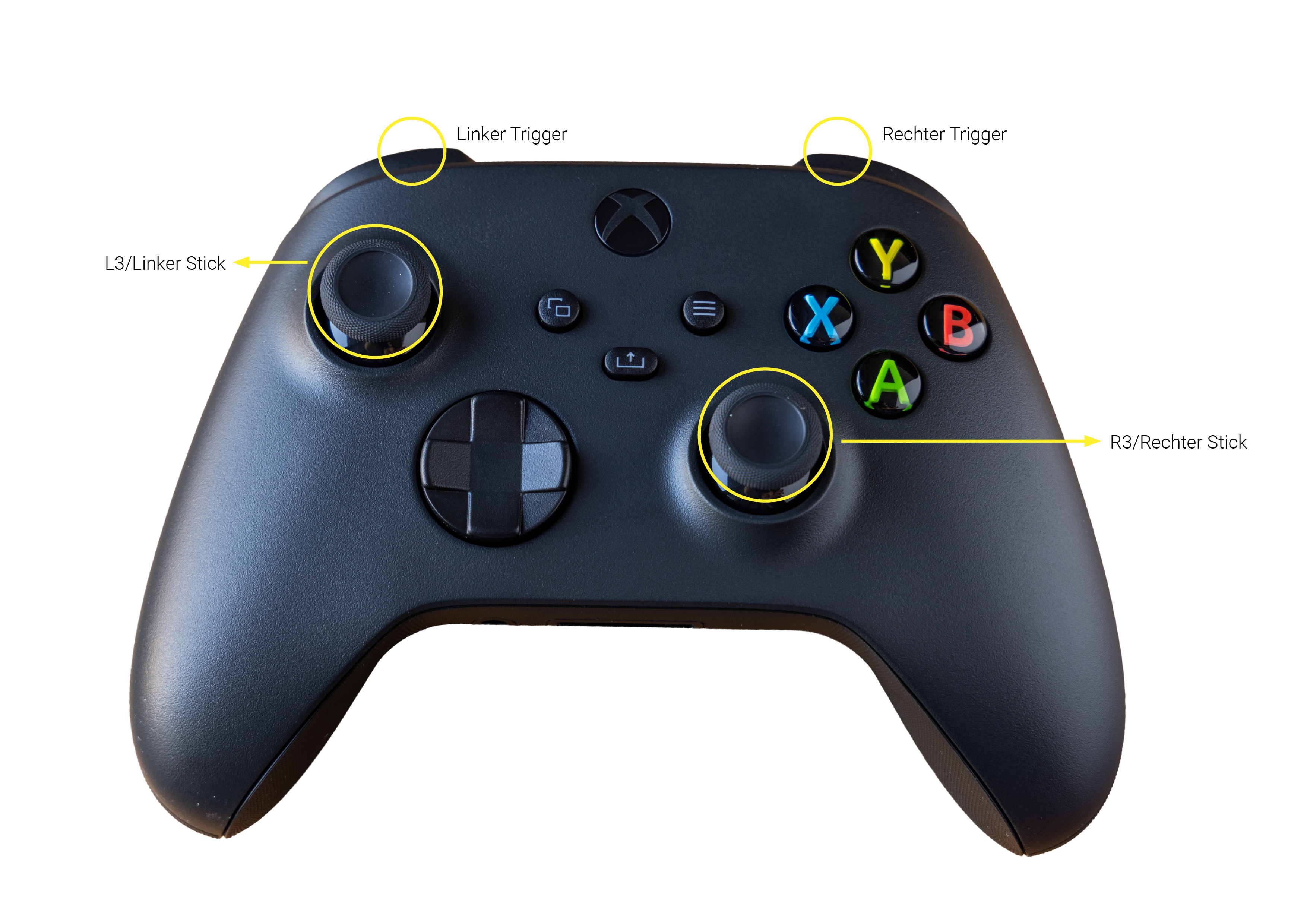
Pilotage avec contrôleur (exemple Xbox 360)
-
Plus vous appuyez fort sur les sticks ou les déclencheurs, plus les mouvements sont rapides.
-
Tous les contrôleurs courants fonctionnant sous les systèmes d'exploitation Windows actuels et pouvant être connectés via USB ou Bluetooth sont compatibles. Les modèles suivants ont été testés concrètement:
Xbox ControllerPlayStation Controller
Switch Pro Controller
Android Gamepad
OS Gamepad
Nimbus + Gamepad
WebGL Gamepad
|
Action |
Description |
Image |
|
Stick gauche |
Déplacement vers l'avant/arrière/gauche/droite |
Cliquez sur l'image pour l'agrandir
|
|
Stick droit |
Se promener/tourner dans la cuisine |
|
|
Trigger droit |
Monter |
|
|
Trigger gauche |
Plonger |
|
|
L3 (appuyer sur le stick gauche) ou R3 (appuyer sur le stick droit) |
Réinitialiser position caméra |
 Comment pouvez-vous personnaliser le rendu CARAT emotion?
Pour ce faire, après avoir lancé la vue CARAT emotion, cliquez sur Paramètres dans CARAT dans l'onglet Perspective de la barre de menu, dans la partie CARAT emotion.

Une fenêtre Les programmes et fichiers sont affichés dans Windows (anglais: fenêtre) dans des fenêtres. Pour chaque vue dans CARAT (par ex. plan de base, entrée d´articles, vue de face, perspective etc.) une propre fenêtre est ouverte. De cette façon, il est possible de voir en même temps, un nombre quelconque de fenêtres pour le traitement. Lorsqu´une modification est faite dans une des fenêtres, cette modification se répercute automatiquement sur toutes les autres fenêtres. flottante s'ouvre avec différents curseurs. Vous pouvez manipuler la fenêtre dans CARAT ou la faire glisser directement dans la scène sur le deuxième écran à l'aide de la souris. Ici, vous pouvez ajuster les détails optiques, tels que les couleurs et l'éclairage, afin d'optimiser la représentation de votre scène. Vous pouvez également réinitialiser à tout moment vos paramètres modifiés en cliquant sur Standard.
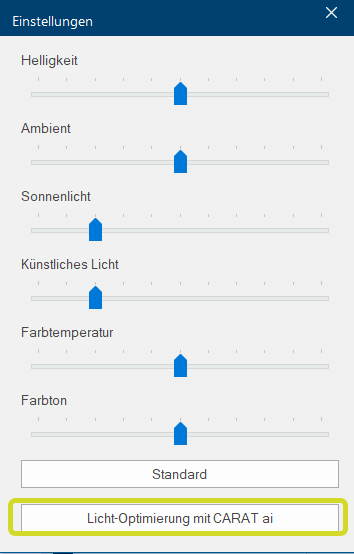
Nouveauté à partir de la version V2025.4.0.0: dans CARAT emotion, une nouvelle fonction CARAT Guide disponible dans les paramètres vous aide désormais à optimiser l'éclairage de votre scène à 360°. Pour cela, il suffit de cliquer sur le nouveau bouton Optimisation de l'éclairage avec CARAT ai dans la boîte de dialogue On appelle dialogue, fenêtre de dialogue ou champ de dialogue, des fenêtres spéciales dans des applications informatiques. Les fenêtres de dialogues sont affichées dans différentes situations lors de l´application pour réclamer l´insertion de certaines entrées ou confirmations de l´utilisateur. Paramètres.
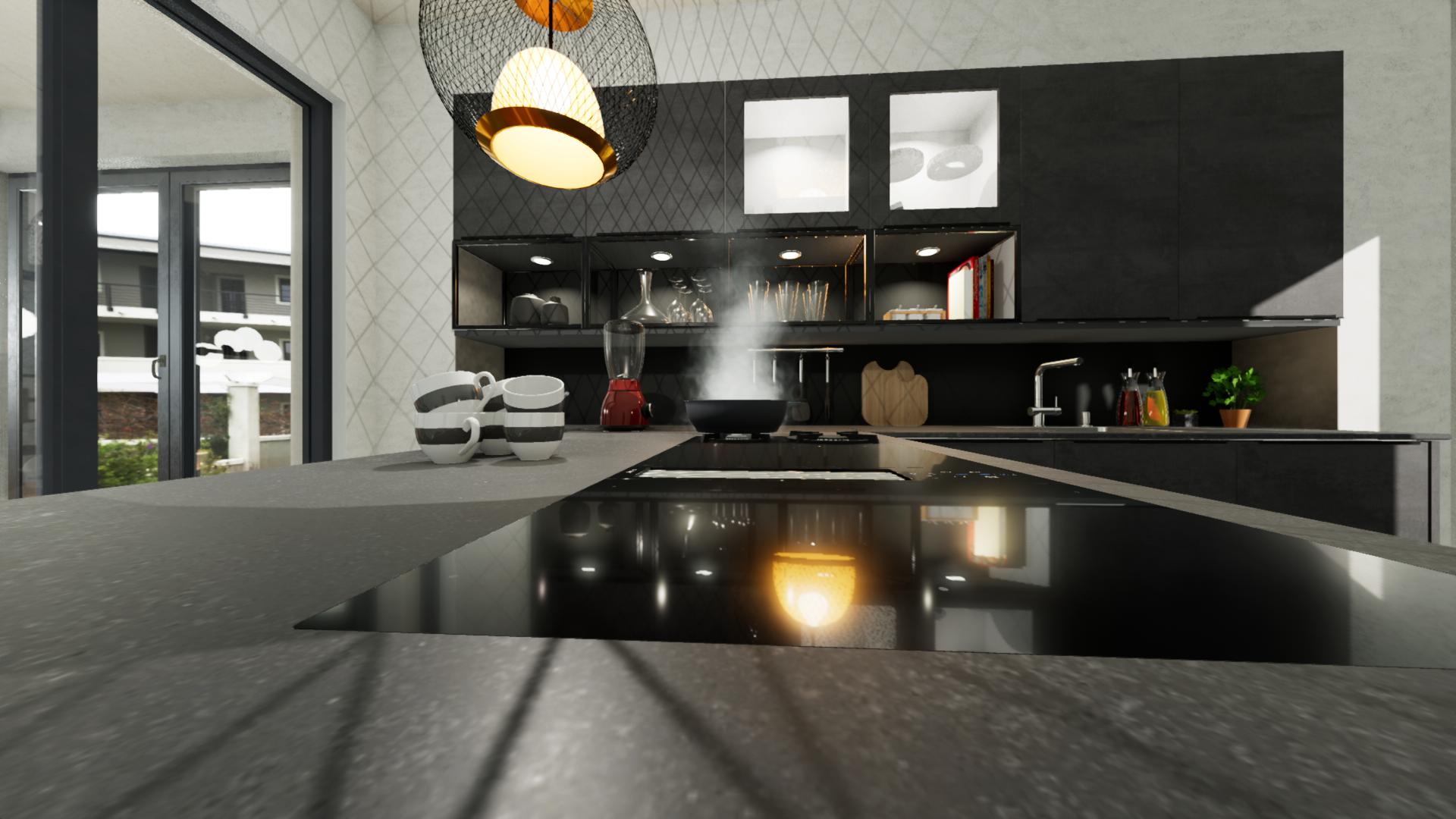
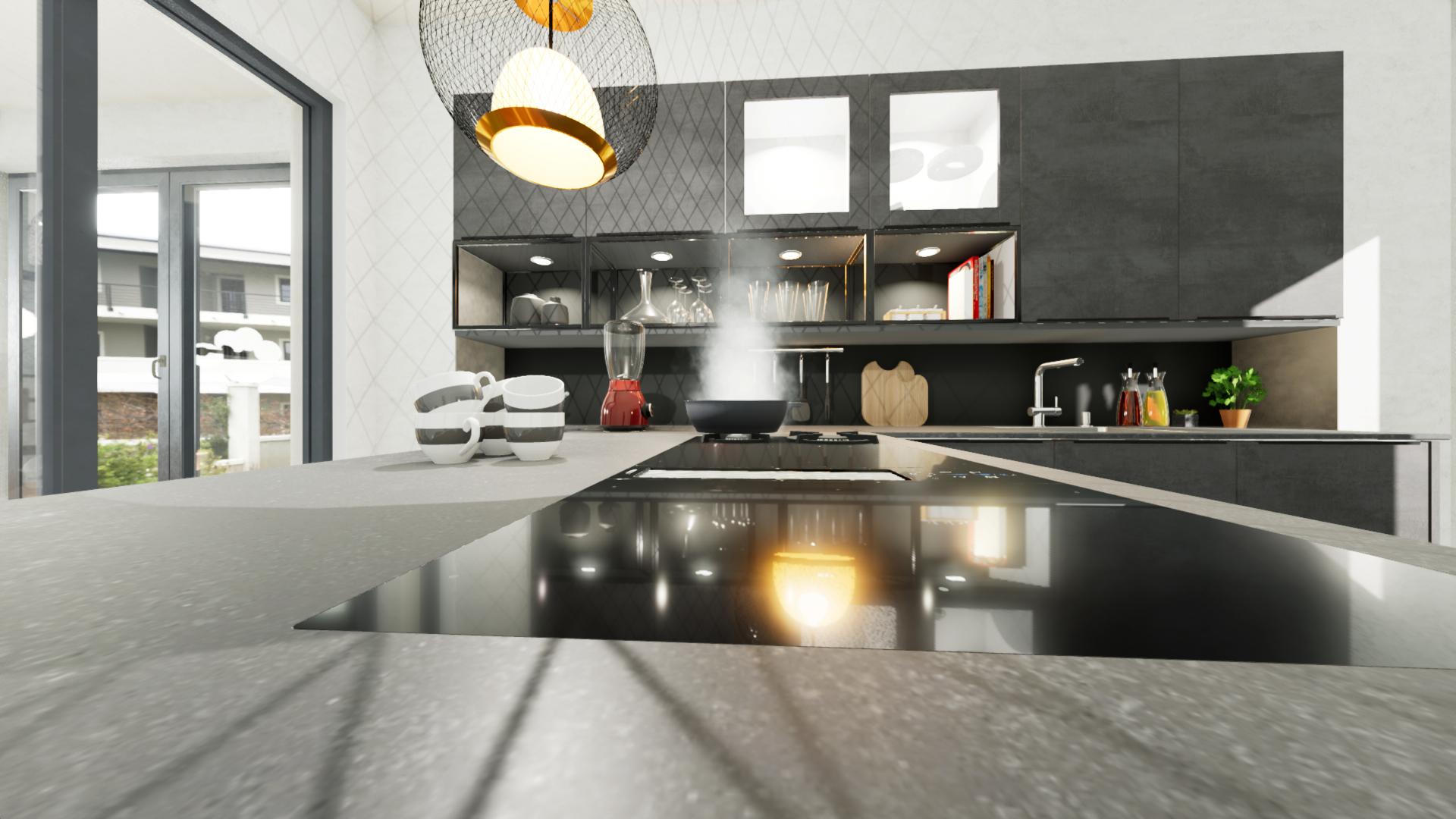
Exemple d'optimisation de l'éclairage:
|
Avant:
|
Après:
|
Niveau 1: Disponible à partir de la version V2023.10.0.0:
Cuisine conçue avec CARAT emotion niveau 1 en perspective
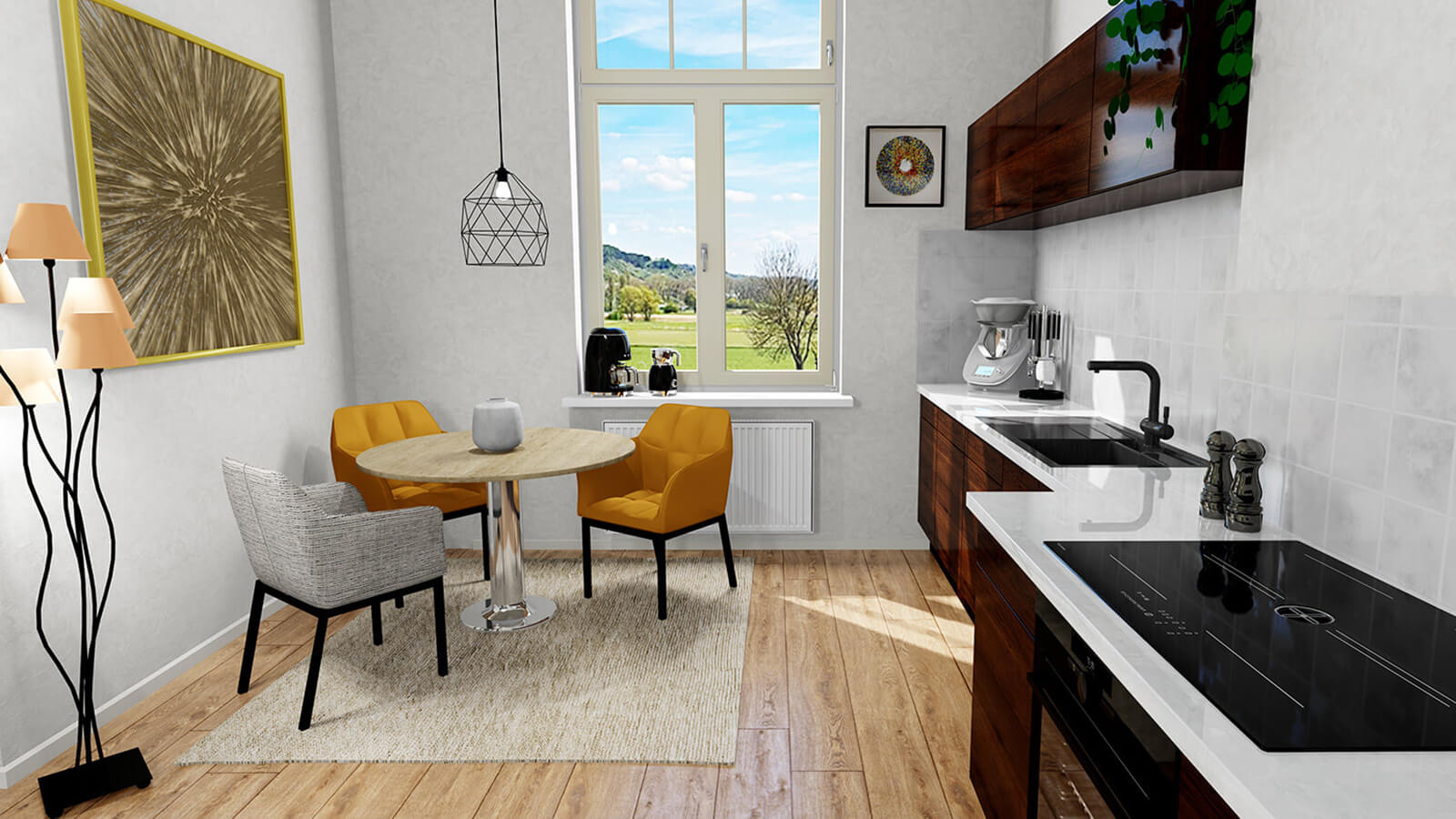
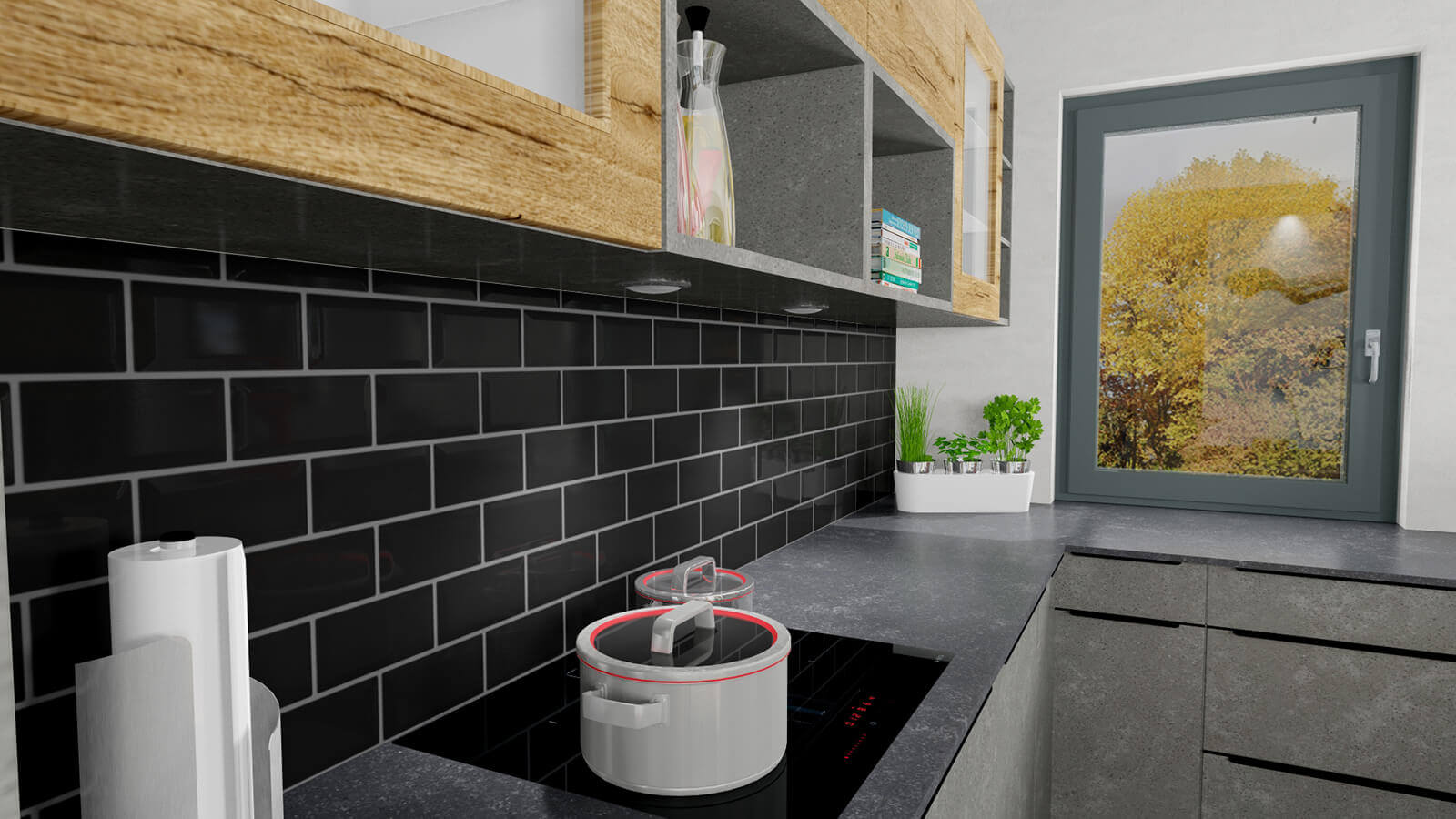
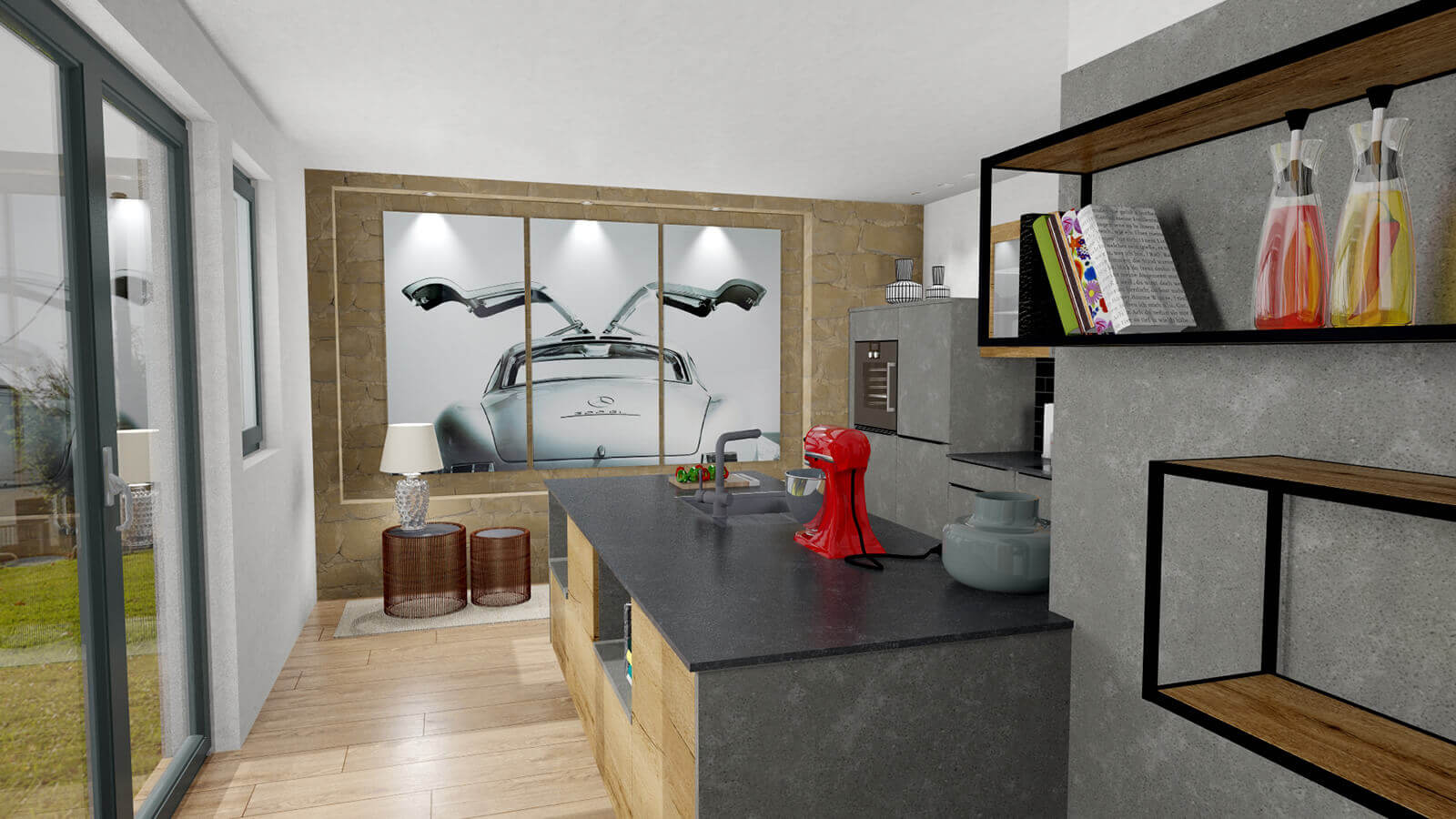
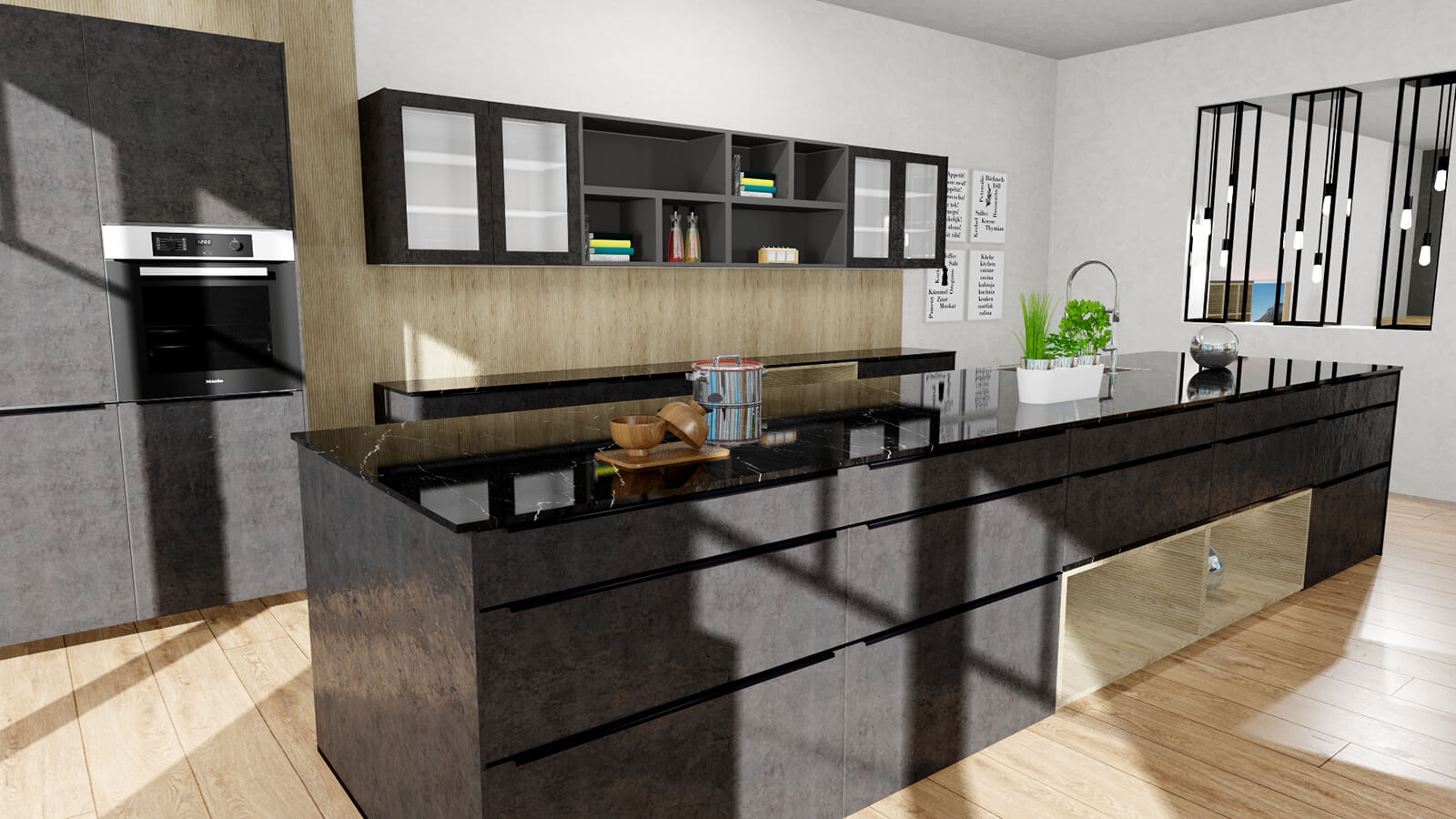
Des textures Dans le secteur de graphiques informatiques, on utilise les textures comme ''recouvrement'' pour des modèles-3D avec des structures de surface réalistes ont été intégrées dans tous les domaines du logiciel Le logiciel désigne tous les composants de fonctions non-physiques d´un ordinateur, qui contient au minimum un microprocesseur. Ceci comporte surtout les programmes informatiques ainsi que les données destinées à l´utilisation avec des programmes informatiques. de planification et permettent ainsi une représentation encore plus détaillée des cuisines que vous avez planifiées. Vous trouverez ces nouvelles textures aussi bien dans la plupart des catalogues de fournisseurs que dans les données propres à CARAT. Il en résulte des structures brillantes dans une représentation dynamique au niveau des objets de la pièce comme les sols, les surfaces carrelées, les portes et les fenêtres. Cela permet de créer des scènes plus vraies que nature.
-
Cliquez sur les images pour voir quelques exemples en détail:
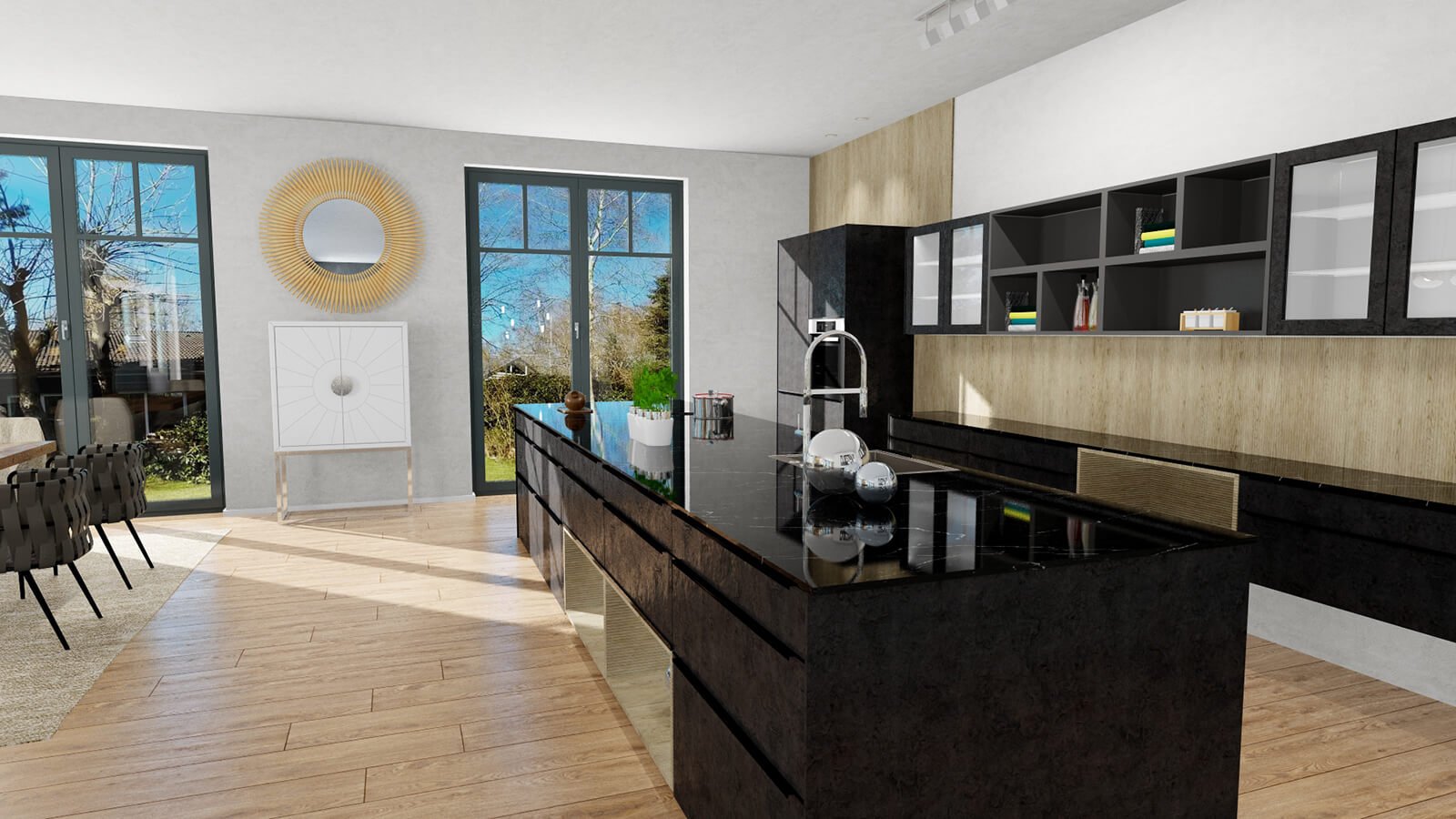
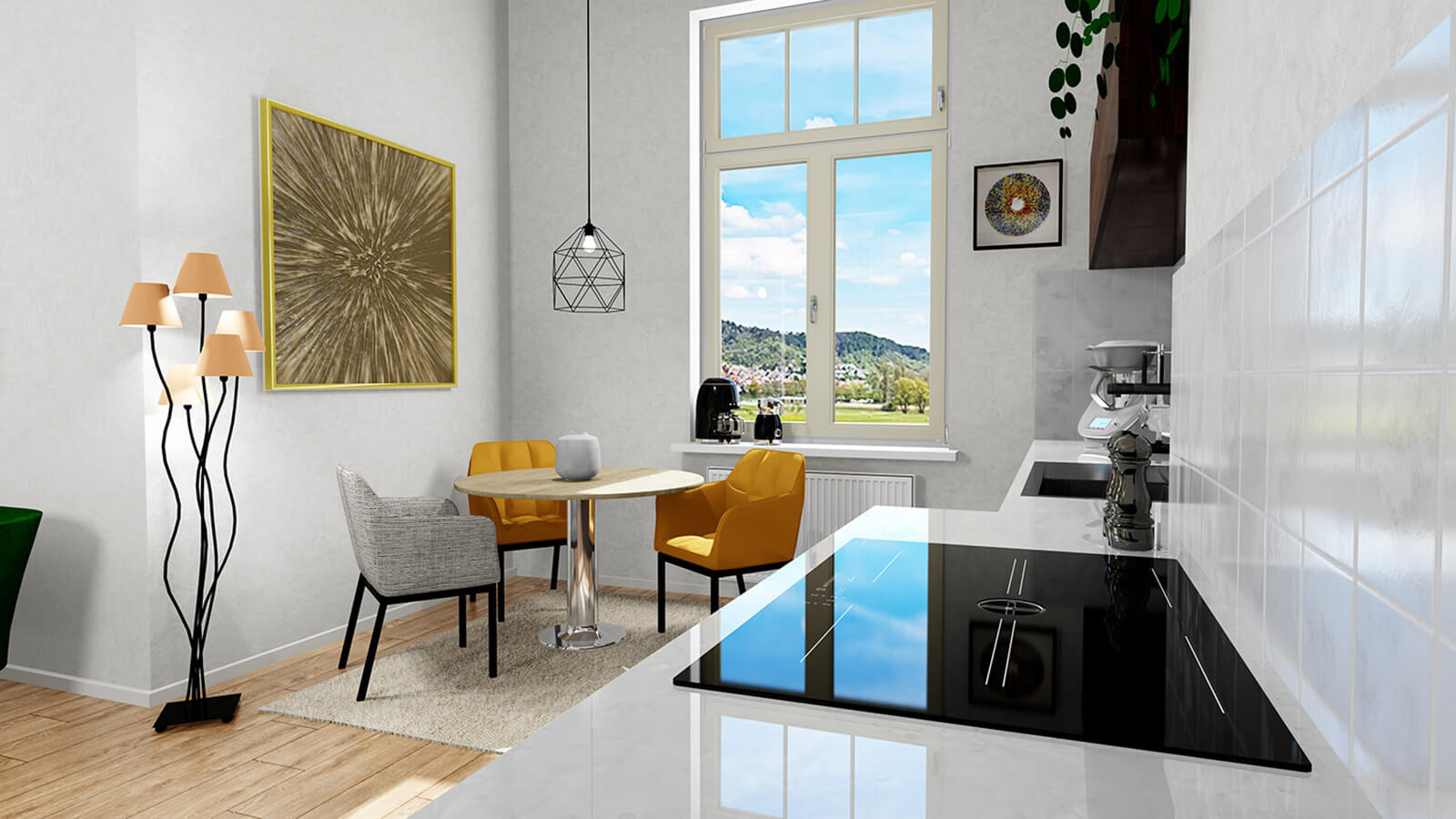
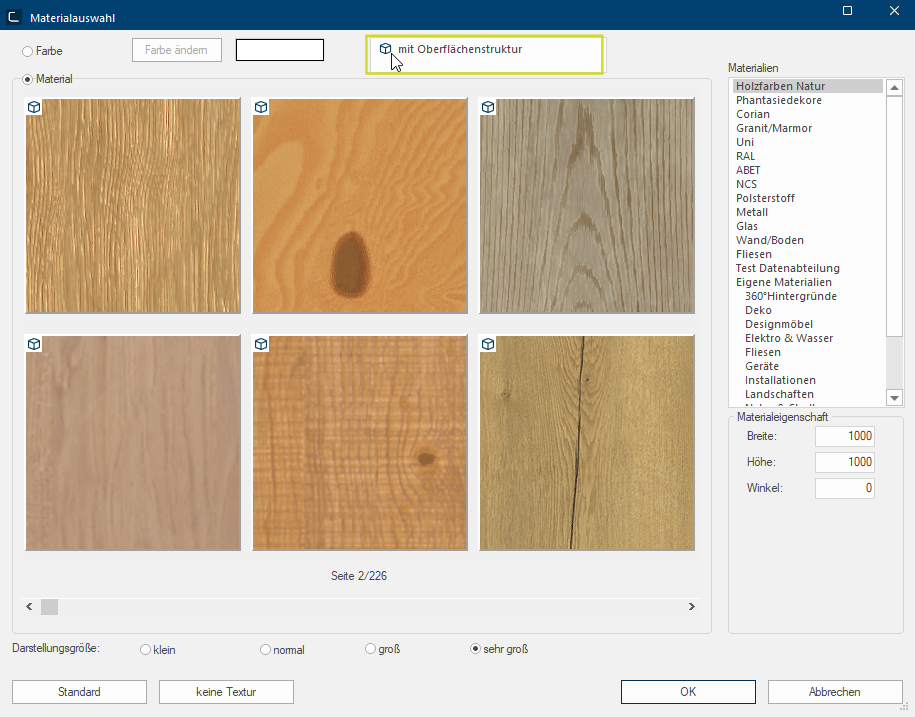
Voir également: Le choix de matériau
Niveau 2
Activé à partir de la V2024.4.1.0
Avec la nouvelle vue CARAT emotion, la représentation graphique de votre planification de cuisine CARAT atteint de nouvelles dimensions. Transférez votre planification sur un 2ème écran et ajoutez des articles animés dans votre planification de cuisine. Émerveillez-vous, avec vos clients On désigne comme client, un ordinateur, comme poste de travail dans un réseau, se sert des ressources d´une station centrale (d´un serveur)., de voir à quel point votre planification de cuisine, en interaction avec les nouvelles textures aux structures de surface réalistes et les articles animés, apparaît soudainement encore plus vivante et est représentée dans une qualité jusqu'ici inégalée.
Exemple de planification de cuisine dans la nouvelle vue CARAT emotion avec animations:
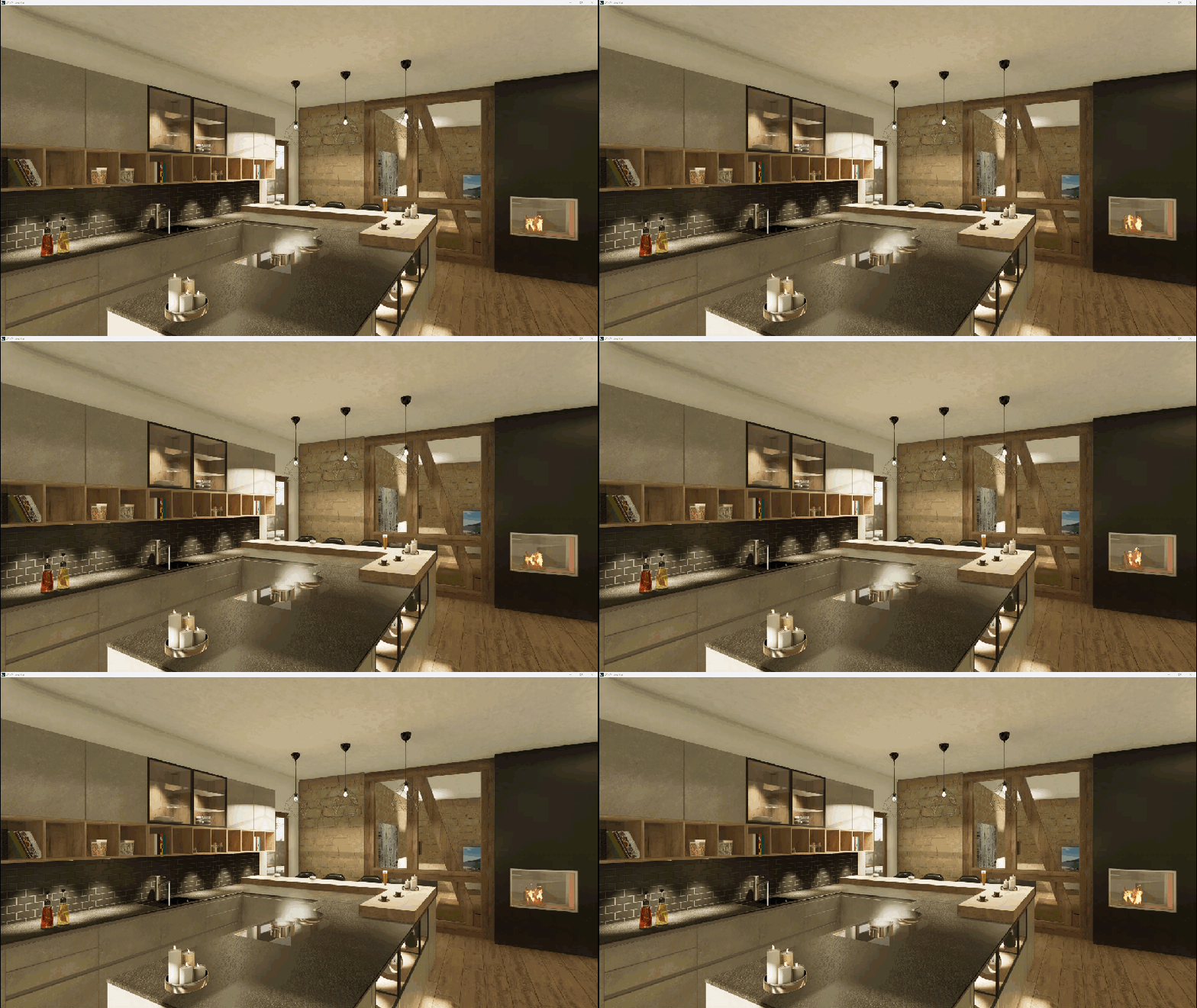
Laissez vous surprendre par:
-
des poêles fumantes
-
l'au qui coule
-
des tasses fumantes
-
boissons pétillantes
Comment démarrer et quitter la vue CARAT emotion:
Dans l'onglet Perspective de la partie CARAT emotion, cliquez sur l'icône . Vous démarrez ou arrêtez ainsi la nouvelle vue.
La nouvelle vue est alors automatiquement transférée en affichage plein écran sur un deuxième écran connecté. Si vous disposez de plusieurs écrans, vous pouvez choisir dans l'onglet Affichage, dans la partie Paramètres, dans les options d'affichage sous écran 2, sur quel écran le transfert doit avoir lieu.
Où trouver les articles animés et comment les planifier?
Vous trouverez des articles animés pour la planification dans le Neutral Katalog.
Ouvrez votre planification et sélectionnez ensuite le Neutral Katalog sous Nouvel article et activez QuickClick.
Cliquez maintenant sur l'une des catégories (articles de décoration/luminaires, accessoires de cuisine, appareils électriques, meubles).
Vous pouvez maintenant activer le style Objets animés et les articles animés s'affichent dans cette partie. Vous pouvez alors sélectionner un article en cliquant dessus.
Exemple: Dans la partie Articles de décoration/Luminaires, un bougeoir
En cliquant sur Appliquer et en le positionnant ensuite dans le plan de base l'article est alors planifié et visible dans la perspective.
Voici quelques exemples détaillés dans la vue CARAT emotion avec des objets animés planifiés du Neutral Katalog:
|
DCASSEROLE001 + DCASSEROLE205 + KDD4004
|
DBOUGIE001
|
|
RCHEMINEE010
|
DVAISSELLE801
|
Comment se déplacer au sein de la vue CARAT emotion?
Le déplacement dans la vue s'effectue de manière synchrone avec la perspective grâce au pilotage affiché dans la perspective dans CARAT ou à l'aide des touches et des combinaisons de touche.
Nouveau à partir de la version V2025.4.0.0: en plus du contrôle synchrone via la perspective, vous pouvez désormais, comme dans la perspective, vous déplacer directement dans la vue CARAT emotion à l'aide de votre clavier, de votre souris, de votre pavé tactile ou d'un contrôleur, en mode caméra ou en rotation de la pièce.
(fehlender oder ungültiger Codeausschnitt)Voir également: La perspective
Pilotage général
Maintenez la touche Strl (Ctrl) enfoncée: tous les mouvements, rotations et plans de découpe sont ralentis. Cela s'applique à la souris, au clavier et à la manette.
Pour pouvoir commander directement dans la vue CARAT emotion, cliquez une fois avec la souris dans la vue CARAT emotion.
Dans le menu ruban, sous l'onglet Vue, vous pouvez inverser le sens de rotation de la pièce dans les options de vue sous Perspective.
Commande à l'aide du clavier et de la souris ou du pavé tactile
Touches | Action | Image |
W ou flèche vers le haut | Avancer |
Cliquez sur l'image pour l'agrandir
|
A ou flèche vers la gauche | Déplacer vers la gauche | |
S ou flèche vers le bas | Déplacer vers l'arrière | |
D ou flèche vers la droite | Déplacer vers la droite | |
Q ou PageDown | Plonger | |
E ou PageUp | Monter | |
Shift + touches fléchées ou WASD | Se promener/tourner dans la cuisine | |
Strg (Ctrl) et + | Agrandir le zoom caméra | |
Strg (Ctrl) et - | Réduire zoom caméra | |
Strg (Ctrl) et 0 | Réinitialiser zoom caméra | |
Appuyer 2 fois sur la barre espace | Réinitialiser position caméra | |
Touches 1-5 (pas le pavé numérique) | Vues prédéfinies: (appuyer 2 fois sur les touches) 1 = Avant 2 = Arrière 3 = Droite 4 = Gauche 5 = Haut | |
Shift + défiler avec la molette de la souris | Déplacement du niveau de clipping |
Commande à l'aide de la souris ou du pavé tactile
Action | Description | Image |
Cliquez avec le bouton droit de la souris + bougez la souris | Se promener/tourner dans la scène |
Cliquez sur l'image pour l'agrandir
|
Cliquez avec le bouton droit de la souris | Indique par un symbole si le mode caméra ou la rotation de la pièce est actif
signifie rotation de la pièce
signifie mode caméra | |
Défiler avec la molette de la souris | bouger la caméra vers l'avant ou l'arrière | |
Cliquez sur le bouton de la souris + bougez la souris | Bouger la caméra vers la gauche/droite/haut/bas | |
Appuyer 2 fois sur la molette de la souris | Réinitialiser position caméra |
Pilotage avec contrôleur (exemple Xbox 360)
Plus vous appuyez fort sur les sticks ou les déclencheurs, plus les mouvements sont rapides.
Tous les contrôleurs courants fonctionnant sous les systèmes d'exploitation Windows actuels et pouvant être connectés via USB ou Bluetooth sont compatibles. Les modèles suivants ont été testés concrètement:
Xbox ControllerPlayStation Controller
Switch Pro Controller
Android Gamepad
OS Gamepad
Nimbus + Gamepad
WebGL Gamepad
Action | Description | Image |
Stick gauche | Déplacement vers l'avant/arrière/gauche/droite |
Cliquez sur l'image pour l'agrandir
|
Stick droit | Se promener/tourner dans la cuisine | |
Trigger droit | Monter | |
Trigger gauche | Plonger | |
L3 (appuyer sur le stick gauche) ou R3 (appuyer sur le stick droit) | Réinitialiser position caméra |
Comment optimiser l'affichage visuel de la vue CARAT emotion?
Pour ce faire, après avoir lancé la vue CARAT emotion, cliquez sur Paramètres dans CARAT dans l'onglet Perspective de la barre de menu, dans la partie CARAT emotion.
Une fenêtre flottante s'ouvre avec différents curseurs. Vous pouvez manipuler la fenêtre dans CARAT ou la faire glisser directement dans la scène sur le deuxième écran à l'aide de la souris. Ici, vous pouvez ajuster les détails optiques, tels que les couleurs et l'éclairage, afin d'optimiser la représentation de votre scène. Vous pouvez également réinitialiser à tout moment vos paramètres modifiés en cliquant sur Standard.
Nouveau à partir de la version V2025.4.0.0: dans CARAT emotion, une nouvelle fonction IA vous aide désormais à optimiser l'éclairage de votre scène à 360° dans les paramètres. Pour cela, utilisez le nouveau bouton Optimisation de l'éclairage avec CARAT ai dans la boîte de dialogue Paramètres.
Exemple d'optimisation de l'éclairage:
|
Avant:
|
Après:
|
Niveau 3: débloqué à partir de la version V2026.2.1.2
Dans la toute dernière version niveau 3 de CARAT emotion, vos articles prennent désormais vie. Les portes, tiroirs et coulissants s'ouvrent et se ferment d'un simple clic. Une fois ouverts, les éléments de mobilier intégrés, équipés d'appareils électroménagers et d'accessoires, dévoilent leur intérieur, ce qui vous permet de séduire vos clients dès la phase de planification en leur donnant un aperçu de l'ambiance et des fonctionnalités de leur nouvelle cuisine.
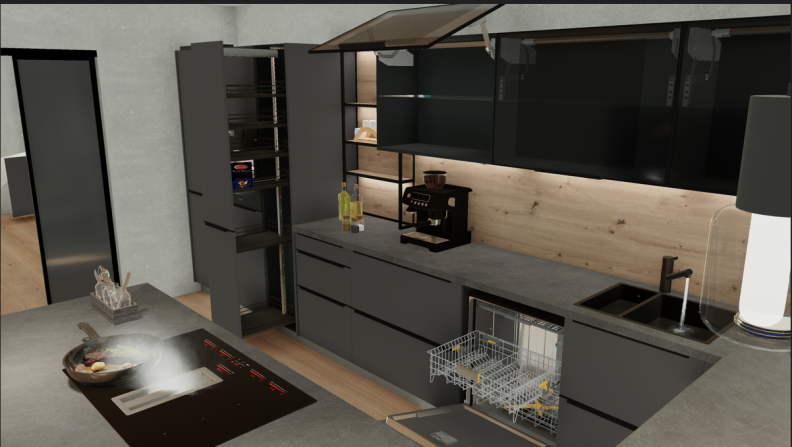
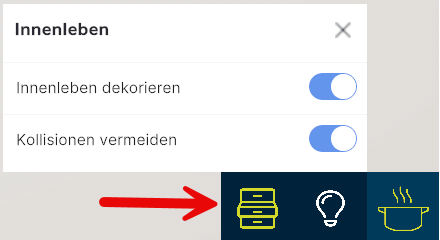
En complément, la nouvelle barre de menu CARAT emotion vous donne accès aux nouvelles fonctions Décorer l'intérieur et Éviter les collisions, que vous pouvez activer ou désactiver ici. De plus, vous pouvez également lancer depuis cet endroit la boîte de dialogue CARAT guide - Light assist . Vous trouverez une description à ce sujet un peu plus bas sur cette page, sous la rubrique CARAT Guide - Light assist.
C'est ainsi que ça fonctionne:
-
Une fois que vous avez lancé CARAT emotion dans CARAT, vous verrez apparaître en bas à droite la nouvelle barre de menu CARAT emotion. Cliquez alors sur l'icône Intérieur (trois tiroirs). Vous pouvez ensuite activer la fonction Décorer l'intérieur d'un simple clic. Des décorations seront alors automatiquement placées dans les portes, tiroirs et coulissants qui s'ouvrent.
-
Nous vous recommandons également d'activer la fonction Éviter les collisions. Cela empêche l'ouverture simultanée de portes, de tiroirs et de coulissants qui risqueraient de se bloquer.


