La Reprise

Les avantages particuliers sont:
-
Flexibilité: la Reprise peut être effectuée avec n'importe quel catalogue ou série de catalogues et donne des résultats particulièrement bons lorsque le catalogue alternatif dispose d'une gamme d'articles similaire à celle du catalogue source.
-
Apprentissage: CARAT "retient" la première saisie effectuée de l'article. Plus vous utiliserez la reprise et moins vous aurez de travail.
La Reprise s'effectue sur le plan commercial et également sur le plan graphique, de sorte qu'en règle générale, seules quelques adaptations sont nécessaires pour la nouvelle planification.
Voilà comment fonctionne la Reprise:
Avec la Reprise, vous pouvez rapidement et facilement convertir votre variante de planification existante en un autre catalogue ou une autre série de CARAT, sans avoir à refaire une nouvelle planification complète.
 Reprise entre deux catalogues
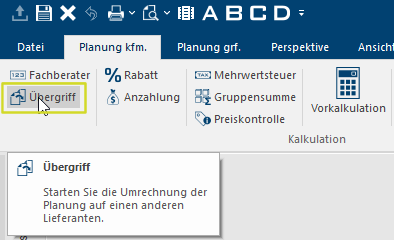
Pour effectuer une Reprise, vous pouvez soit ouvrir la variante de planification souhaitée, soit sélectionner d'abord la variante de planification souhaitée dans l'aperçu des commissions. Ensuite, allez dans la barre de menu dans l'onglet Certaines fenêtres de dialogue sont tellement vastes que les fonctions sont partagées dans des sous-domaines. Ces sous-domaines sont habituellement affichés dans la partie supérieure du dialogue et peuvent être atteints par un clic sur le texte correspondant. Planification commerciale et cliquez Si rien de contraire n´est indiqué, appuyez la touche gauche de la souris une fois rapidement. Cliquer a pour effet de sélectionner un objet ou - par ex. si vous cliquez sur un bouton - l´exécution de l´action indiquée (par ex. OK, annuler, appliquer, quitter etc.). dans la partie Calcul sur la fonction Reprise.
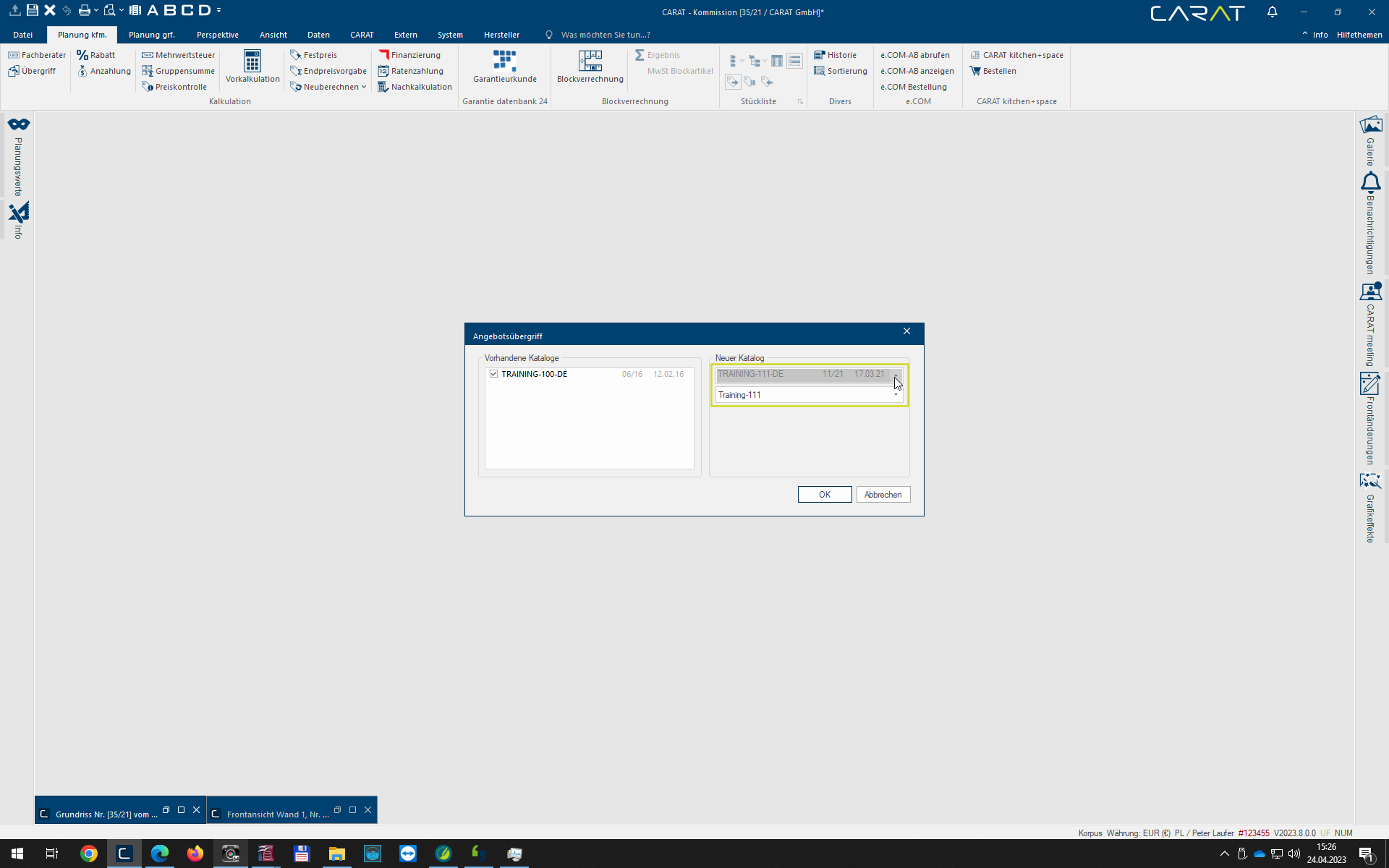
La boîte de dialogue On appelle dialogue, fenêtre de dialogue ou champ de dialogue, des fenêtres spéciales dans des applications informatiques. Les fenêtres de dialogues sont affichées dans différentes situations lors de l´application pour réclamer l´insertion de certaines entrées ou confirmations de l´utilisateur. Reprise devis de l'offre s'ouvre alors et vous permet de sélectionner le choix du catalogue pour la Reprise. Dans la partie gauche, vous voyez les catalogues existants qui peuvent être sélectionnés pour la Reprise. Dans la partie droite Nouveau catalogue, vous sélectionnez ensuite le catalogue cible ou la série souhaitée pour la Reprise. En cliquant sur le bouton Dans une fenêtre de dialogue, vous trouvez toujours un ou plusieurs boutons, qui peuvent être activés par un clic. Des actions typiques pour un bouton sont par ex. OK, annuler, appliquer. Les boutons sont toujours actionnés par un simple clic sur la touche gauche de la souris. OK, vous accédez à la sélection des choix de modèles.
Afin que les contrôles des articles ainsi que la détermination des prix puissent se faire sans problème après la Reprise, sélectionnez maintenant le choix de modèles pour le catalogue cible.
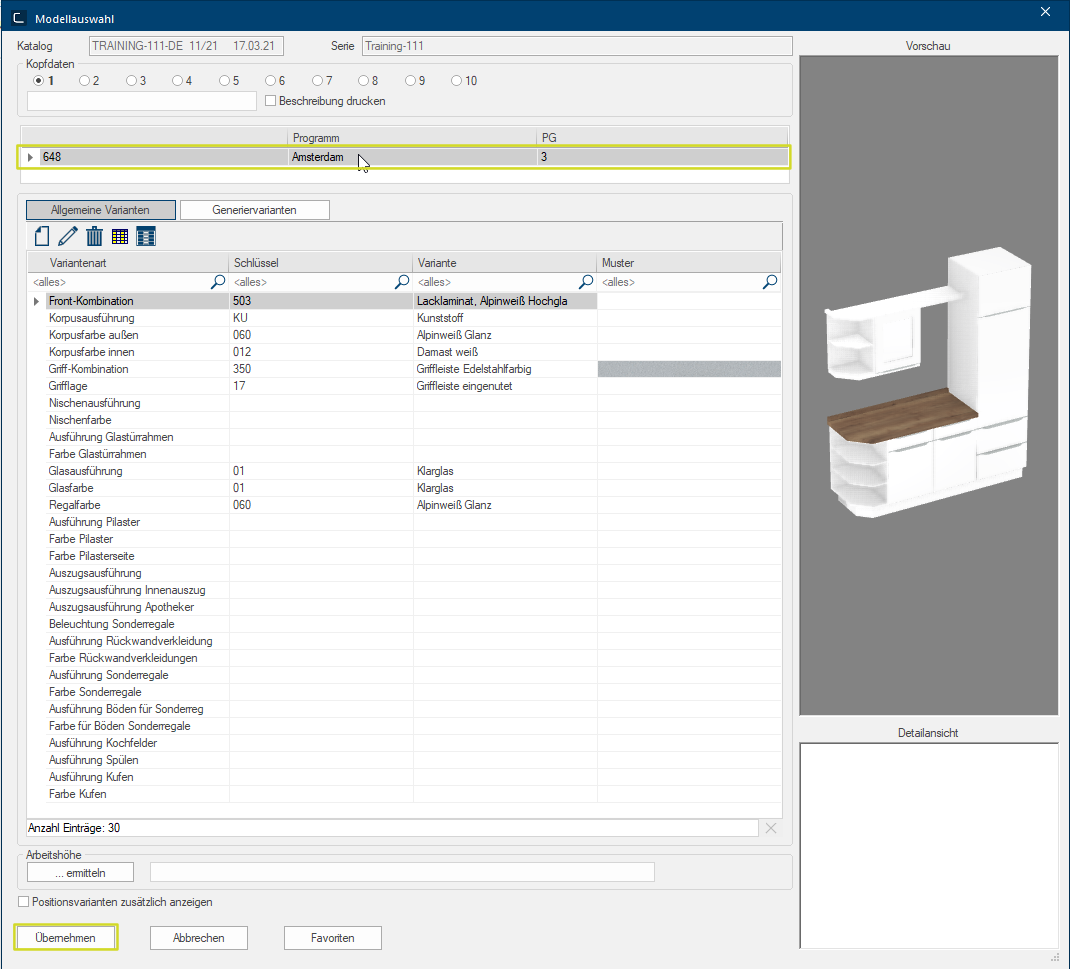
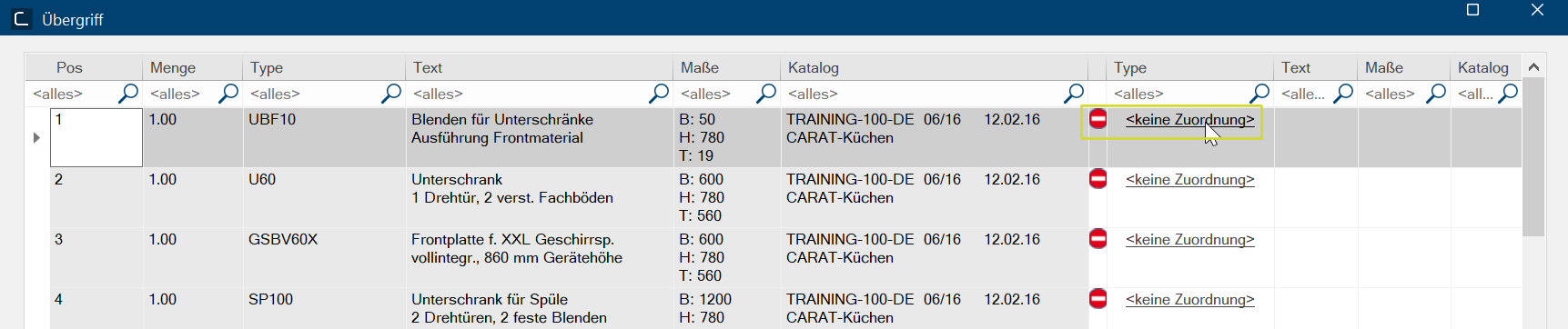
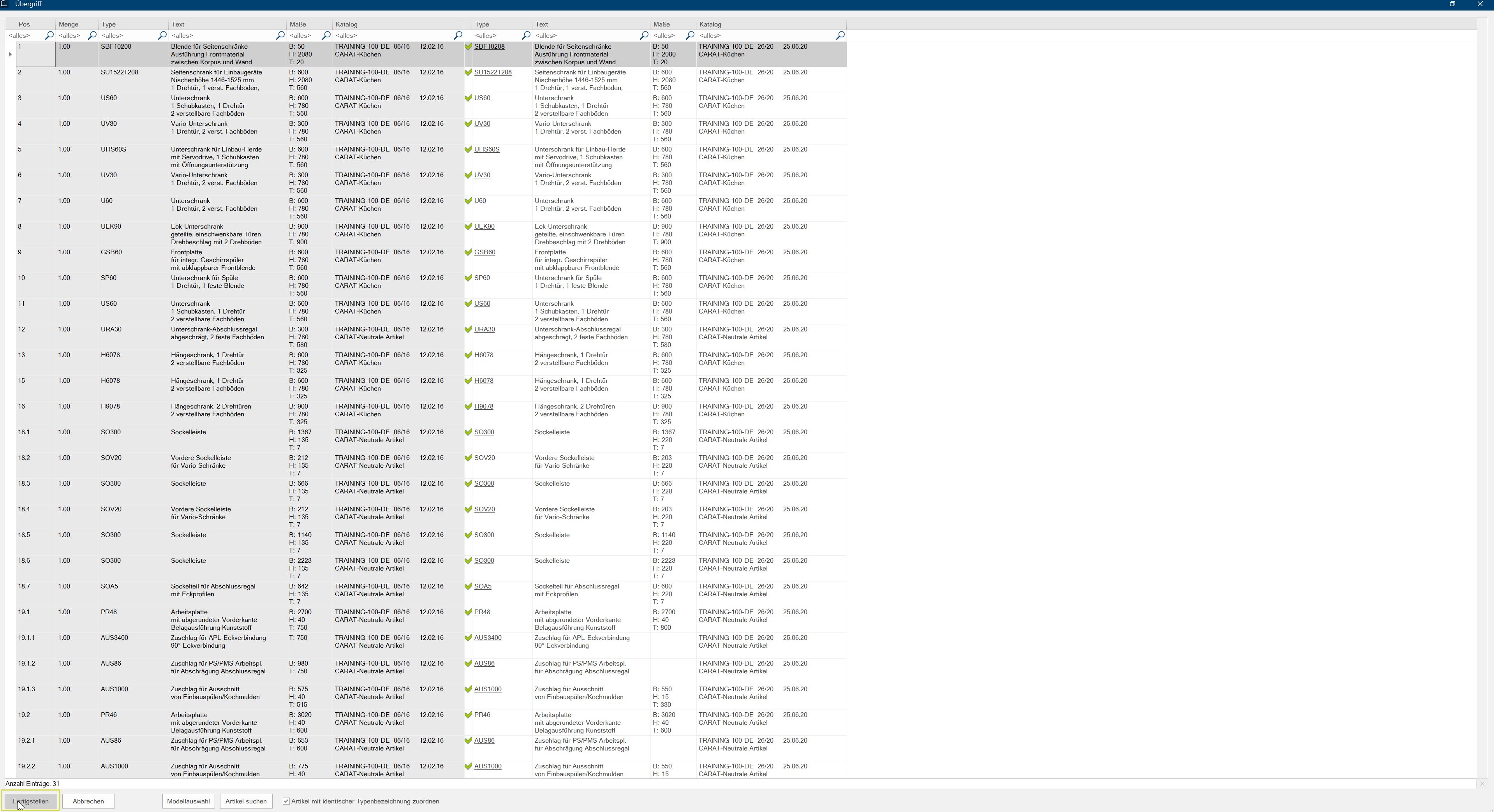
Après avoir cliqué sur Appliquer, vous accédez à la boîte de dialogue Reprise. La boîte de dialogue Reprise contient deux listes d'articles. La liste d'articles de gauche contient les articles actuellement planifiés. Outre la position dans l'offre, la quantité, le type, le texte et les dimensions des articles sont affichés. La liste d'articles de droite est vide et contiendra plus tard les articles attribués. Dans la colonne Type, le signe stop rouge et l'entrée Pas d'attribution signalent qu'aucune attribution d'article n'a encore eu lieu. Ensuite, vous lancez l'attribution manuelle des articles en cliquant sur le lien Un lien (en anglais: link) est une indication d´un document vers un autre document par un marquage correspondant. Par un lien ont peut de façon aisée naviguer au travers d´un document ou d´une page internet. Pas d'attribution.
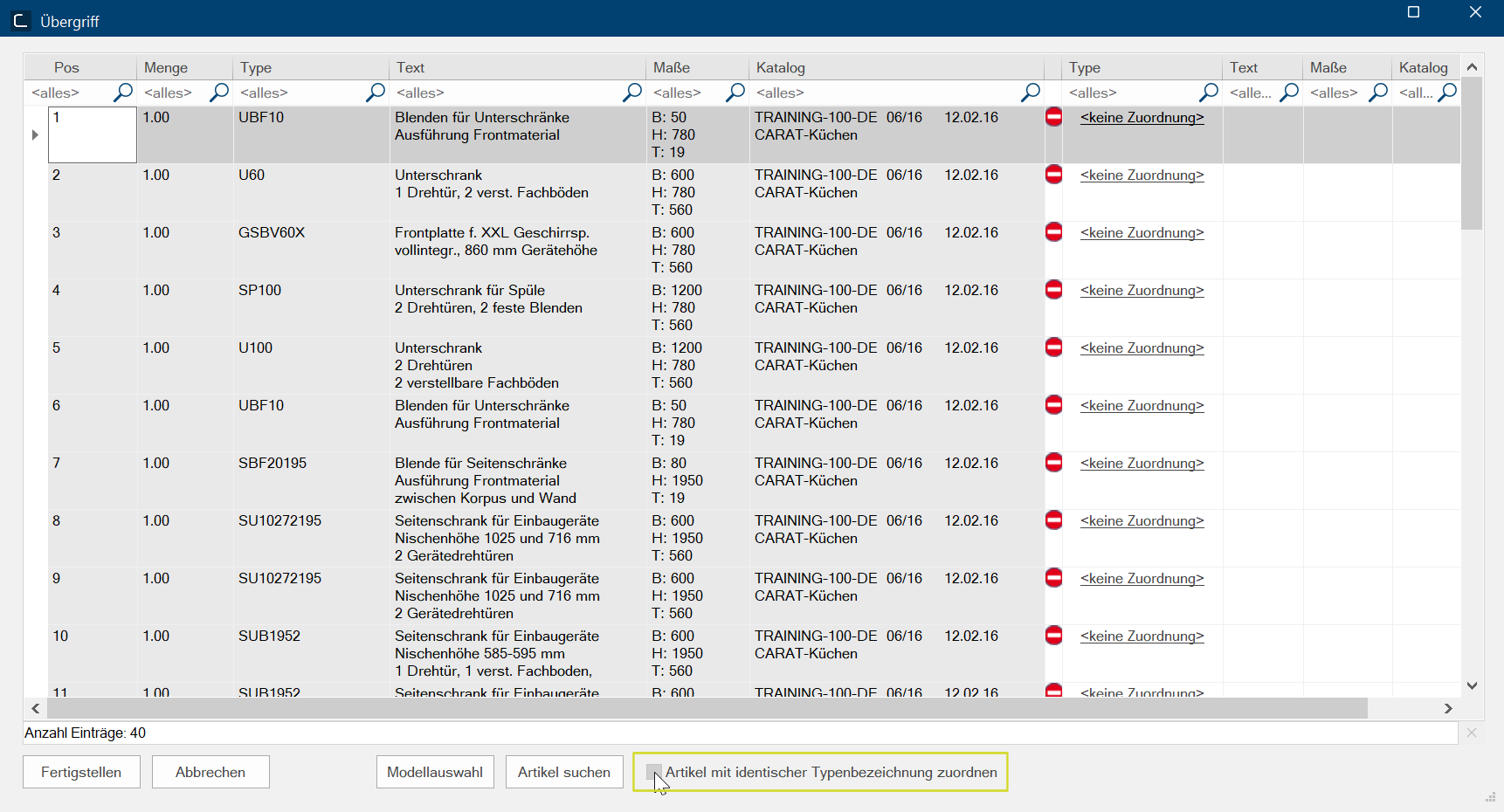
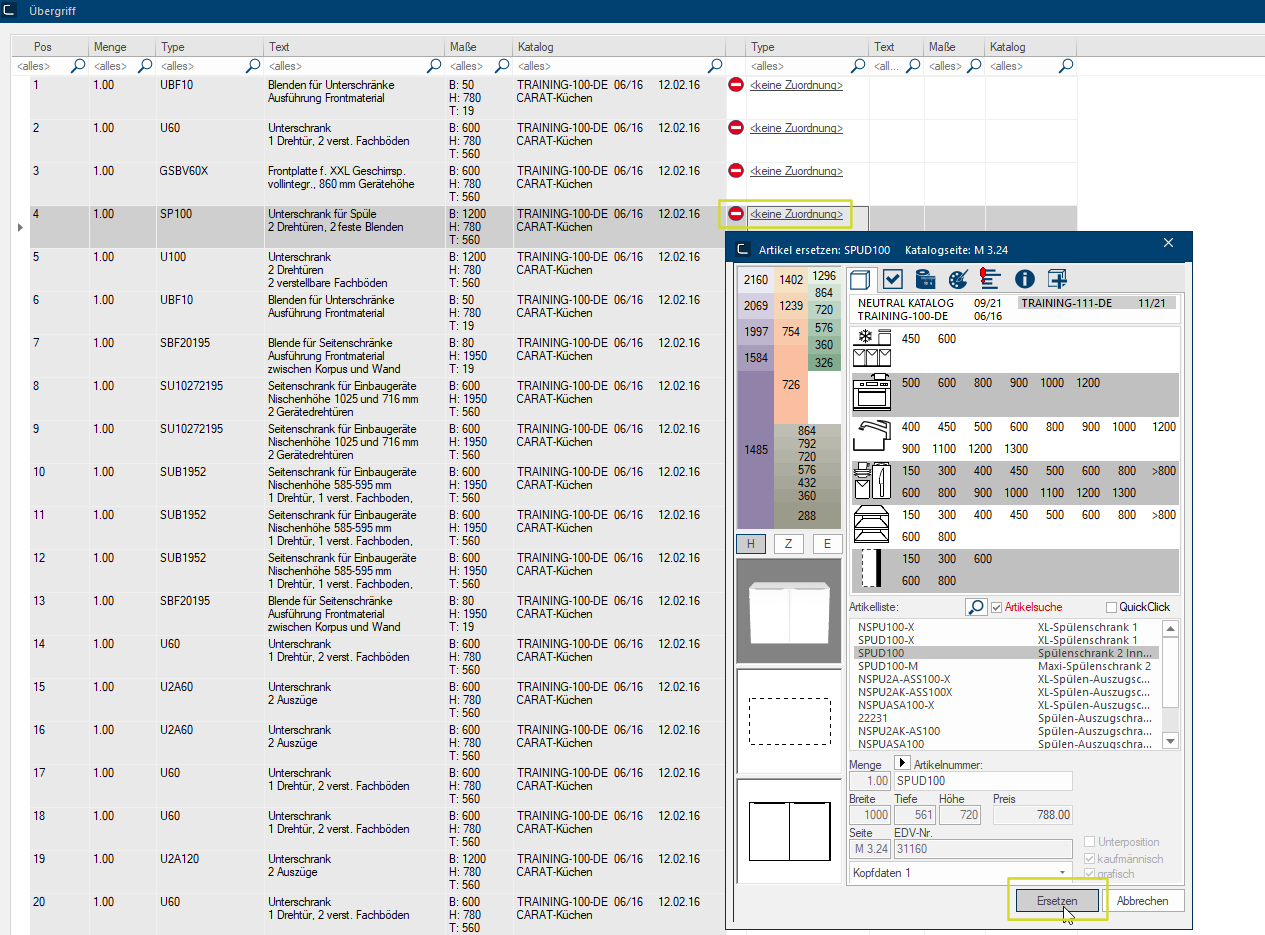
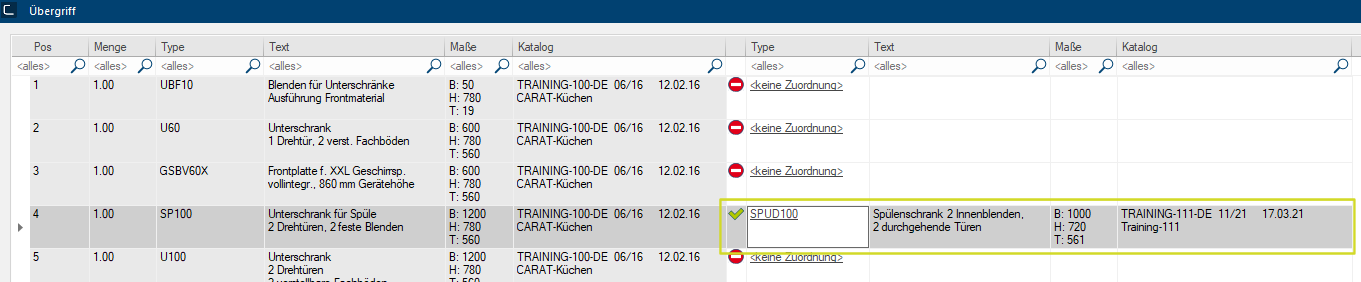
CARAT recherche maintenant les articles correspondants et ouvre ensuite la boîte de dialogue Remplacer l'article. Sélectionnez ici un article correspondant ou saisissez le numéro d'article correspondant. Après avoir cliqué sur Remplacer, la boîte de dialogue Reprise s'ouvre à nouveau et la ligne sélectionnée est maintenant cochée en vert et les champs Type, Texte, Dimensions et Catalogue sont remplis. Si le numéro d'article a été planifié plusieurs fois, ceux-ci sont automatiquement attribués.
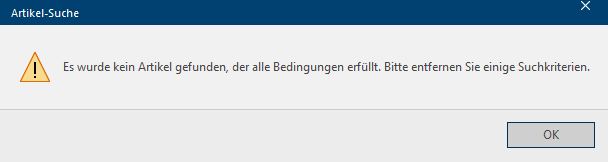
Il peut arriver que la recherche d'articles à partir de la Reprise ne trouve pas d'articles correspondants. Dans ce cas, un message s'ouvre que vous confirmez avec OK.
Le dialogue de recherche d'article s'affiche et vous pouvez y chercher un article correspondant ou, alternativement, saisir un numéro d'article et ensuite remplacer l'article.
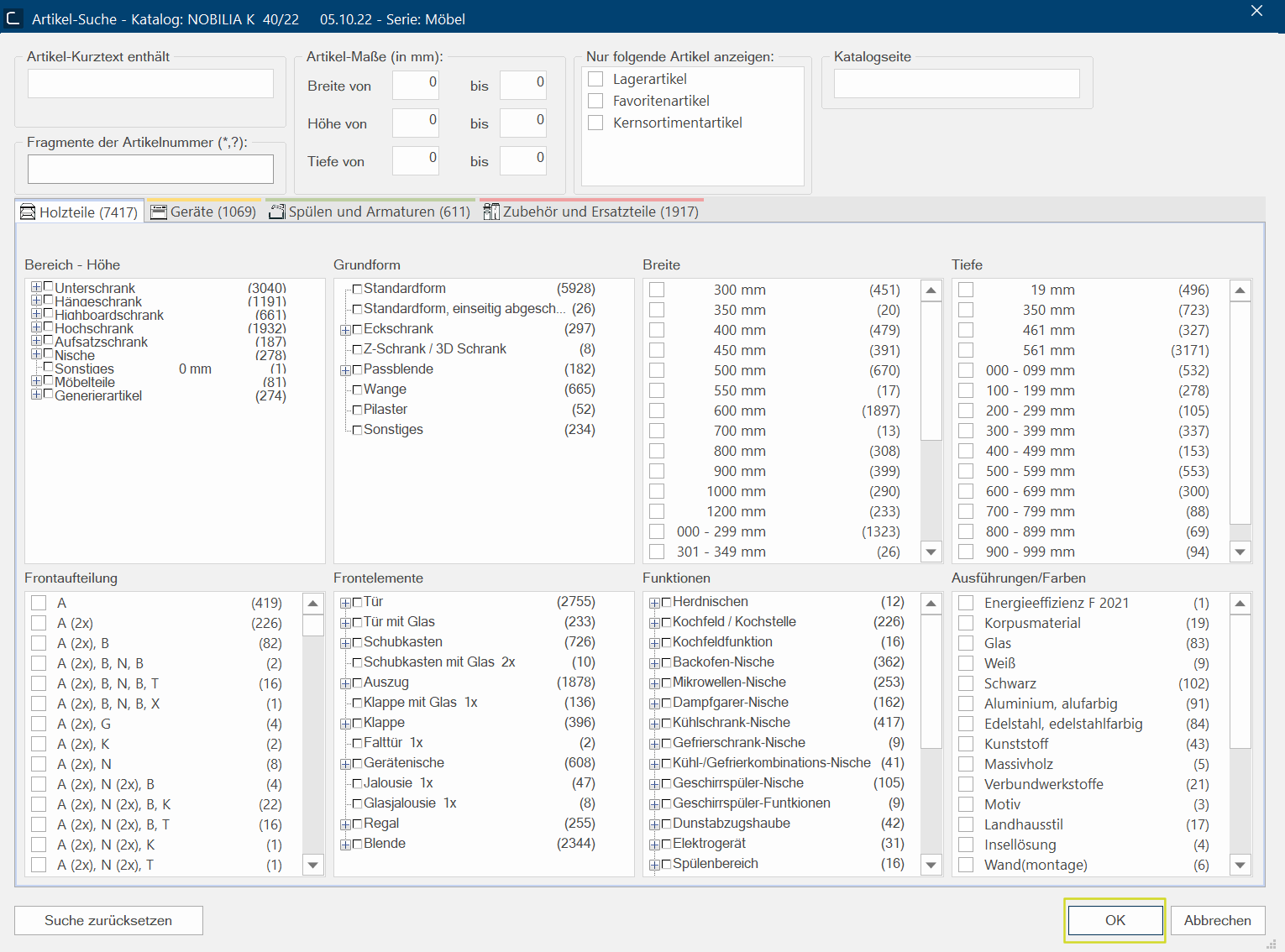
Voir également: La recherche d´articles
Une fois que vous avez remplacé tous les articles, fermez la boîte de dialogue Reprise en cliquant en bas à gauche sur Terminer.
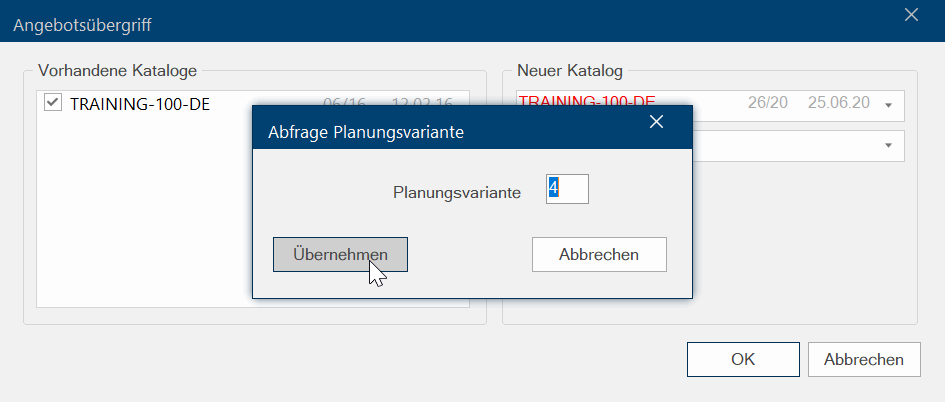
Pour clôturer la reprise, une nouvelle variante de planification est créée afin de ne pas modifier la planification d'origine. Dans cette boîte de dialogue, vous pouvez encore adapter manuellement le numéro de la variante de planification proposée. Si vous cliquez sur le bouton Appliquer, la nouvelle variante de planification est créée et vous pouvez l'éditer comme d'habitude.
Chaque Reprise peut également entraîner des modifications dans la planification graphique ou commerciale. C'est pourquoi nous vous invitons à vérifier très soigneusement le planification graphique après chaque Reprise, en plus de l'offre commerciale.


