Briefpapier, Logo en Voettekst
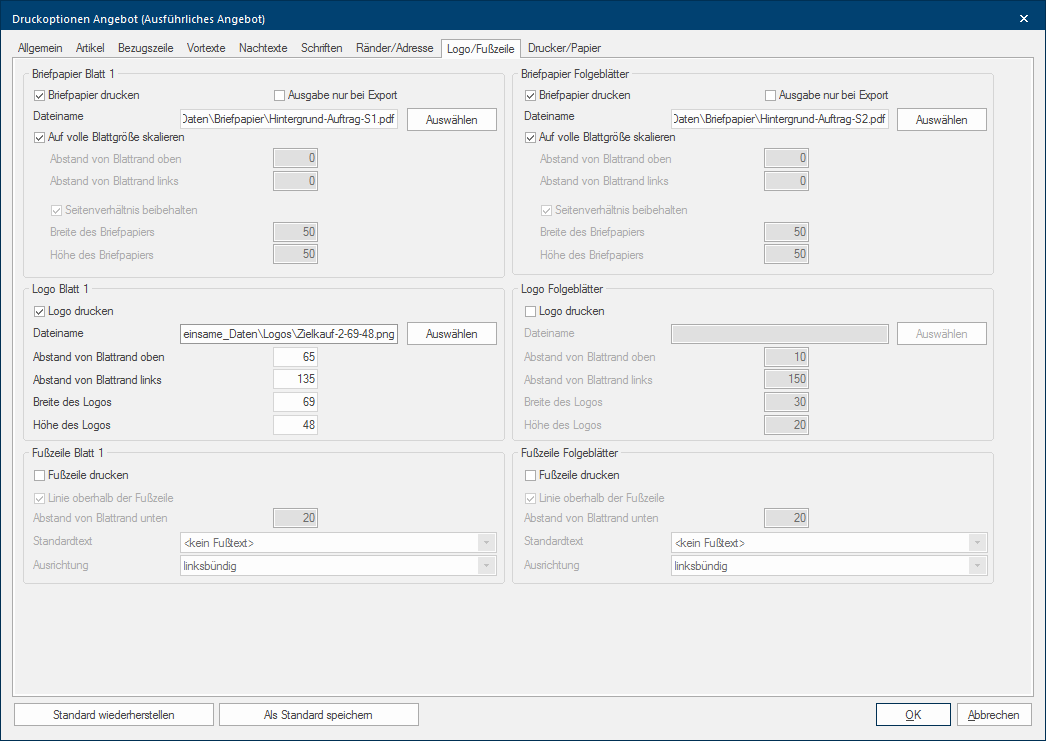
Via het tabblad Sommige dialoog venster zijn zo veelomvattend dat de functies in sub-sectoren worden gedeeld. Deze sub-sectoren worden meestal in het bovenste gedeelte van de dialoog getoond en kunnen worden bereikt door te klikken op de betreffende tekst. Logo/Voettekst heeft u de mogelijkheid om voor uw commerciële formulieren extra grafische elementen te integreren. Dit kan uw briefpapier als achtergrondbeeld of uw bedrijfslogo als grafiek zijn.
Een grafiek te integreren is vooral dan zinvol als u het commerciële formulier niet op een printer wilt printen, maar het formulier naar uw klant wil emaillen als PDF Het Adobe Portable Document Format (PDF) werd in de 80-er jaren door Adobe Systems ontwikkeld en geperfectioneerd. Adobe PDF-bestanden bevatten gegevens uit verschillende toepassingen, die op iedere computer kunnen worden getoond, en ze zijn dus geschikt voor de uitwisseling met gebruikers in de hele wereld..
Met de optie Het woord optie (Latijn: optio = vrije wil) betekend in de informatica een keuzemogelijkheid. In ons geval gaat het daarbij steeds om de ronde keuzevelden. Print briefpapier kunt u de complete achtergrond van een bladzijde bepalen. Zo kunt u bijvoorbeeld uw eigen bedrijfsbriefpapier met logo en adressering, als PDF-bestand opgeslagen, gebruiken als achtergrond. Met de optie Print logo kunt u additioneel tot het briefpapier nog een grafiek invoegen. Via de functie Print voettekst kunt u de gebruikelijke gegevens over het bedrijf printen aan de onderste rand van een pagina. Uiteraard kunt u voor de eerste pagina en de vervolgpagina´s, verschillende instellingen toepassen.
 Algemene aanwijzing
Vervolgens willen wij u de mogelijkheden tonen die ontstaan door het gebruik van de functies briefpapier, logo en voettekst. Voor uw formulieren kunt u naast de grafische formaten (BMP Windows Bitmap („BMP“) is een tweedimensionaal raster grafisch formaat, dat voor de besturingssystemen Microsoft Windows en OS/2 ontwikkeld is en met Windows 3.0 ingevoerd is. De bestand's extensie is *.bmp., JPEG JPEG (kortweg JPG) = (Joint Photographic Experts Group, Engels Verbonden Groep van Deskundigen voor Fotografie) is een in 1986 opgericht orgaan van de International Telecommunication Union (ITU). Dit orgaan heeft in September 1992 een standaard-procedure ontwikkeld voor de compressie met kwaliteitsverlies van digitale (natuurlijke) beelden, die naar dit orgaan is benoemd. JPG is het meest gebruikte beeldformaat voor foto's in het web., PNG Portable Network Graphics (PNG) is een grafiek formaat voor raster grafieken met beeld compressie zonder verlies. PNG ondersteunt naast verschillende kleurintensiteiten ook transparantie middels een alfakanaal. Het is een universeel, door het wereld wijde web consortium (W3C) goedgekeurd formaat en wordt door alle moderne webbrowsers ondersteund. en TIFF TIFF of ook kortweg TIF (Engels Tagged Image File Format) is een bestand formaat voor het opslaan van beeld-gegevens. Het TIFF-formaat werd oorspronkelijk door Aldus (1994 overgenomen door Adobe) en Microsoft ontwikkeld voor de kleur separatie van gescande raster grafieken.) ook een PDF met relevante grafische elementen gebruiken als briefpapier. De bijzonderheden waarop gelet moet worden bij het creëren en printen van grafische bestanden worden in een separate hoofdstuk beschreven. Daar vindt u ook nuttige informatie die u de samenhang tussen beeldformaat, printresolutie en bestandsgrootte verduidelijkt. Zie ook: De Grafiek-Formaten
Het Briefpapier
Principieel bevat een commerciële print-out vanuit CARAT om te beginnen alléén die teksten, die gebaseerd op de standaard lay-out's en het gebruikte formulier, gespecificeerd zijn. Via de lay-out instellingen van CARAT heeft u vele mogelijkheden om een commercieel formulier te kunnen upgraden en aan te passen aan uw eigen bedrijf. Zo kunt u bijvoorbeeld, met weinig moeite, het lettertype alsook de weergave van het lettertype variëren via het tabblad Lettertype. Zie ook: De Lettertypes
Door de opties, die u ter beschikking staan via het tabblad Logo/Voettekst, worden deze mogelijkheden verveelvoudigd. Zo heeft u met de optie Briefpapier extra de mogelijkheid om uw commerciële formulieren, door het gebruik van grafische elementen, nog meer op uw bedrijf af te stemmen. Hierbij is het briefpapier de eenvoudigste mogelijkheid om de complete achtergrond van een pagina vorm te geven. Deze optie zal zeker het meest worden gebruikt voor het integreren van het eigen briefpapier voor elektronische verzending. Denkbaar zij echter ook andere mogelijkheden, waarbij grafische elementen zich over de complete pagina uitstrekken moeten.
Speciaal voor de functie briefpapier is de mogelijkheid geschapen om direct een PDF te kunnen gebruiken, om zo, zo eenvoudig mogelijk, bijvoorbeeld uw eigen firmabriefpapier direct te kunnen gebruiken in CARAT. Door het gebruik van de optie briefpapier kunt u voor uw commerciële formulieren een identiek uiterlijk vastleggen, onafhankelijk van het feit of uw document wordt geprint of dat u het uw cliënt Met client (Engels voor „klant“) wordt een computer bedoeld, die als werkstation in een netwerk de middelen van een centrale computer (server) gebruikt. per email wil toesturen.
Een PDF als Briefpapier
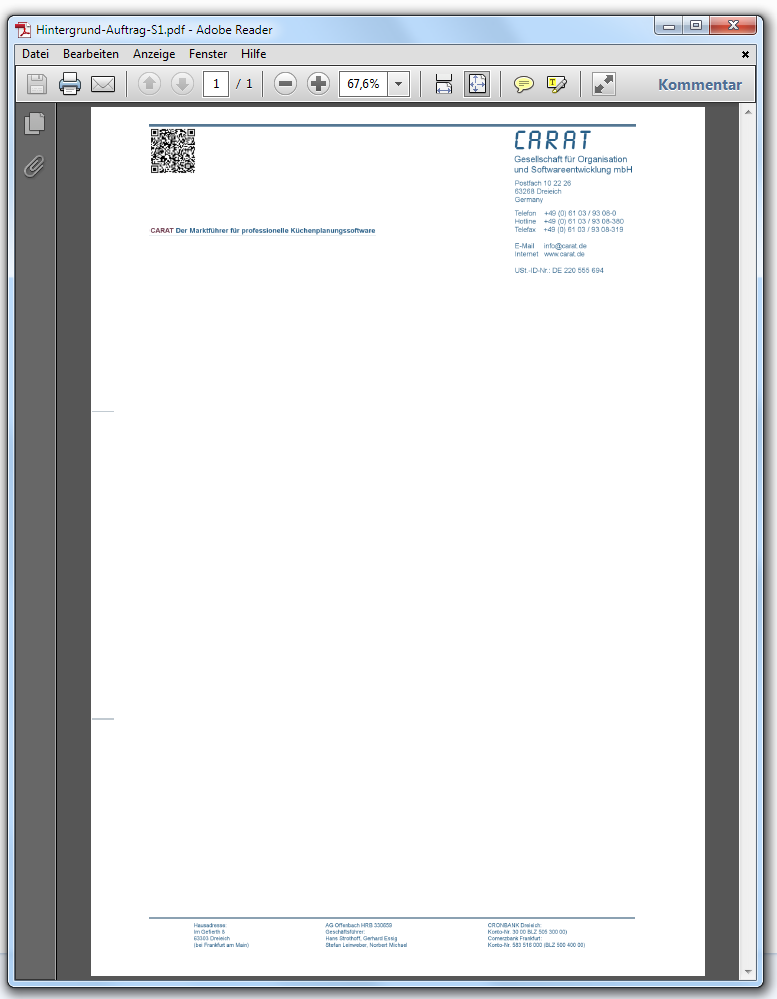
Indien u een bestand als briefpapier wilt gebruiken, moet het bestand geschikt zijn om de volledige achtergrond van een pagina te vullen. In het volgende voorbeeld werden de PDF bestanden in het DIN A4 formaat (210 mm x 297 mm) gecreëerd, om een complete DIN A4 pagina te kunnen bedekken.
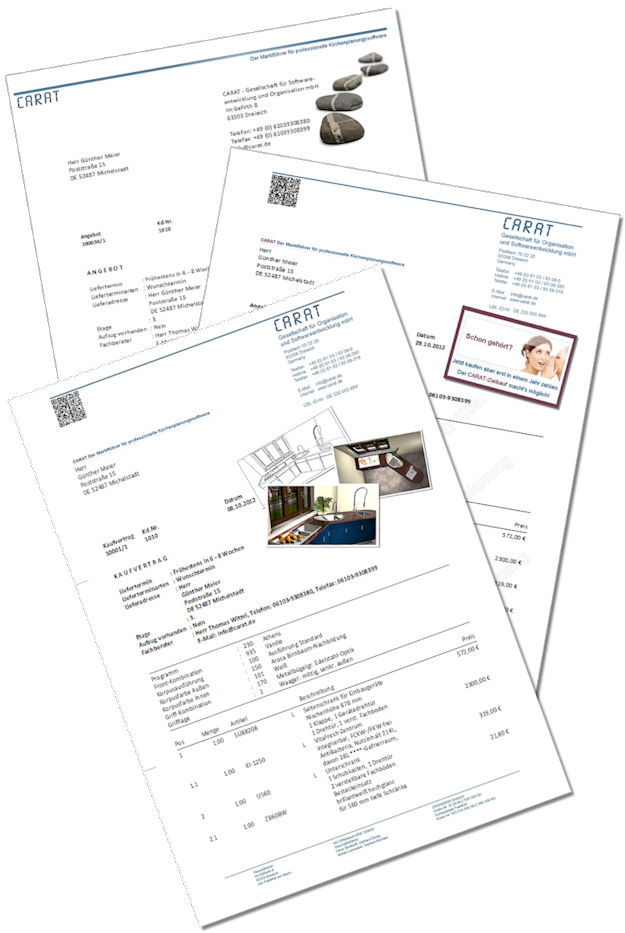
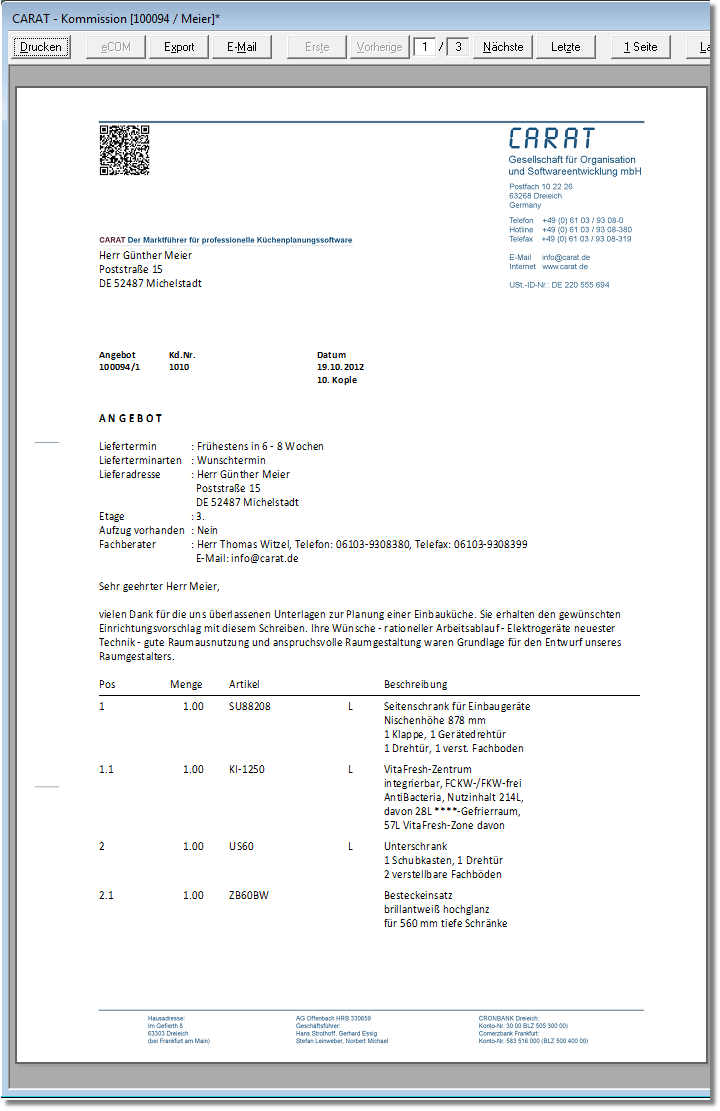
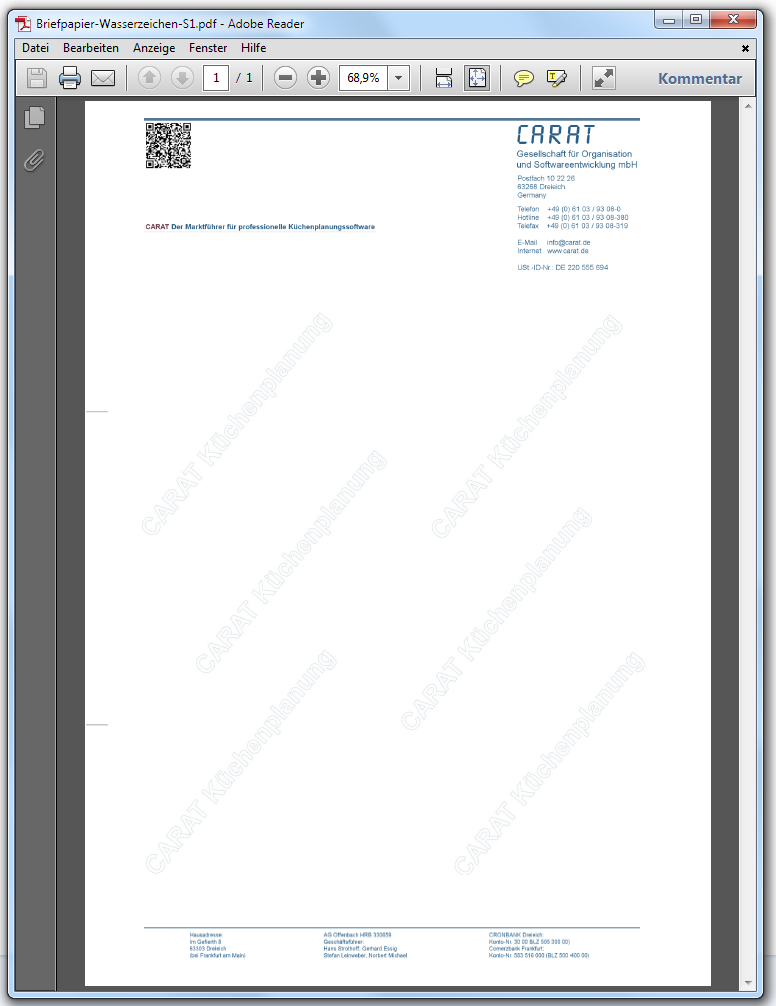
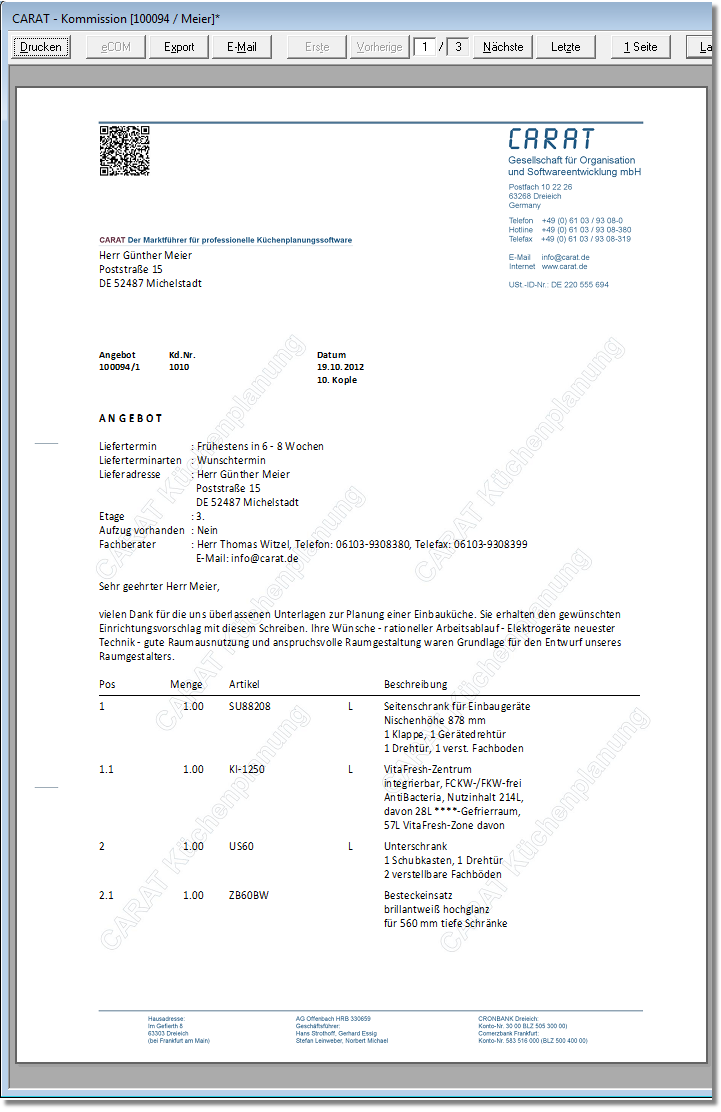
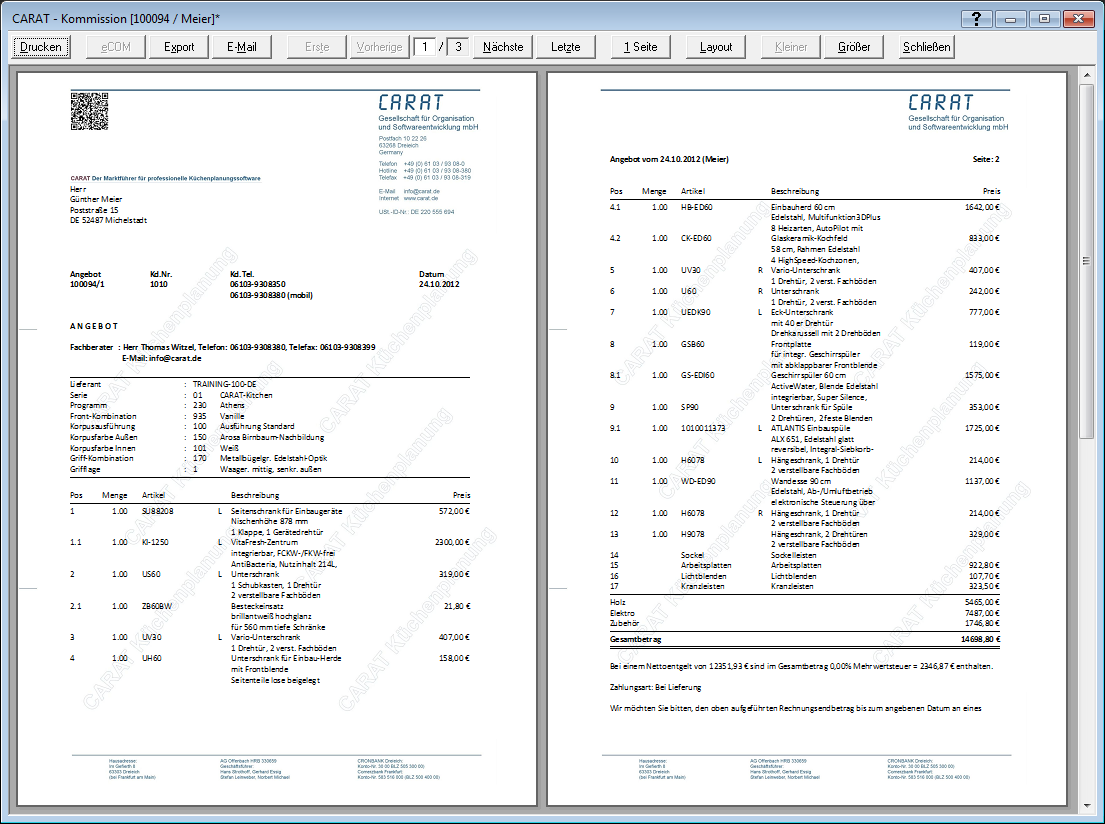
De hierna afgebeelde PDF's bevatten de firma specifieke informatie en ook een aangepaste voettekst alsook enkele grafische elementen zoals horizontale lijnen en een QR-code. In het tweede voorbeeld hebben we in het middelste gedeelte, daar waar de documenttekst geprint wordt, een heldere belettering gedefinieerd, om zodoende een watermerk te creëren, zodat bijvoorbeeld de offerte niet meer zo gemakkelijk anoniem kan worden gebruik voor tegen offertes.
|
Preview als PDF |
Preview in CARAT |
Preview als PDF |
Preview in CARAT |
|---|---|---|---|
|
Neutraal briefpapier |
Briefpapier met watermerk |
||
|
|
|
|
| Origineel bestand als PDF... |
- Om een PDF-bestand te kunnen gebruiken als briefpapier moet u eerst in het gebied Briefpapier de optie Briefpapier printen activeren. Vervolgens kunt u via de knop Kiezen, waarmee u toegang heeft tot alle folders in uw netwerk, het gewenste PDF-bestand aangeven. Als standaard is al de optie Schalen op volledig papierformaat geactiveerd zodat de PDF de complete pagina vult. Daardoor zijn overige instellingen voor het briefpapier niet noodzakelijk.
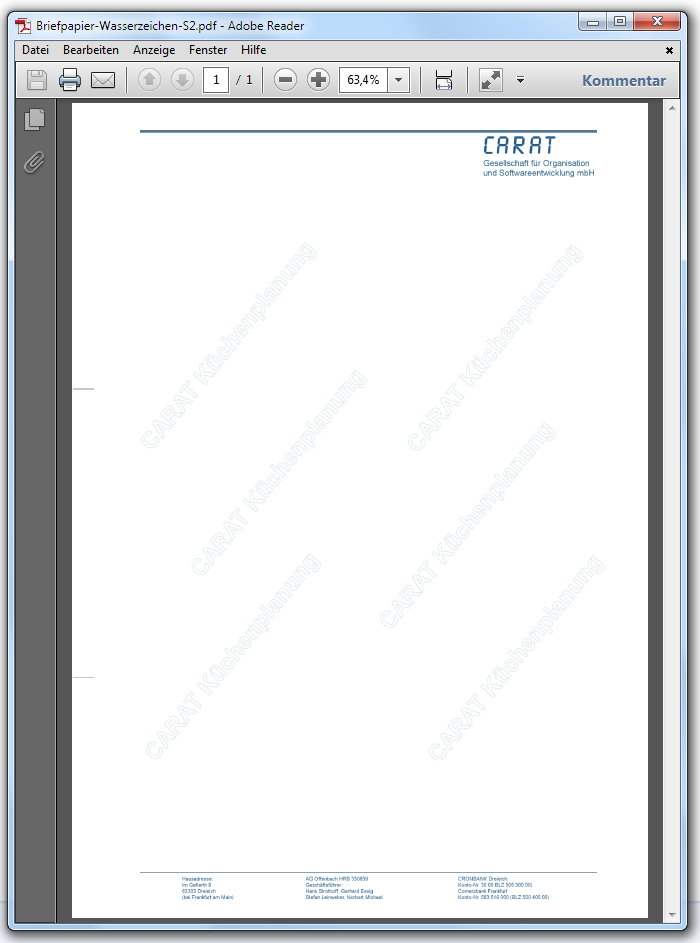
Voor de meeste commerciële formulieren dient u voor de vervolgpagina's een van de eerste pagina afwijkende lay-out te gebruiken. Natuurlijk kunt u voor de vervolgpagina's ook de functie briefpapier gebruiken. Het briefpapier moet dan echter speciaal voor de vervolgpagina's gemaakt worden. In het volgende voorbeeld moet het briefpapier van de vervolgpagina's het basisbeeld van de eerste pagina overnemen.
|
Preview van de grafieken |
Preview in CARAT | |
|---|---|---|
|
Pagina 1 |
Vervolgpagina's |
|
|
|
|
|
| Origineel bestand als PDF... | Offerte als PDF... | |
 Een Grafiek als Briefpapier:
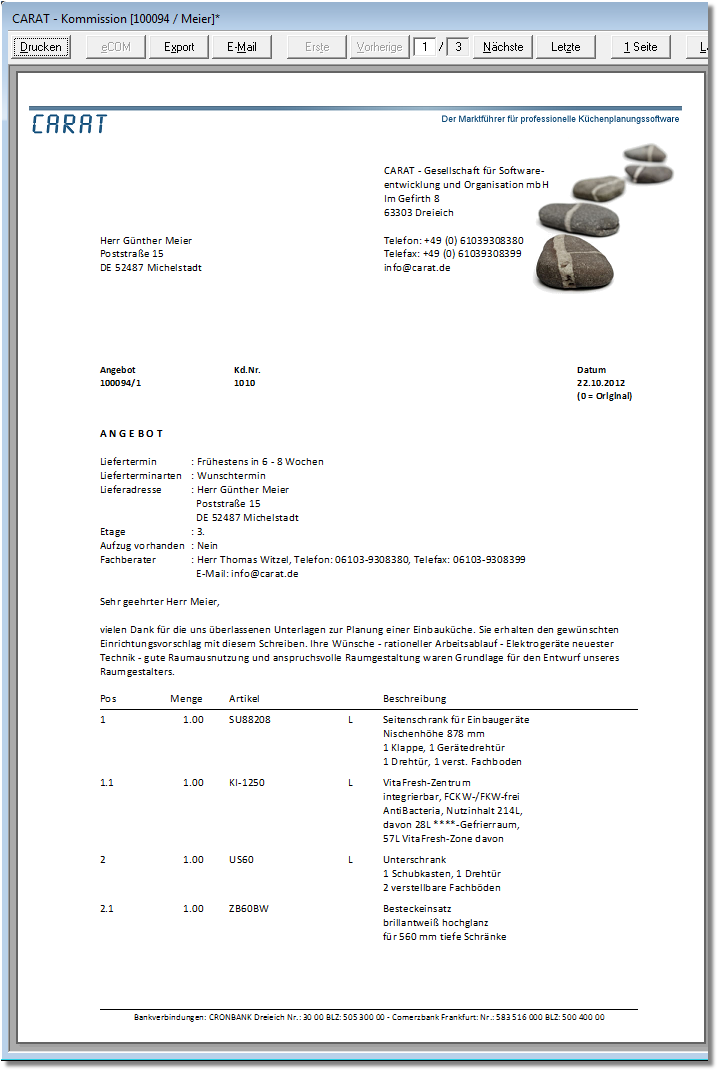
Via de optie briefpapier kunt u uiteraard, in plaats van een PDF dat de complete achtergrond van een pagina vult, ook een grafiek gebruiken die slechts een deel van de pagina vult. Het volgende voorbeeld toont u zo'n situatie. Hier moet een grafiek gebruikt worden om het formulier aan te passen aan de gewenste bedrijfshuisstijl. Alle verdere tekstgebieden, zoals bijvoorbeeld het adres of ook de voettekst, moeten direct via de instellingen van de print-lay-out van CARAT gedaan worden.
|
Preview van de grafiek |
Preview in CARAT |
|---|---|
|
Afmeting: 166 x 50 mm (B x H) |
|
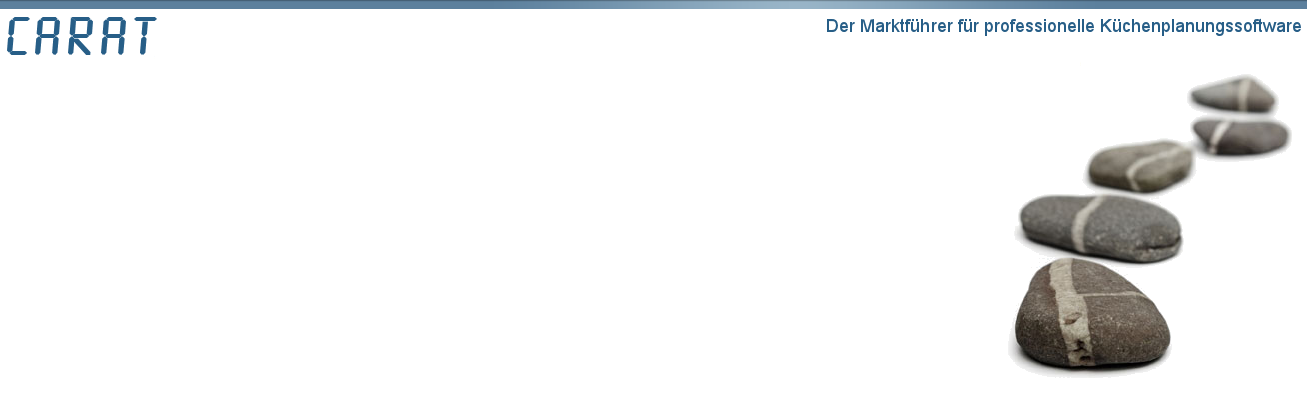
- Activeer eerst de optie Briefpapier printen en kies vervolgens de gewenste grafiek uit. De ondersteunde grafische formaten zijn: BMP, JPEG, PNG en TIFF.
- De grafiek voor ons voorbeeld is 5 cm hoog en moet daarom niet over de volle hoogte van een DIN A4 pagina (297 mm) vergroot worden. Daarom deactiveren we de optie Schalen op volledig papierformaat, waardoor nu de invoervelden voor de positie en grootte van het briefpapier worden geactiveerd.
- Voer eerst de gewenste afstand van de paginarand in. Hierbij moet u bedenken dat de meeste printers niet randloos kunnen printen. In ons voorbeeld willen we de grafiek printen met een afstand van 5 mm tot de linker en de rechter bladrand. Daardoor is bij een DIN A4 (210 mm), maximaal 200 mm breedte voor de grafiek beschikbaar. Zolang u de optie Aspectverhouding behouden geactiveerd laat, berekend CARAT automatisch de juiste hoogte van de grafiek zelf uit, gebaseerd op de breedte van de grafiek. Daarom is het invoerveld Hoogte van het briefpapier geblokkeerd.
Het logo
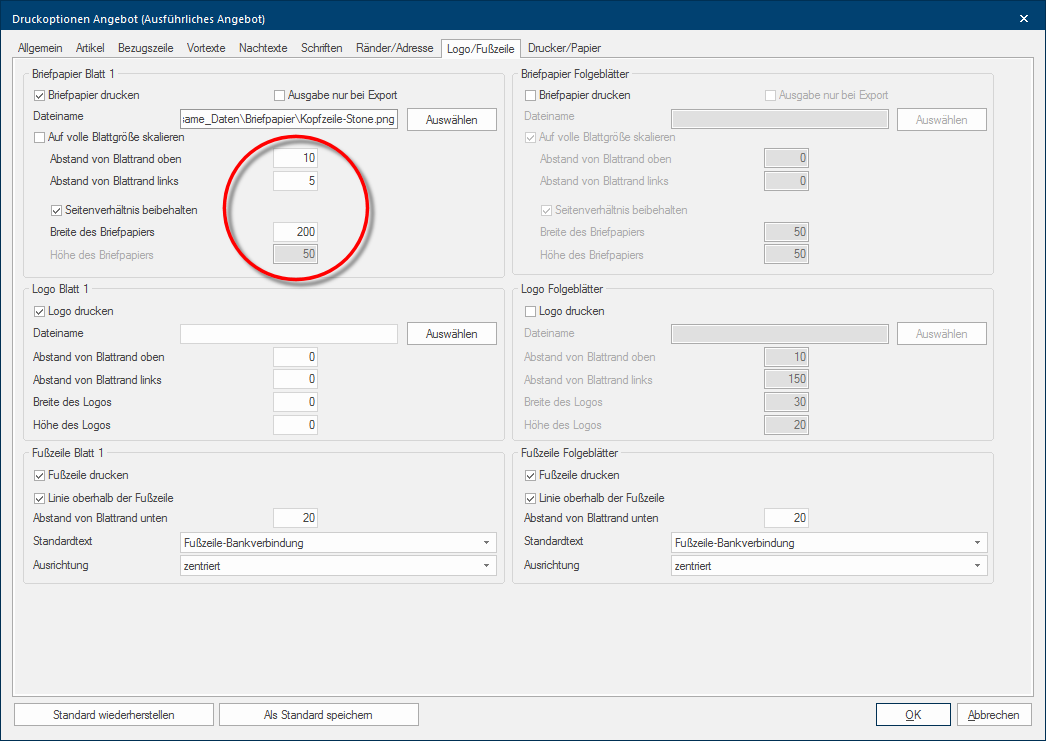
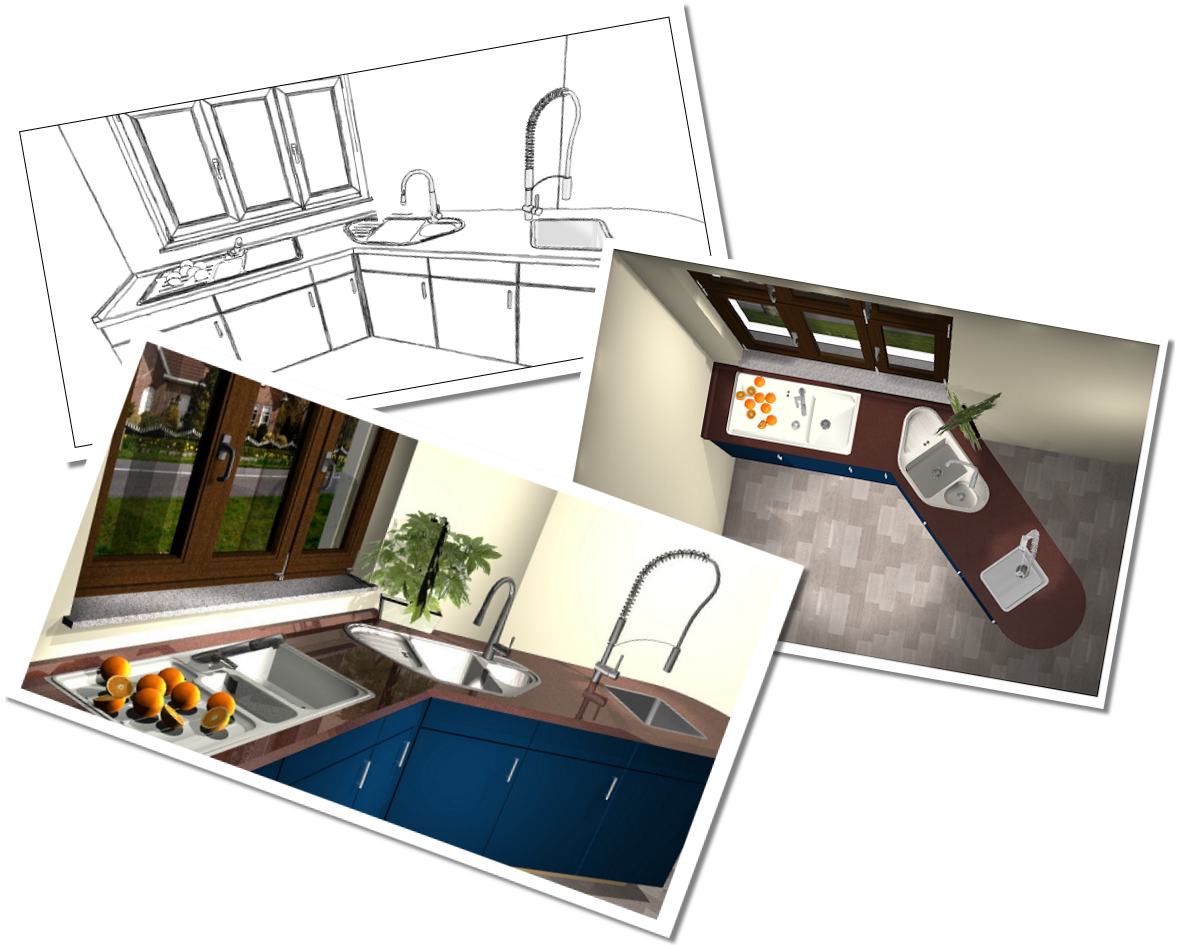
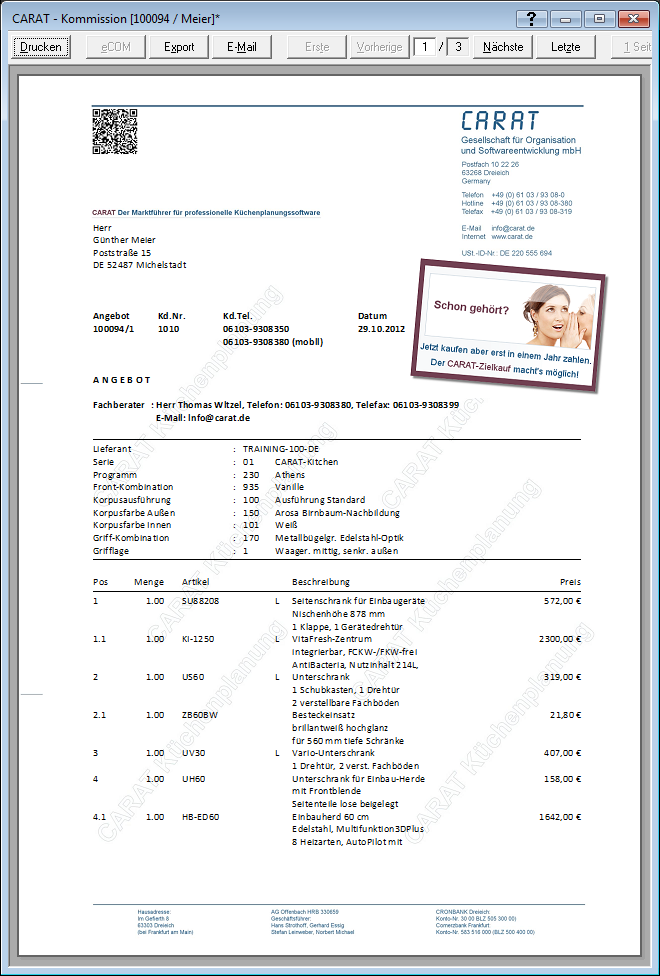
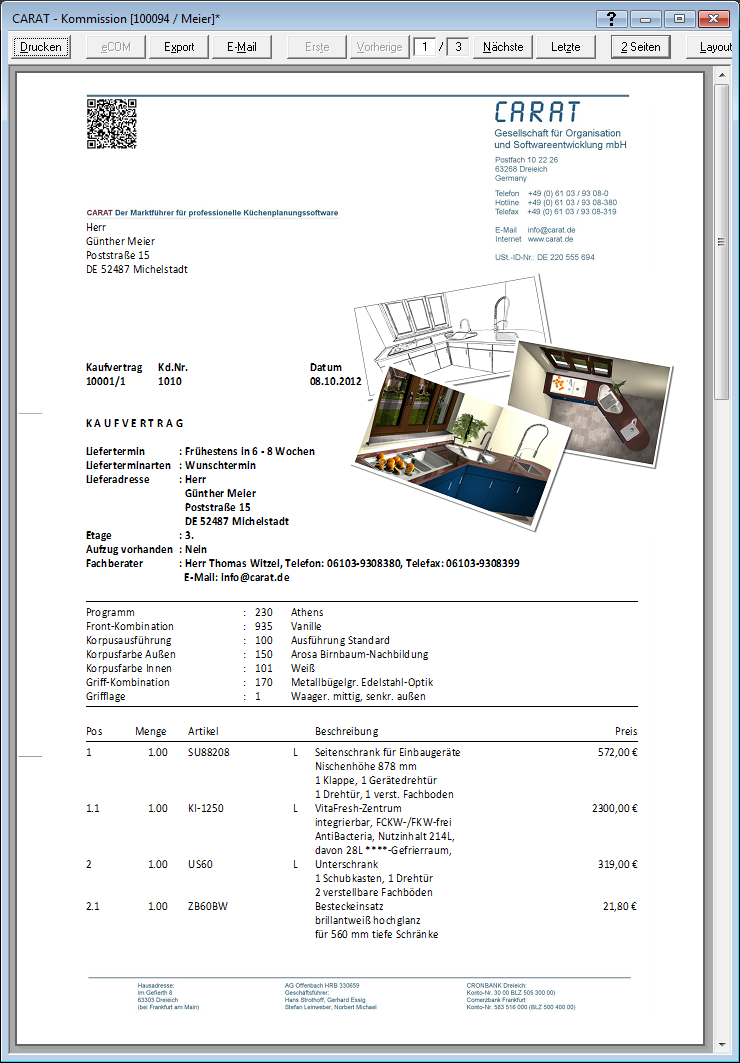
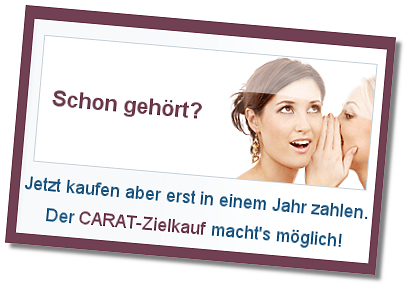
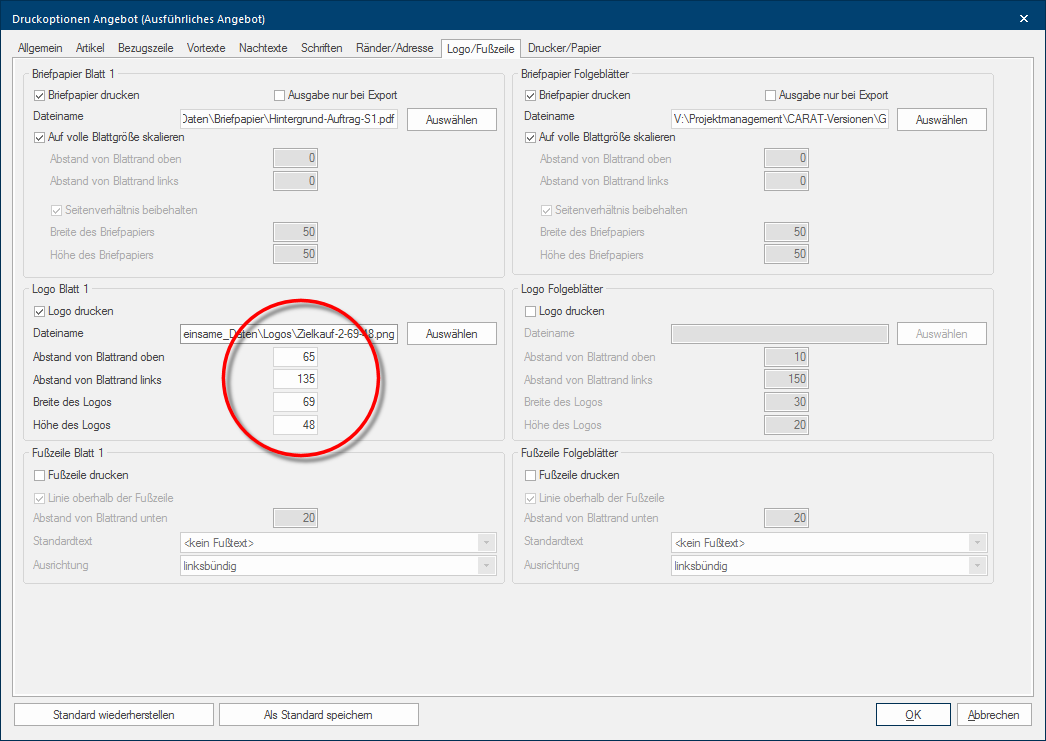
Met de functie Logo heeft de mogelijkheid om aanvullend op het briefpapier nog een grafiek in een commercieel formulier te integreren. Deze mogelijkheid kunt u bijvoorbeeld gebruiken voor reclamedoeleinden, indien u een beeld integreert waarmee u wijst op een actie of een service. U kunt echter ook een perspectief van de aangeboden keuken als grafiek exporteren, en deze dan gebruiken om het commerciële formulier te upgraden. Hierna willen wij u dit in combinatie met het reeds bekende briefpapier tonen.
|
Als Reclame |
Integreren van Perspectieven |
|---|---|
|
|
|
|
|
| Offerte als PDF... | Contract als PDF... |
- Om een grafiek via de optie Logo te kunnen tonen moet u eerst de optie Logo printen activeren.
- Vervolgens kunt u via de knop Kiezen, waarmee u toegang heeft tot alle folders in uw netwerk, het gewenste grafische-bestand aangeven. De ondersteunde grafische formaten zijn: BMP, JPEG, PNG en TIFF.
De Voettekst
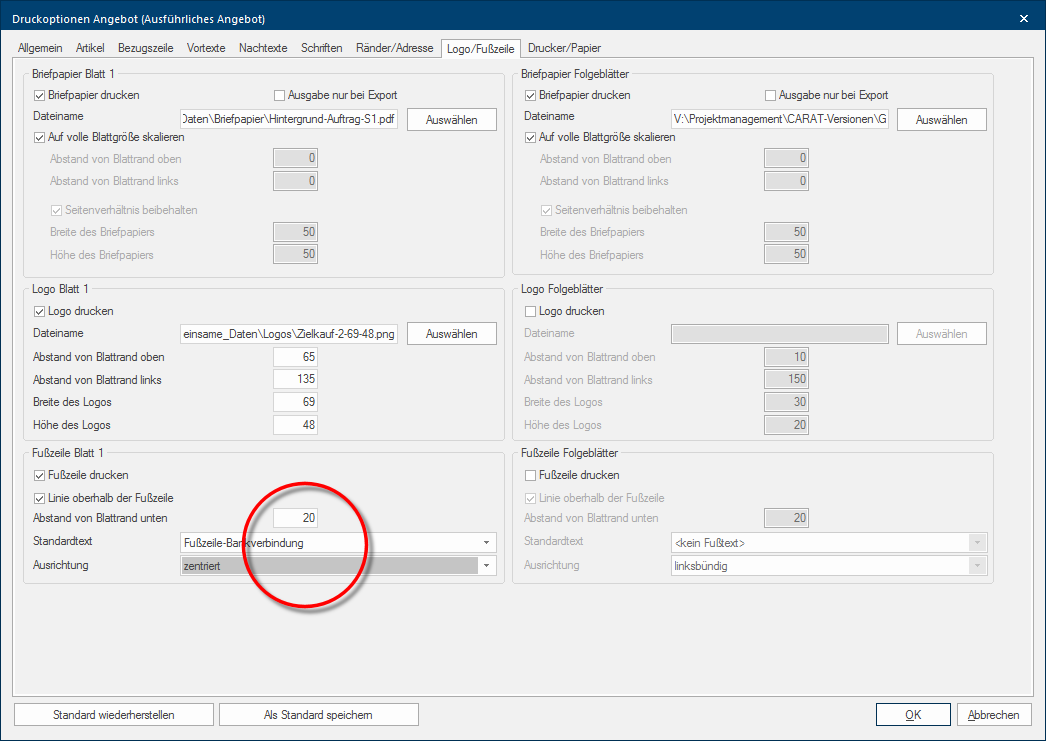
Om een voettekst te kunnen opslaan, dient u eerst een standaardtekst met de gewenste gegevens aan te maken. Vervolgens kunt u de volgende instellingen voor pagina 1 of de vervolgpagina's doen. Zie ook: De Standaardteksten
|
Optie |
Omschrijving |
|---|---|
|
Print voettekst |
Door het activeren van de optie Voettekst printen geeft u aan, of via CARAT een voettekst in het formulier geprint moet worden. |
|
Lijn boven de voettekst |
Als u de optie Lijn boven de voettekst activeert, wordt automatisch een lijn aangemaakt, waardoor de formuliertekst van de voettekst wordt gescheiden. |
|
Afstand vanaf onderrand |
In dit veld voert u de afstand van de onderste bladrand tot de onderkant van uw voettekst in. Deze maat moet u afstemmen op de onderste paginamarge van uw formuliertekst, zodat wordt voorkomen dat de formuliertekst in het gebied van de voettekst wordt afgedrukt. Zie ook: De Paginamarges en Firmanaam |
|
Standaardtekst |
Via het keuzeveld Indien er voor een functie meerdere mogelijkheden ter beschikking staan dan worden dezen vaak in een lijst gepresenteerd. Klik gewoon op het zwarte driehoekje aan de rechte rand om de gewenste mogelijkheid uit te kiezen. Standaardtekst kunt u uit de aangemaakte standaardteksten de gewenste tekstbouwsteen voor de voettekst kiezen. |
|
Oriëntatie |
Via het keuzeveld Oriëntatie kunt u de weergave van de voettekst beïnvloedden. Daarbij heeft u de keuze uit: Vanuit links, Gecentreerd en Vanuit rechts. Indien gewenst kunt u ook het lettertype, de lettergrootte en de letterkleur van de voettekst wijzigen. Zie ook: De Lettertypes |
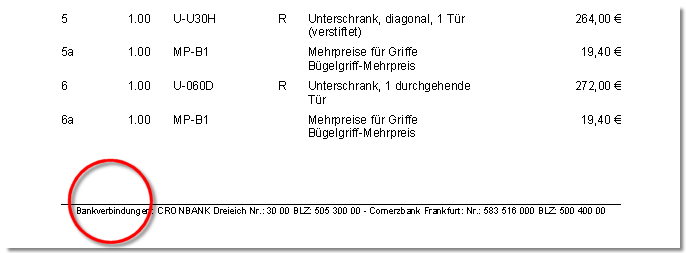
In de volgende afbeelding kunt u het resultaat van de bovenstaande instellingen zien in het printvoorbeeld.