任务概览

任务概览是在选择了一个设计任务后直接为您打开的第一个对话框。任务概览是获得基本的商业设置或对任务的更改或所包含的设计方案的一个主要对话框。
您可以在此处对地址、编辑者、货币和可能包含的附件进行设置。您可以在任务概览中创建新的设计方案,复制,导入或删除其他设计方案。
您可以为各个设计方案进行各种设置,并根据需要更新在一个设计方案中应用的产品目录。此外,您还可以通过任务概览为每个单独的设计方案设置设计属性,以使CARAT能更好地适应您的内部流程。接下来向您详细解释这些功能。
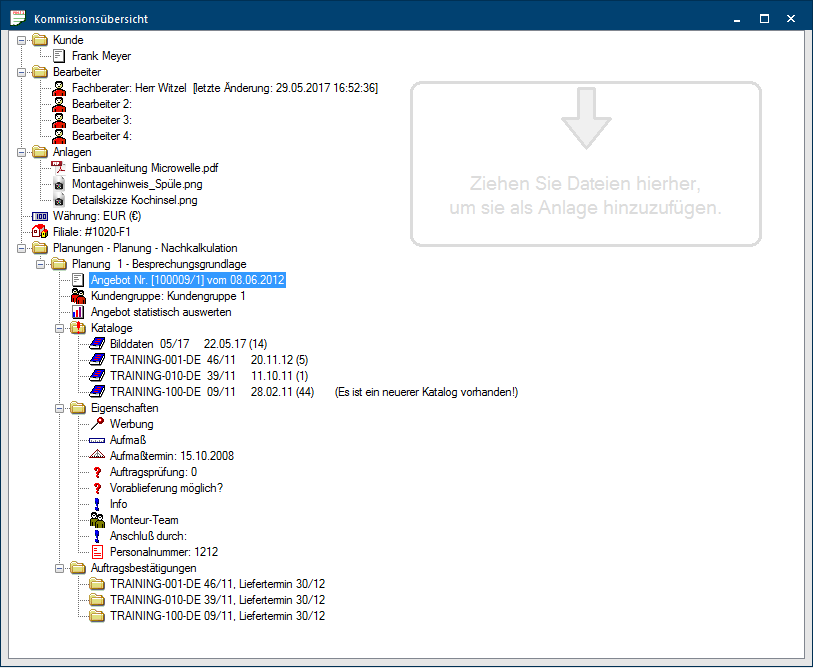
任务概览的功能
 添加、更改或删除客户地址
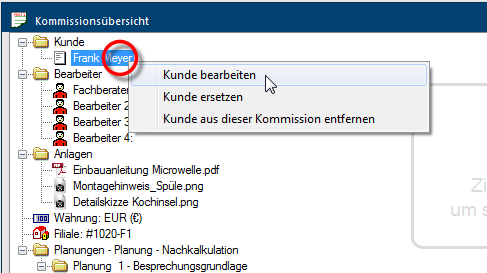
- 如果在创建任务时未分配任何客户地址,则可以在目录客户通过单击鼠标右键从客户管理中添加一个客户地址。如果已经分配了客户地址,则可以选择编辑现有客户地址而用客户管理中的另一个地址替换它,或者从任务中删除所分配的客户地址。您可以通过鼠标右键单击客户地址这一条目来进行这些操作。
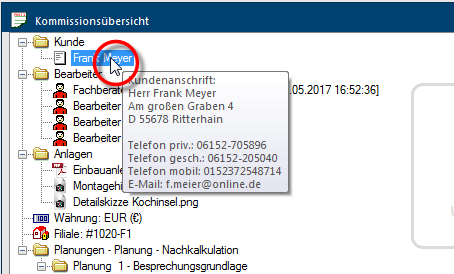
- 若要快速查看任务概览中存储的客户地址信息,您只需将鼠标指针短暂停留在客户中的条目上,就会显示快速帮助(工具提示)。
添加和管理附件
任务概览中包含一个目录附件,在此可将其他文件附加到任务中。您可以附加格式为PDF Adobe Portable Document Format (PDF),即Adobe可移植文档格式在上世纪80年代由Adobe® Systems开发出并完善。Adobe PDF-文档包含可在任何电脑上显示的任意应用数据,因此适用世界各地的用户交换信息。、BMP Windows Bitmap(“BMP”)是为Microsoft Windows和OS / 2操作系统开发的二维光栅图形格式,随着Windows 3.0一起推出。文件扩展名为* .bmp。、PNG PNG(英语Portable Network Graphics的缩写)对光栅图形无损图像压缩图形的一种格式。除了支持不同的色深,PNG格式通过alpha支持透明度。因此PNG是万维网联盟(W3C)普遍认可的一种格式,所有现代Web浏览器均支持这一格式。、JPEG JPEG(简写为JPG)=(联合图像专家组)是由国际电信联盟(ITU)于1986年创立的机构。 该机构于1992年9月开发了一种标准化方法,用于数字(自然)图像的有损压缩,该图像以专家组的名字命名。JPEG是网络上照片使用最广泛的图像格式。或TIFF TIFF或TIF(英语:Tagged Image File Format)是用于存储图像数据的文件格式。TIFF格式最初由Aldus(1994年从Adobe©收购)和Microsoft©开发出用于将扫描的光栅图形进行分色。的文件。这些文件会在批量打印或批量电子邮件功能中供使用。另见:批量打印 / 批量电子邮件
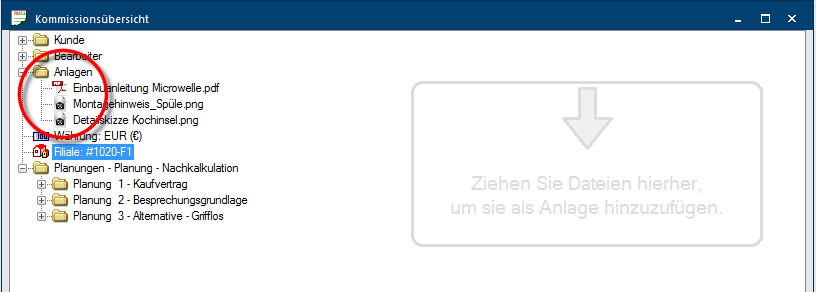
接收附件到任务中
为能轻松地将一个或多个文件作为附件提供,任务概览右侧有一个存储区域,您可以将所需文件直接拖放(Drag & Drop)到目录附件中。
- 首先请打开任务概览。
- 请打开Windows文件资源管理器并将其放置到仍可看到任务概览中的存储位置。请设置需要作为任务附件的文件所在的位置。
- 请用鼠标左键标记所需的文件并按住鼠标左键。
- 在按住鼠标左键的情况下请将鼠标拖到任务概览中的存储区域。
- 若是鼠标指针移到存储区域中,请释放鼠标左键。
- 现在相应的文件已复制并传输到目录附件。
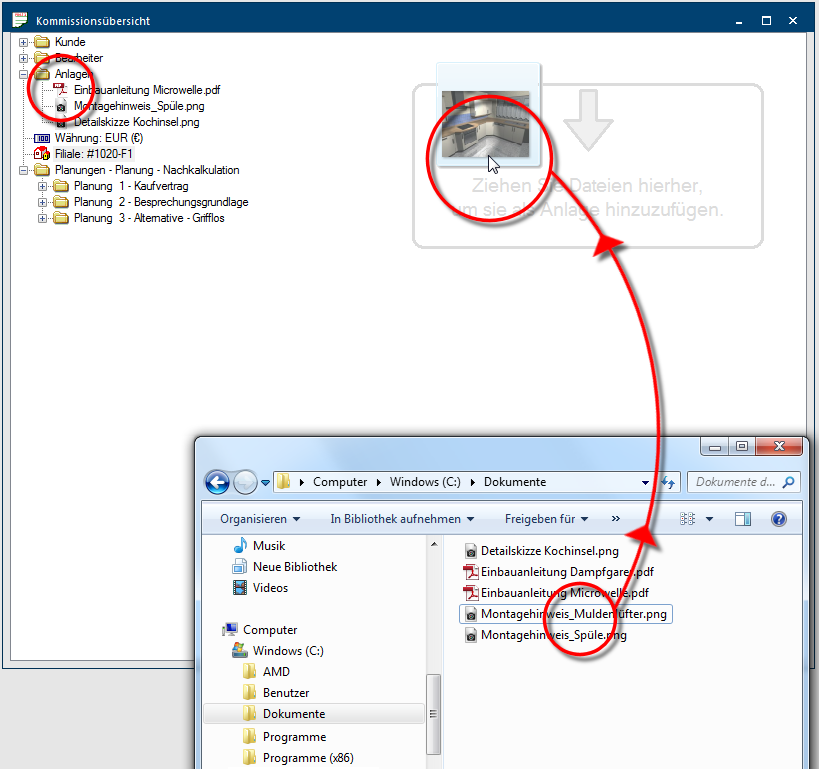
- 对每个文件会自动设置选项允许作为附件被用于批量打印。导入的文件接下来就可以对批量打印供选择。另见:批量打印 / 批量电子邮件
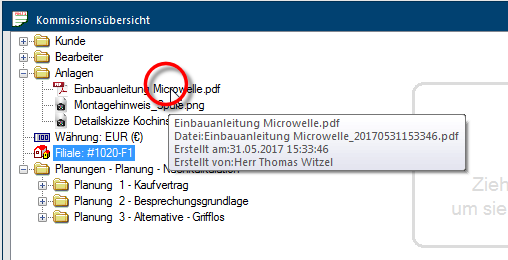
- 如果您想查看为每个文件存储的其他信息,只需将鼠标指针短暂停留在文件条目上即可。这样就会显示作为快速信息的各个文件的简短描述。
- 任务中的文件名是CARAT在接收时自动由原始文件名和日期及时间组合而成。日期和时间的格式是JJJJMMTTHHMMSS (J= 年, M= 月, T=日, H=小时, M=分钟, S=秒)
- 若在一个附件上单击鼠标右键,就会打开一个上下文菜单含针对所选附件的功能。
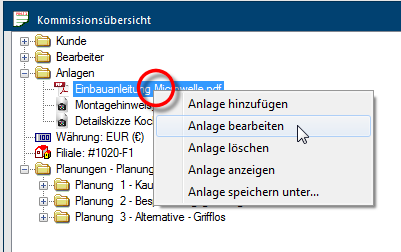
| 条目 | 说明 |
|---|---|
| 添加 附件 | 通过条目添加附件您可以添加一个新文件。这与将文件拖动到放置区域相同。 |
| 编辑 附件 | 通过条目编辑附件您可以更改文本名或更改选项允许作为附件被用于批量打印。 |
| 删除 附件 | 通过条目删除附件您可以从附件目录中删除选定的文件。 |
| 显示 附件 | 通过条目显示附件您可以使用相应程序显示所选文件。 |
| 附件保存到... | 通过条目附件保存到... |
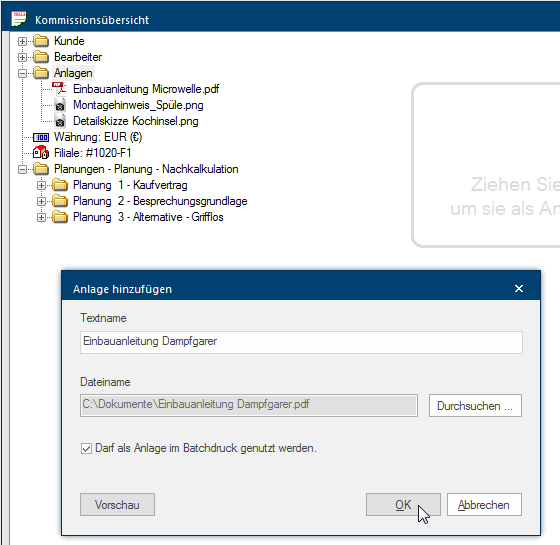
您还可以通过条目添加附件将一个文件添加到任务中或通过条目编辑附件更改一个现有附件的说明。
- 为能接收一个文件,请首先在为空的对话框中点击按键搜索...
- 然后会自动给出文本名称,您可以使用此对话框随时对其进行编辑。如果您不想将所选的文件用于批量打印,您还可以通过此对话框的选项允许作为附件用于批量打印来禁用它。
- 通过按键预览或条目显示附件您可以预览一个选定的文件。这样会自动启动与文件扩展名关联的程序以显示文件。
更改任务的分店分配
如果您应用了分店管理,则每个分店都会有自己的CARAT-安装。在每个CARAT-安装中必须存储一个唯一的分店编号,以便可以在每个任务中保存分店分配。这是必需的,以能随时确认是哪个分店创建的任务。
在分店环境中也可能发生任务从一个分店传输到另一个分店移或者从分店以外的系统读取到CARAT-安装中的情况。在这些情况下,可能有必要将分店分配更改为当前的分店。
- 在任务概览中提供了字段分店供使用。若是任务来自未存储任何分店编号的CARAT-安装,则该字段为空,否则首先会包含原始的分店编号。另见: 设置
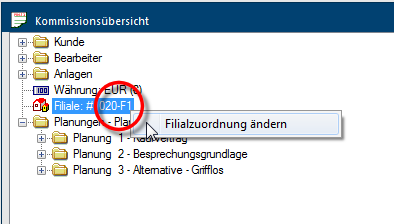
- 为能分配一个新的分店编号或更改现有的分店编号,请用鼠标右键点击条目分店然后选择更改分店分配。
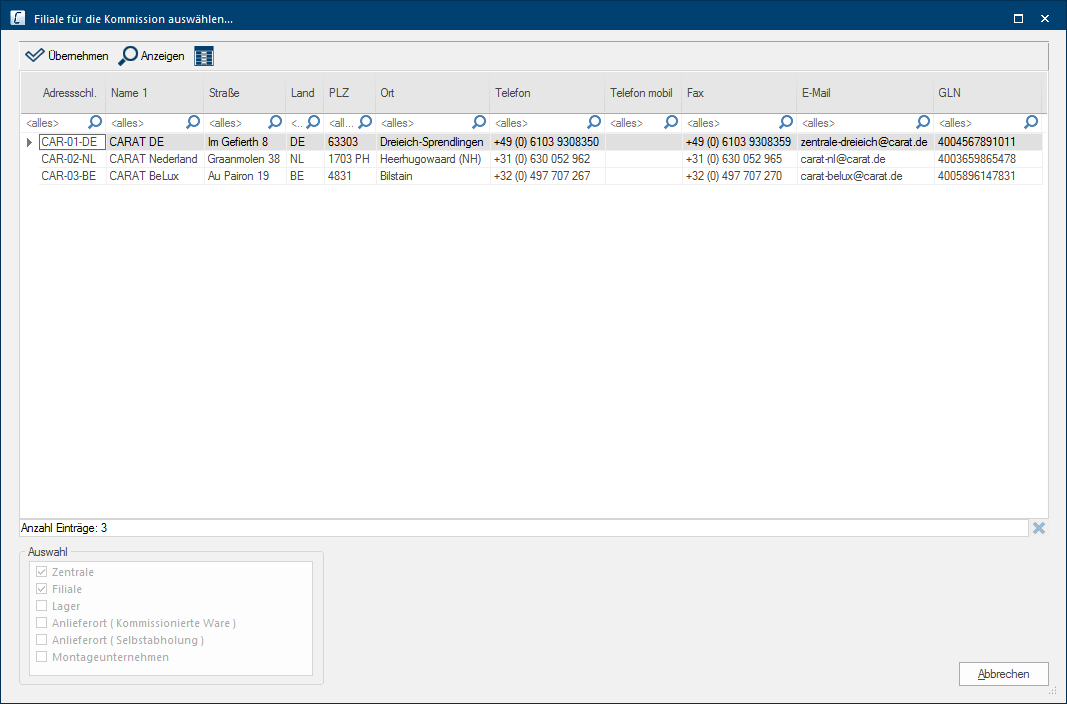
- 这样就打开了CARAT中的地址管理窗口。您现在可以从当前的地址列表中选择所希望的分店,这样就会在任务中接收相应的分店编号。我们推荐您在地址管理中存储所有分店,这样您可以随时访问所有分店的地址数据。另见: 公司地址
存储或更改任务信息
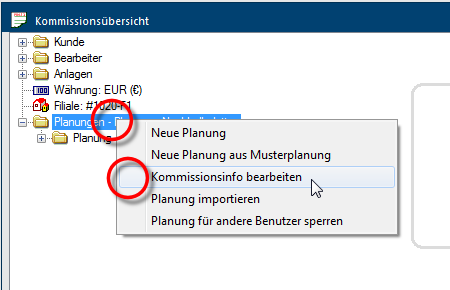
- 为能在对话框设计方案概览和任务管理将一个任务轻易地跟其他任务区分开来,您可以为一个任务存储一个单独地名称,即所谓的任务信息。对此请用鼠标右键点击名称为设计方案的文件夹-图标。然后在打开的上下文菜单中选择条目编辑任务信息。
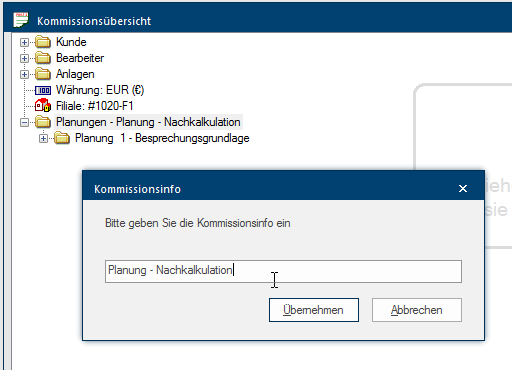
- 在对话框任务信息您可以输入一个名称。任务信息最多为80个字符的长度。在输入新名称后,您可以单击按键接收来关闭对话框。名称会直接补充在设计方案这个名词的后面。
执行一个产品目录-升级
为了尽快为您提供新的或更新的产品目录数据,将不定期为您提供新的产品目录版本。当然您可能会希望新的产品目录数据直接用到当前的报价单中。

- 在通过CARAT cloud更新了新的产品目录版本并将其开放为用于销售后,将会在任务概览中为您显示该产品目录的相应提示。
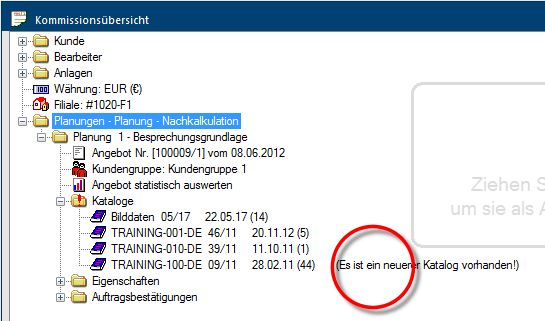
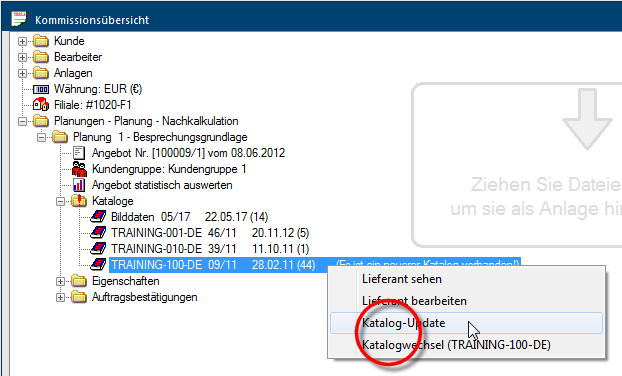
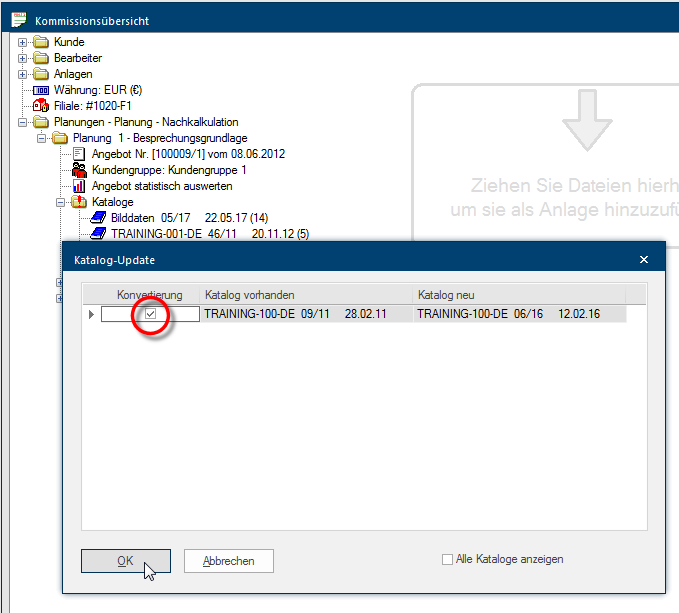
- 如果选择功能产品目录-更新,则将所使用的产品目录版本与可用的最新产品目录版本进行对比。如果要使用最新的产品目录版本更新设计方案,请激活列项转换中的选框,然后通过点击按键OK就开始了产品目录-更新。产品目录更换功能遵循相同的方案。
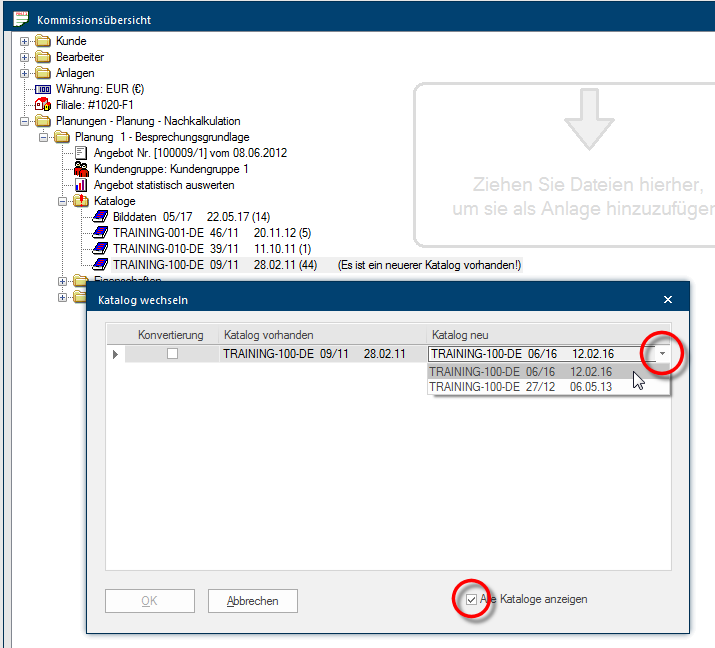
- 每当存在几个不同的产品目录版本可用时,例如通过复制一个产品目录副本或专门为一个采购协会创建的产品目录版本,就会为您提供产品目录转换功能。如果要选择一个与自动确定的产品目录版本不同的其他产品目录版本,您可以激活选框显示所有产品目录。然后在建议的产品目录版本旁边会显示一个小按钮,您可以使用它打开一个列表,从中可以选择所需的产品目录版本。
识别设计方案是否导出到一个ERP系统。
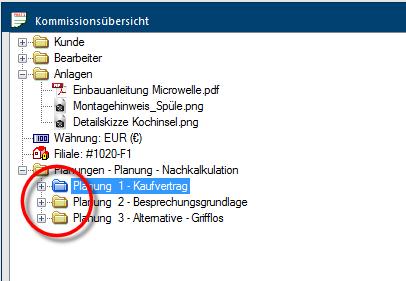
- 对于应用导出到ERP功能的客户,对已经执行了导出的设计方案引入了一个特殊的显示。在将设计方案导出到ERP系统后,目录的图标将显示为蓝色。
应用设计属性
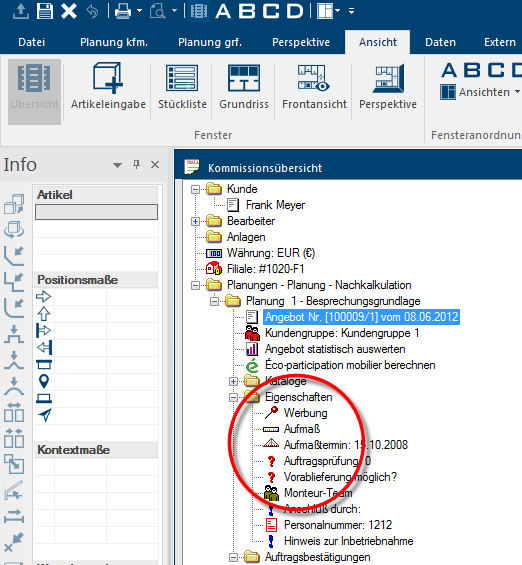
您可以使用计划属性来为每个设计方案存储一些不纯属于厨房设计的特殊信息。这些附加信息将显示在任务概览中并且可以在商业表格中输出,或者可以根据需要导出到外部应用程序,例如您的ERP系统并进行进一步处理。另外您可以根据需要应用户管理来控制是否用特定的跟用户相关的信息来预设设计属性。另见:设计属性或商品属性
另外您还可以通过任务概览...
- 添加、更改或删除编辑者。
- 转换货币。
- 添加、删除、复制、导入、导出或为用户锁定设计方案。
- 取消已分配的订单编号,销售合同编号或账单编号。
- 更改客户组以应用最低毛利。
- 确定是否应该对设计方案进行统计评估。
- 手动记录订单确认。
- 检查e.
- 存储或更改设计方案信息以区分各个设计方案。
- 确定是否允许将设计方案导出到一个ERP系统。
- 打开一个产品目录版本的主数据仅用于查阅(读取模式)。
- 打开一个用于设计方案的产品目录版本以编辑产品目录主数据。


