批量打印 / 批量电子邮件
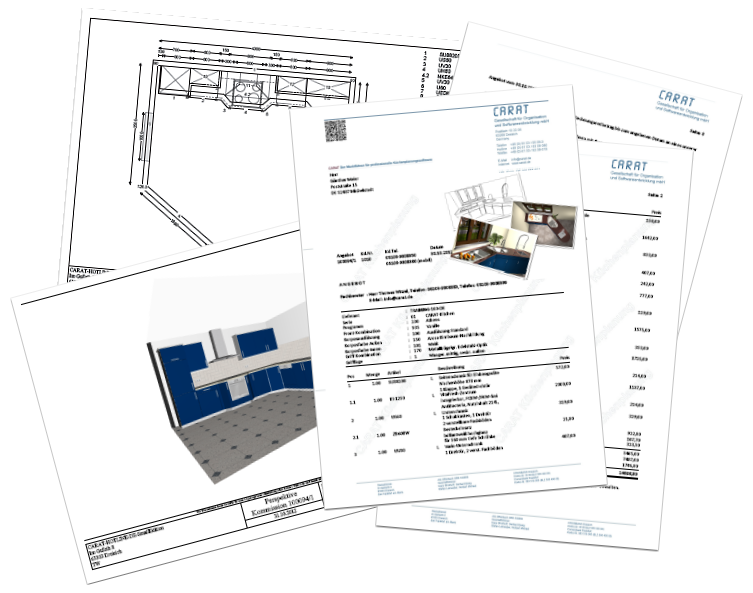
使用批量打印功能,您可以选择多个商业和图形表单并通过一次操作直接将它们打印出来,或轻松地创建为一个多页的PDF Adobe Portable Document Format (PDF),即Adobe可移植文档格式在上世纪80年代由Adobe® Systems开发出并完善。Adobe PDF-文档包含可在任何电脑上显示的任意应用数据,因此适用世界各地的用户交换信息。文档。通过附加功能批量电子邮件您还可以选择直接从CARAT创建电子邮件。
更加有效的是批量打印或批量电子邮件结合一个您自己创建的批量打印-参数。这样您就可以在订单处理的各个步骤中从报价到下订单到发货到账单均用一个单独的批量打印-参数来确定应打印哪个文档和数量及应用哪种打印版面设置。
例如通过一个针对报价单的批量打印-参数,您可以确定商业报价是否应包含平面图和三维立体图。针对订单的参数则则还可包含水电安装图和瓷砖设计图。尤其是如果您希望接连打印出不同的文档,或者想要创建一个多页的PDF文档用于电子邮件-发送,那么每次都要选择所需的文档进行打印就过于繁琐。若使用批打印-参数,则可以更轻松快捷地解决。另见: 打印版面设置
 请通过区域文件来调用功能批量打印或批量电子邮件。
功能批量打印 CARAT中的批量打印是一种特殊的打印形式。批量打印允许您按顺序一次打印几个不同的表单。或批量电子邮件您可在一个打开的任务中通过区域文件调用。请通过功能区打开文件。另见: 选项卡-文件
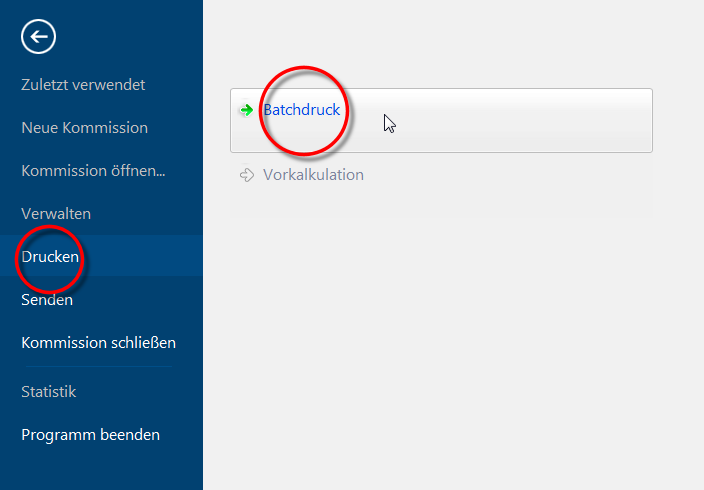
- 批量打印:如果要在一台打印机上打印几种图形和/或商业表单,或创建多页的PDF,请在区域文件通过选项卡打印选择批量打印。
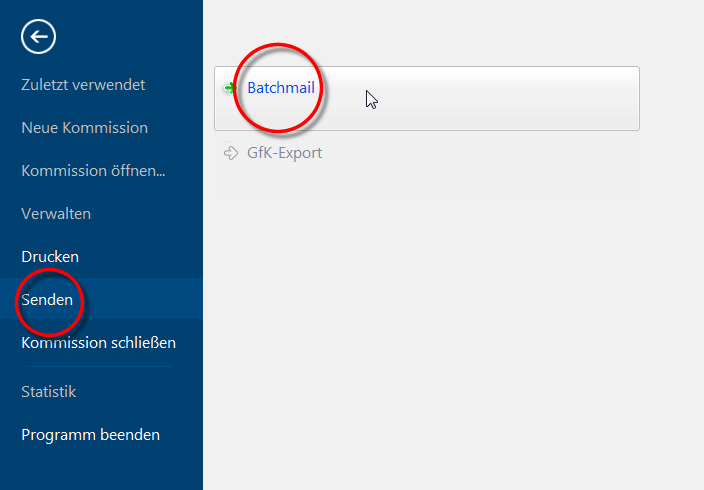
- 批量电子邮件:如果要将几种图形和/或商业表单、多页PDF直接通过邮件发送出去,请在区域文件通过选项卡发送选择批量电子邮件。
对话框“批量打印”,“批量电子邮件”
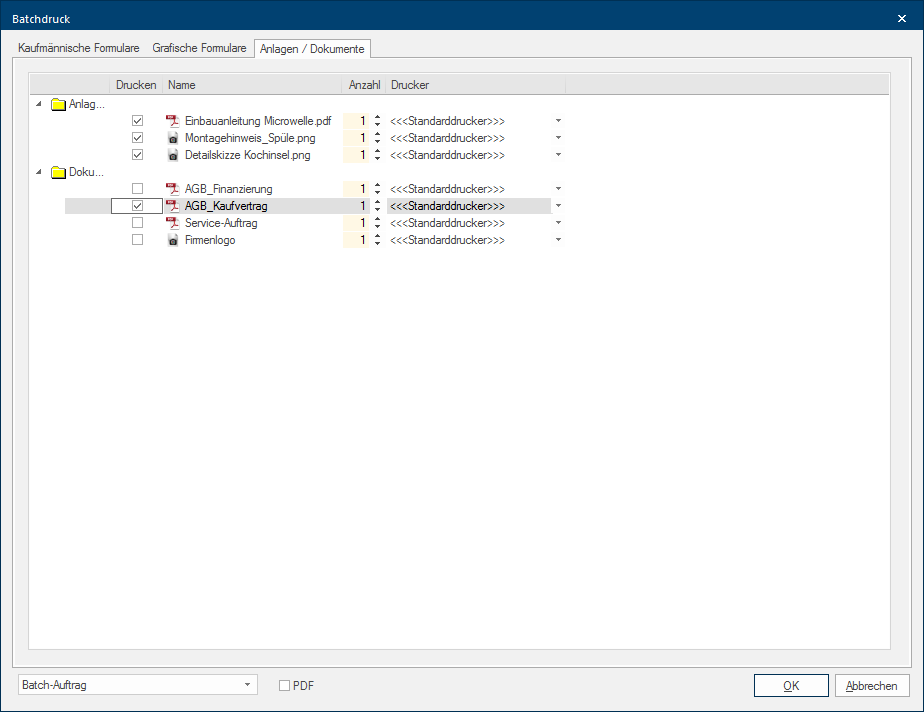
- 在选择了功能之后,就会打开对话框批量打印或批量邮件。对话框划分为三个选项卡。通过这个对话框您可以确定通过一个工作步骤打印哪些文档或将哪些单独文档综合为一个PDF-文档。
- 前两个选项卡包含可通过CARAT创建的商业表单和图形表单。
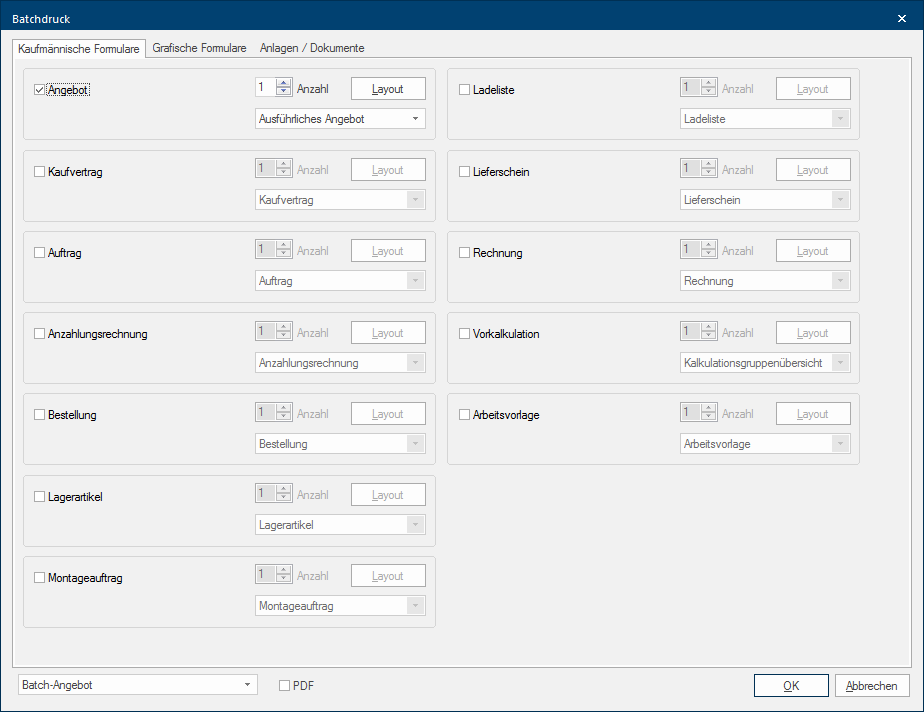
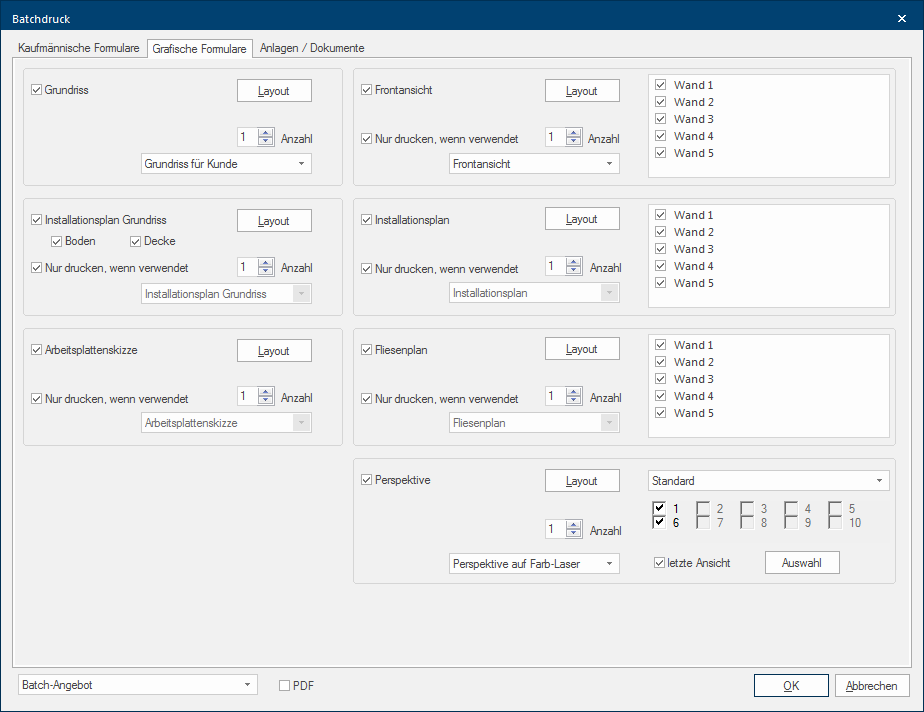
- 通过第三个选项卡您可以访问文档管理中的所有文档以及已存储在任务中作为附件的所有文件。另见:任务概览
- 每次在运行批量打印或批量电子邮件时,您都可以手动选择所需的表单并为不同的表格进行相应设置。但如果您先前为不同的应用目的创建了不同的批量打印-参数,然后只需要使用对话框底部的选择字段来选择所需的参数,这样则可以更加方便地使用此功能。
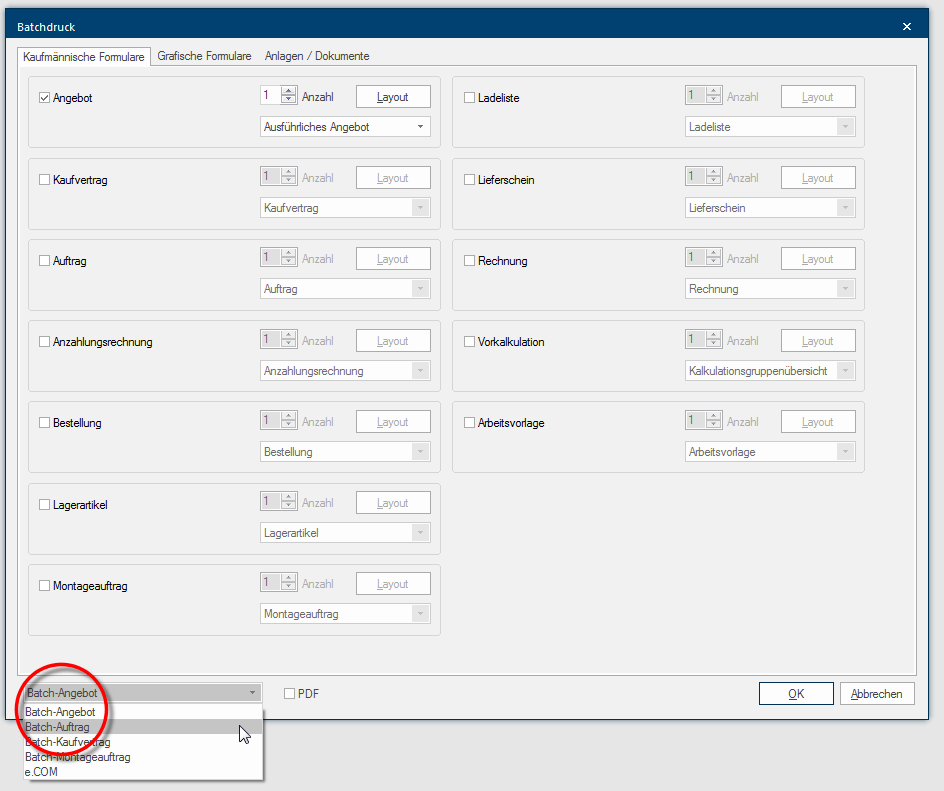
- 在选择了所需的批量打印-参数后,会在相应选项卡中对商业表单和图形表单自动调整所有设置。
- 通过点击按键OK您就可以开始创建批量打印或批量电子邮件。
直接从设计方案中调用批量打印-参数
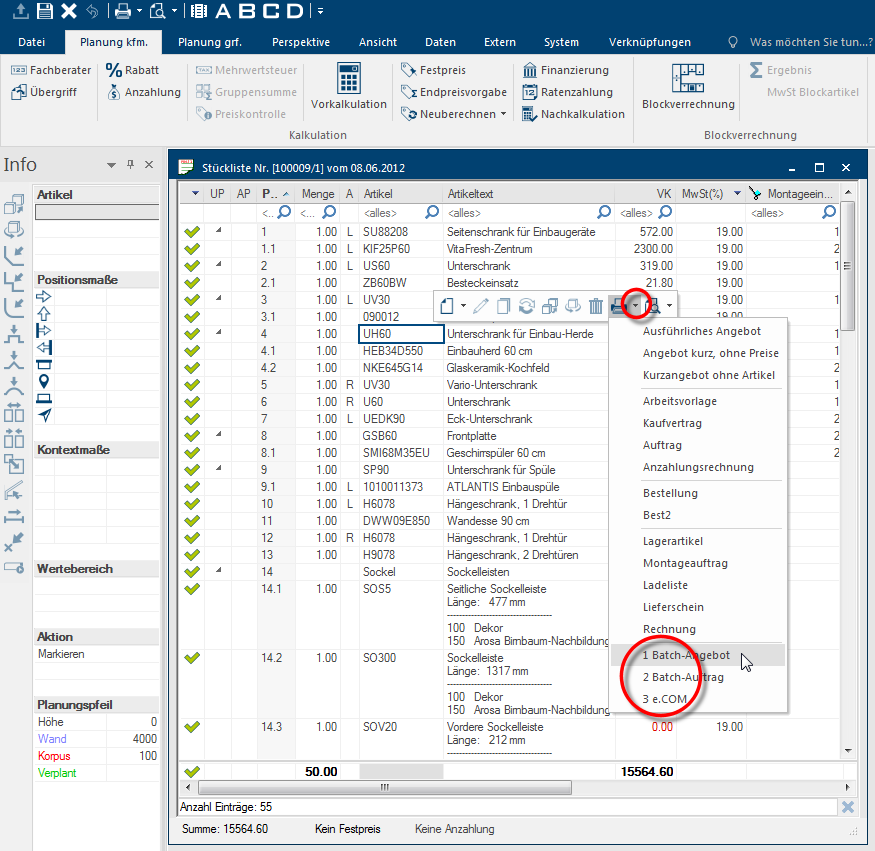
您还可以根据需要通过商品清单的上下文菜单或通过快速访问直接调用批量打印-参数。
商品清单
- 请在商品清单中单击鼠标右键,以打开一个上下文菜单。
- 然后请单击打印旁边的小三角,以显示可能的表单。
- 在每个表单下方会为您列出存在的批量打印-参数。
- 在选择了批量打印-参数之后,会打开对话框批量打印并相应自动选择所有表单的参数。
快速访问
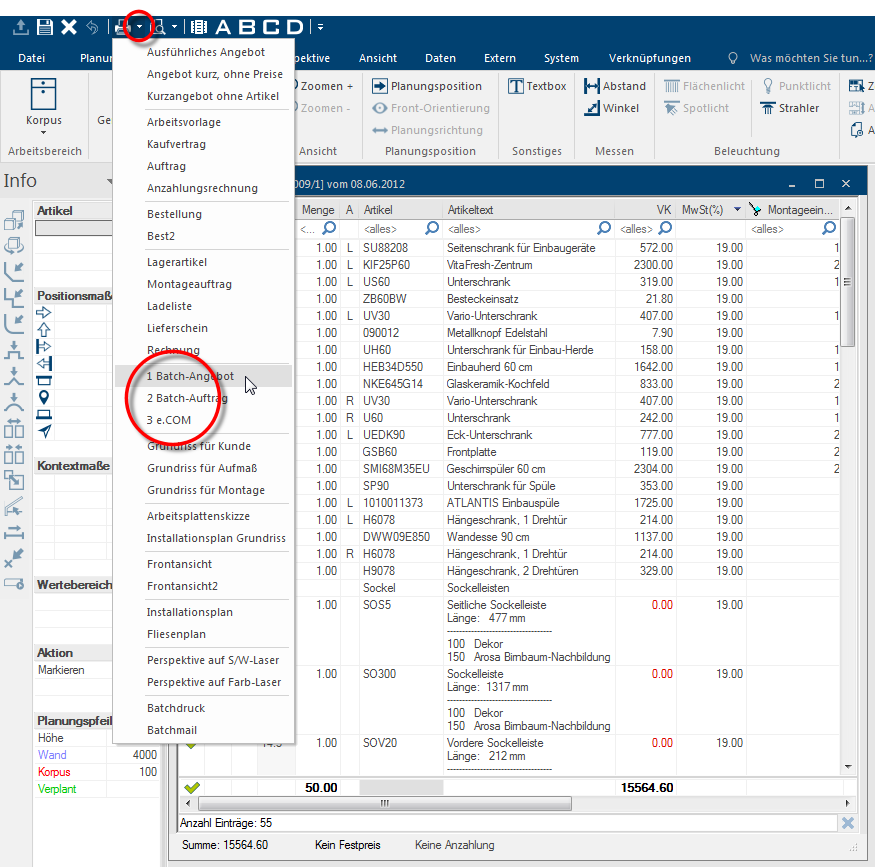
- 请在快速访问栏单击打印旁边的小三角,以显示可能的表单。
- 在商业表单下方会为您列出存在的批量打印-参数。
- 在选择了批量打印-参数之后,会打开对话框批量打印并相应自动选择所有表单的参数。
这样通过批量打印创建一个多页的PDF-文档。
另外您可以使用批量打印功能将所需的表单转换为PDF格式的文档,例如可以将表单创建为一个单独的文档用于存档。
- PDF的优势
- PDF文件较小。
- PDF可在不同的终端设备中打开。另见: Adobe Acrobat Reader DC
- 收件人无法更改用CARAT创建的PDF。
通过对话框批量打印底部的选项PDF您可以将所选择的表单创建为一个PDF文档。若是激活了选项PDF-文件创建后显示,,则将在保存后显示PDF文档供您检查。前提条件是您已经在计算机上安装了PDF显示程序。另见:Adobe Acrobat Reader DC
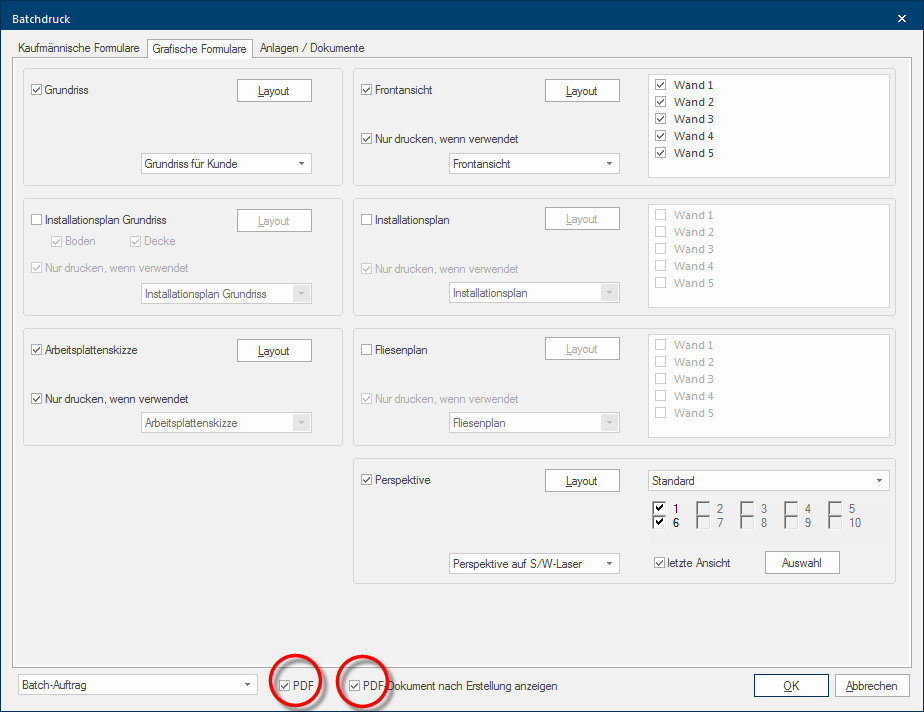
- 为能将所选表单创建为PDF,请单击按键OK。
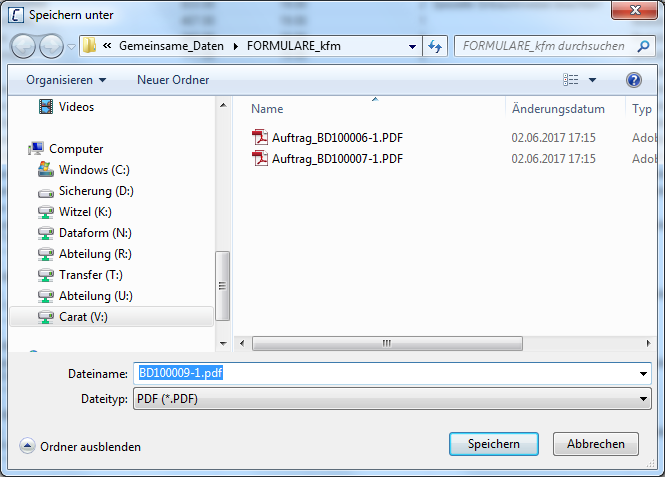
- 现打开对话框保存到。在此您可以设置存储位置和文件名。
- 为能最终创建PDF-文件请点击按键保存。
- 示例:报价单作为PDF
这样使用批量电子邮件功能创建一份电子邮件
- 首先请如上面所描述的通过区域文件的选项卡发送调用功能批量电子邮件。
- 然后请手动选择所需的表单或者应用一个批量打印-参数。
- 然后请单击按键OK。
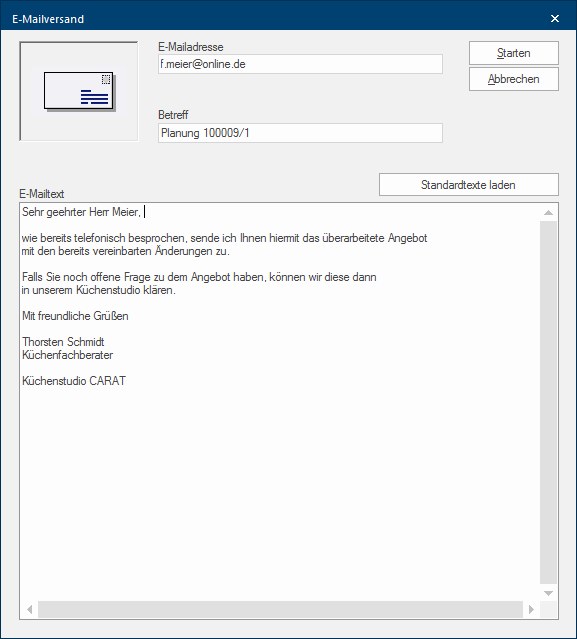
- 此后很快会弹出对话框发送电子邮件。如果您在客户数据中输入了电子邮件地址,则该电子邮件地址将被预先分配。您可以根据需要更改或补充自动生成的主题。您也可以在下部区域输入电子邮件文本。
- 通过按键载入默认文本您还可以选择将文本模块传输到文本区域。在点击按键开始后将立即创建电子邮件,并根据系统选项中的设置将其转发到您的电子邮件程序以进行发送或直接发送。另见: 电子邮件