打印预览

通过打印预览您可以直观地看到要打印的表单。打印预览含有各种选项按键,您可以通过它们轻松浏览各种表单。您还可以使用打印预览来设置表单的打印版面布局,以影响表单的外观。除了通过连接的打印机正常打印表单外,打印预览还提供了用于导出所显示表单的各种选项。
调用表单的打印预览的最快方法是在相应的视图中单击右键。这可以是平面图,立面图,三维立体图或零件清单。接下来会打开一个上下文菜单,其顶部显示一个工具栏。打印预览的图标始终显示在最右边。
 打开被激活视图的打印预览。
- 如果直接单击图标本身,则将打开当前被激活视图的打印预览。对于平面图,立面图和三维立体图,这意味着打印预览会准确显示您通过选择工作区或图形模式为各个视图设置的预览。在这种情况下对于商品清单,会打开报价单。
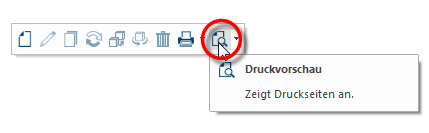
为特定表单和版面打开打印预览。
- 如果单击图标右边的三角形区域,则会为相应视图显示表单和版面布局的不同选项列表。不论在CARAT中是用何种设置打开当前视图,您都可以使用选择列表为打印预览来打开一个特定的表单或版面布局选项。
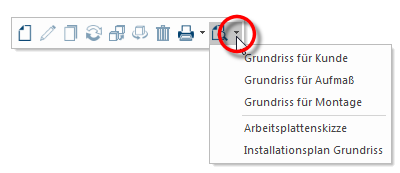
如果选择了一个图形表单或打印版面布局-选项,则会立即显示打印预览。对于商业表单,您可通过商品清单来调用其商业表单的打印预览,首先会显示对话框打印参数,您可以通过该对话框为各个表单进行基本设置。另见:打印参数
现在您可以使用打印预览来最终检查所选表单的外观,然后将其打印出或导出。在个别情况下若是需要,您可以通过按键版面设置对一个表单的打印选项进行单独地调整。另见:打印版面
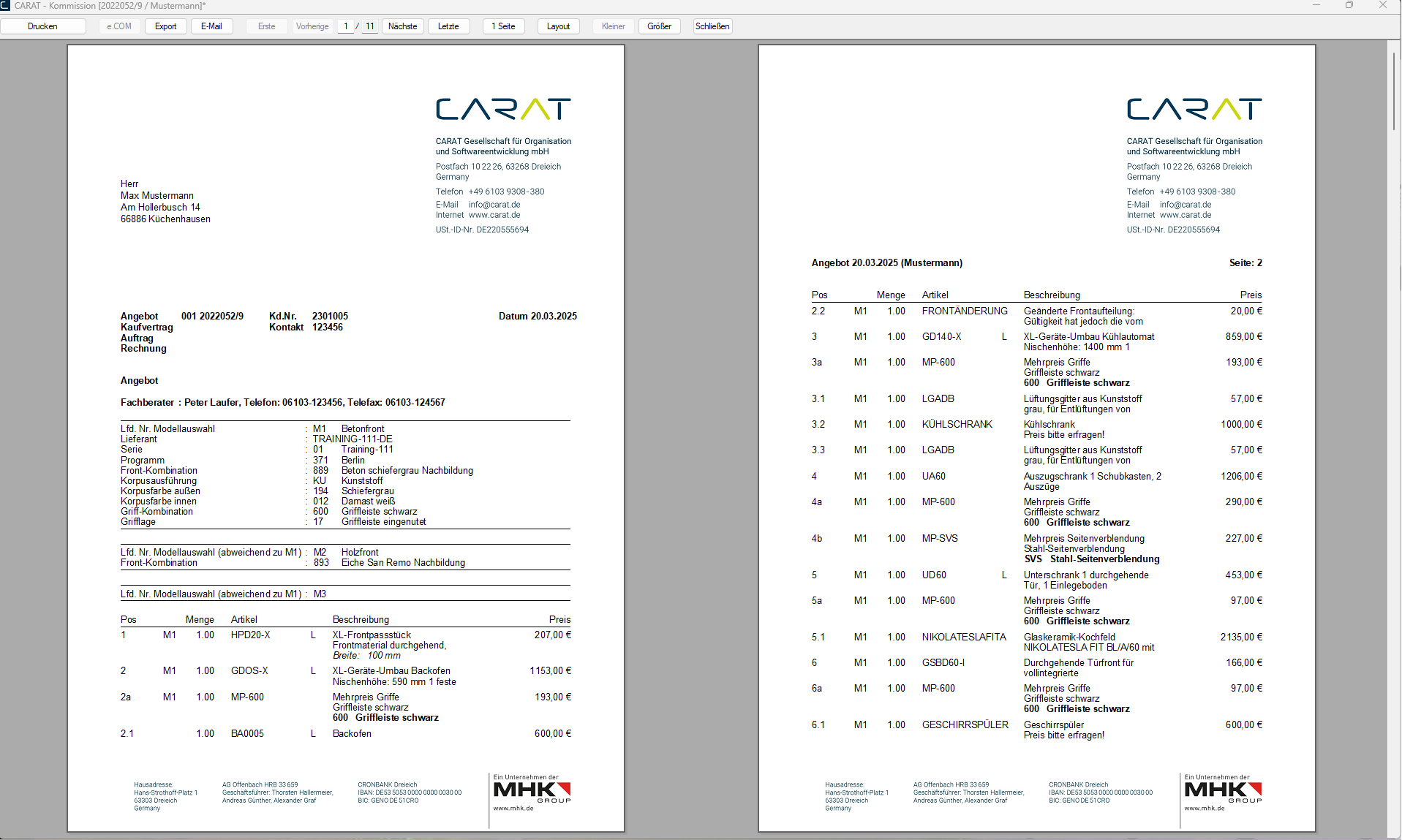
打印预览的详细介绍
| 按键 | 说明 |
|---|---|
|
打印 |
在点击按键打印后,会打开Windows打印-对话框。您可以使用此对话框选择一个计算机上可用的打印机。 |
|
生成收据 |
仅在账单以及预付款账单格式的打印预览中出现按键生成 收据,而非原来的按键打印。单击该按键后将生成PDF Adobe Portable Document Format (PDF),即Adobe可移植文档格式在上世纪80年代由Adobe® Systems开发出并完善。Adobe PDF-文档包含可在任何电脑上显示的任意应用数据,因此适用世界各地的用户交换信息。格式的收据,并随之打开PDF 视图文档。在此您可以打印 收据或是发送收据。 |
|
e.COM |
若是打印预览涉及的是单个采购订单或一个图形,则可以使用按键e.COM。如果涉及的是图形,则通过单击此按键就为电子采购订单提供了该图形。如果涉及的是采购订单,则通过单击按键打开一个针对电子订单的对话框。另见: 电子化采购订单e.COM |
| 通过按键导出您可以用一个所提供的文件格式来导出图形化或商业化表单。对于商业化表单自版本V2022.20.0.0起为您提供DOCX-格式,至版本V2022.19.0.0仍为RTF-格式。另外还可导出PDF-格式。对于图形化表单,根据应用目的为您提供了多种文件格式并附带设置选项。另见:图形导出 | |
|
除了直接打印出文档,您还可以根据需要通过按键电子邮件的方式将发送文档。前提条件是一个已创建的电子邮件程序。另见:电子邮件发送 该按键已对账单以及预付款账单格式的文档禁用,但是您可以在收据生成后从PDF视图中通过电子邮件进行发送。
|
|
|
页数 |
上部操作栏的中间部位显示当前的页面和表单的最大页面数。您可以根据需要直接在当前页面的字段中输入数字;在按下Tab键后,就会立即显示相应的页面。 |
|
上一页,下一页 |
你可以通过页码左侧和右侧的按钮来跳转到一个多页表单的上一页或下一页。 |
|
第一页,最后一页 |
通过按键第一页和最后一页您可以快速跳转到多页表单的开头或结尾。 |
|
1页,2页 |
通过按键1页或2页您可以切换打印预览,以便以显示一页或两页的形式来显示多页文档。 |
|
版面设置 |
通过按键版面设置您可以调用进行版本布局的设置,您可以使用这些设置对表单的显示进行更改。另见:打印版面 |
|
放大,缩小 |
如果打印预览仅显示一页,则可以根据需要使用按键放大或缩小来调整打印预览的显示。 |
|
关闭 |
单击关闭按键,您将关闭打印预览。 |


