打印版面
除了准备一个厨房设计方案和商业报价之外,打印图纸和文档也是报价或订单的基本组成部分之一。对于单个表单重要的是能够为您提供最大程度的个性化,同时又易于使用。
因此您可以使用各种现成的表单,并可随时为其创建其他版面布局形式,以使表单适应公司的要求。
 表单类型
表单类型
|
商业性表单 |
图形式表单 |
|---|---|
|
|
由于存在多种可能性,因此将打印版面布局分为几个选项卡。各个选项卡包含与主题相关的选项,您可以使用这些选项来影响相应表单的打印版面布局。作为示例您可以在下图中看到报价-表单的打印选项。
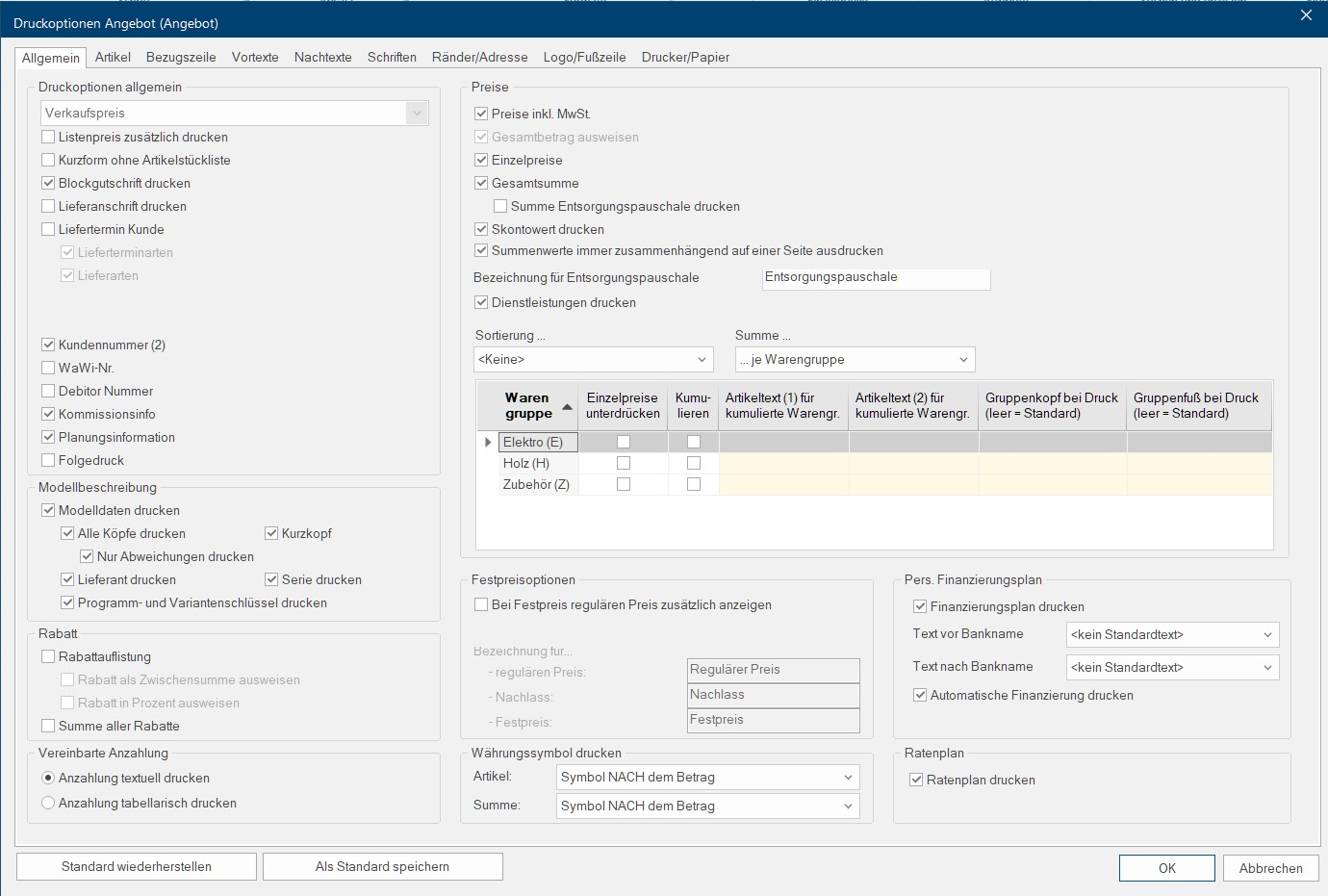
通常在对话框打印选项中含有供所有表单使用的大多数设置。但是根据所选的表格可能会隐藏对相应表格无用的功能。
打印选项
|
范围 |
说明 |
|---|---|
|
一般 |
通过选项一般您主要可以对相应表格进行基本设置。
|
|
商品 |
通过选项卡商品您可以对影响表单中商品列示的选项进行设置。
|
|
参考行 |
通过选项卡参考行您可以对参考行和表单标题进行最重要的设置。
|
|
开头/结尾 |
通过选项卡开头和结尾您可以为表单选择自己的默认文本或单独创建的文本。
|
|
字体 |
通过选项卡字体您可以根据自己的意愿为商业表格中的各个文本进行格式设置。
|
|
边距/地址 |
在选项卡边距/地址中包含设置边距以及确定地址,公司名称和参考行所需的打印选项。
|
|
商标/页脚 |
在选项卡商标/页脚中包含用于嵌入信纸,商标或图形所需的打印选项。您还可以在此处指定是否要使用页脚。
|
|
打印机/纸张 |
通过选显卡打印机/纸张您可以对每个表单设置用哪种打印机和应用哪种纸张格式来打印表单。
|
|
附加文本 |
选项卡 某些对话框内容广泛,因此按照功能划分出子区域。这些子区域大多显示在对话框的顶部,可以通过点击相应的文本进入该子区域。附加文本仅用于图形表单。这样可以在图形表单中输出附加文本以及任务信息和设计方案信息。
|


