Dopisní papír, Logo a Zápatí
Pomocí záložky Některá dialogová okna jsou tak rozsáhlá, že je nutno jejich funkce rozdělit na podskupiny. Tyto podskupiny se většinou zobrazují v horní části okna a lze je zobrazit kliknutím na příslušný popis (název). Logo/Zápatí máte možnost vložit do Vašich obchodních formulářů dodatečné grafické prvky. Může to být Váš dopisní papír jako pozadí (vodoznak) nebo Vaše firemní logo jako obrázek.
Vložení obrázku má smysl především tehdy, pokud obchodní formulář nechcete tisknout na tiskárně, ale zaslat Vašim zákazníkům jako PDF Adobe Portable Document Format (PDF) byl vyvinut a zdokonalen v 80-tých letech firmou Adobe Systems. Adobe PDF soubory obsahují data z libovolných aplikací, která pak lze zobrazit na libovolném počítači a jsou proto vhodné pro výměnu dat mezi uživateli z celého světa. soubor pomocí e-mailu.
Pomocí volby Dopisní papír můžete zadat kompletní pozadí tiskové stránky (vodoznak). Můžete například použít Váš vlastní firemní papír s logem a údaji o firmě, který jste naskenovali a uložili jako PDF soubor. Pomocí volby Logo můžete, kromě dopisního papíru, vložit navíc ještě do tisku další obrázek. Pomocí funkce Zápatí můžete obvyklé údaje o firmě vytisknout na spodním okraji stránky. Samozřejmě je pro první stránku a následující stránky možno zadat odlišné údaje.
 Obecné upozornění
|
Jakmile jste v plánování vyvolali pomocí Náhledu tisku tento dialog Pojmem dialog nebo dialogové okno (zkráceně okno) označujeme speciální okno v softwarových aplikacích (programech). Dialogové okno bývá aplikací zobrazováno v nejrůznějších situacích, aby si vyžádala od uživatele nejrůznější údaje nebo potvrzení., máte k dispozici na spodním okraji dialogu dvě dodatečná tlačítka V okně dialogu se vždy nachází jedno nebo více tlačítek, která lze aktivovat kliknutím. Typické akce pro tato tlačítka jsou například OK, Storno, Použít, apod. Tlačítka se vždy aktivují (stisknou) kliknutím (jedním stiskem levého tlačítka myši).:
|
V následujícím textu bychom Vám chtěli ukázat možnosti, které se Vám díky použití funkcí Dopisní papír, Logo a Zápatí nabízejí. Pro Vaše formuláře můžete jako Dopisní papír použít kromě grafických formátů (*.BMP Bitmapa systému Windows ("BMP") je dvoudimenzionální rastrový grafický formát, který byl vyvinut pro operační systémy Microsoft Windows a OS/2 a byl zaveden ve Windows 3.0. Přípona souborů je *.bmp., *.JPEG JPEG (zkráceně JPG) = (Joint Photographic Experts Group, anglicky Klub fotografických expertů) je grémium založené v roce 1986 Mezinárodní telekomunikační unie (ITU). Toto grémium vyvinulo v září 1992 standardizovaný postup pro ztrátovou kompresi digitálních (přirozených) obrázků, který byl nazván podle jména grémia. JPEG je na interetu (webu) nejrozšířenější formát obrázků pro fotografie., *.PNG Portable Network Graphics (PNG, anglicky přenosná síťová grafika) je grafický formát určený pro bezztrátovou kompresi rastrové grafiky. PNG nabízí podporu 24 bitové barevné hloubky, více barev a lepší kompresi (algoritmus Deflate + filtry). Obsahuje navíc osmibitovou průhlednost (tzv. alfa kanál). Je to univerzální formát, uznávaný konsorciem World Wide Web Consortium (W3C) a je podporován všemi moderními internetovými prohlížeči. a *.TIFF TIFF nebo zkráceně též TIF (anglicky Tagged Image File Format) je formát dat pro ukládání obrazových dat. TIFF formát byl původně vyvinut firmami Aldus (v roce 1994 převzato firmou Adobe) a Microsoft pro naskenované rastrové grafiky pro separaci barev.) navíc také PDF soubor s příslušnými grafickými prvky. Zvláštnosti, kterých je třeba dbát při vytváření a tisku grafických formátů, jsou popsány ve zvláštní kapitole Grafické formáty. Zde naleznete také užitečné informace, které Vám názorně objasní vztah mezi velikostí obrázku, rozlišením tisku a velikostí souboru. Viz také: Grafické formáty
Dopisní papír
V zásadě se na obchodní formulář v programu CARAT uloží nejprve pouze ty části textů, které byly zadány ve standardním rozvržení pro použitý formulář. Abyste mohli obchodní formulář používat a upravit si ho na podmínky Vaší firmy, máte v programu CARAT k dispozici rozmanité možnosti pro nastavení Rozvržení. Tak můžete například velmi snadno měnit fonty a druh zobrazení (velikost, kurzíva, tučně, ...) písma pomocí záložky Písma. Viz také: Písma
Pomocí nastavení, které máte k dispozici na záložce Logo/Zápatí, jsou tyto možnosti ještě znásobeny. Takto máte například volbou Dopisní papír k dispozici navíc možnost si Vaše obchodní formuláře ještě více uzpůsobit zvyklostem Vaší firmy použitím grafických prvků. Přitom dopisní papír je tou nejjednodušší možností, jak lze vytvořit kompletní pozadí stránky. Tato možnost jistě spojena především s tvorbou vlastních firemních dopisních papírů pro rozesílání elektronickou poštou. Možné jsou však i jiné možnosti použití, u nichž mají grafické elementy zasahovat přes celou šířku stránky.
Speciálně pro funkci Dopisní papír byla vytvořena možnost použít přímo PDF soubor, abyste tak v programu CARAT mohli například co nejjednodušeji použít Váš vlastní firemní dopisní papír. Použitím volby Dopisní papír můžete Vašim obchodním formulářům zadat vždy stejný vzhled nezávisle na tom, jestli tento dokument chcete vytisknout na tiskárně, nebo zaslat e-mailem.
PDF jako Dopisní papír
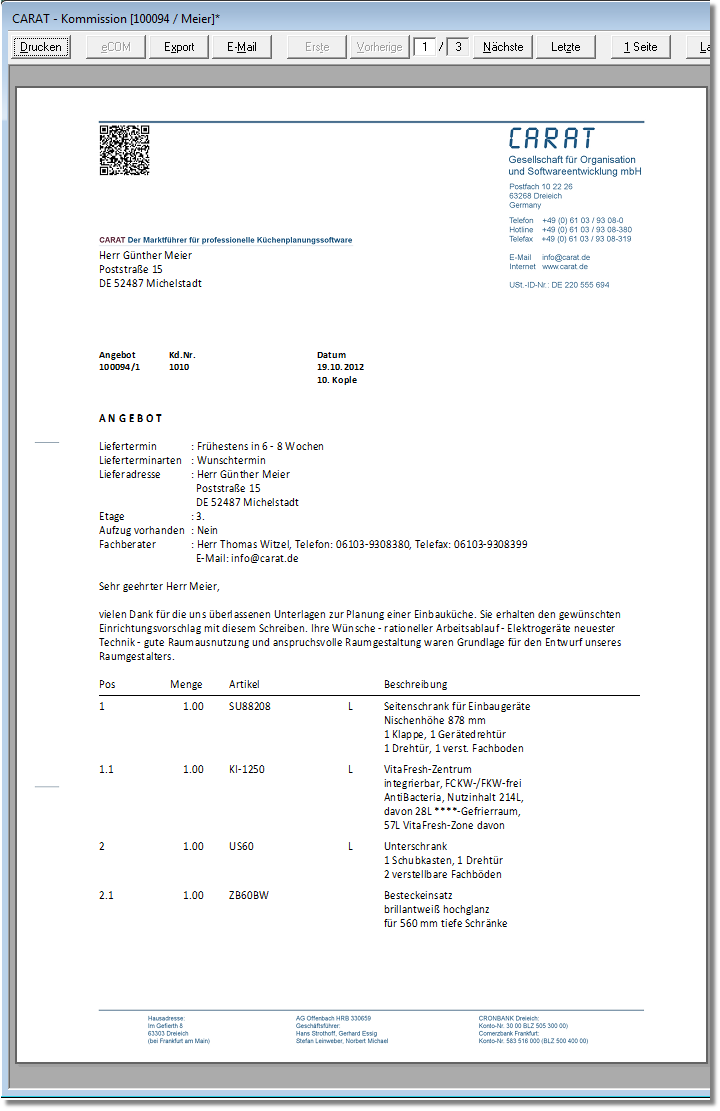
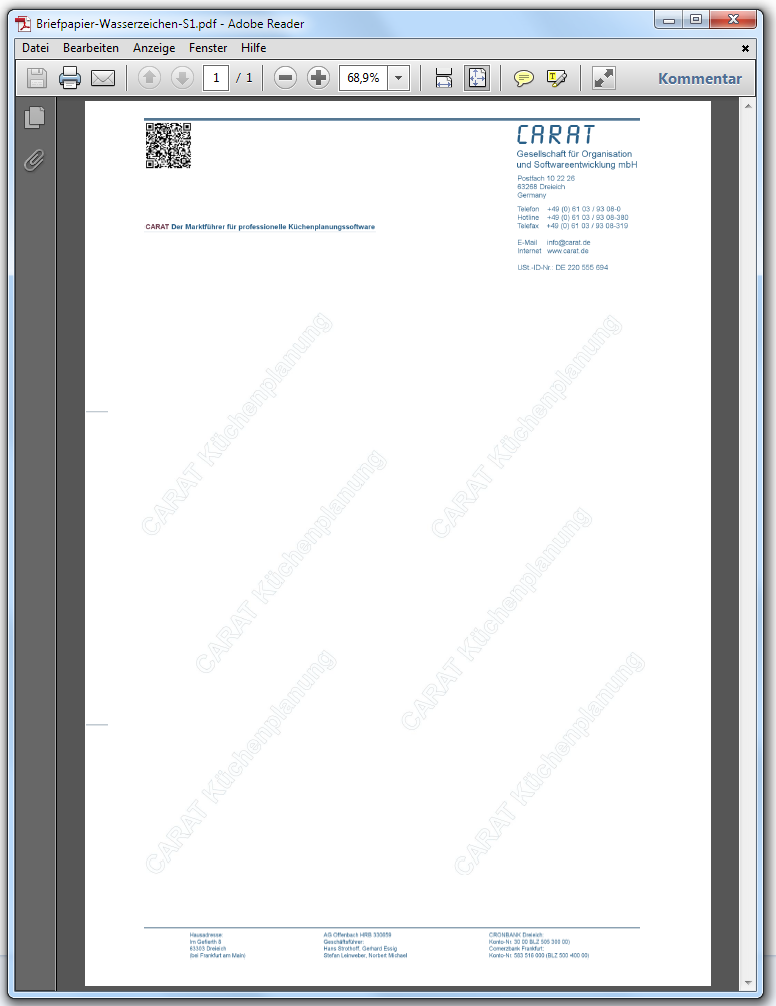
Pokud chcete použít soubor jako Dopisní papír, měl by být vhodný k vyplnění celého pozadí stránky. V následujícím příkladu byly PDF soubory vytvořeny ve formátu DIN A4 (210 mm x 297 mm), aby tak mohly pokrýt celou stránku DIN A4.
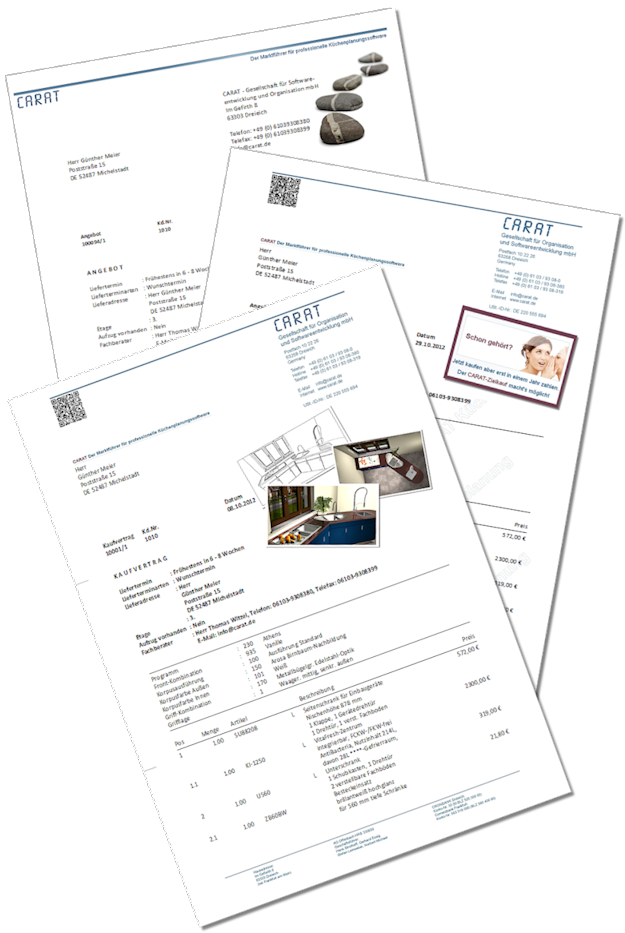
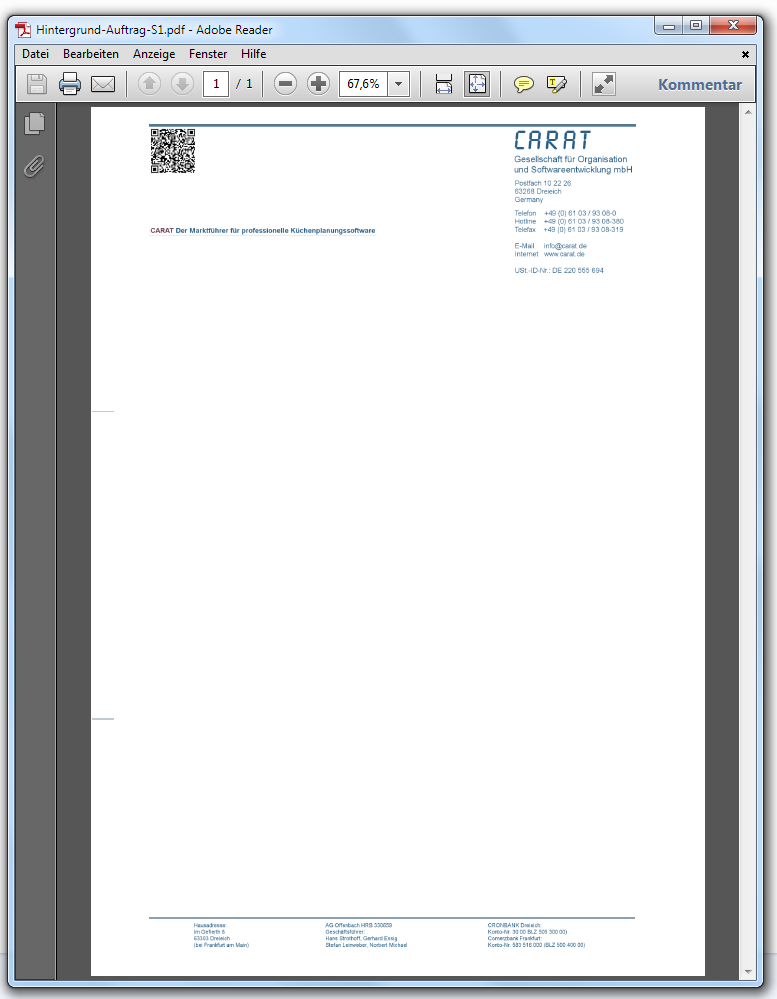
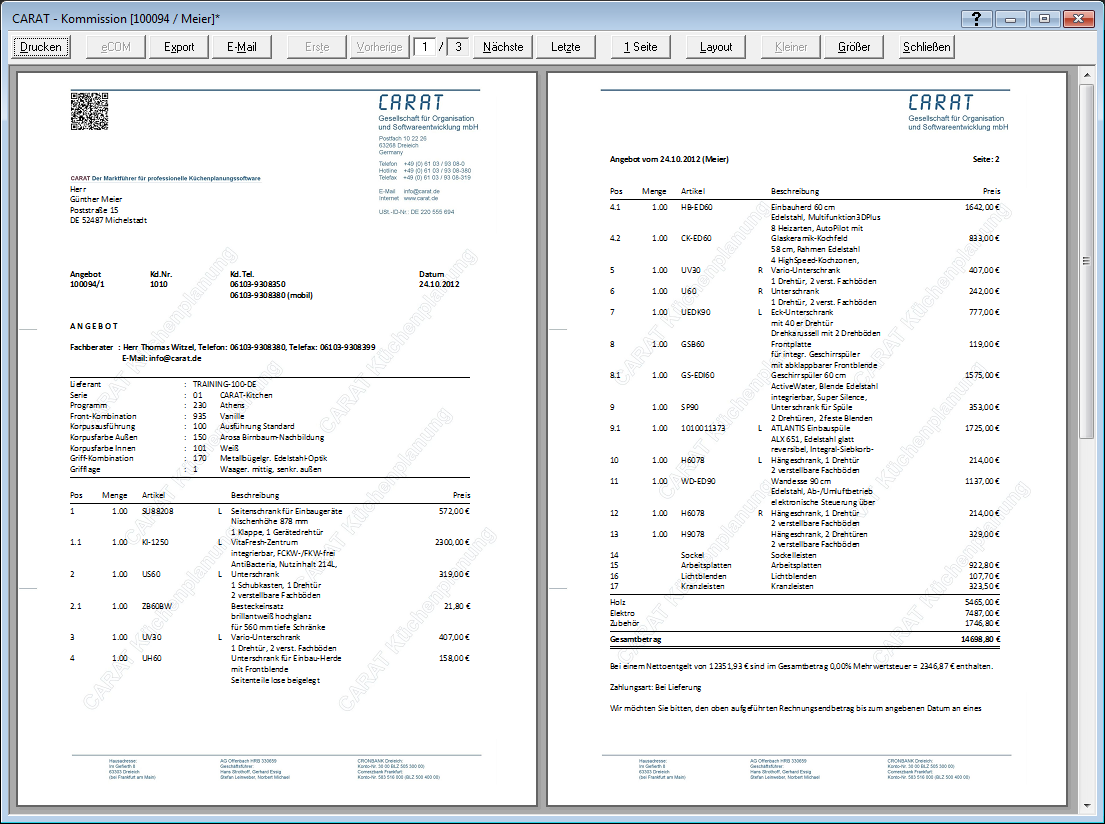
PDF soubory na následujících obrázcích obsahují jednak záhlaví Záhlaví je v programu CARAT nadřízený (souhrnný) pojem pro veškerá zadání, která jsou nutná pro zobrazení a objednání kuchyně. Jsou to například: zvolený program nebo varianty, jako provedení korpusu nebo provedení hrany pracovní desky. firmy a také zápatí stránky a několik grafických prvků jako jsou vodorovné čáry a QR-kód. Ve druhém příkladu jsme do prostřední oblasti, do které se má tisknout text dokumentu, umístili světlé tahy písma, abychom tak vytvořili vodoznak, aby tak například naše Nabídka nemohla být jednoduše anonymizována a použita pro protinabídku.
|
Náhled jako PDF |
Náhled v programu CARAT |
Náhled jako PDF |
Náhled v programu CARAT |
|---|---|---|---|
|
Neutrální dopisní papír |
Dopisní papír s vodoznakem |
||
|
|
|
|
| Původní soubor jako PDF... |
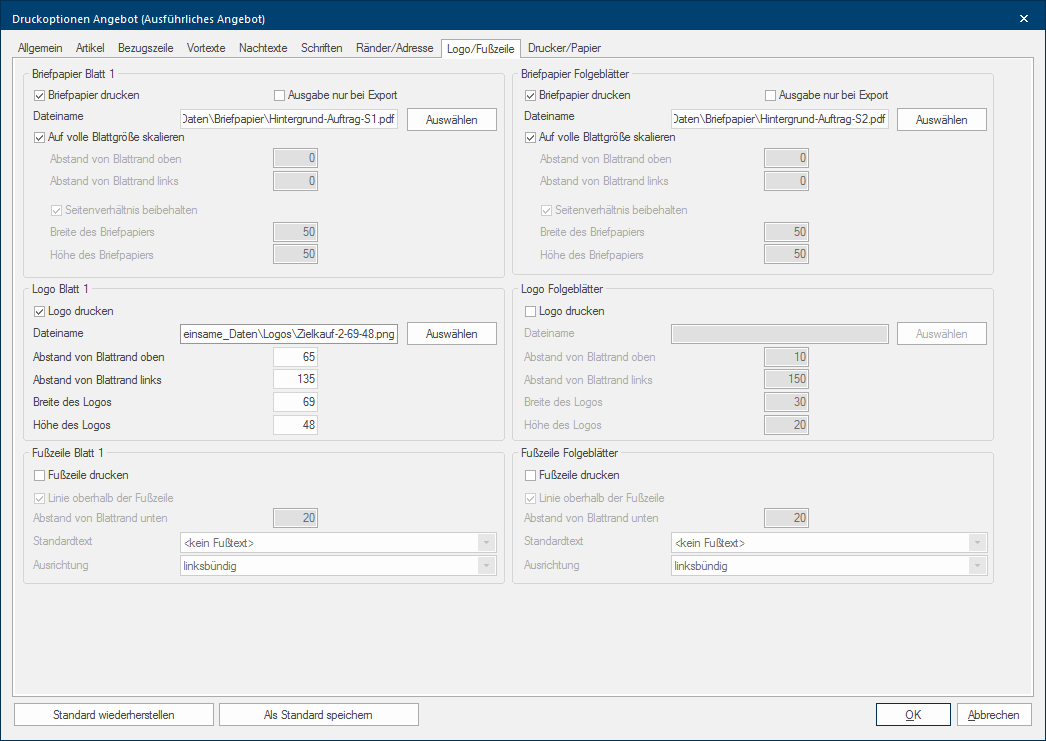
- Aby bylo možno použít PDF soubor jako dopisní papír, musíte nejprve v oblasti Dopisní papír aktivovat volbu Dopisní papír tisknout. Poté si můžete pomocí tlačítka Vybrat, které Vám umožní přístup ke všem adresářům Vaší počítačové sítě, zvolit požadovaný PDF soubor. Aby PDF vyplnil celou stránku, je standardně aktivována volba Roztáhnout na stránku. Další nastavení proto nejsou pro dopisní papír nutné.
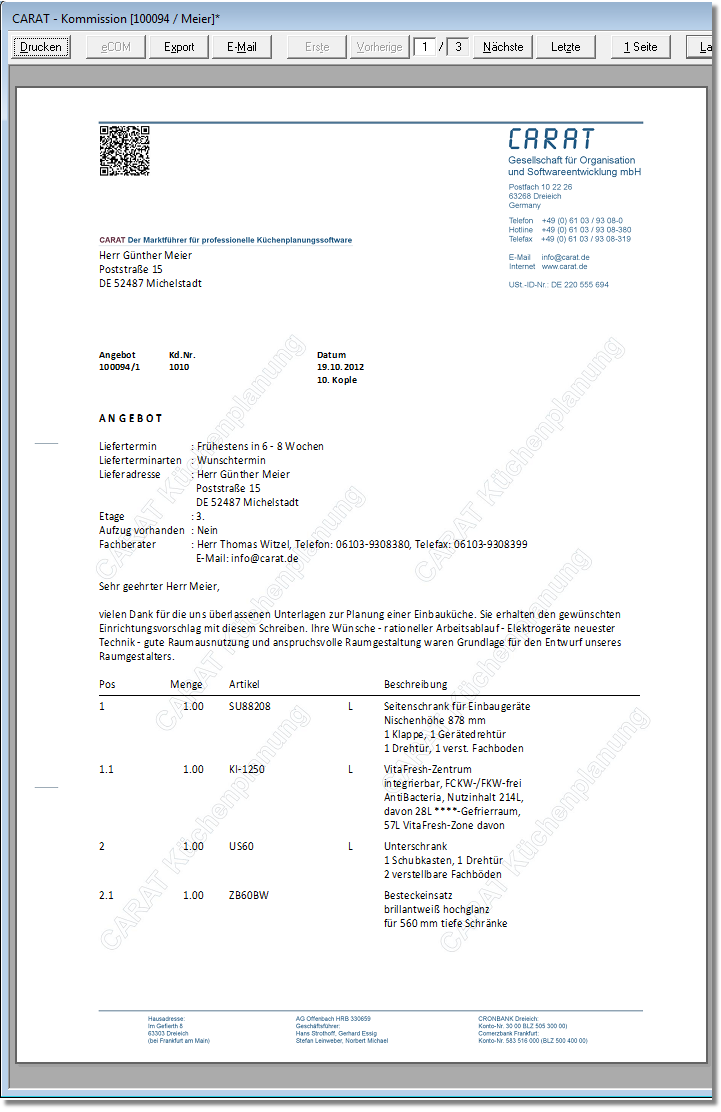
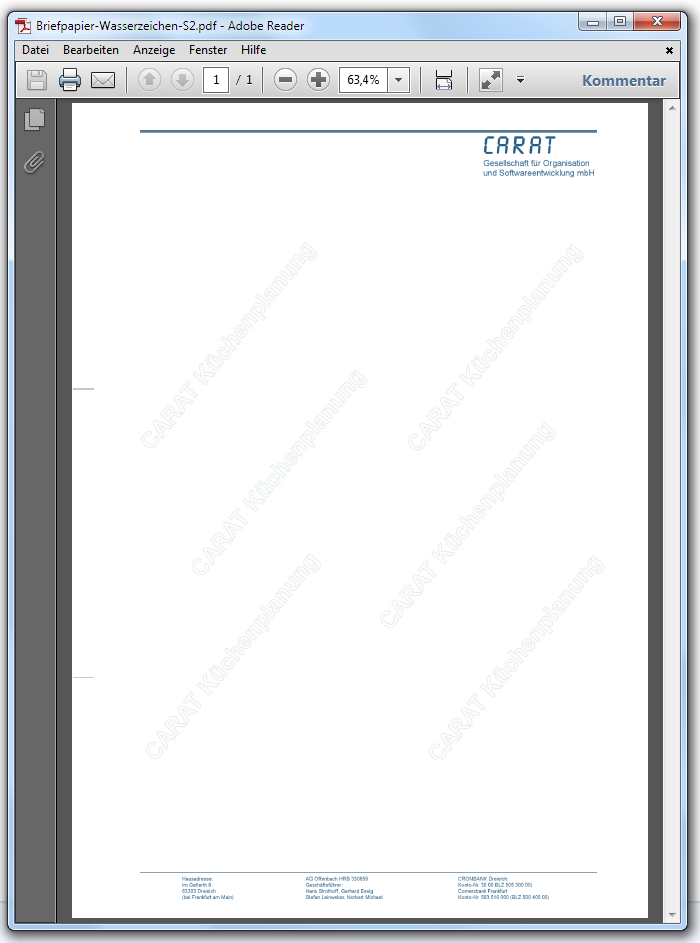
Pro většinu obchodních formulářů byste měli pro následující stránky použít odlišné nastavení Rozvržení než pro první stranu. Samozřejmě můžete i pro následující stránky použít funkci Dopisní papír. Tento Dopisní papír by však měl být vytvořen speciálně pro následující strany. V následujícím příkladu si Dopisní papír pro následující strany ponechal základní vzhled první strany.
|
Náhled obrázků |
Náhled v programu CARAT | |
|---|---|---|
|
Strana 1 |
Následující strany |
|
|
|
|
|
| Původní soubor jako PDF... | Nabídka jako PDF... | |
 Obrázek jako Dopisní papír
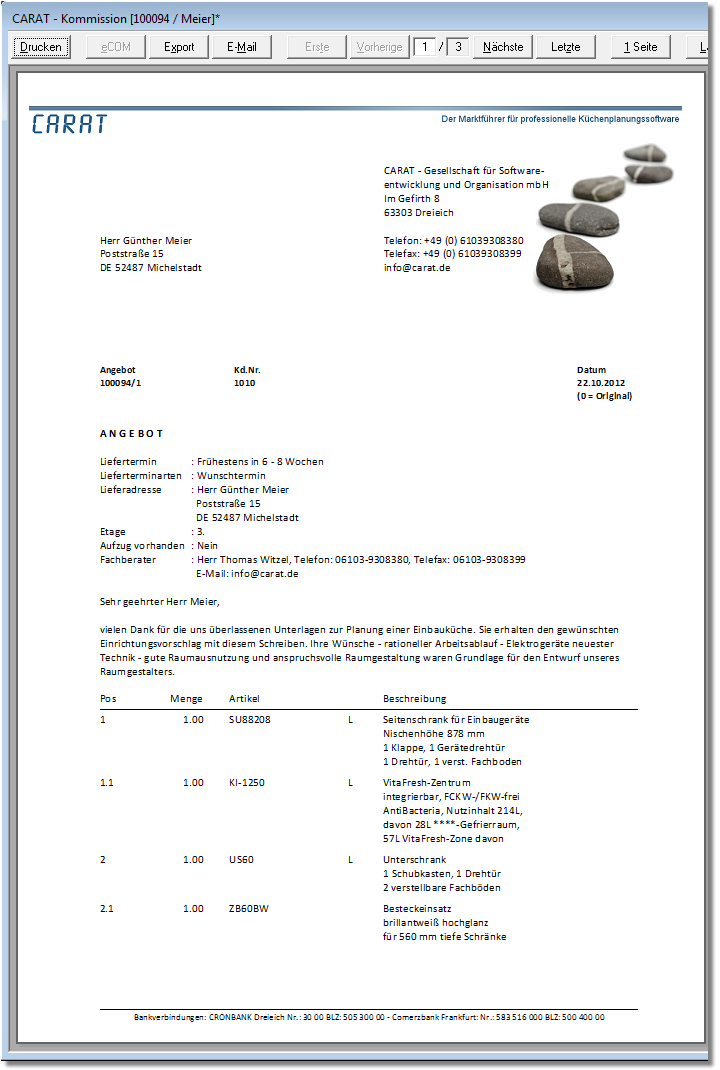
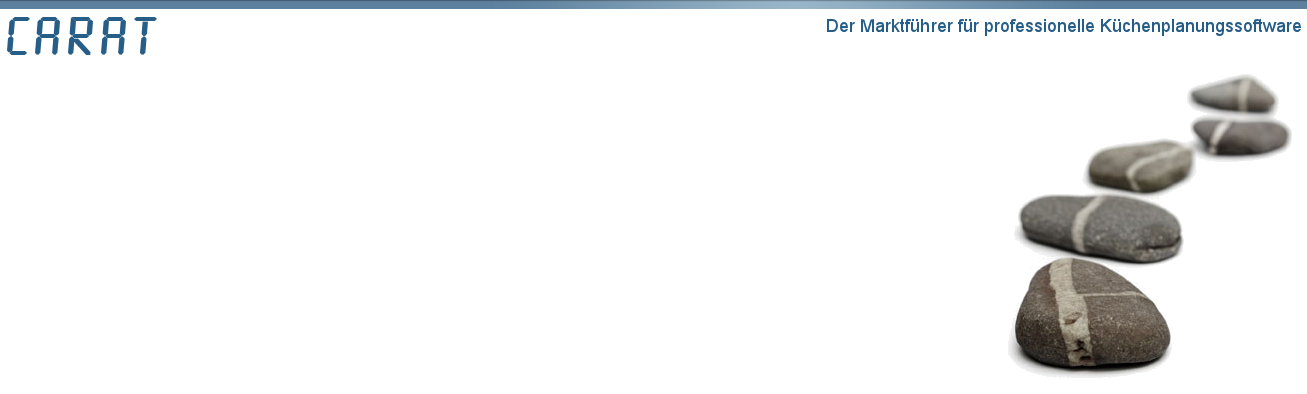
Místo PDF souboru, který kompletně vyplní pozadí strany, můžete pomocí volby Dopisní papír přirozeně použít také obrázek, který bude vyplňovat pouze určitou část strany. Následující příklad ukazuje takovýto případ. Zde má být použit obrázek k tomu, aby se formulář přizpůsobil požadovanému vzhledu firemních formulářů. Veškeré ostatní oblasti textů, jako například Záhlaví firmy nebo Zápatí, by však měly být vytvořeny přímo pomocí nastavení pro Rozvržení tisku programu CARAT.
|
Náhled obrázku |
Náhled v programu CARAT |
|---|---|
|
Velikost: 166 x 50 mm (Š x V) |
|
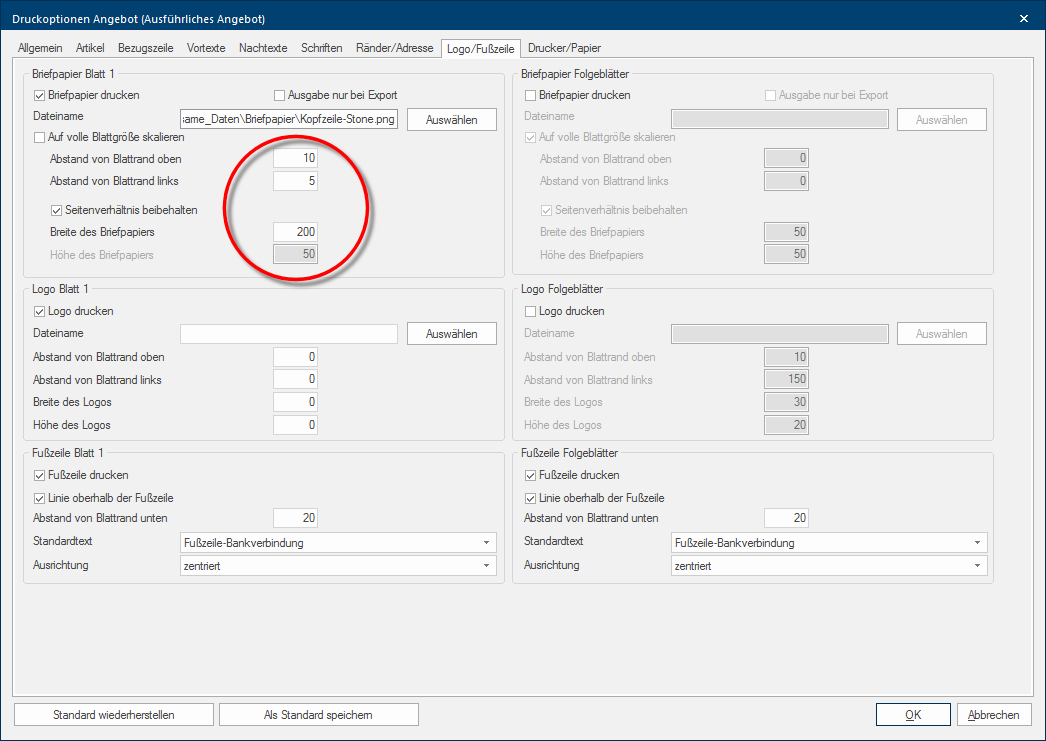
- Nejprve aktivujte volbu Dopisní papír tisknout a pak vyberte požadovaný obrázek. Podporované formáty obrázků (grafiky) jsou: *.BMP, *.JPEG, *.PNG a *.TIFF.
- Obrázek pro náš příklad je vysoký 5 cm, a proto by neměl být zvětšen na celou výšku strany DIN A4 (297 mm). Proto deaktivujeme volbu Roztáhnout na stránku, čímž budou aktivovány zadávací pole pro pozici a velikost dopisního papíru.
- Nejprve zadejte požadované odstupy od okraje papíru. Přitom byste měli dbát na to, že většina tiskáren není schopna tisknout bez okrajů. V našem příkladu chceme obrázek vytisknout s odstupem 5 mm od levého i pravého okraje papíru. Tím je pak na stránce DIN A4 (210 mm) k dispozici pro obrázek šířka maximálně 200 mm. Pokud necháme volbu Zachovat poměr stran aktivovanou, vypočte program CARAT na základě šířky automaticky jeho správnou výšku. Proto je zadávací pole Výška dopisního papíru zablokováno.
Logo
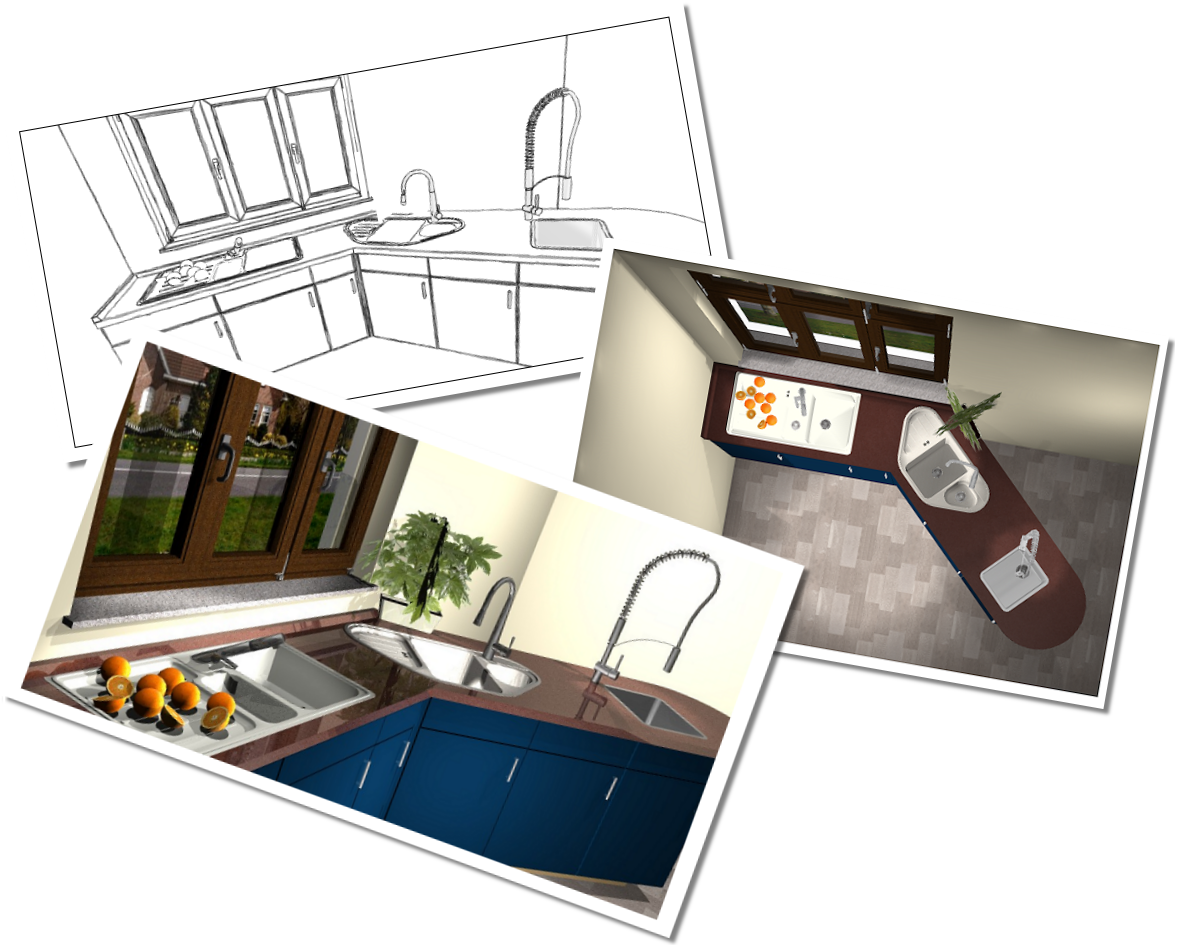
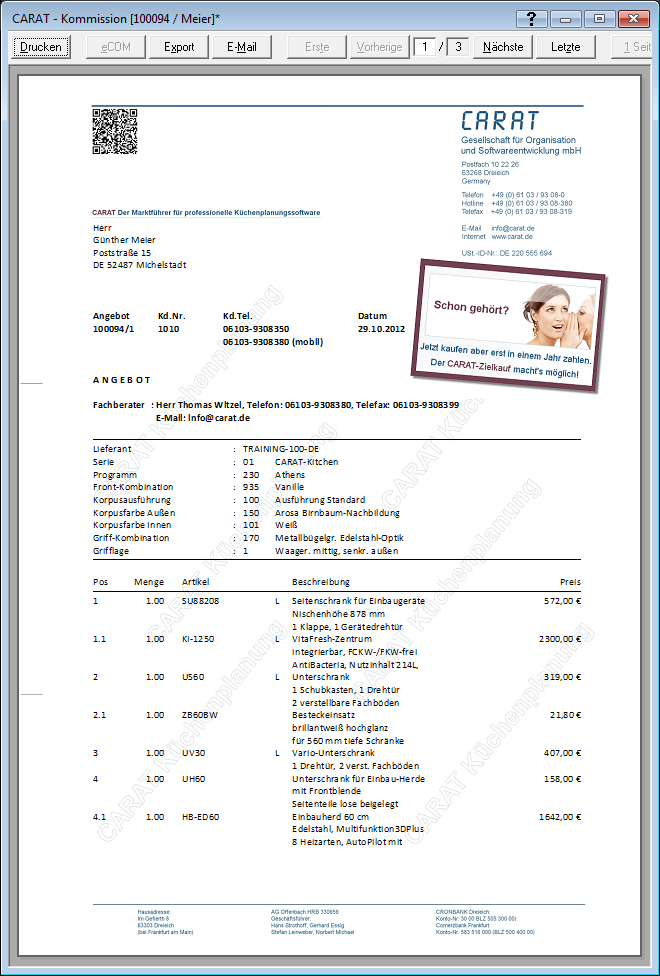
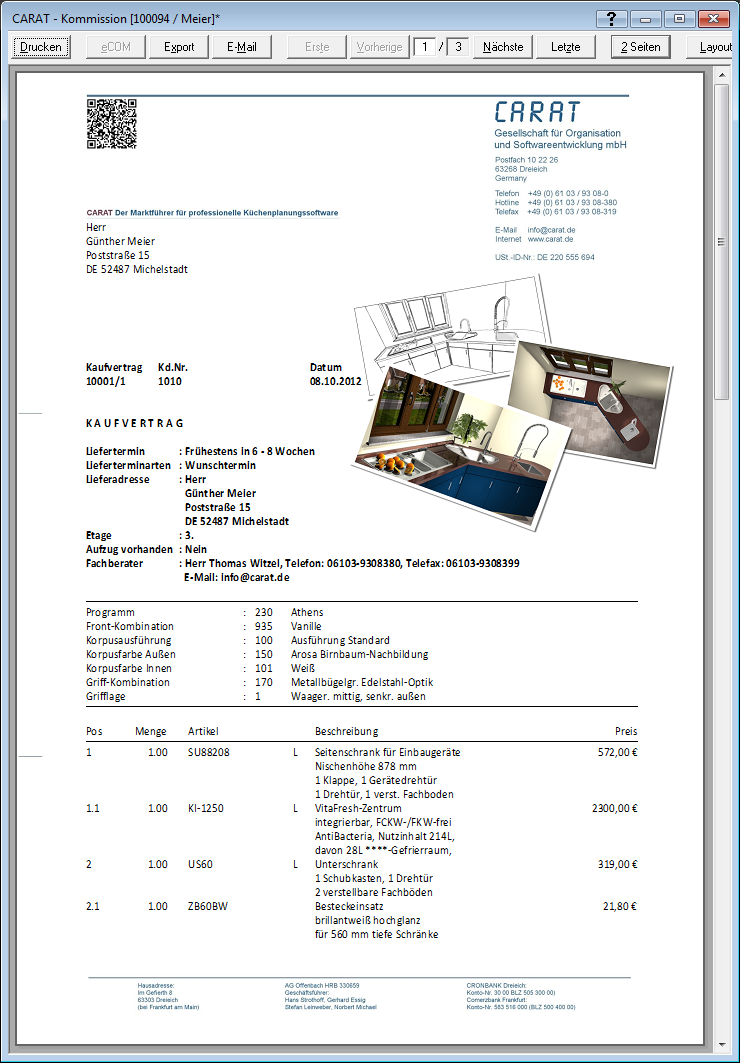
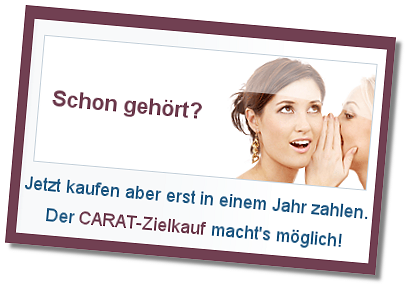
Pomocí funkce Logo máte k dispozici možnost začlenit do obchodního formuláře kromě Dopisního papíru ještě další obrázek. Tuto možnost můžete použít například k reklamním účelům tím, že do dokumentu vložíte obrázek, pomocí něhož budete upozorňovat na nějaké akce nebo služby. Můžete si však také vyexportovat Perspektivu nabízené kuchyně jako obrázek a tento pak použít pro zlepšení vzhledu obchodního formuláře. Tuto možnost bychom Vám chtěli ukázat na následujících obrázcích v kombinaci s již známým Dopisním papírem.
|
Pro reklamu |
Vložení Perspektiv |
|---|---|
|
|
|
|
|
| Nabídka jako PDF... | Kupní smlouva jako PDF... |
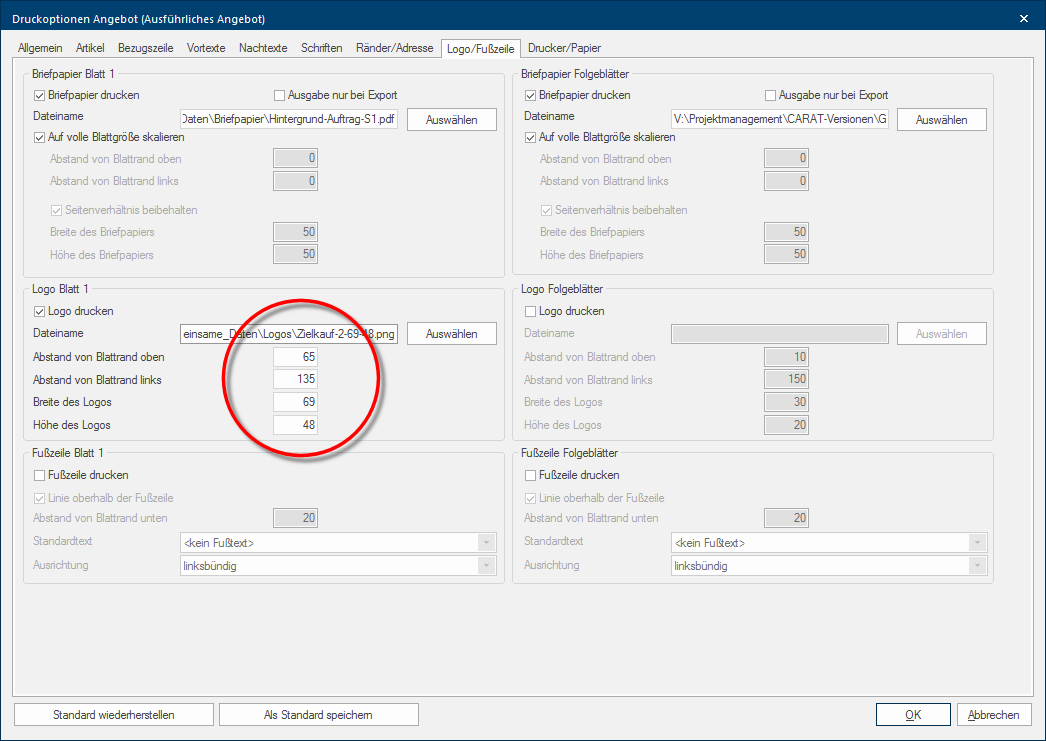
- Aby mohl být obrázek pomocí volby Logo zobrazen, musíte nejprve aktivovat volbu Tisknout Logo.
- Poté si můžete pomocí tlačítka Vybrat, které Vám umožní přístup ke všem adresářům Vaší počítačové sítě, zvolit požadovaný soubor s obrázkem. Podporované formáty obrázků (grafiky) jsou: *.BMP, *.JPEG, *.PNG a *.TIFF.
Zápatí
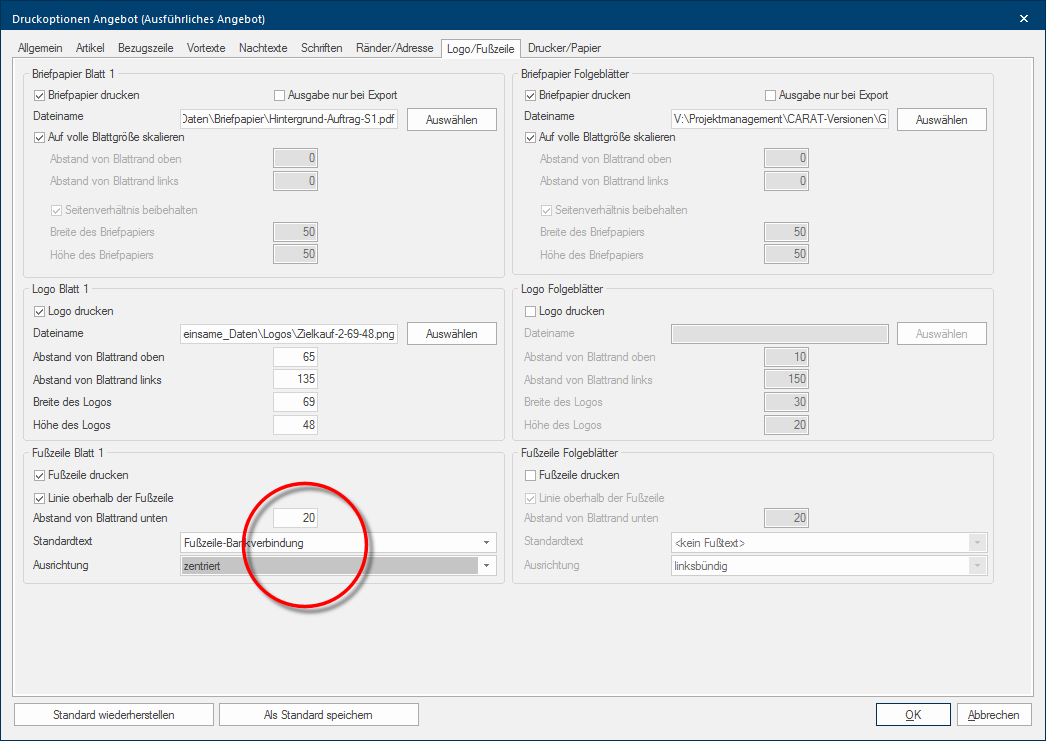
Abyste mohli založit Zápatí stránky, měli byste nejprve vytvořit standardní text s požadovanými údaji. Poté můžete zadat následující nastavení pro Stranu 1 a Následující strany. Viz také: Standardní texty
|
Popis |
|
|---|---|
|
Tisknout zápatí |
Aktivací volby Tisknout zápatí zadáte, jestli se má prostřednictvím programu CARAT na formulář vytisknout Zápatí stránky. |
|
Nad zápatím čáru |
Pokud aktivujete volbu Nad zápatím čáru, bude automaticky vytvořena čára, pomocí níž bude oddělen text formuláře od Zápatí stránky. |
|
Okraj dole |
V tomto poli zadáváte odstup od spodního okraje papíru ke spodní hraně Vašeho Zápatí stránky. Tento rozměr byste měli sladit se spodním okrajem strany pro text Vašeho formuláře, abyste si byli jisti, že text formuláře nebude tištěn do oblasti pro Zápatí stránky. Viz také: Okraje stránky a záhlaví firmy |
|
Standardní text |
Pomocí výběrového pole Standardní text můžete vybrat požadovaný textový modul pro Zápatí stránky z již vytvořených standardních textů. |
|
Zarovnání |
Pomocí výběrového pole Zarovnání můžete ovlivnit zobrazení Zápatí stránky. Na výběr máte k dispozici vlevo, na střed a vpravo. V případě potřeby můžete také změnit font, velikost písma a barvu písma Zápatí stránky. Viz také: Písma |
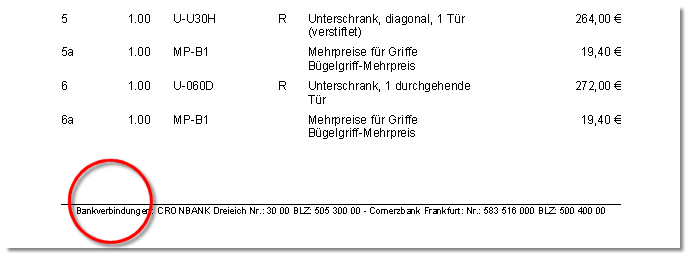
Na následujících obrázcích můžete vidět, jaký účinek mají výše uvedená nastavení v náhledu tisku.