Het tabblad – calculatiegroepen
Het tabblad Sommige dialoog venster zijn zo veelomvattend dat de functies in sub-sectoren worden gedeeld. Deze sub-sectoren worden meestal in het bovenste gedeelte van de dialoog getoond en kunnen worden bereikt door te klikken op de betreffende tekst. calculatiegroepen is zeker het belangrijkste tabblad voor uw de calculatie van uw catalogi. Op dit tabblad kunt u onder andere uw conditie- en opslagfactoren, waarmee u de IK De IK = Inkoopprijs is in CARAT de prijs die ontstaat na het aftrekken van de condities, echter vóór het aftrekken van de betalingskorting en bonus.- en VK De VK = Verkoopprijs is in CARAT de prijs die ontstaat door de vermenigvuldiging van de CARAT-lijstprijs met de ingevoerde netto-factor vermeerderd met de BTW.-prijzen van uw artikelen kunt bepalen, invoeren. Gebaseerd op de verschillende eisen, die hedendaags aan de berekening van een catalogus worden gesteld, biedt dit tabblad een breed scala aan mogelijkheden voor de berekening, de besturing en het formeren van uw inkoop- en verkoopprijzen.
Het bovenste derde deel van het tabblad bevat het gedeelte voor het weergeven van de conditiebladen Op een conditieblad worden de calculatie-gegevens voor alle artikelgroepen en conditieschema's ingevoerd. Voor de basis calculatie dient steeds het conditieblad "standaard". U kunt echter ook meerdere conditiebladen aanleggen, om daarmee speciale eisen te kunnen omzetten.. Zie ook: De conditiebladen
Het centrale gedeelte is voor de beide tabbladen voor de conditieschema's 1 en 2. Dit is het gedeelte waarin de primaire calculatie instellingen gedaan worden. Beneden de tabel bevindt zich de prijsinfo. In de prijsinfo kunt u zien welke basisprijs de leverancier heeft gedeponeerd in de gegevens. In het onderste gedeelte van het tabblad bevinden zich nog een paar knoppen In een dialoog venster vindt u steeds één of meerdere knoppen die door erop te klikken geactiveerd kunnen worden. Typische acties voor een knop zijn b.v. OK, Annuleren of Toepassen. Knoppen worden altijd met een enkele klik met de linker muisknop bediend. waarmee u verdere, behulpzame functies kunt oproepen.
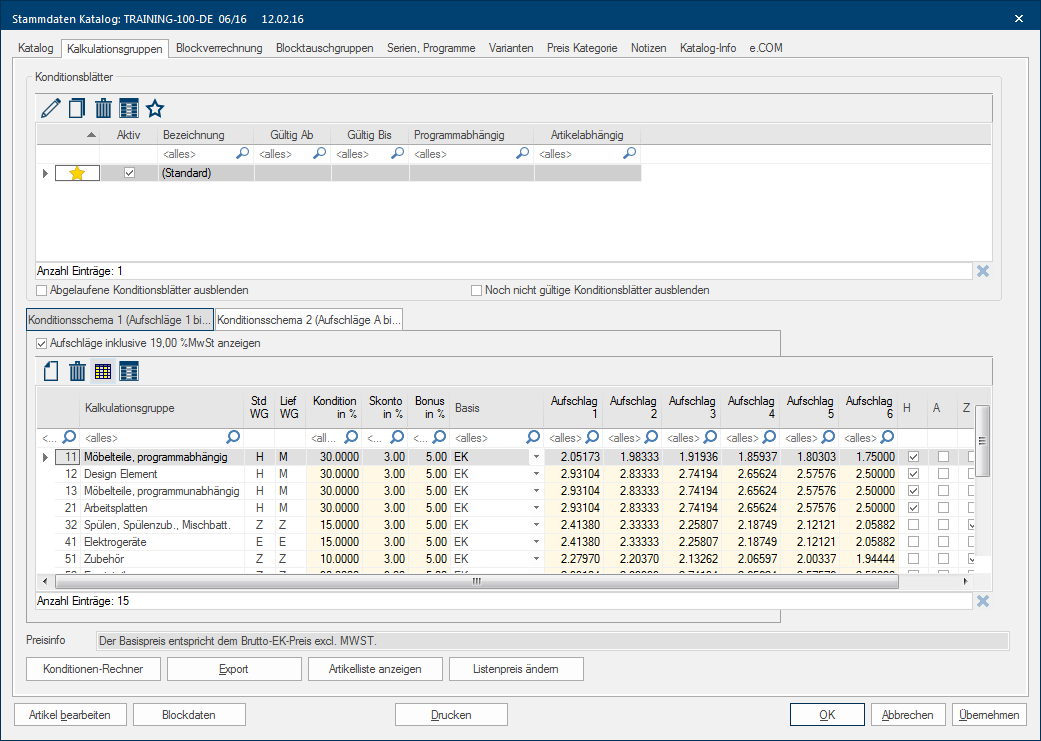
 Overzicht van het gedeelte: Conditieschema 1 en 2
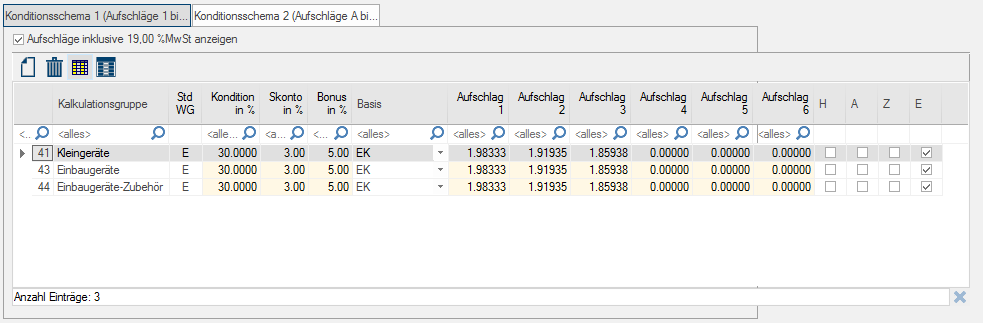
In de standardinstelling van CARAT worden u eerst alleen de twee tabbladen conditieschema 1 en 2 getoond. Bij een conditieschema gaat het om een eenvoudige tabel. Algemeen gezegd, voert u in deze tabel uw inkoopcondities alsook de gewenste opslagfactoren voor het bepalen van uw verkoopprijzen in. De tabel van een conditieschema heeft steeds dezelfde opbouw.
Het conditieschema
|
Omschrijving: |
|
|---|---|
|
Factoren inclusief BTW tonen |
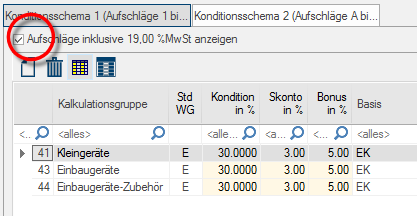
Bij het aankruisvakje Het aankruisvakje (Engels: Checkbox) is een standaard element van een grafische gebruikersinterface. Een checkbox heeft meestal twee toestanden (aangekruist of niet aangekruist). Dit komt in het algemeen overeen met een ja/nee keuze. Factoren inclusief BTW tonen, gaat het om een weergave-optie. Info:
Door het activeren of deactiveren van het aankruisvakje kunt u vastleggen, of bij de weergave van opslagfactoren in de tabel, de BTW moet worden ingecalculeerd of niet. U kunt deze optie echter ook gebruiken om de tabel zodanig in te stellen dat u de opslagfactoren direct met of zonder BTW kunt invoeren.
|
|
In de kolom Artikelgroep worden alle artikelgroepen getoond, die voor de betreffende catalogusversie door de leverancier zijn aangemaakt. De benaming van de artikelgroep wordt als extra kenmerk altijd vooraf gegaan door een getal, de zogenoemde artikelgroep-ID. Info:
De artikelgroepen met een ID met drie posities zijn artikelgroepen die automatisch door CARAT gecompleteerd worden en alléén voor de blok- en waardeverrekening nodig zijn. |
|
|
Std WG |
In de kolom Std-WG wordt u de actuele indeling van de individuele artikelgroepen naar standaard productgroepen Een productgroep is in de handel het samenvatten van artikelen in een groep, gebaseerd op een gemeenschappelijk kenmerk. Een verbindend kenmerk zou kunnen zijn: gebruiksdoel (spoelbakken, werkbladen, ...), eigenschap (hout, apparatuur, ...). getoond. Iedere artikelgroep kan altijd slechts aan één standaard productgroep zijn toegewezen. |
|
Lev WG |
In de kolom Lev WG (leverancier productgroep) wordt informatie uit de IDM IDM staat voor "Intergriertes Datenmodel" (= geïntegreerd gegevens model) en staat voor het verder ontwikkelde VdDK-gegevens formaat (Verband der Deutschen Küchenindustrie). Dit gegevens formaat dient voor de systematische invoer van de catalogi-gegevens van de keuken-industrie.-gegevens getoond. Info:
De specificatie van de leverancier productgroepen dient ter vereenvoudiging van de toewijzing van de condities aan de individuele artikelgroepen. Als regel geldt dat alle artikelgroepen die dezelfde conditie kunnen krijgen, dezelfde leverancier productgroep hebben. De leverancier productgroep wordt echter alleen bij die artikelgroepen getoond, die door de leverancier aangelegd zijn. |
|
WaWi-PG |
Indien u CARAT in verbinding met een handelsadministratie gebruikt, kunt u in de kolom WaWi-PG, die in uw handelsadministratie ingevoerde productgroepennaam aan de artikelgroepen in CARAT toewijzen. Info:
Hierdoor is het mogelijk om zonder problemen de planningsgegeven te importeren in uw handelsadministratie. Klik Voor zoverre niet anders aangegeven wordt de linker muisknop een keer kort gedrukt. Door het klikken wordt steeds een object gemarkeerd of bij het klikken op en knop, wordt de beschreven actie uitgevoerd (b.v. OK, Beëindigen, Sluiten)., om een benaming in te voeren, in het gewenste veld en voer de betreffende warengroepennaam uit uw handelsadministratie in. Met de pijltjes toetsen De vier toetsen op een computer toetsenbord met pijltjes als opdruk, meestal gearrangeerd in een eigen blok, worden pijltjes toetsen, ook wel cursor toetsen, genoemd. Meestal zijn het precies vier pijlen, naar boven, beneden, links en rechts, en gearrangeerd zoals op een kompas of een ere podium. Pijltjes toetsen dienen om de cursor te bewegen. Ze zijn behulpzaam om, in menu gebaseerde weergaven, snel het gewenste menu punt uit te kunnen kiezen. kunt u naar en ander veld springen of met de returntoets de invoer afsluiten. |
|
Conditie |
In de kolom Conditie kunt u een conditiewaarde (in procent) invoeren. Info:
De conditie wordt afgetrokken van de prijs die in de gegevens is ingevoerd (lijstprijs), om zodoende de inkoopprijs (IK) te bepalen. Om een waarde in te voeren, klikt u in het gewenste veld en voert u het betreffende percentage in. Met de pijltjes toetsen kunt u naar en ander veld springen of met de returntoets de invoer afsluiten. Indien nodig kan via dit veld ook waarde met minus teken worden ingevoerd, zodat een verhoging van de IK ten opzichte van de CARAT-lijstprijs worden bereikt. (Twee keer minus geeft plus) |
|
Betalingskorting |
In de kolom Betalingskorting kunt u de door uw leverancier gegeven betalingskorting (in procent) invoeren, die later van de IK afgetrokken dient te worden. Info:
Om een waarde in te voeren, klikt u in het gewenste veld en voert u het betreffende percentage in. Met de pijltjes toetsen kunt u naar en ander veld springen of met de returntoets de invoer afsluiten. |
|
Bonus |
In de kolom Bonus kunt u de door uw leverancier gegeven bonuswaarde (in procent) invoeren, die later van de IK afgetrokken dient te worden. Info:
Om een waarde in te voeren, klikt u in het gewenste veld en voert u het betreffende percentage in. Met de pijltjes toetsen kunt u naar en ander veld springen of met de returntoets de invoer afsluiten. |
|
Basis |
De kolom Basis is een keuzeveld Indien er voor een functie meerdere mogelijkheden ter beschikking staan dan worden dezen vaak in een lijst gepresenteerd. Klik gewoon op het zwarte driehoekje aan de rechte rand om de gewenste mogelijkheid uit te kiezen. waarmee u de invoer alsook de weergave van de opslagfactoren in de tabel kunt beïnvloeden. Info:
Als prijsbasis heeft u de beschikking over vier mogelijkheden: Lijstprijs, IK, Netto-IK (minus betalingskorting) en Netto-Netto-IK (minus betalingskorting en bonus). Het keuzeveld basis kan men ook als een soort invulhelp kenmerken, want daarmee geeft u aan op welke basisprijs de in te voeren factoren betrekking moeten hebben. Voorbeeld:
U heeft een catalogus met onvoorwaardelijke prijsaanbeveling, inclusief BTW (DVP). Indien u deze, in de catalogusgegevens invoerde prijs, als verkoopprijs wilt gebruiken, stelt u het keuzeveld basis op lijstprijs (het aankruisvakje inclusief BTW moet geactiveerd zijn) en voert u vervolgens als opslagfactor 1,00000 in in het gewenste factorveld.
U bent gewent, uw VK te berekenen vanuit uw IK met een netto-factor (zonder BTW) van bijvoorbeeld 2,1 (210%). Dan dient u de basis op IK in te stellen (het aankruisvakje inclusief BTW moet nu gedeactiveerd zijn). Nu kunt u onmiddellijk uw factor van 2,10000 in het gewenste factorveld invoeren. |
|
Factor |
Voor conditieschema 1 heeft u de beschikking over zes kolommen voor opslagfactor 1 tot 6, of extra in conditieblad 2 nog zes meer mogelijkheden voor opslagfactor A to F. Daardoor kunt u meerdere opslagfactoren voor de meest verschillende vereisten invoeren. Info:
Bijvoorbeeld kan de eerste opslagfactor voor de normale verkoop bedoeld zijn, een tweede opslagfactor voor ophaal-goederen en een derde factor voor project business.
Om een waarde in te voeren, klikt u in het gewenste veld en voert u de betreffende factor in. Indien u bijvoorbeeld een factor van 1,5 (150%) invoeren wilt, voer dan in het invoerveld 1,50000 in. Met de pijltjes toetsen kunt u naar en ander veld springen of met de returntoets de invoer afsluiten. |
|
Standaard productgroepen |
Rechts naast de factoren bevinden zich de kolommen voor de toewijzing aan de standaard productgroepen. De toewijzing gebeurt door het activeren of deactiveren van een aankruisvakje per artikelgroep. Info:
In de basisinstelling van CARAT zijn altijd de drie standaard-productgroepen Door een standaard-productgroep heeft u de mogelijkheid, meerdere artikelgroepen samen te vatten tot één groep. In CARAT staan u daarvoor drie standaard-productgroepen (Meubelen, Toebehoren, Apparaten) ter beschikking. Meubelen (H), Toebehoor (Z) en Apparatuur (E) aanwezig en zijn dienovereenkomstig toegewezen. Iedere artikelgroep kan altijd slechts aan één standaard productgroep zijn toegewezen. Via de systeemopties kunt u maximaal noch tot zes andere standaard productgroepen aanleggen, die vervolgens ter toewijzing worden getoond in dit gedeelte. Het toewijzen van individuele artikelgroepen aan een standaard productgroep kan ook voor het printen van offertes gebruikt worden, zodat de artikelen per standaard productgroepen gesorteerd of opgeteld De optelling (uit het Latijns addere = toevoegen) is een van de vier elementaire rekenwijze in de aritmetica. In het lager onderwijs gebruikt men de term samentellen voor de optelling van twee of meer cijfers. kunnen worden uitgeprint.
|
 Een catalogus berekenen
De prijsinformatie basis, die door uw leverancier is ingevoerd in de catalogigegevens, is noodzakelijk om een artikelgroep correct te kunnen invullen. Deze informatie vindt u in het veld Prijsinfo (onder de tabel met de calculatiewaarden). Belangrijk is het daarbij ook of het bij de betreffende artikelgroep om bruto- of nettoprijzen gaat.
- Nettoprijzen: Indien in een artikelgroep reeds nettoprijzen zijn ingevoerd (bijvoorbeeld voor handelsgoederen), dan gaat het reeds om inkoopprijzen (IK). Normaalgesproken moet dan geen conditie meer worden afgetrokken.
- Brutoprijzen: Indien in een artikelgroep brutoprijzen zijn ingevoerd moet normalerwijze een conditie worden ingevoerd, zodat CARAT de relevante inkoopprijs (IK) voor het betreffende artikel kan berekenen.
- Uitzondering: Indien bij speciale valuta een wisselkoers of valutafactor moet worden gebruikt, kan dit ook via het veld conditie gebeuren.
De verschillende invoer varianten, die afhankelijk van de conditieovereenkomst nodig zijn, hebben we in single thema's opgedeeld, u kunt die thema's via het menu aan de rechter kant van deze pagina oproepen.
- Zie ook: De calculatie
- Zie ook: Calculatie basisprincipes
Via de knoppen in het onderste gedeelte van het tabblad heeft u nog verdere functies ter beschikking. De beschrijvingen van de individuele functies kunt u via het menu aan de rechter kant van deze pagina oproepen.
Overdragen van waarden van een artikelgroep
Indien u voor een artikelgroep meerdere opslagfactoren en condities heeft ingevoerd en deze invoer voor andere artikelgroepen wilt gebruiken, biedt CARAT u een eenvoudige oplossing voor het overdragen van de calculatiewaarden van de ene artikelgroep naar de andere met dezelfde leverancier productgroep.
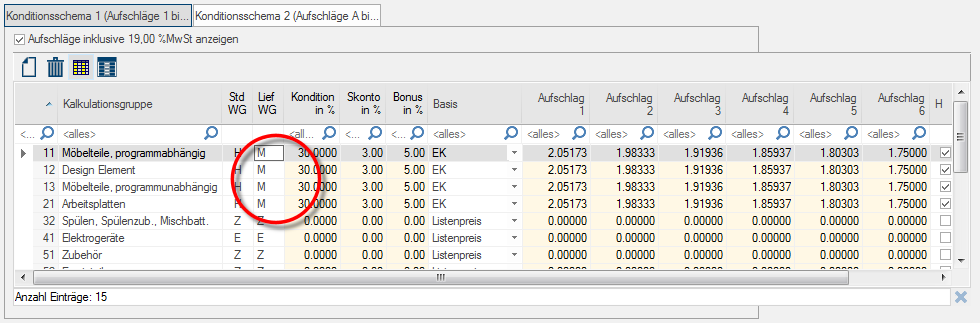
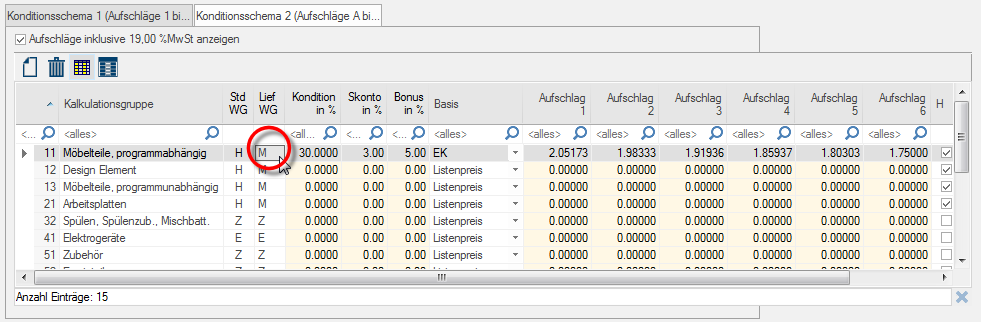
Indien er meerdere dezelfde leverancier productgroepen aanwezig zijn, is het voldoen om eerst een artikelgroep volledig in te vullen. Vervolgens klikt u in de regel met de ingevulde artikelgroep met de rechter muisknop in de kolom Lev WG op de benaming van de productgroep.
Nu wordt het contextmenu In bijna alle Windows-programma´s wordt door het klikken met de rechter muisknop een keuze menu geopend, waarin de commando's staan die zinvol zijn voor de volgende werkprocessen. geopend. Kies daar de optie Conditie, betalingskorting, bonus, basis en factoren overnemen voor de artikelgroepen met de leverancier productgroep ... uit.
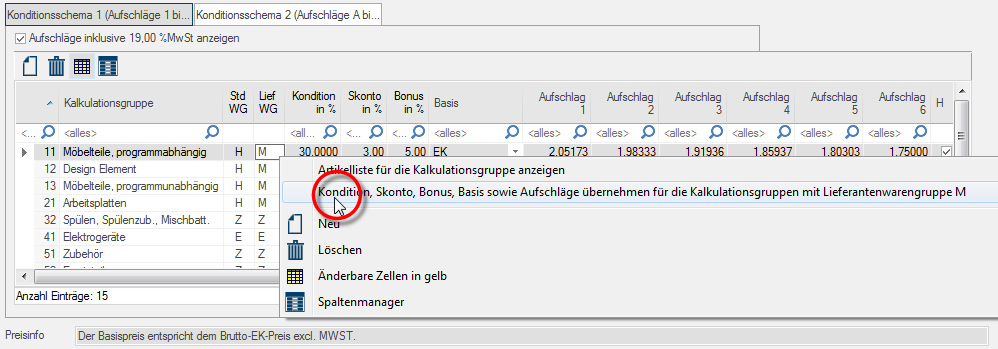
Vervolgens worden alle instellingen voor alle calculatiegroepen van de gelijke leverancier productgroep overgenomen.