De Referentielijn
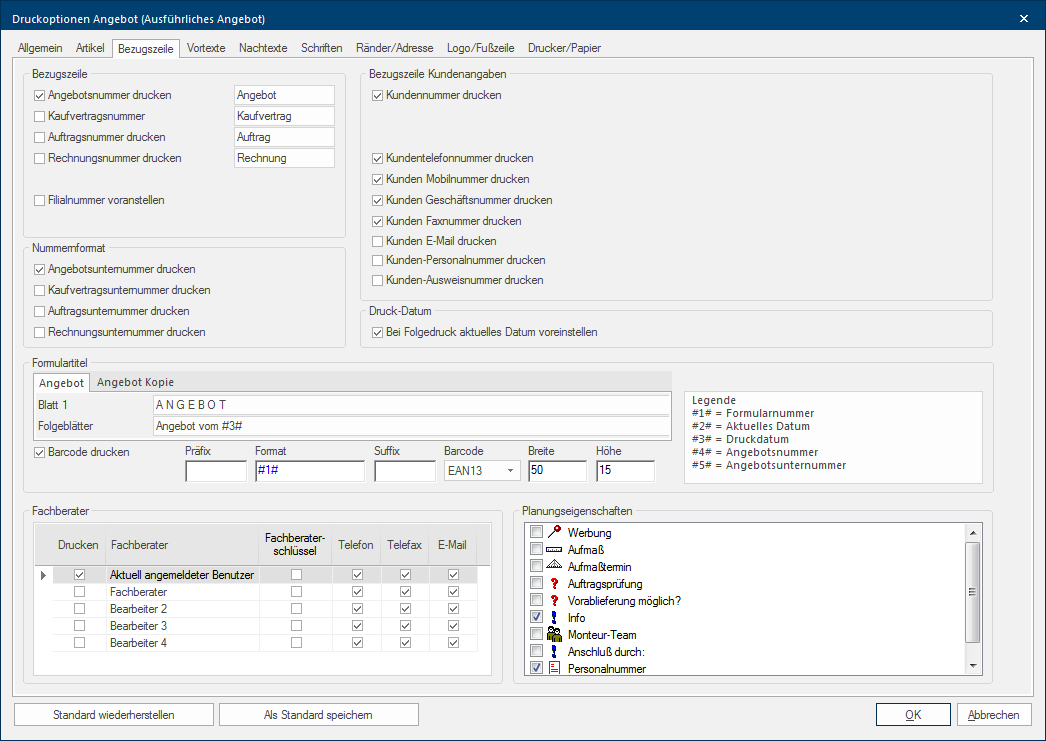
Op het tabblad Sommige dialoog venster zijn zo veelomvattend dat de functies in sub-sectoren worden gedeeld. Deze sub-sectoren worden meestal in het bovenste gedeelte van de dialoog getoond en kunnen worden bereikt door te klikken op de betreffende tekst. Referentielijn vindt u de instellingsmogelijkheden, om de referentielijn van het betreffende formulier aan uw wensen en eisen aan te passen. In het algemeen zijn dit de formuliertitel, de specificatie van de benodigde nummers, alsook de contactgegevens van uw klant.
|
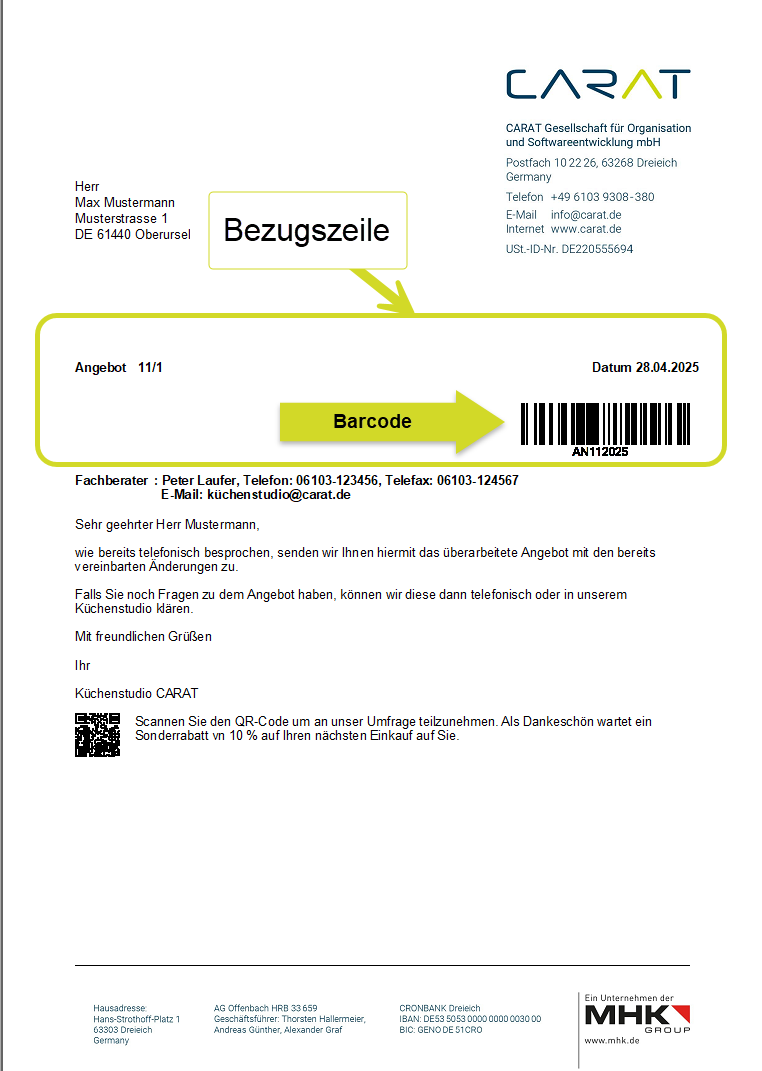
Voorbeeld van een referentieregel met barcode in een commercieel document: |
|
|
 Algemene aanwijzing
Het gedeelte in detail
Algemene aanwijzing
Het gedeelte in detail
|
Bereik |
Omschrijving |
|---|---|
|
Referentielijn |
In dit gedeelte kunt u enerzijds via de aankruisvakjes de nummers kiezen, die u in de referentielijn wilt tonen. Anderzijds heeft u met het betreffende invoerveld de mogelijkheid, de benaming van het betreffende nummer voor de referentielijn, aan de eisen van uw bedrijf aan te passen. Indien gewenst kunt u, als u meerdere filialen heeft, ook het filiaalnummer, indien ingevoerd, vóór het betreffende formuliernummer zetten (offerte, opdracht, contract, factuur), dit voor een betere onderscheiding. |
|
Nummerformaat |
In dit gedeelte kunt u via de aankruisvakjes additioneel het subnummer printen. Bij het subnummer gaat het om het planningsnummer, die kan worden toegevoegd aan het betreffende formuliernummer, gescheiden door een slash. |
|
Referentielijn klantgegevens |
In dit gedeelte kunt u via de aankruisvakjes bepalen, welke klant gerelateerde gegevens in de referentielijn geprint moeten worden. |
|
Printdatum |
Via deze optie Het woord optie (Latijn: optio = vrije wil) betekend in de informatica een keuzemogelijkheid. In ons geval gaat het daarbij steeds om de ronde keuzevelden. kunt u bepalen of de actuele datum gebruikt moet worden voor een vervolgprint. Als de optie niet gemarkeerd is wordt de laatste printdatum voor dat formulier gebruikt. Zie ook: De Print Instellingen |
|
Formuliertitel |
In dit gedeelte kunt u op het eerste tabblad de benaming voor het betreffende formulier invoeren. Indien gewenst kunt u voor de eerste pagina en de vervolgpagina's verschillende benamingen invoeren. Bovendien is er een tweede tabblad beschikbaar, waarmee u een andere formuliertitel kunt opgeven voor het afdrukken van kopieën als de optie vervolgprint is geactiveerd. |
|
Legenda |
In dit gedeelte staan u extra parameters, zoals bijvoorbeeld het formuliernummer of de printdatum, ter beschikking, die u aanvullend in de formuliertitel kunt gebruiken. |
|
Barcode |
Met deze optie kunt u een barcode inschakelen. U kunt deze gebruiken om het formuliernummer als barcode af te drukken, zodat dit in vervolgstappen direct met een scanner kan worden gelezen. De volgende barcodes worden ondersteund: EAN De EAN staat voor International Article Number (vroeger European Article Number) en is de product etikettering voor artikelen uit de handel. De EAN is een nummer dat uit 13 of 8 cijfers bestaat, dat centraal wordt beheerd en op aanvraag wordt uitgegeven aan fabrikanten.-8, EAN-13, Code-128, Code 39, Code 39P, Interleaved 2 of 5, Code 128.A, Code 128 B, Code 128 C. Zie ook: De Standaardteksten |
|
Adviseur |
In het onderste linker gedeelte kunt u instellen, welke adviseur op het formulier geprint moet worden. Bovendien kunt u aangeven welke contactinformatie mee geprint moet worden. |
|
Planningskenmerken |
In dit gedeelte worden u de reeds aangelegde planningskenmerken getoond, die u hier via het aankruisvakje Het aankruisvakje (Engels: Checkbox) is een standaard element van een grafische gebruikersinterface. Een checkbox heeft meestal twee toestanden (aangekruist of niet aangekruist). Dit komt in het algemeen overeen met een ja/nee keuze. voor het printen in het betreffende formulier kunt uitkiezen. Zie ook: Het gebruik van Plannings-/Artikelkenmerken |


